
Aplikacja
Strażak.Online na telefonie, tablecie i komputerze
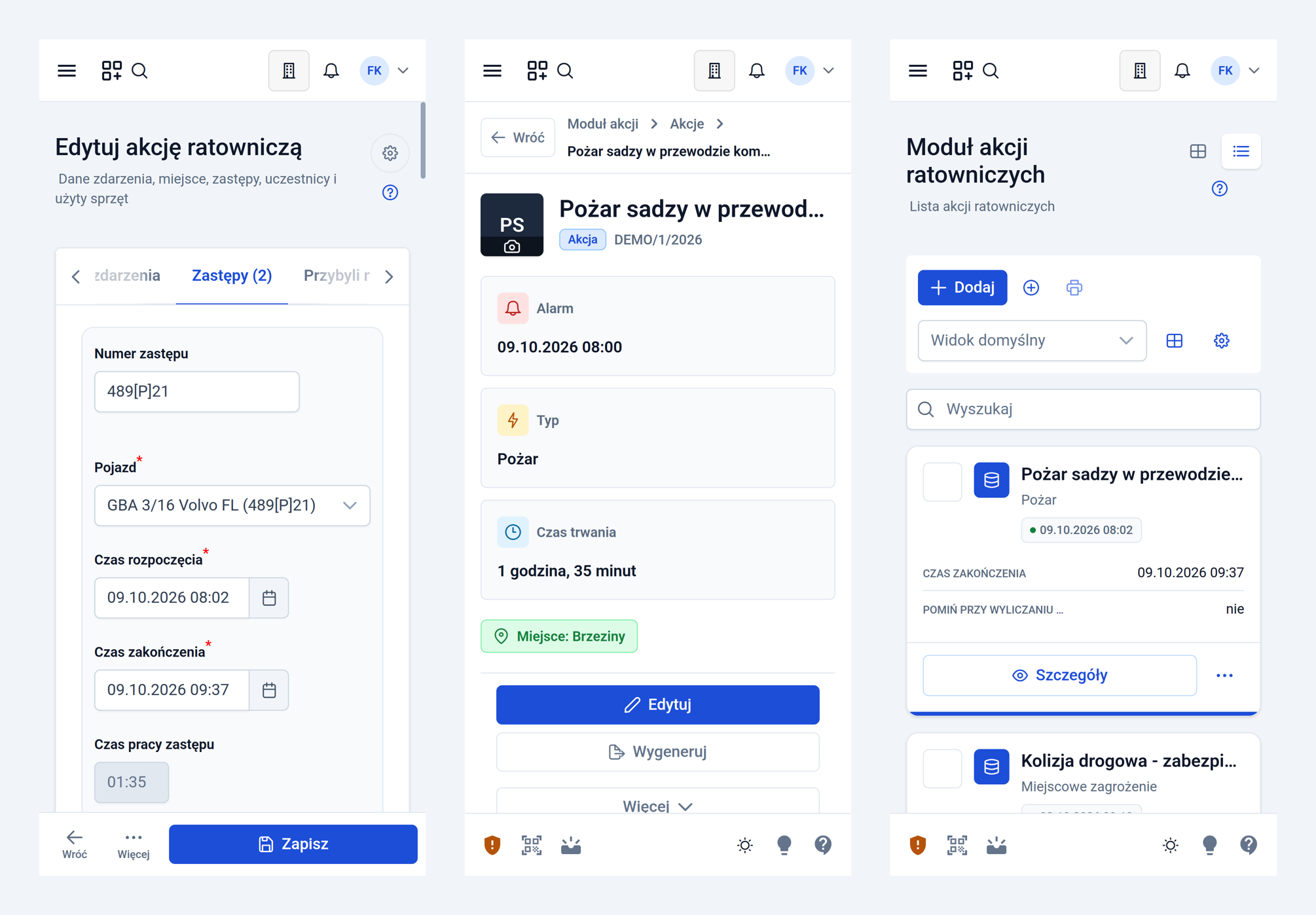
Jak to działa
Aplikacja instalowana z przeglądarki
Strażak.Online to aplikacja internetowa, którą możesz zainstalować na urządzeniu (PWA). Po instalacji działa jak każda inna aplikacja, a dane trzymasz na swoim koncie — te same na każdym urządzeniu.
Bez sklepu z aplikacjami
Instalujesz prosto z przeglądarki. Nie szukasz niczego w Google Play ani App Store i nie zakładasz tam konta.
Własna ikona i okno
Strażak.Online uruchamia się z ekranu telefonu, pulpitu lub menu Start w osobnym oknie, bez paska adresu i kart przeglądarki.
Powiadomienia push
Powiadomienia z aplikacji trafiają na urządzenie od razu, także wtedy, gdy aplikacja jest zamknięta. Włączasz je i wyłączasz jednym przyciskiem.
Aktualizuje się sama
Nie pobierasz nowych wersji. Gdy pojawi się aktualizacja, aplikacja zapyta, czy chcesz ją teraz wczytać.
Urządzenia
Jedno konto, każde urządzenie
Zainstaluj aplikację tam, gdzie z niej korzystasz. Wpis dodany na telefonie zobaczysz też na komputerze.
Telefon
Android i iPhone. Akcję wpiszesz po powrocie do remizy, a kod QR na sprzęcie zeskanujesz przy samochodzie.
Tablet
Android i iPad. Większy ekran przy przeglądaniu ewidencji i uzupełnianiu danych w remizie.
Komputer
Windows, macOS i Linux przez Google Chrome. Wygodnie przy raportach, wnioskach i większych zestawieniach.
Sama przeglądarka
Instalacja nie jest obowiązkowa. Możesz po prostu zalogować się na stronie aplikacji — funkcje i dane są te same.
Instalacja
Jak zainstalować aplikację
Wybierz swoje urządzenie. Instalacja trwa kilka chwil, a ikona pojawi się na ekranie lub pulpicie.
Telefon lub tablet z Androidem, np. w przeglądarce Chrome
- 1
Wejdź na stronę app.strazak.online
Otwórz ją na telefonie lub tablecie, na którym chcesz mieć aplikację.
- 2
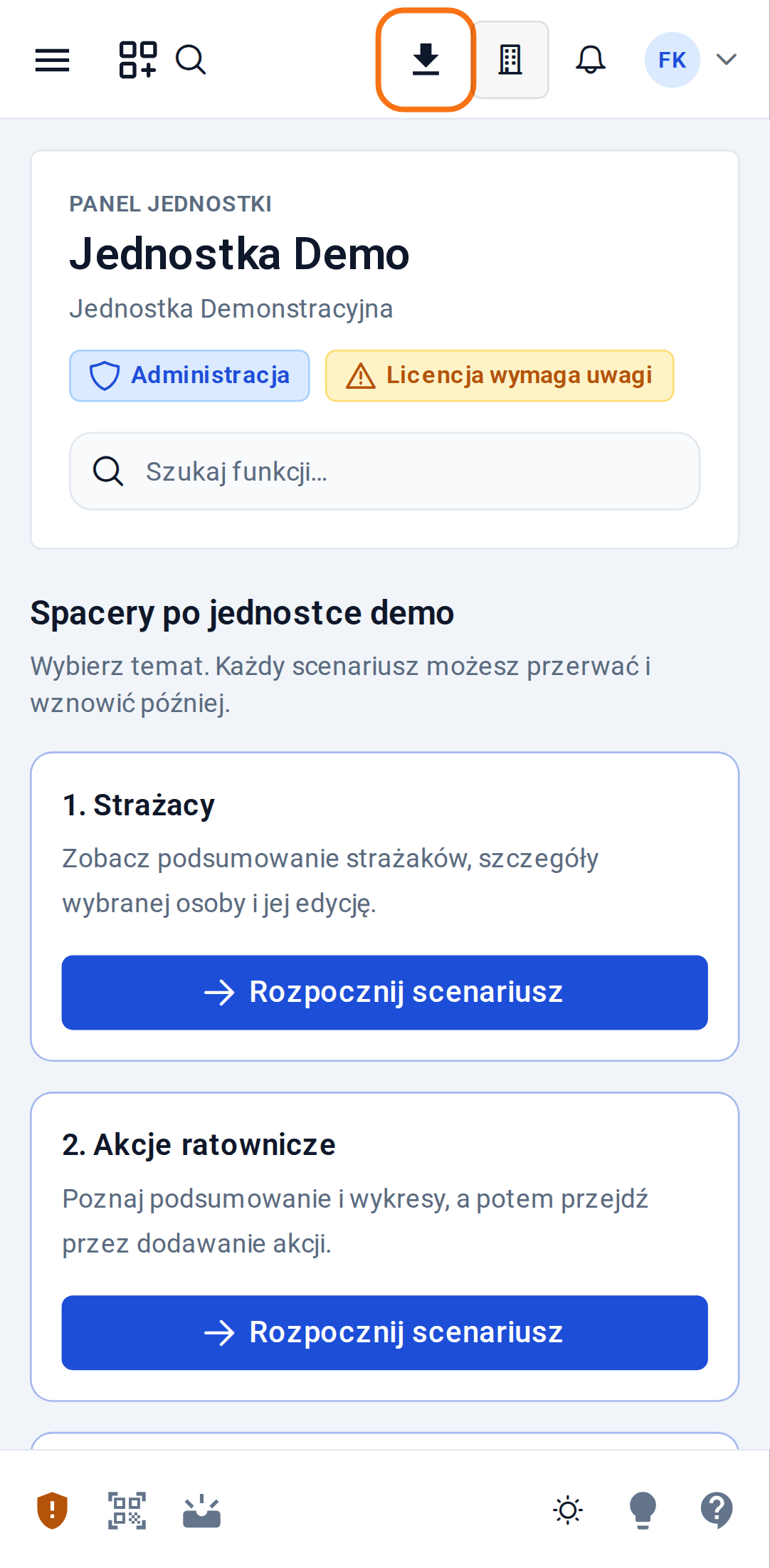
Naciśnij ikonę instalacji
Po zalogowaniu w górnym pasku aplikacji pojawi się ikona pobierania — to przycisk „Zainstaluj aplikację”. Naciśnij go i zaakceptuj instalację.
- 3
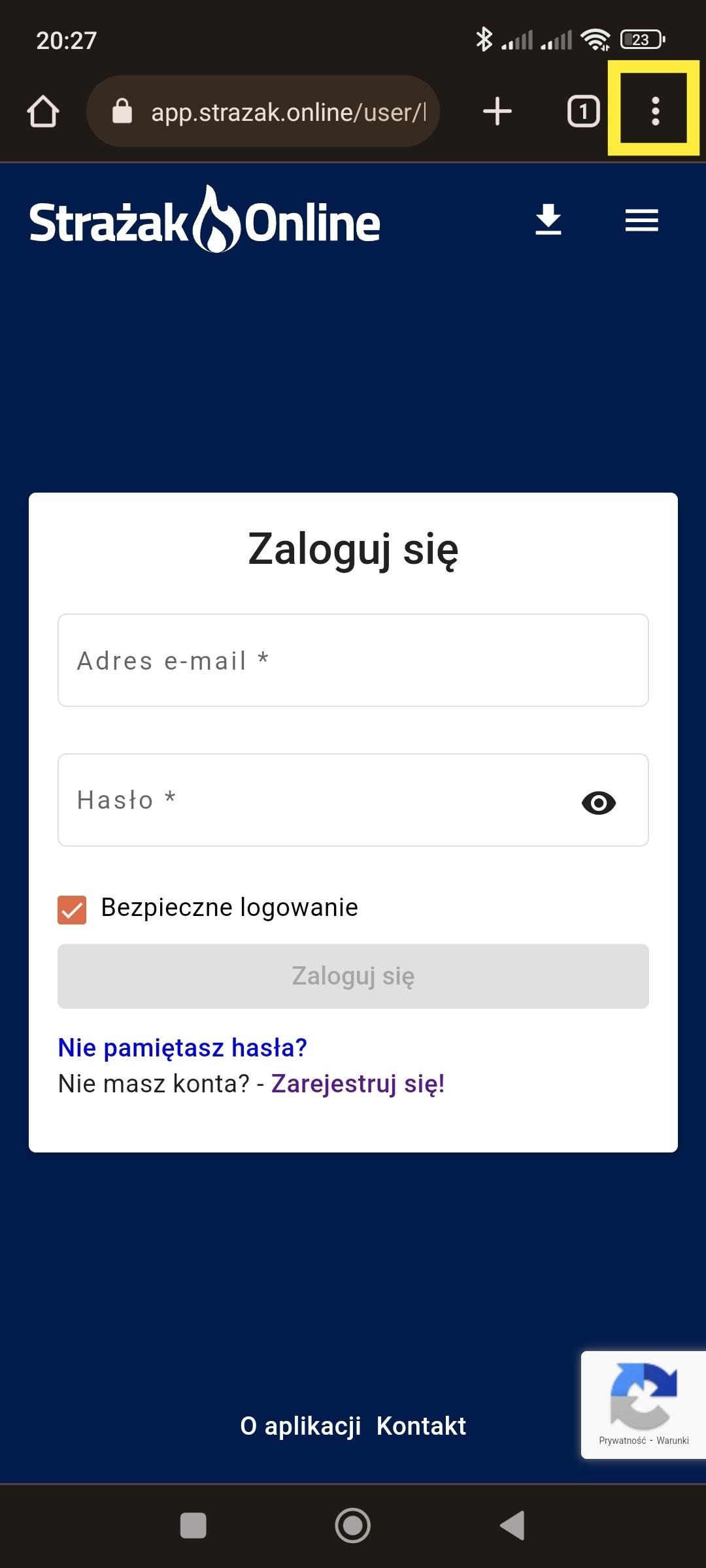
Albo otwórz menu przeglądarki
Gdy przycisku nie ma, otwórz menu przeglądarki w prawym górnym rogu.
- 4
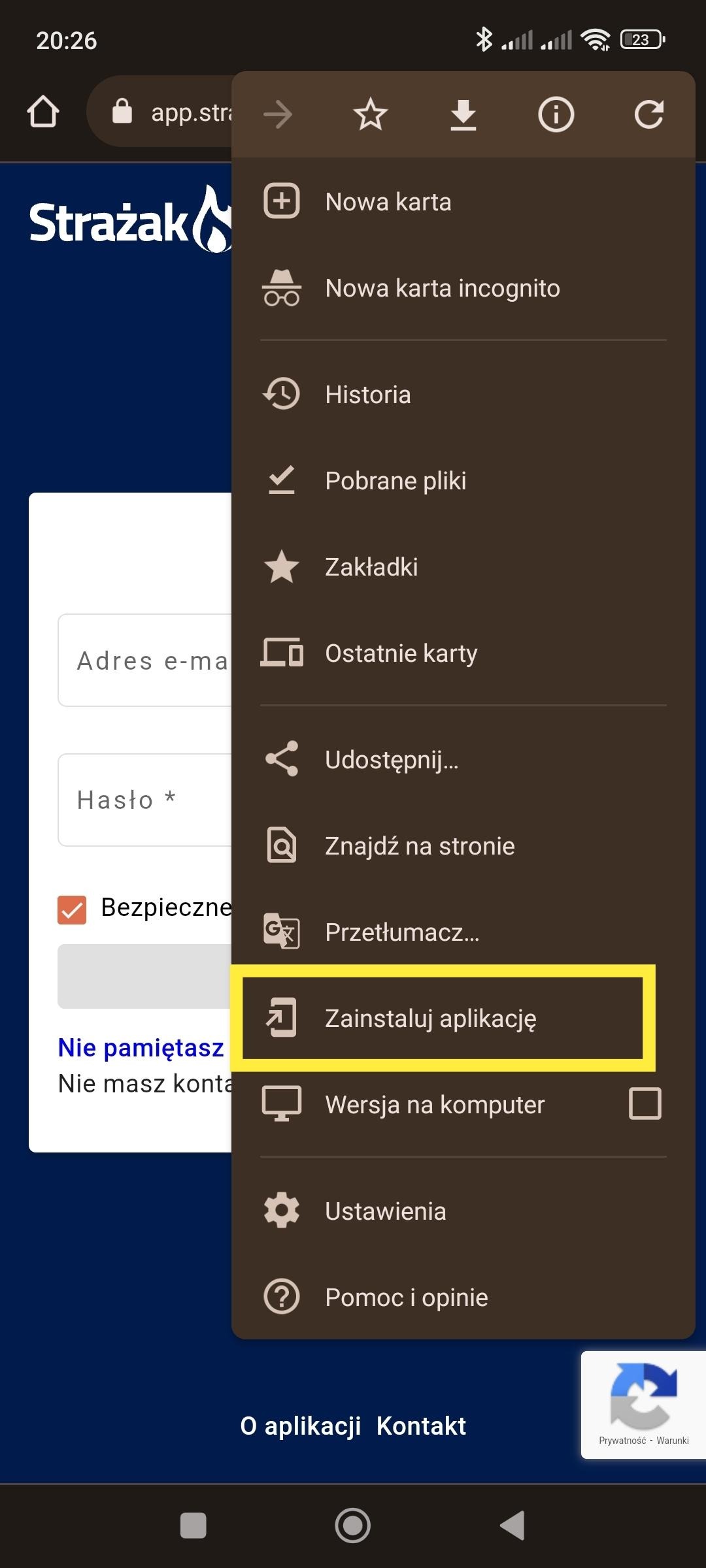
Wybierz „Zainstaluj aplikację”
Albo „Dodaj do ekranu głównego” — nazwa zależy od przeglądarki. Zaakceptuj instalację.
iPhone lub iPad, w przeglądarce Safari
- 1
Otwórz app.strazak.online w Safari
Na iPhonie i iPadzie aplikację dodasz do ekranu z przeglądarki Safari.
- 2
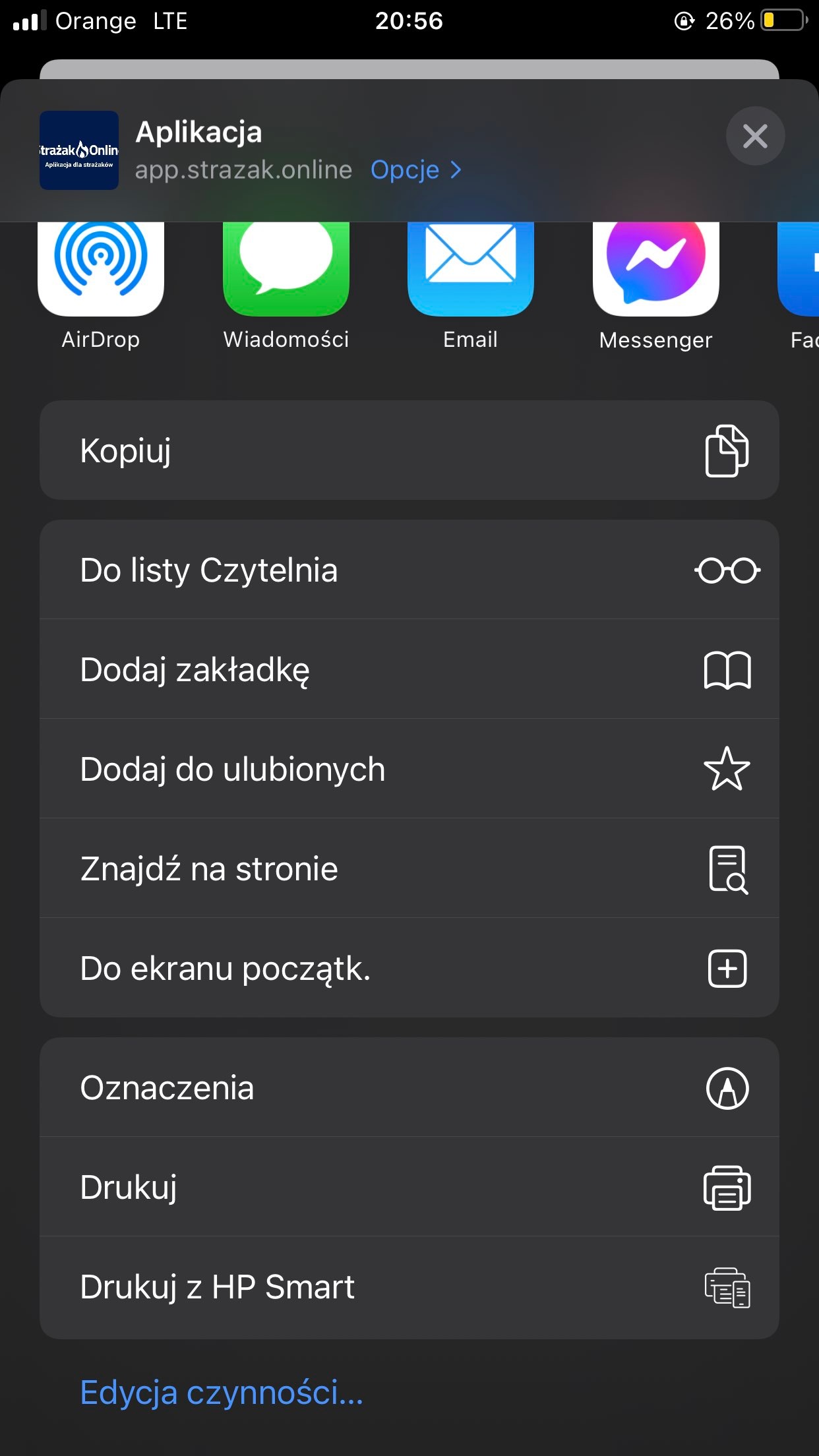
Stuknij „Udostępnij” i wybierz „Do ekranu początk.”
Przycisk udostępniania znajdziesz na pasku Safari. Na liście opcji przewiń do „Do ekranu początkowego”.
- 3
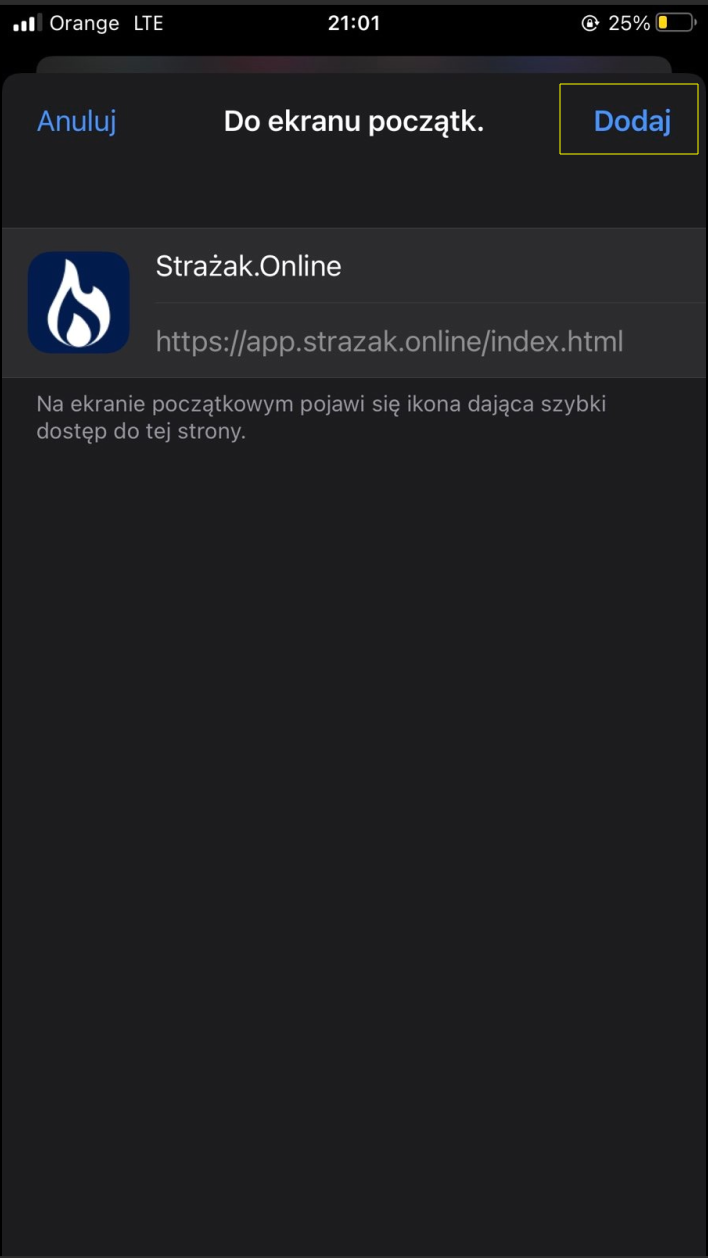
Potwierdź przyciskiem „Dodaj”
Ikona Strażak.Online pojawi się na ekranie początkowym obok innych aplikacji.
Na iPhonie i iPadzie powiadomienia push działają w aplikacji dodanej do ekranu początkowego — włącz je już w niej, a nie w karcie Safari.
Windows, macOS lub Linux, w przeglądarce Google Chrome
- 1
Otwórz app.strazak.online w Google Chrome
Instalację uruchomisz na jeden z trzech sposobów — wszystkie prowadzą do tego samego okna.
- 2
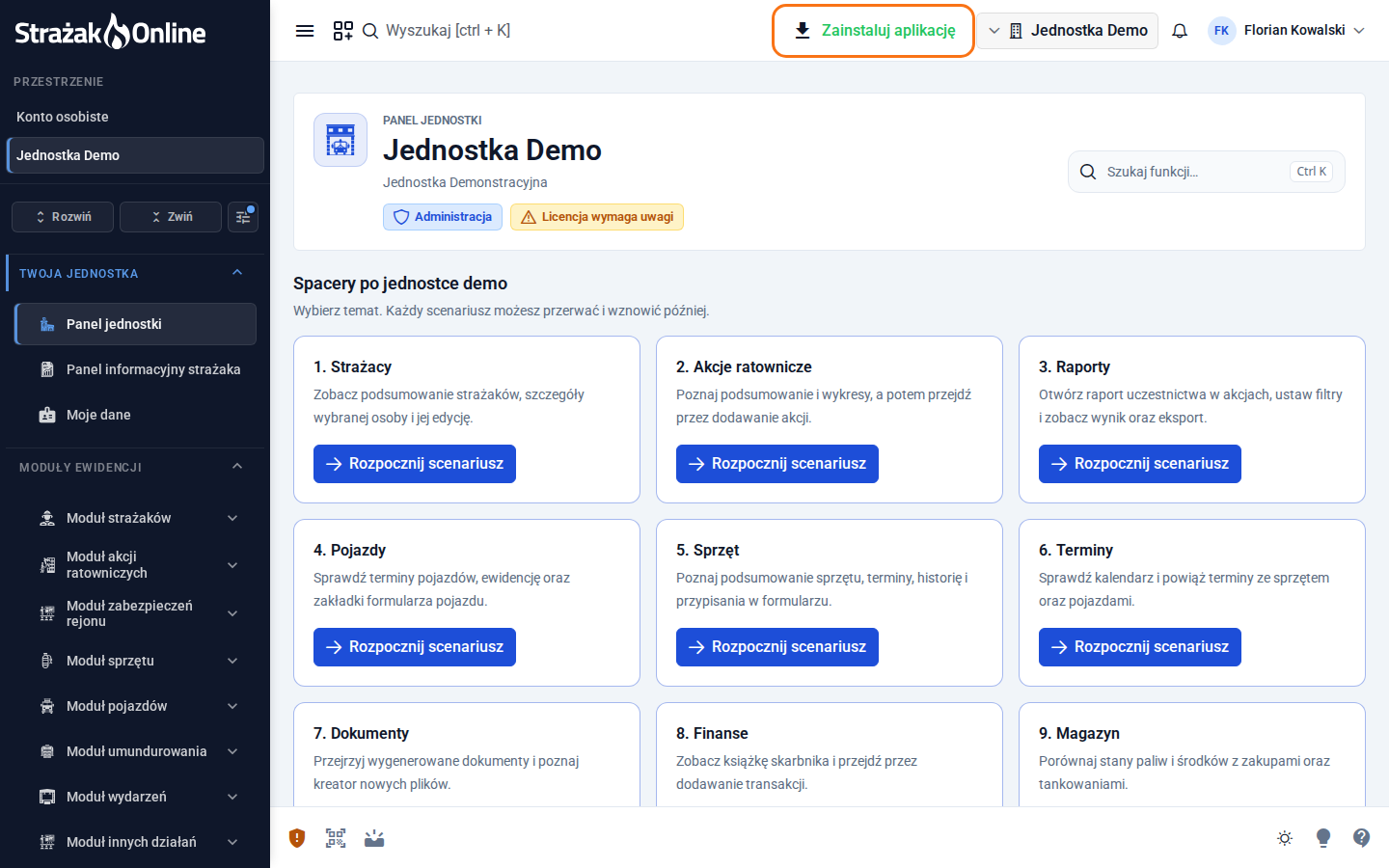
Przycisk „Zainstaluj aplikację” w aplikacji
Po zalogowaniu znajdziesz go w górnym pasku aplikacji, obok wyboru jednostki.
- 3
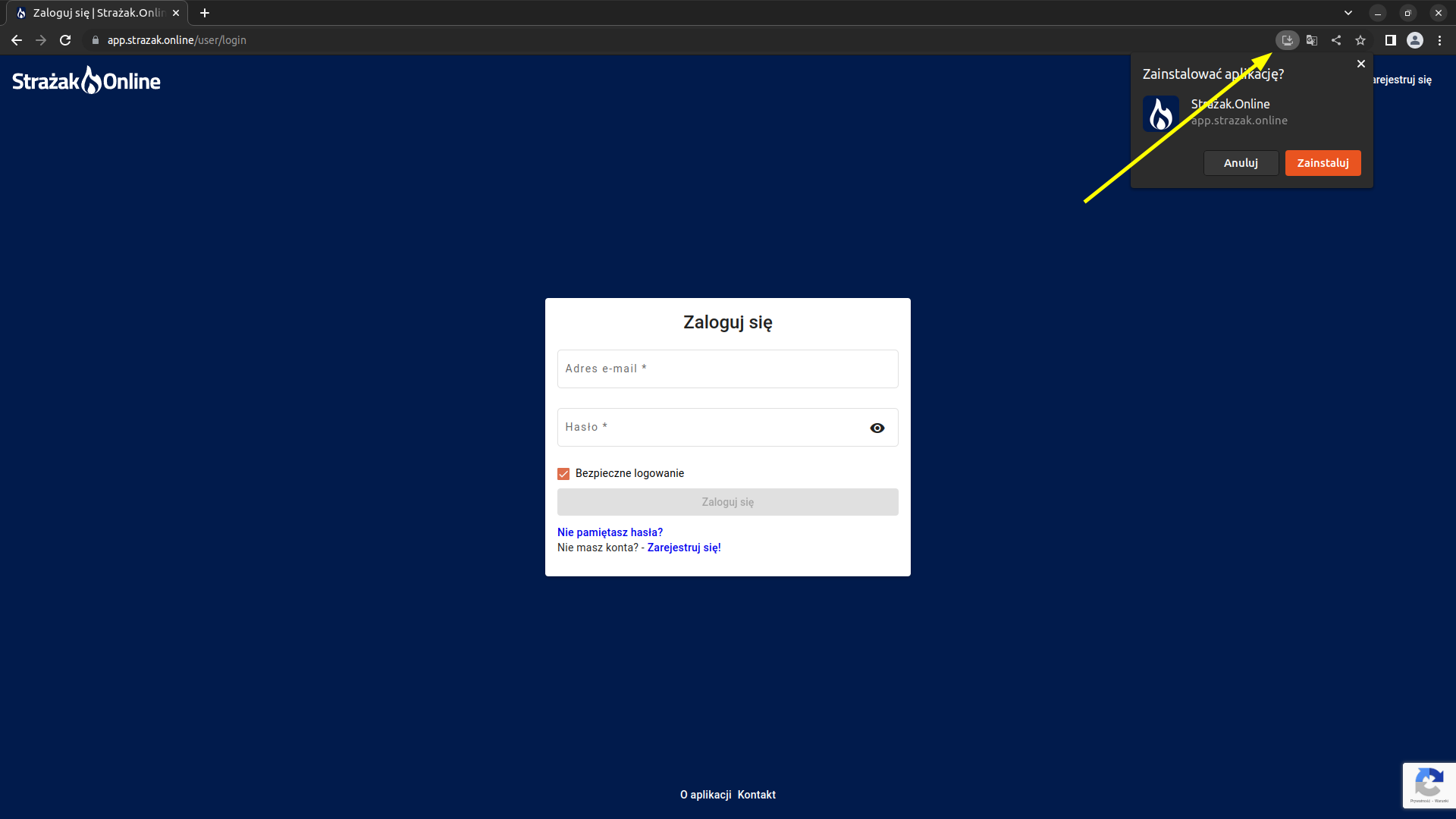
Albo ikona instalacji na pasku adresu
Kliknij ikonę po prawej stronie paska adresu i wybierz „Zainstaluj”.
- 4
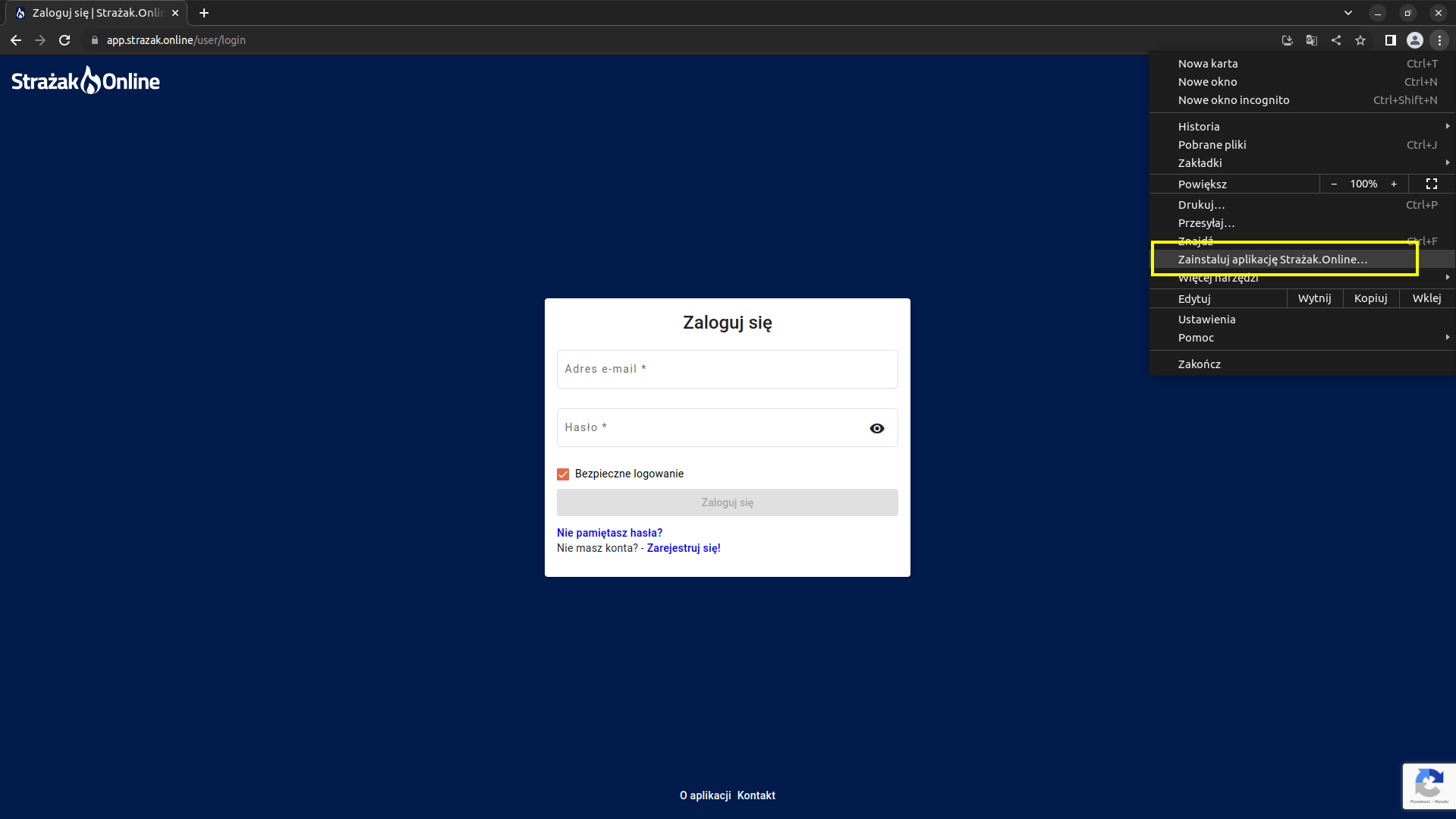
Albo menu przeglądarki
Otwórz menu Chrome (trzy kropki) i wybierz „Zainstaluj aplikację Strażak.Online…”.
Jesteś przy komputerze, a chcesz aplikację na telefonie?
Zeskanuj kod aparatem telefonu — otworzy się app.strazak.online. Potem wykonaj kroki z zakładki swojego telefonu powyżej.Otwórz app.strazak.online na telefonie i wykonaj kroki z zakładki swojego telefonu powyżej.
Po instalacji
Trzy rzeczy na początek
- 1
Zaloguj się w aplikacji
Zainstalowana aplikacja ma własną sesję, niezależną od przeglądarki. Zaloguj się w niej tym samym e-mailem i hasłem — dane są te same.
- 2
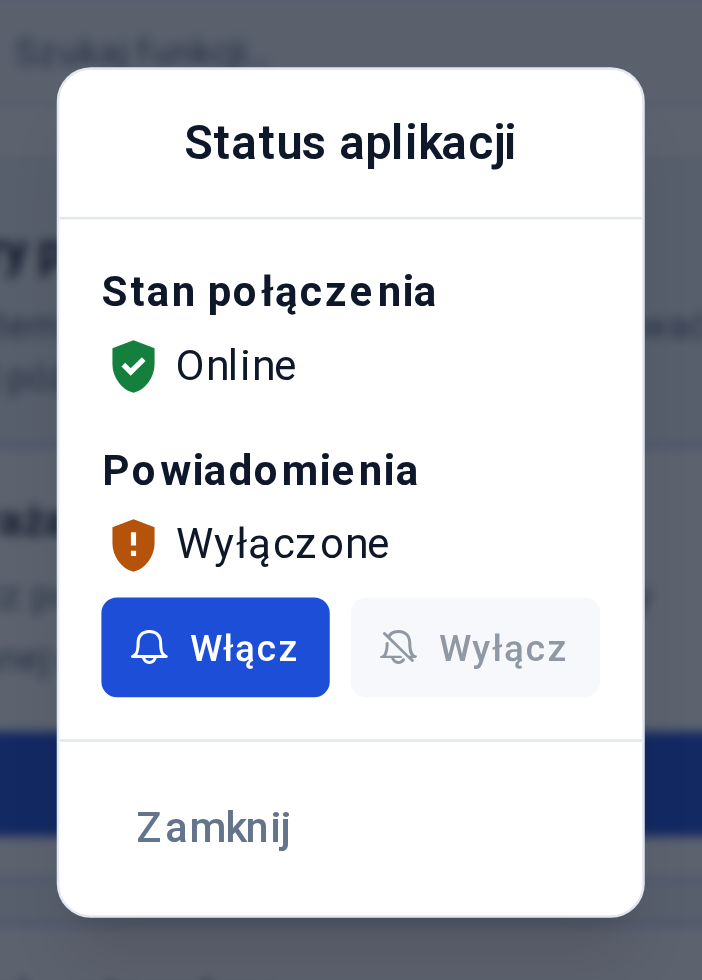
Włącz powiadomienia
Kliknij ikonę tarczy w stopce aplikacji (status aplikacji), w wierszu „Powiadomienia” wybierz „Włącz” i zezwól przeglądarce na powiadomienia.
- 3
Potwierdzaj aktualizacje
Gdy pojawi się nowa wersja, aplikacja zapyta, czy chcesz ją teraz zaktualizować. Po potwierdzeniu wczyta się od nowa.
Pytania
Najczęstsze pytania o aplikację
Czy aplikację trzeba pobrać ze sklepu Google Play lub App Store?
Nie. Strażak.Online instalujesz prosto z przeglądarki, ze strony app.strazak.online. Nie potrzebujesz konta w sklepie z aplikacjami, a ikona pojawi się na ekranie telefonu lub komputera tak jak każda inna aplikacja.
Nie widzę przycisku „Zainstaluj aplikację”. Co zrobić?
Przycisk pokazuje się tylko wtedy, gdy przeglądarka pozwala zainstalować aplikację, i znika, jeśli aplikacja jest już zainstalowana. Jeżeli go nie widzisz:
- na Androidzie otwórz menu przeglądarki i wybierz „Zainstaluj aplikację” albo „Dodaj do ekranu głównego”,
- na iPhonie i iPadzie otwórz stronę w Safari, stuknij „Udostępnij” i wybierz „Do ekranu początkowego”,
- na komputerze otwórz stronę w Google Chrome i wybierz ikonę instalacji na pasku adresu albo „Zainstaluj aplikację Strażak.Online” w menu przeglądarki.
Dlaczego po instalacji muszę zalogować się jeszcze raz?
Zainstalowana aplikacja ma własną sesję, niezależną od karty w przeglądarce. Po instalacji zaloguj się w niej tym samym adresem e-mail i hasłem — zobaczysz te same jednostki i dane co w przeglądarce.
Jak włączyć powiadomienia na telefonie lub komputerze?
W aplikacji kliknij ikonę tarczy w stopce, czyli status aplikacji. W wierszu „Powiadomienia” wybierz „Włącz” i zezwól na powiadomienia, gdy zapyta o to przeglądarka. W tym samym miejscu powiadomienia wyłączysz. Na iPhonie i iPadzie powiadomienia działają w aplikacji dodanej do ekranu początkowego.
Czy aplikację trzeba aktualizować?
Nie musisz niczego pobierać. Gdy pojawi się nowa wersja, aplikacja zapyta, czy chcesz ją teraz zaktualizować — wystarczy potwierdzić.
Czy jest dostępna aplikacja na tablet i telefon?
Tak, aplikację możesz zainstalować na telefonie, tablecie, a także na komputerze. Jeżeli nie chcesz instalować aplikacji, zawsze możesz pozostać przy korzystaniu z przeglądarki internetowej — działaj tak, jak jest Ci wygodnie.
Nie masz jeszcze konta?
Załóż je w przeglądarce, a potem zainstaluj aplikację na swoich urządzeniach.