
Galeria
Zobacz, jak wygląda Strażak.Online
212 zrzutów ekranu z aplikacji, pogrupowanych według funkcjonalności. Kliknij zdjęcie, aby je powiększyć, albo przejdź do opisu funkcji.
Moduły ewidencji
Miejsca, w których jednostka zapisuje i prowadzi swoje sprawy.
Karty drogowe
Opis funkcjonalności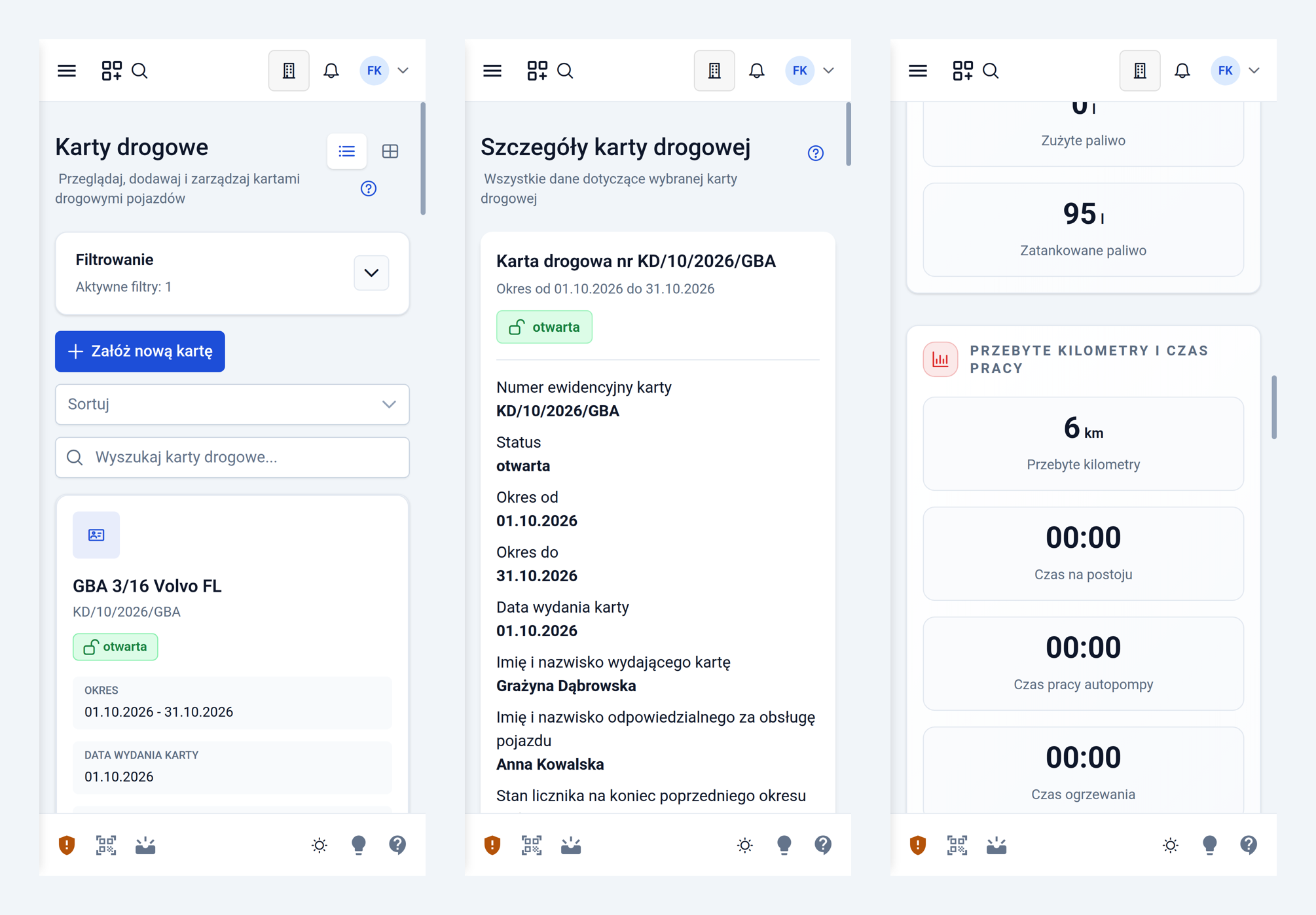
Karty drogowe na telefonie: lista kart, szczegóły karty drogowej i podsumowanie z przebytymi kilometrami i czasami pracy 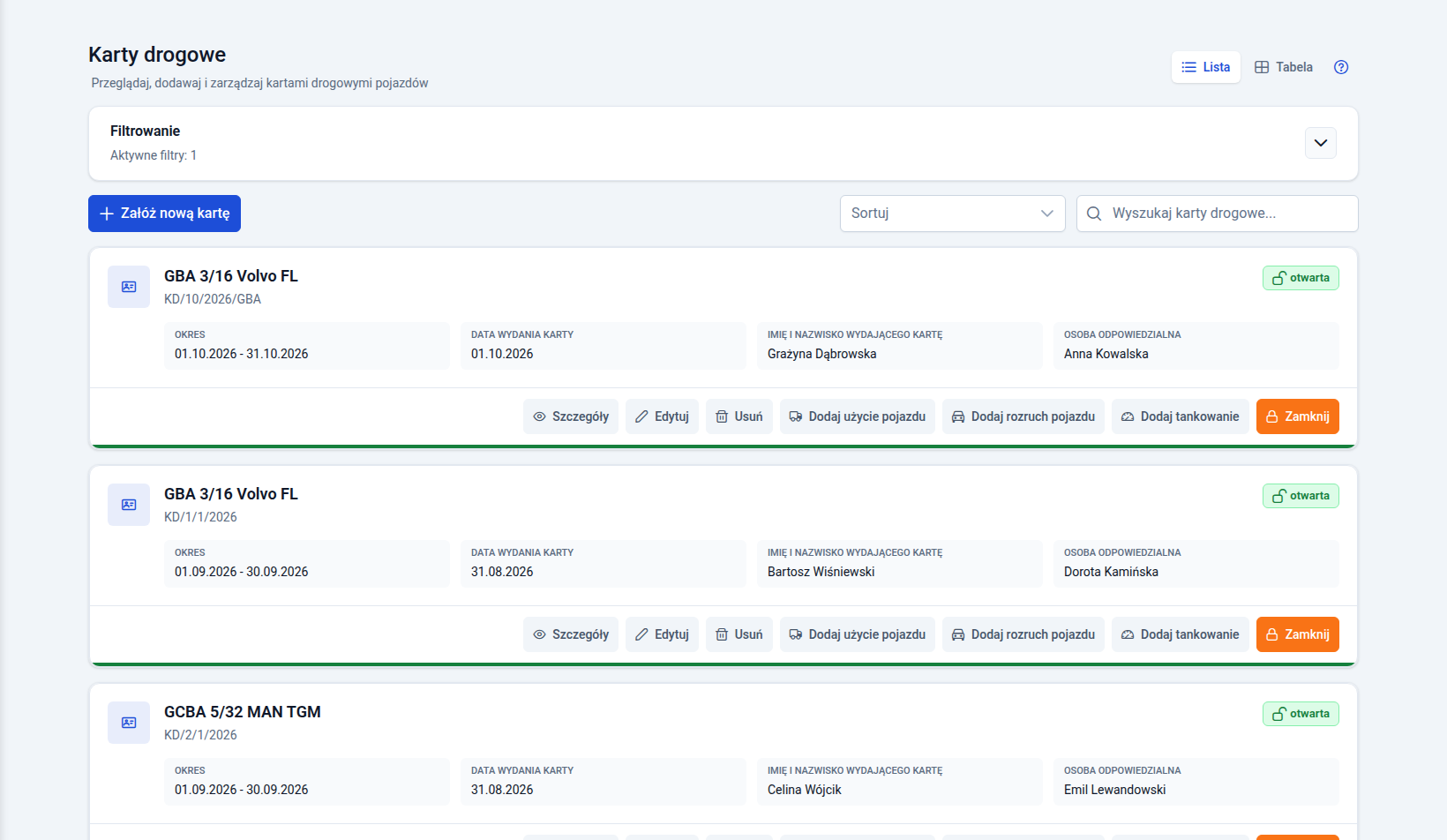
Lista kart drogowych: karty samochodów GBA, GCBA i innych pojazdów z okresem, statusem i przyciskami dodawania użycia, rozruchu i tankowania 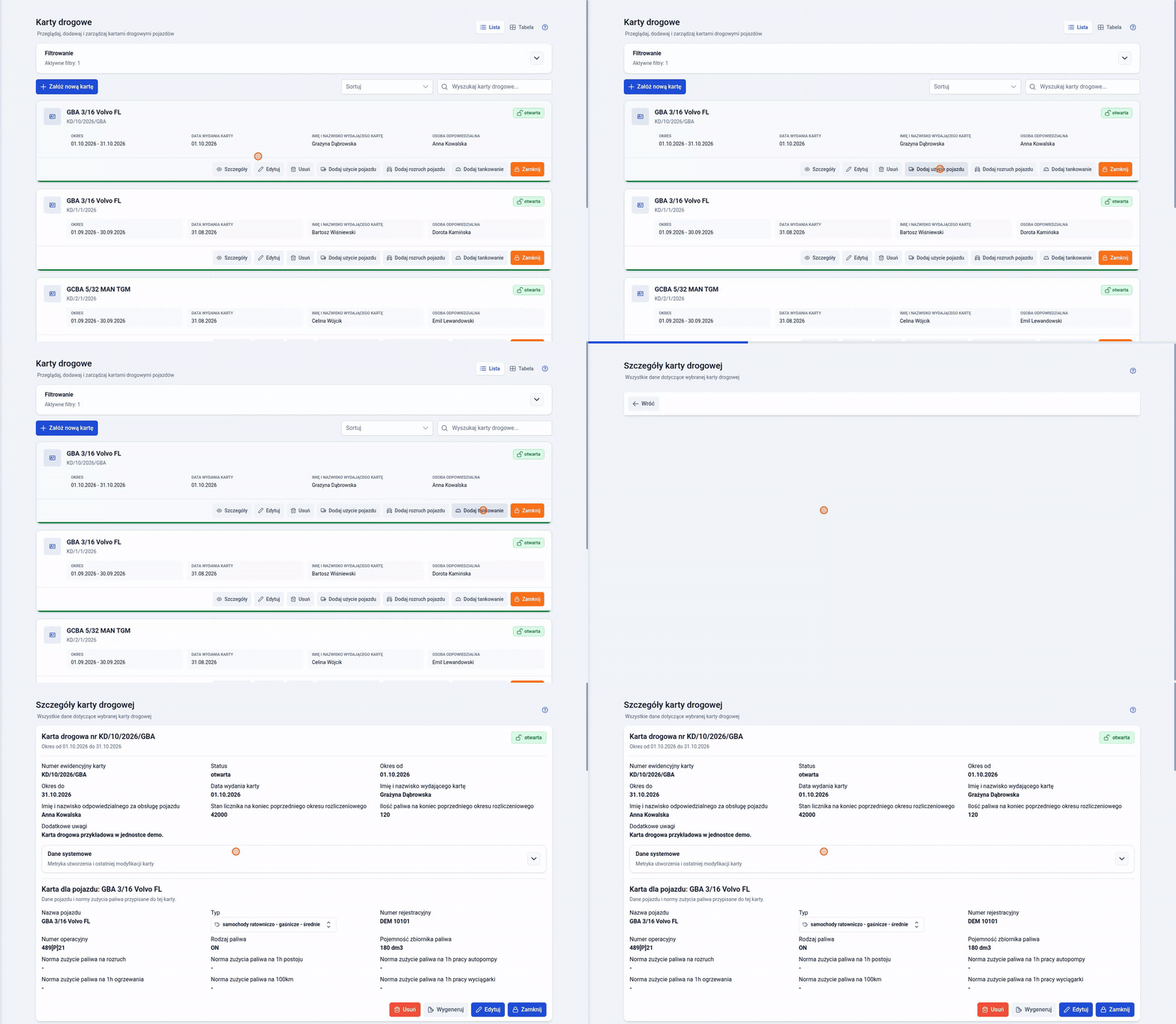
Lista kart drogowych: przyciski dodawania użycia pojazdu i tankowania przy karcie, a potem otwarcie szczegółów karty 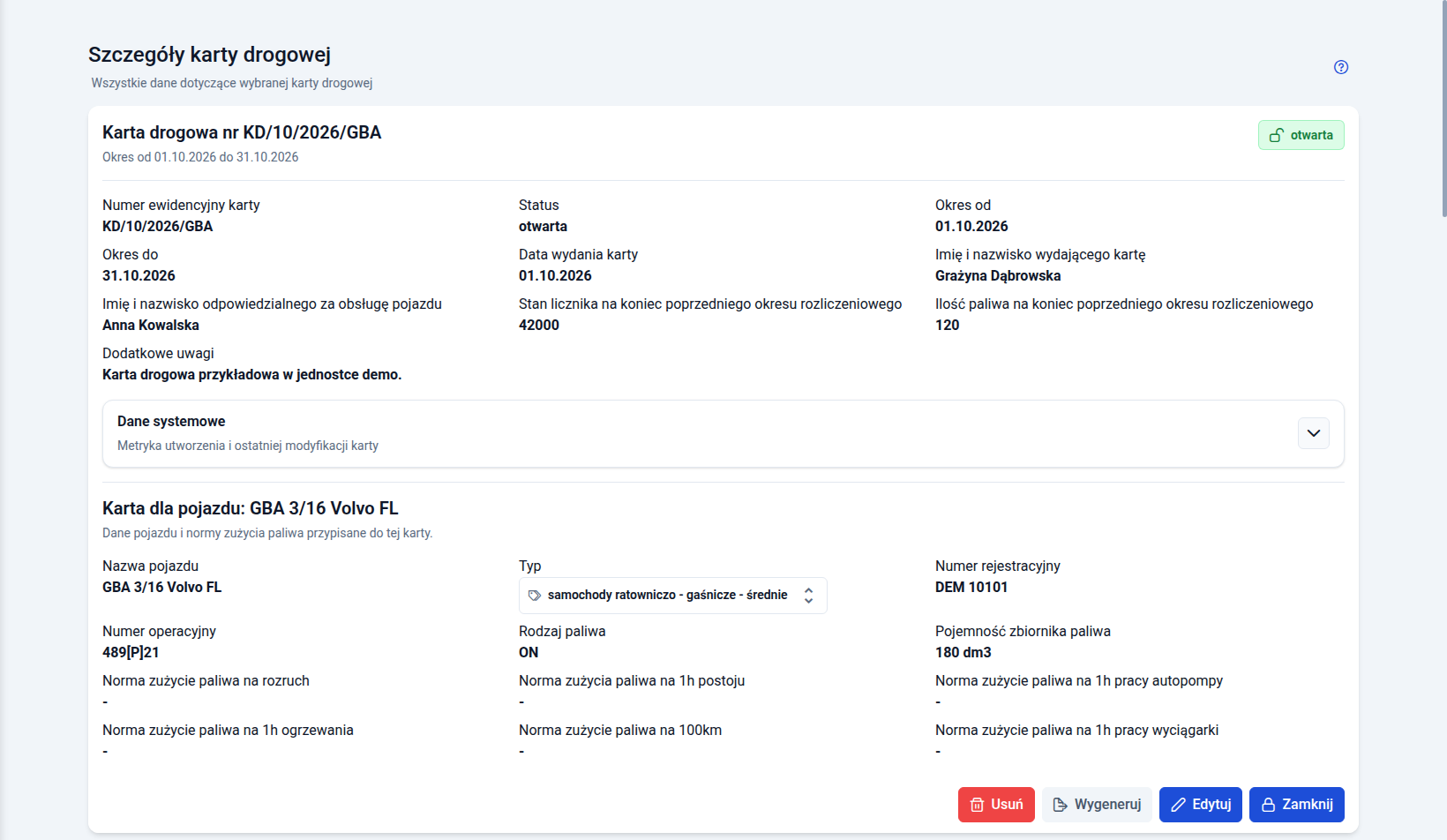
Szczegóły karty drogowej: numer, status, okres, osoby, stan licznika i paliwa z poprzedniego okresu oraz dane pojazdu z normami zużycia paliwa 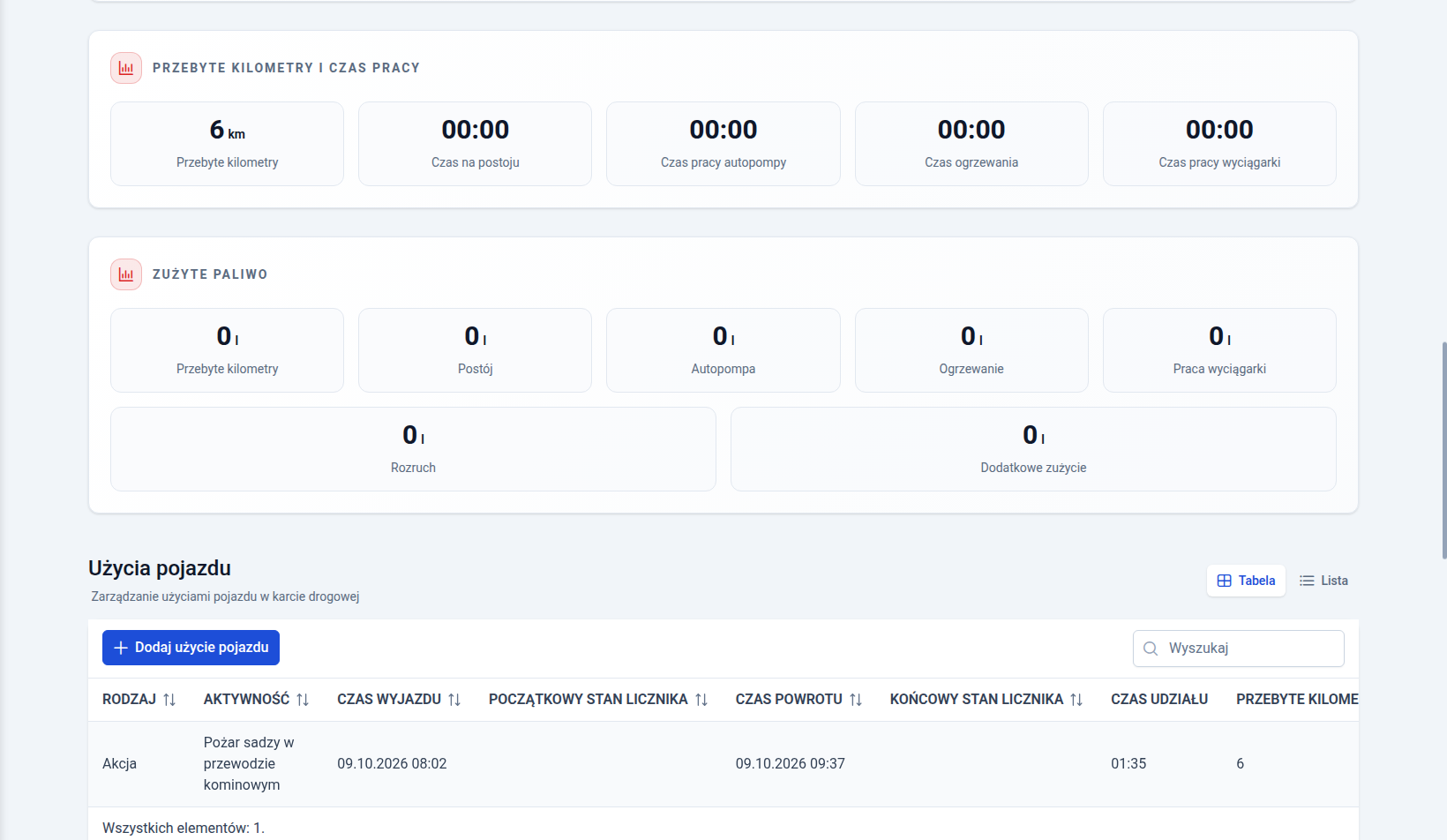
Użycia pojazdu w karcie drogowej: akcja „Pożar sadzy w przewodzie kominowym” pobrana z ewidencji, z czasem wyjazdu, powrotu, udziału i przebytymi kilometrami 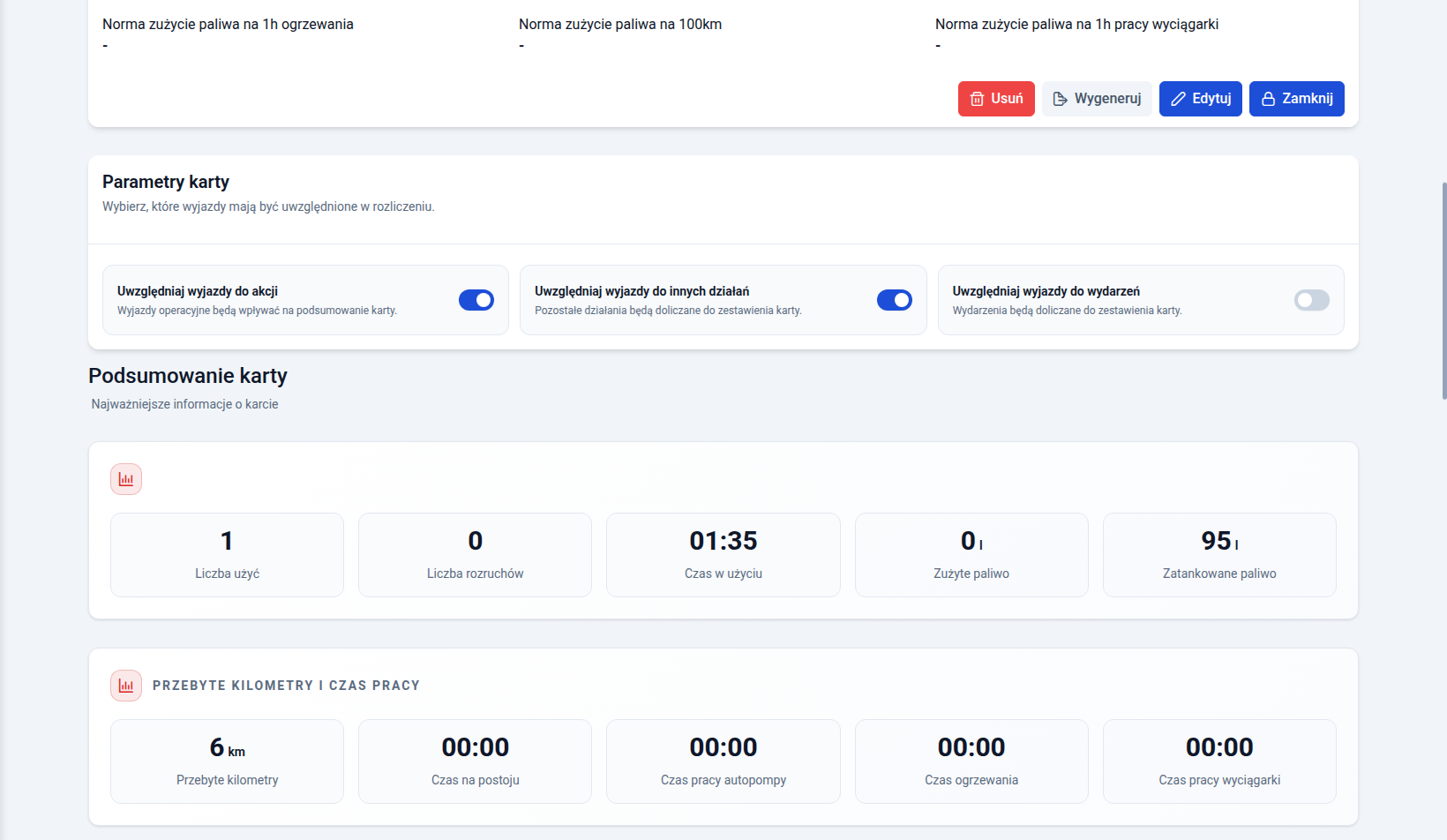
Podsumowanie karty drogowej: parametry karty, liczba użyć i rozruchów, czas w użyciu, zużyte i zatankowane paliwo oraz przebyte kilometry i czasy pracy 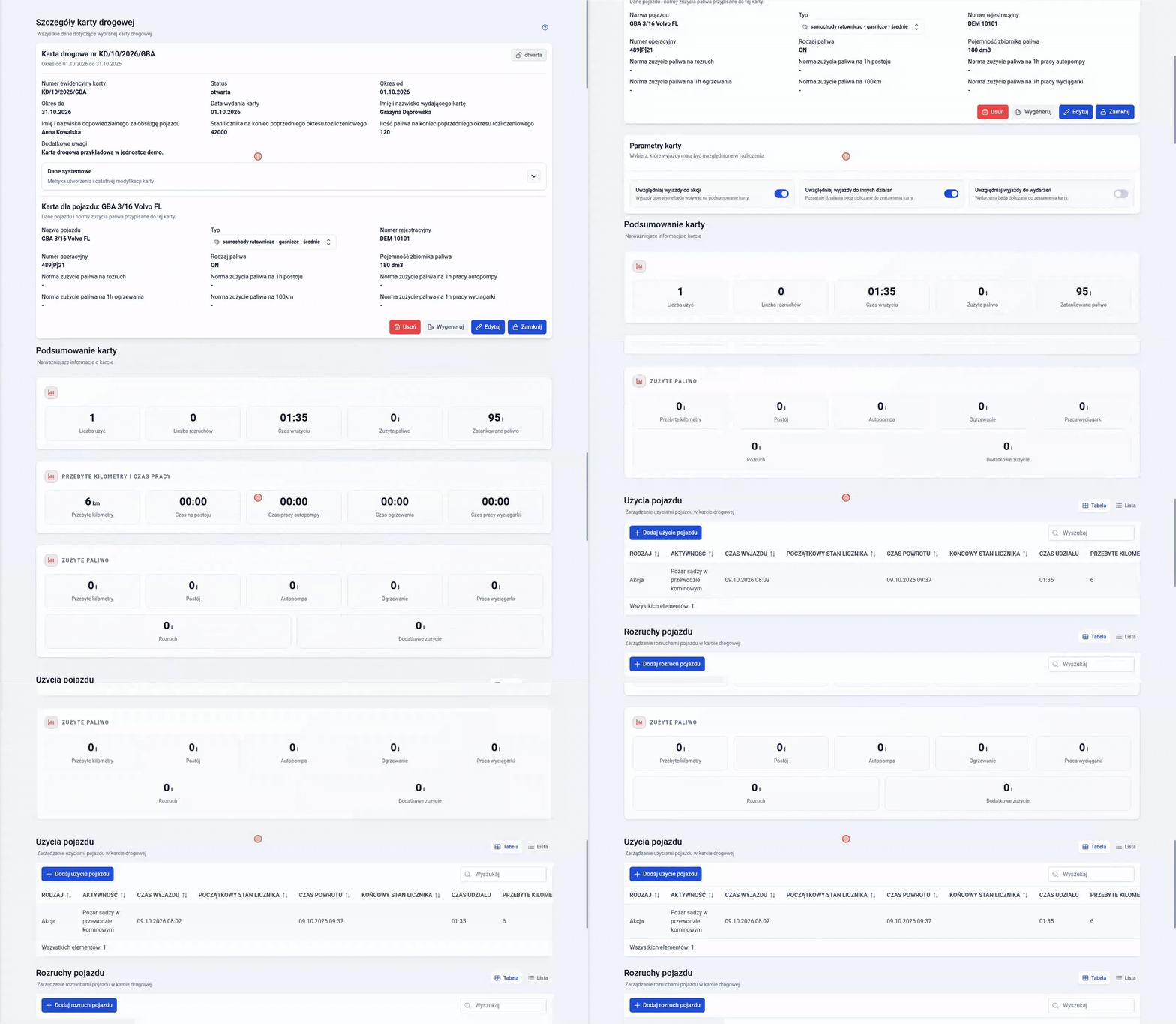
Przewijanie szczegółów karty drogowej: dane karty i pojazdu, parametry, podsumowanie, zużyte paliwo i lista użyć pojazdu
Karty pracy sprzętu
Opis funkcjonalności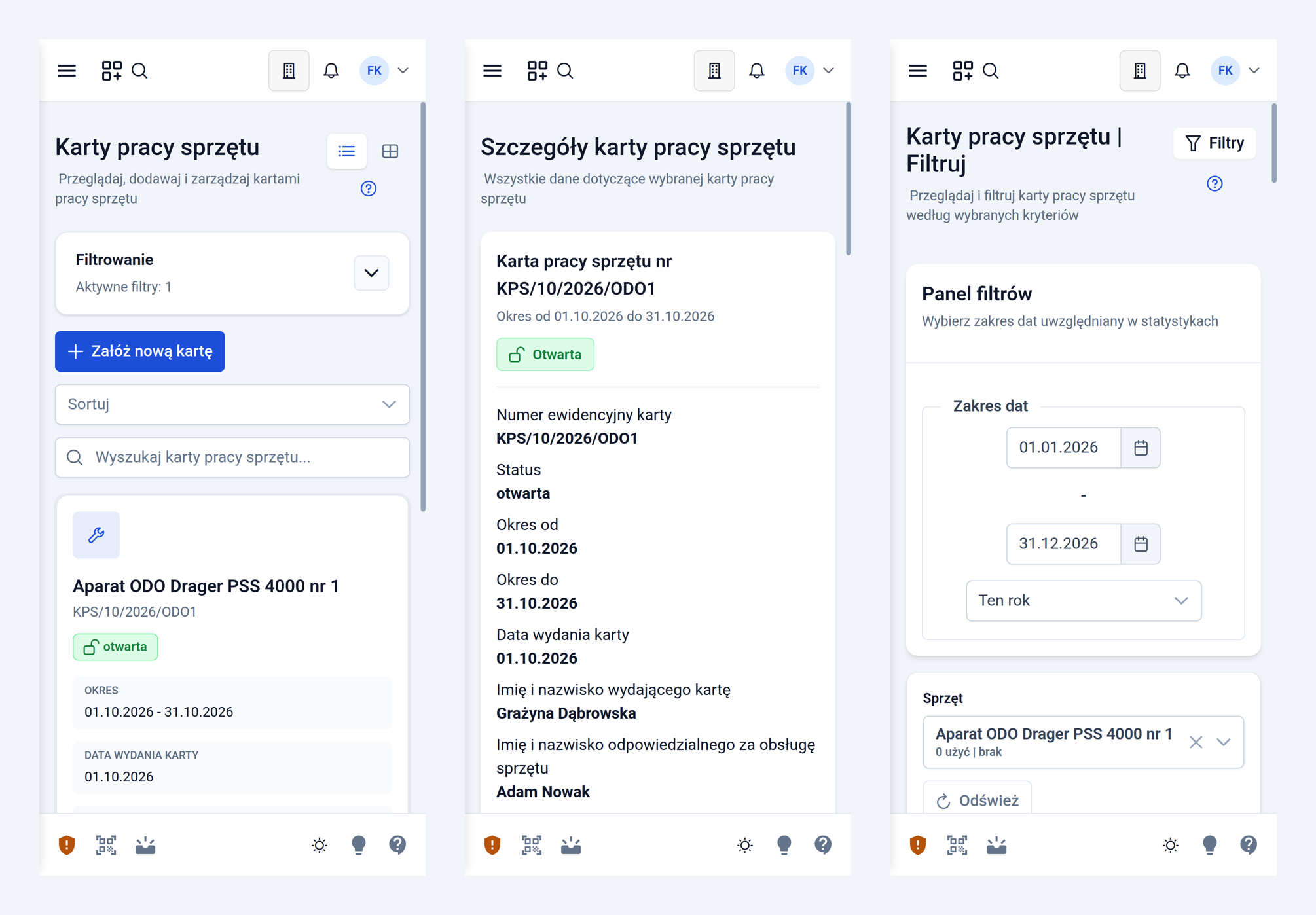
Karty pracy sprzętu na telefonie: lista kart, szczegóły karty pracy i raport z wyborem zakresu dat i sprzętu 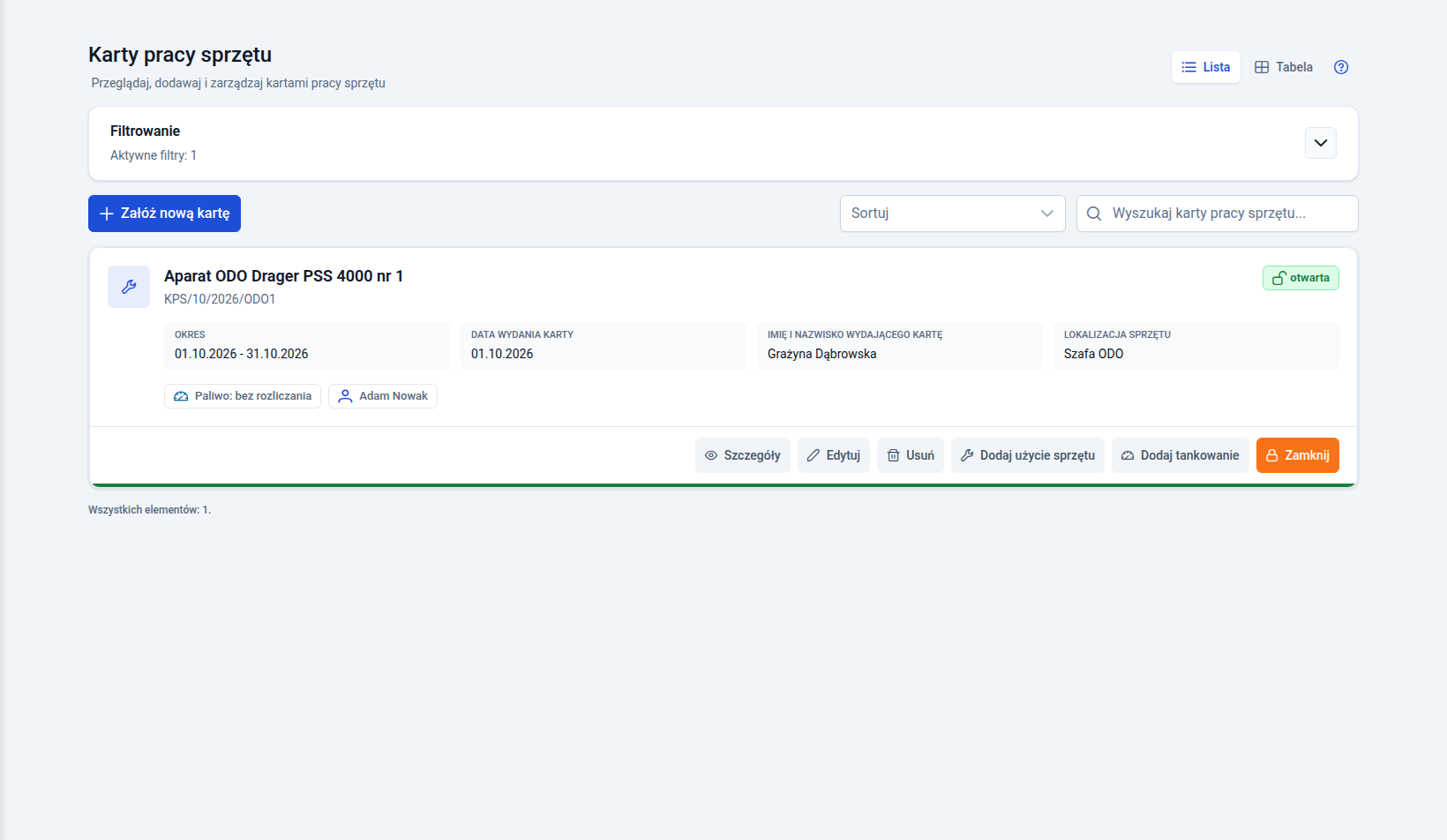
Lista kart pracy sprzętu: karta aparatu ODO z okresem, lokalizacją, informacją o rozliczaniu paliwa i przyciskami dodawania użycia i tankowania 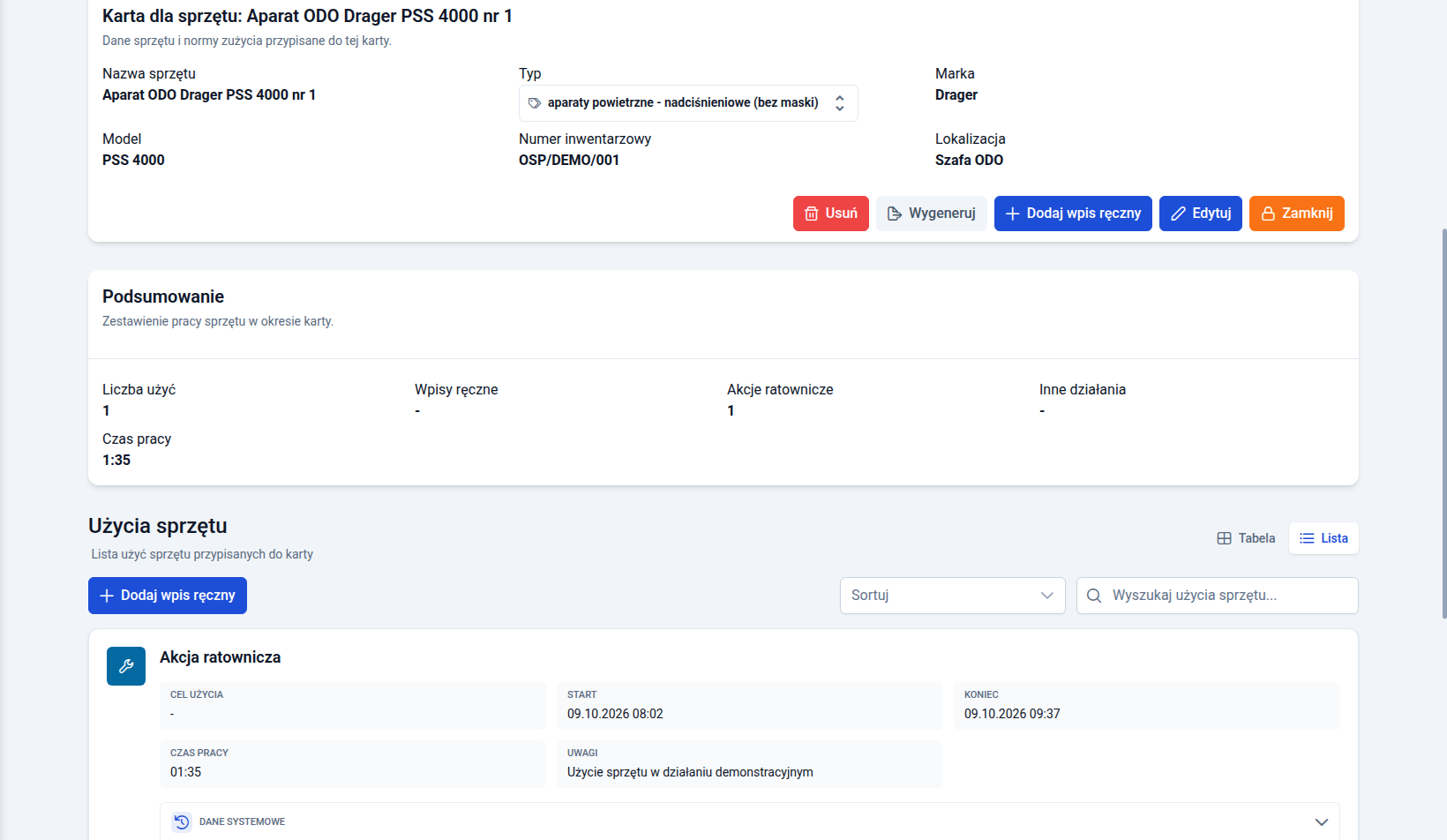
Karta pracy aparatu ODO: podsumowanie z liczbą użyć z akcji i czasem pracy oraz użycie pobrane z akcji ratowniczej 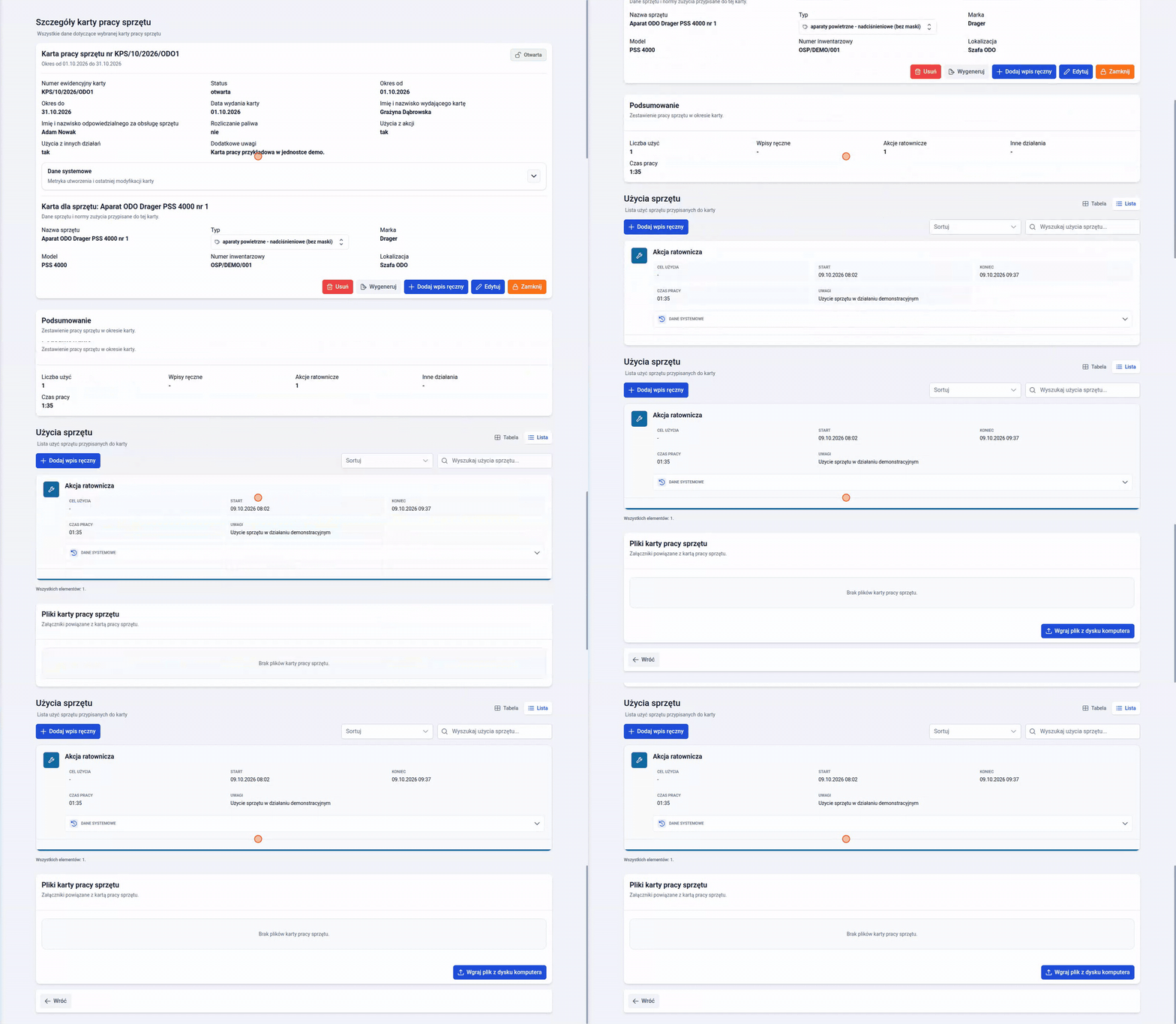
Przewijanie szczegółów karty pracy sprzętu: dane karty i sprzętu, podsumowanie i lista użyć 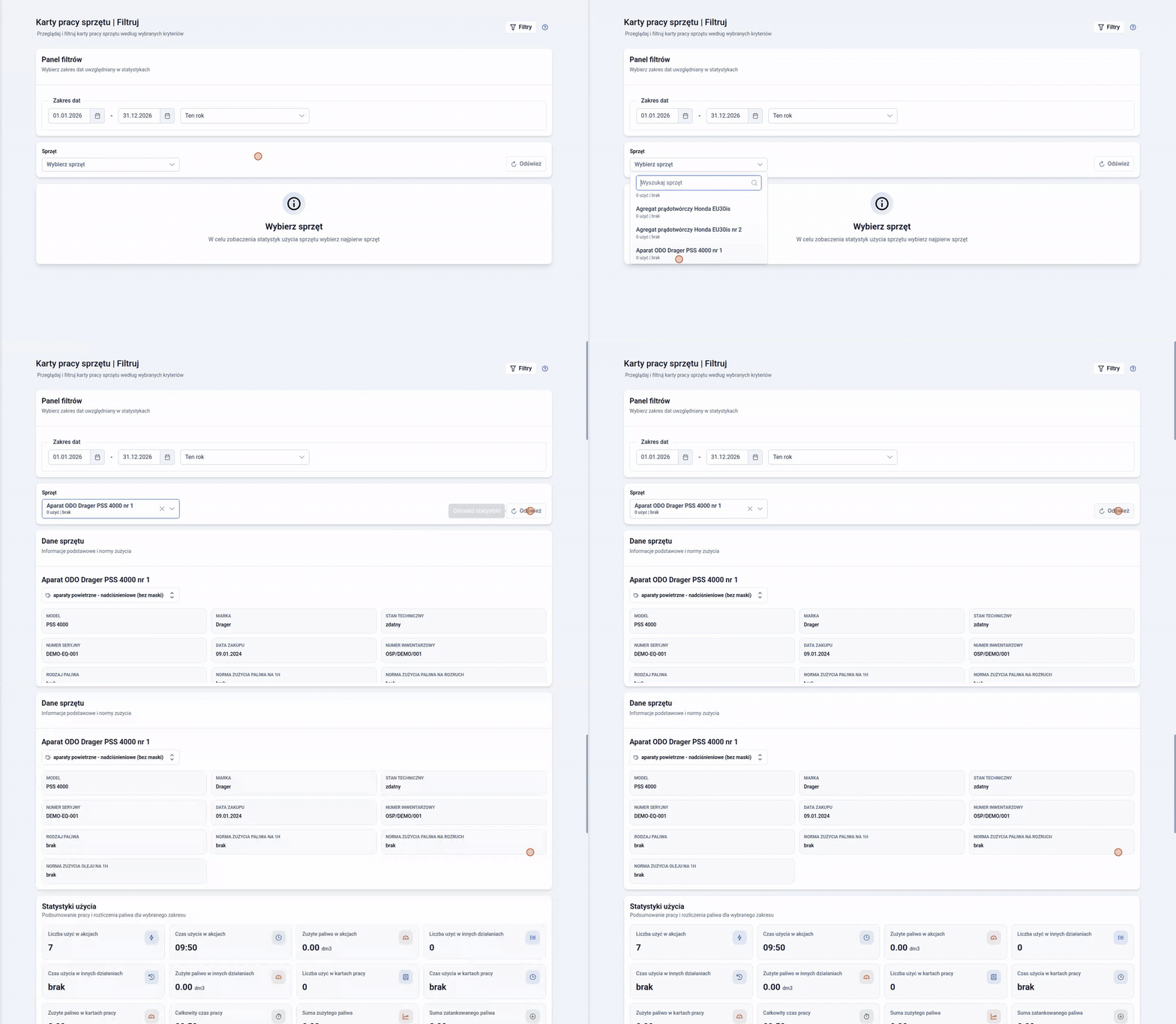
Raport i statystyki sprzętu: zakres dat, wybór aparatu ODO, dane sprzętu z normami zużycia i statystyki użycia w akcjach, innych działaniach i kartach pracy
Książka skarbnika
Opis funkcjonalności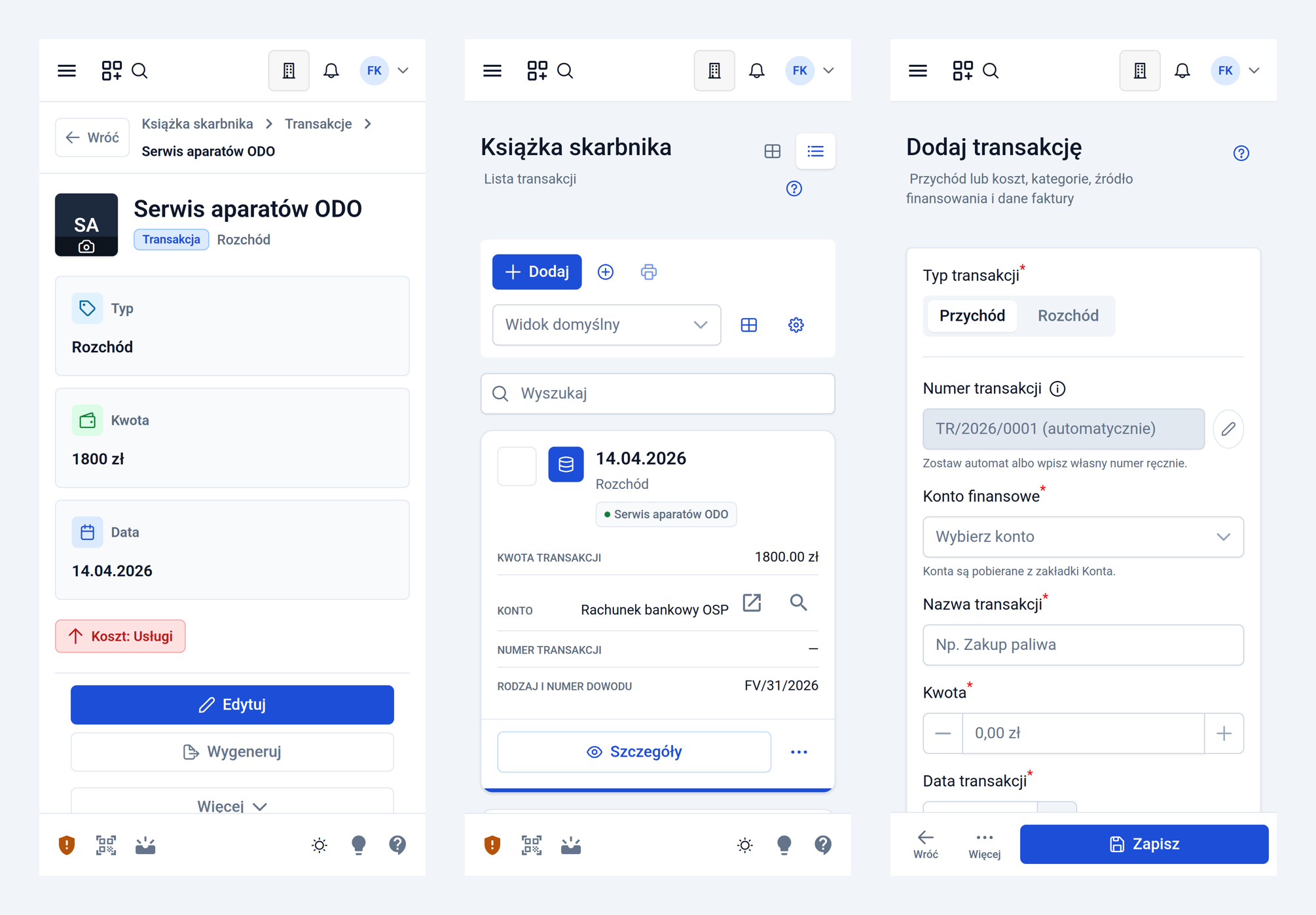
Ekrany książki skarbnika na telefonie: karta transakcji, lista transakcji i formularz nowej transakcji 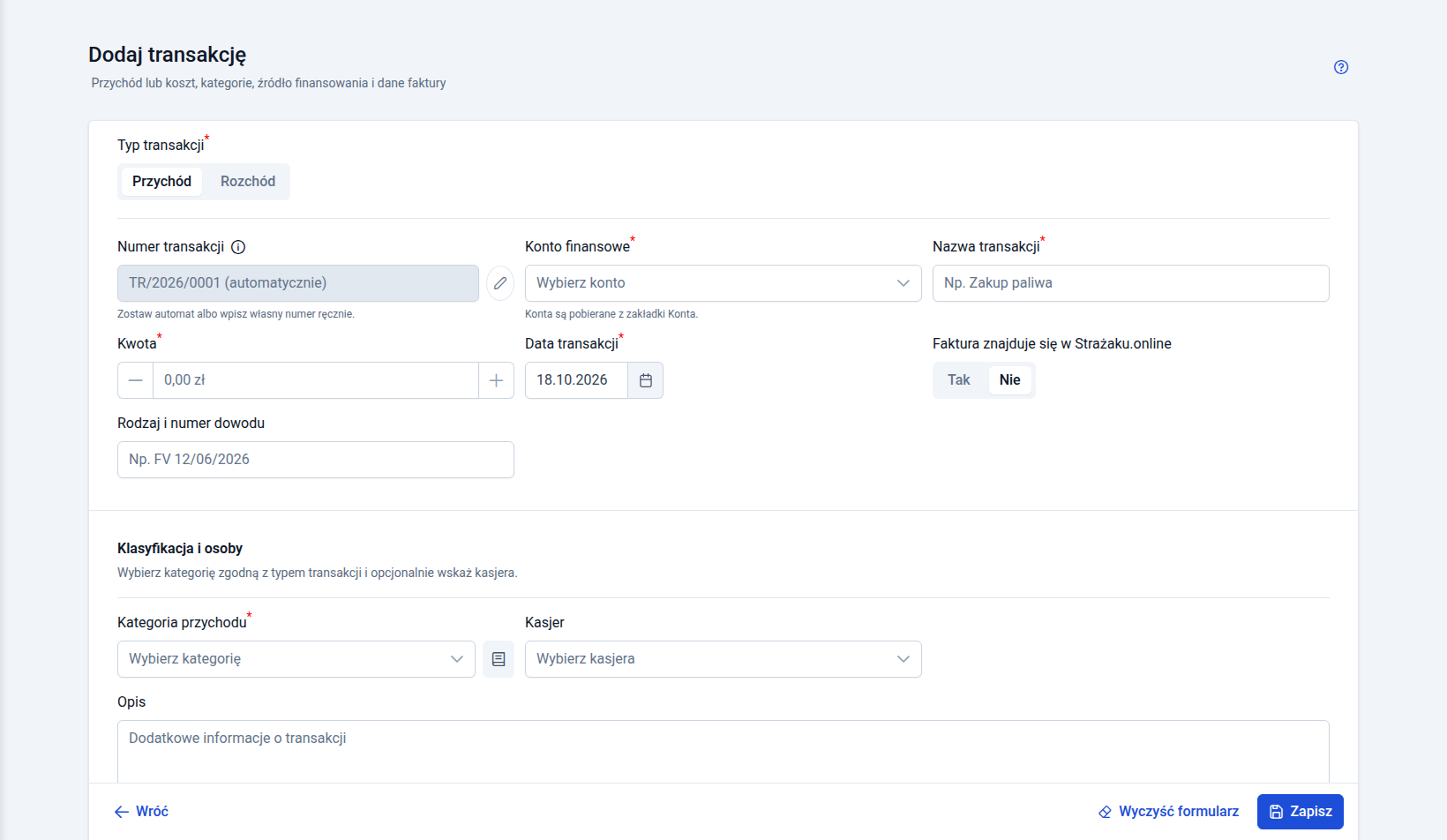
Formularz nowej transakcji: przychód lub rozchód, numer transakcji, konto finansowe, nazwa, kwota, data, faktura w Strażak.Online, dowód, kategoria i kasjer 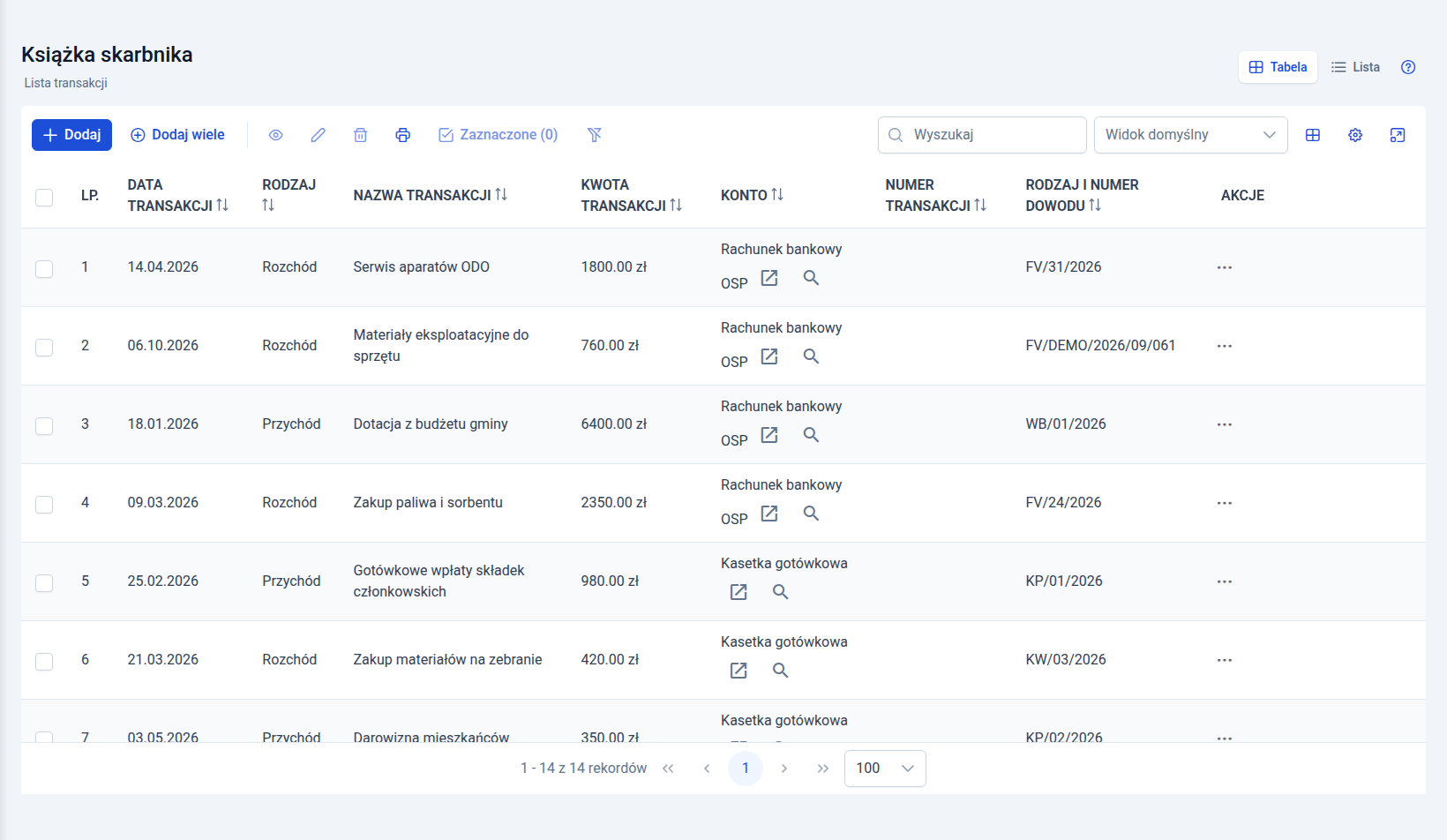
Lista transakcji: dotacja z budżetu gminy, serwis aparatów ODO, zakup paliwa, wpłaty składek, darowizna z kontem, numerem i dowodem 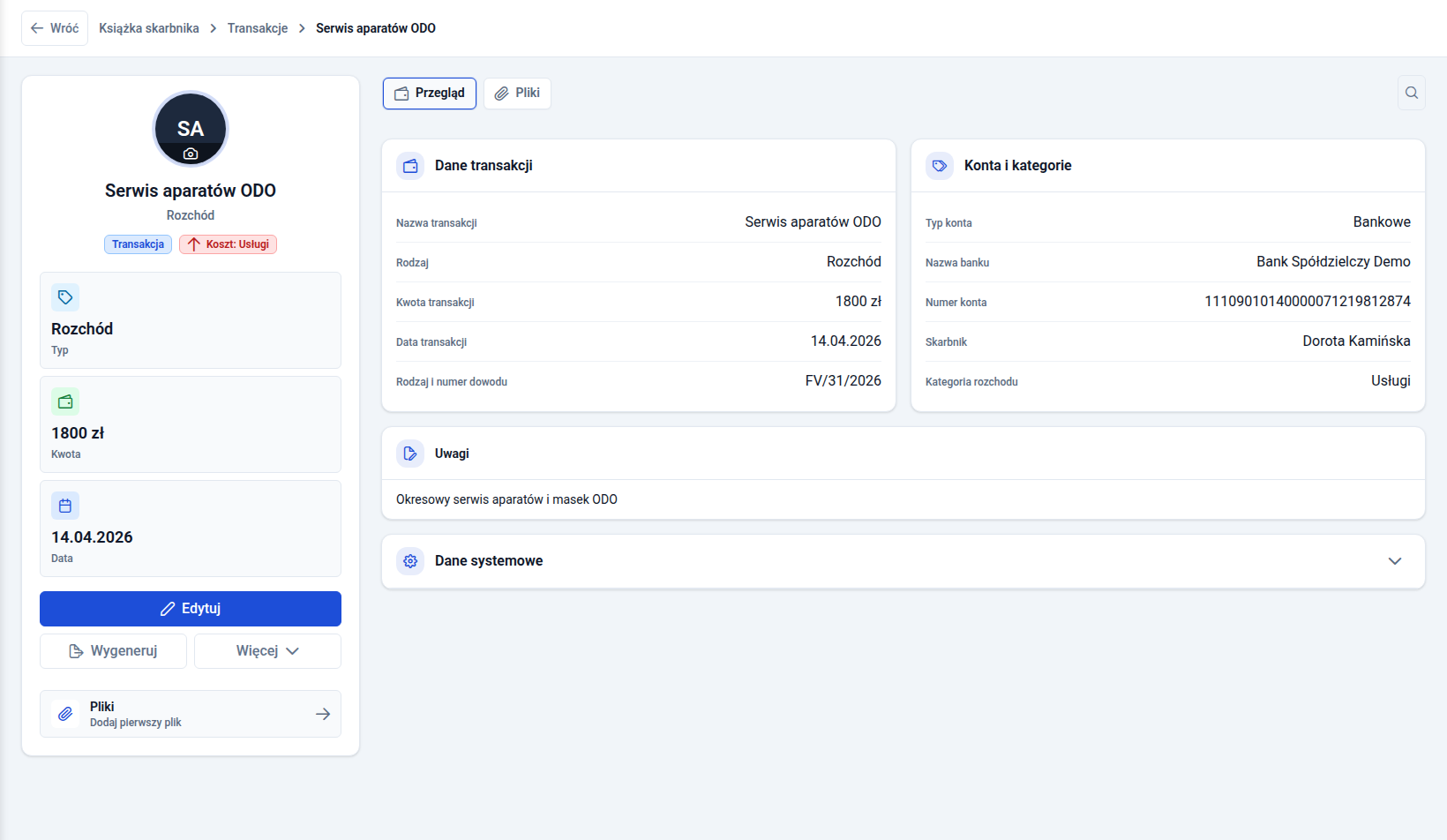
Karta transakcji rozchodowej: dane transakcji, konto bankowe, skarbnik i kategoria rozchodu 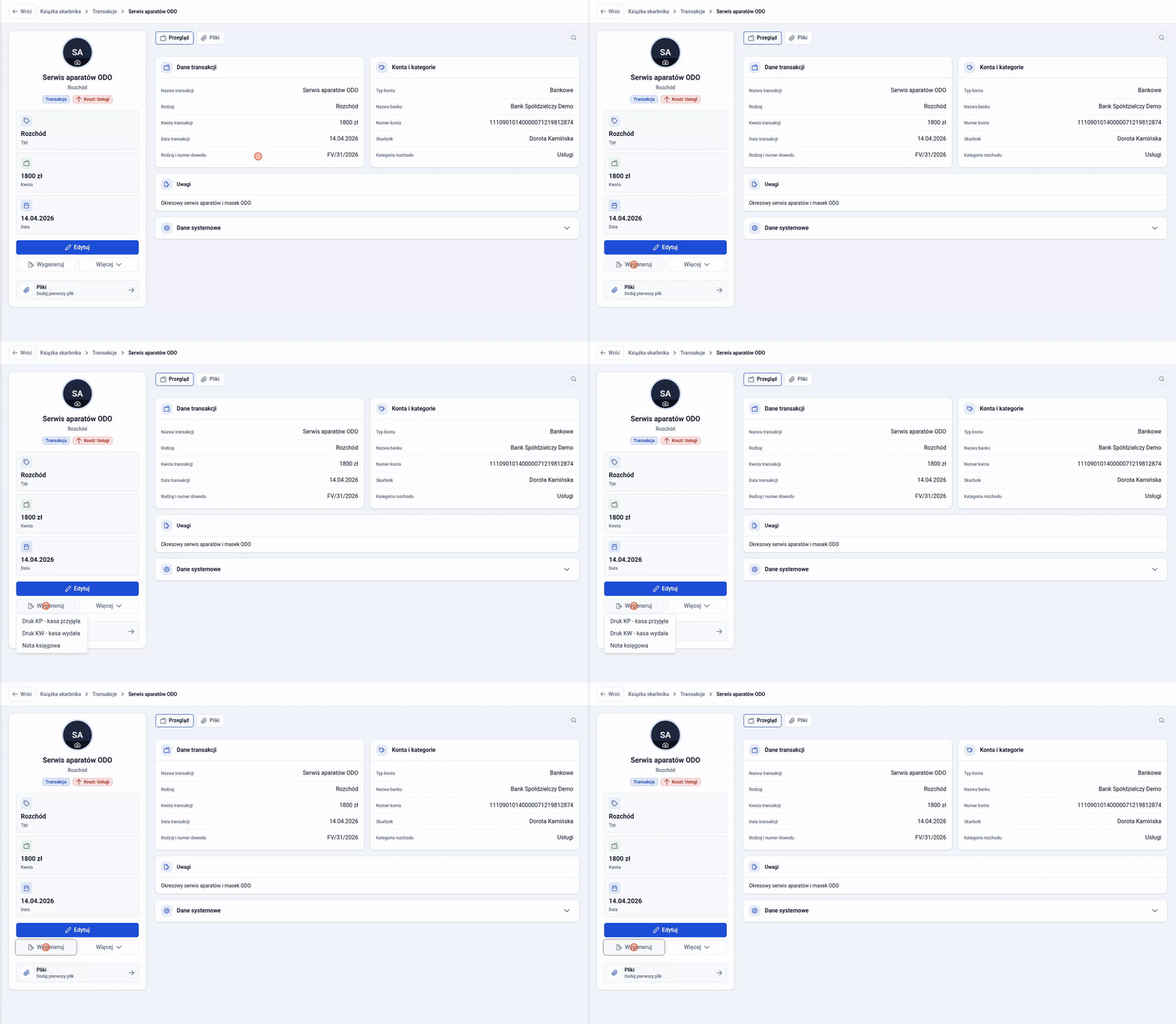
Rozwinięcie menu „Wygeneruj” na karcie transakcji: druk KP, druk KW i nota księgowa 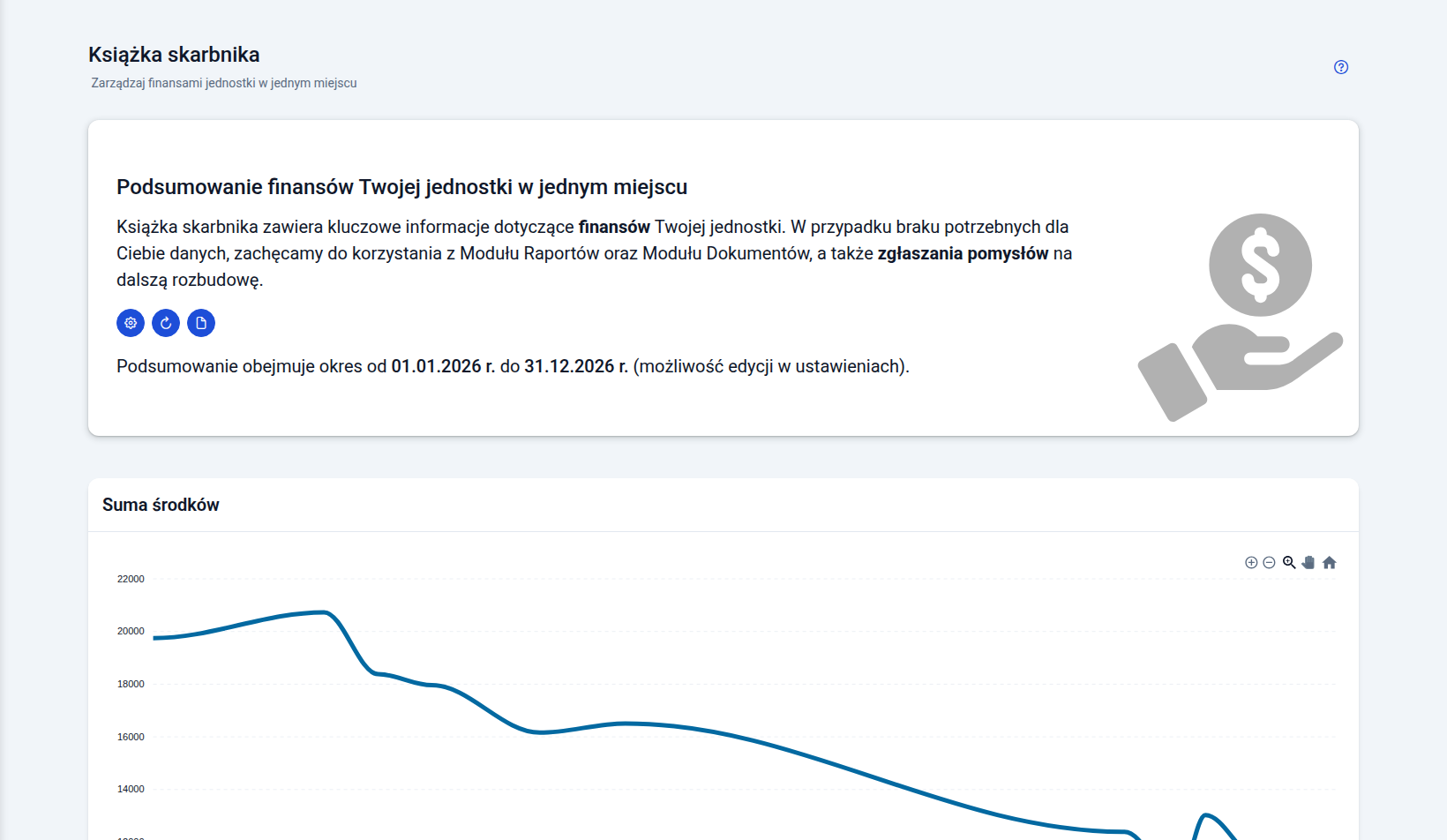
Książka skarbnika: podsumowanie finansów za 2026 r. z wykresem sumy środków 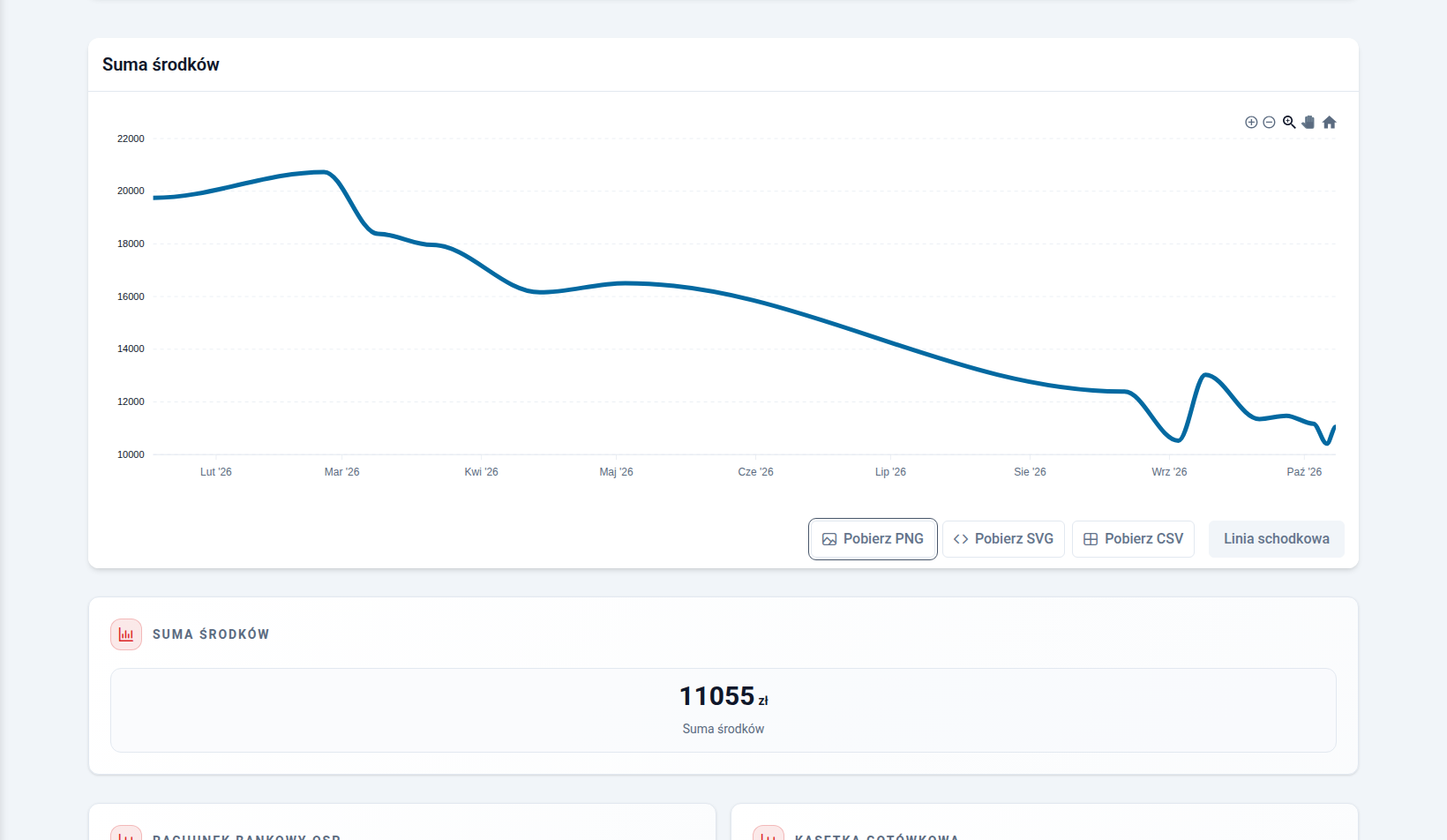
Wykres sumy środków jednostki w kolejnych miesiącach 2026 r. i suma środków na wszystkich kontach
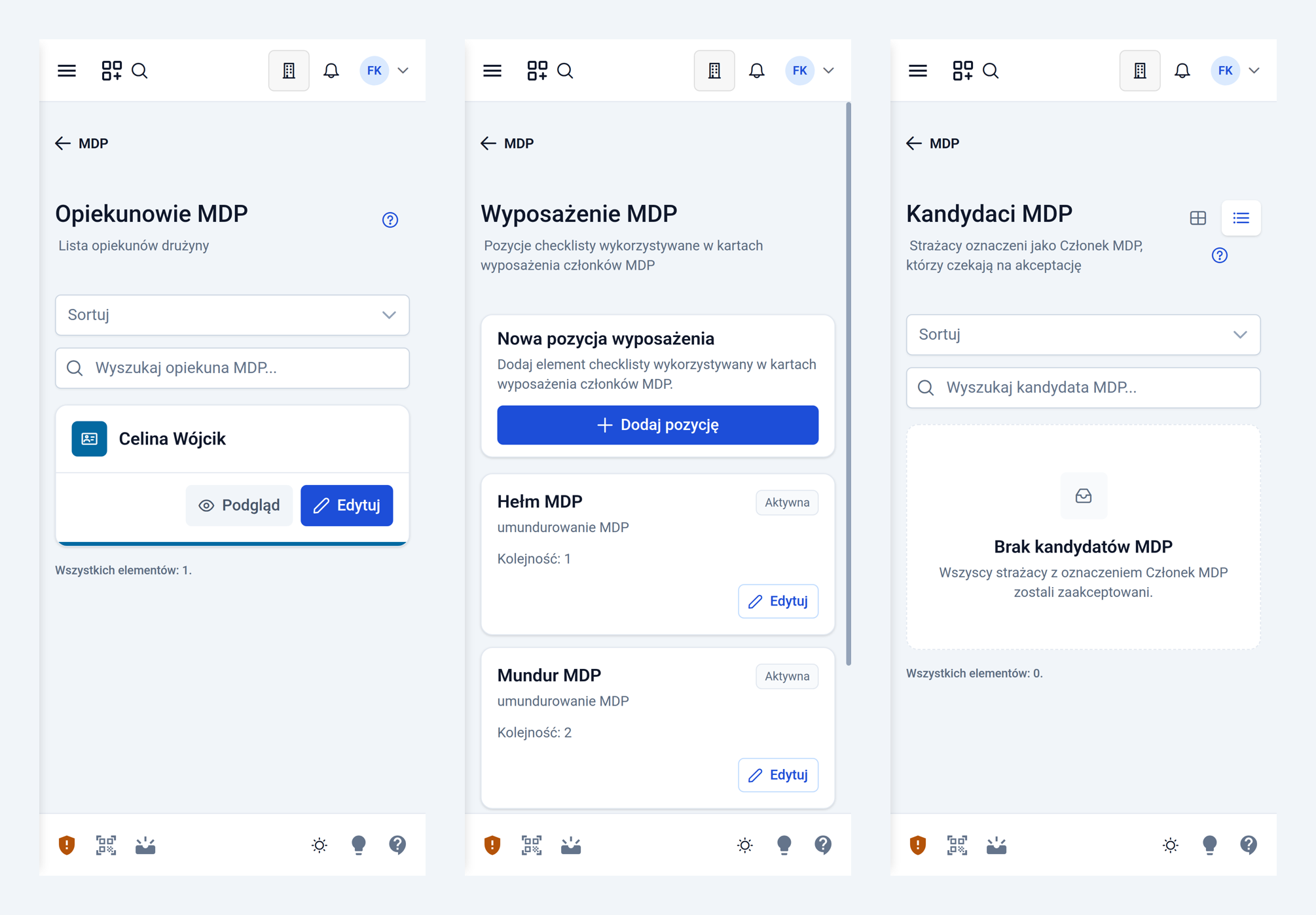
Ekrany MDP na telefonie: lista opiekunów drużyny, wyposażenie MDP z pozycjami listy kontrolnej i lista kandydatów 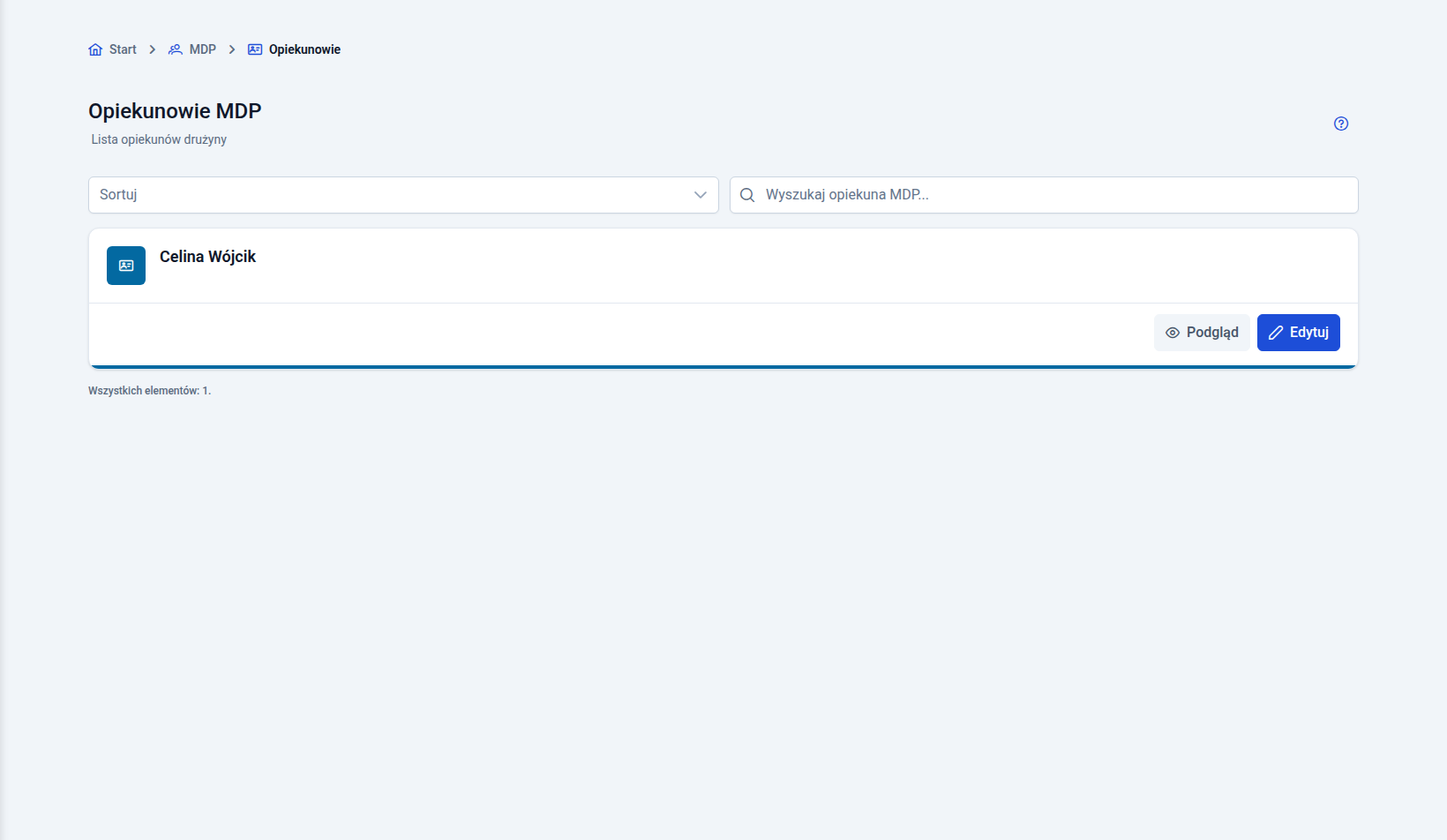
Lista opiekunów MDP z podglądem i edycją opiekuna 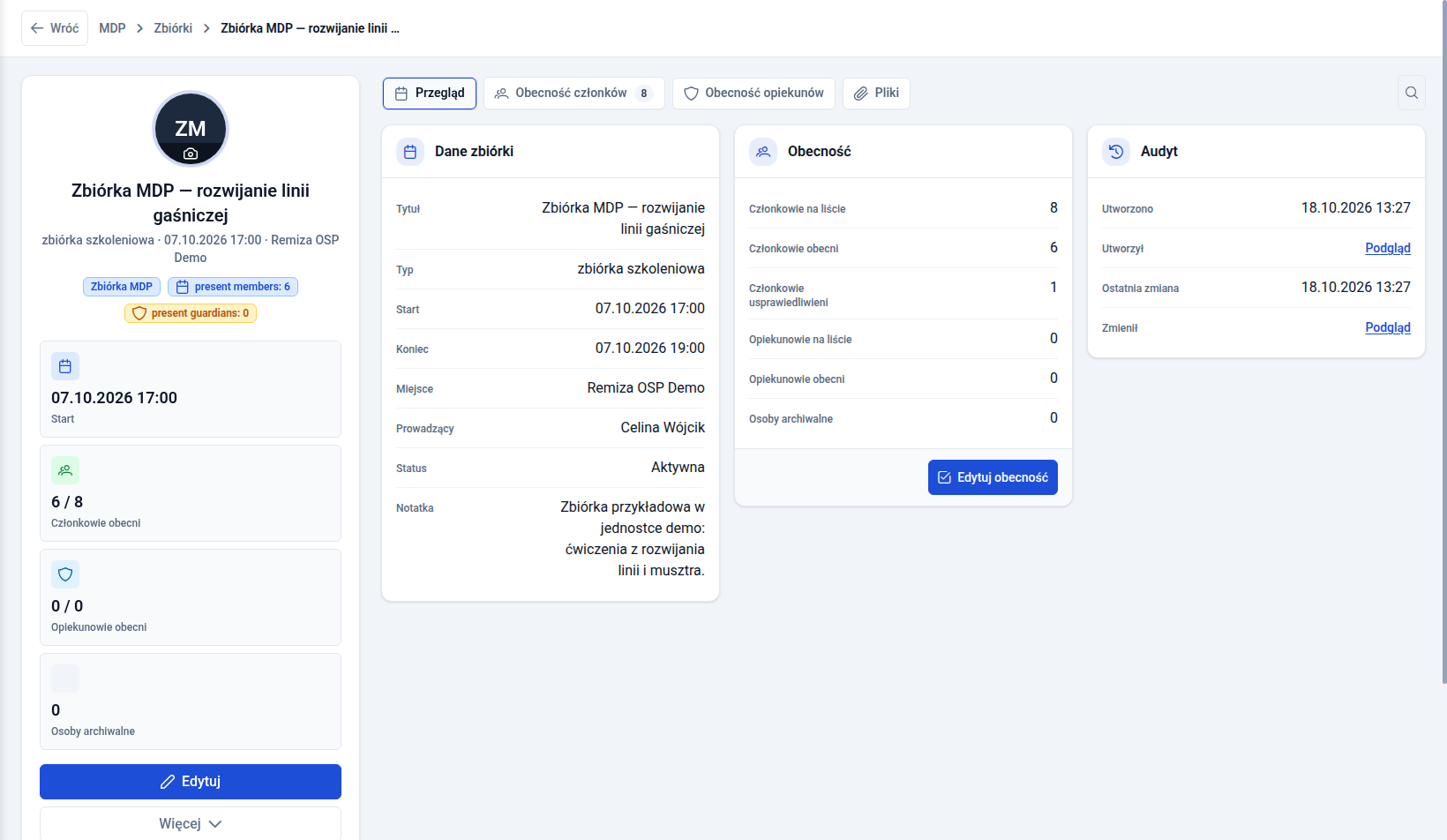
Karta zbiórki MDP: typ, data, miejsce, liczba obecnych członków i opiekunów, dane zbiórki i podsumowanie obecności 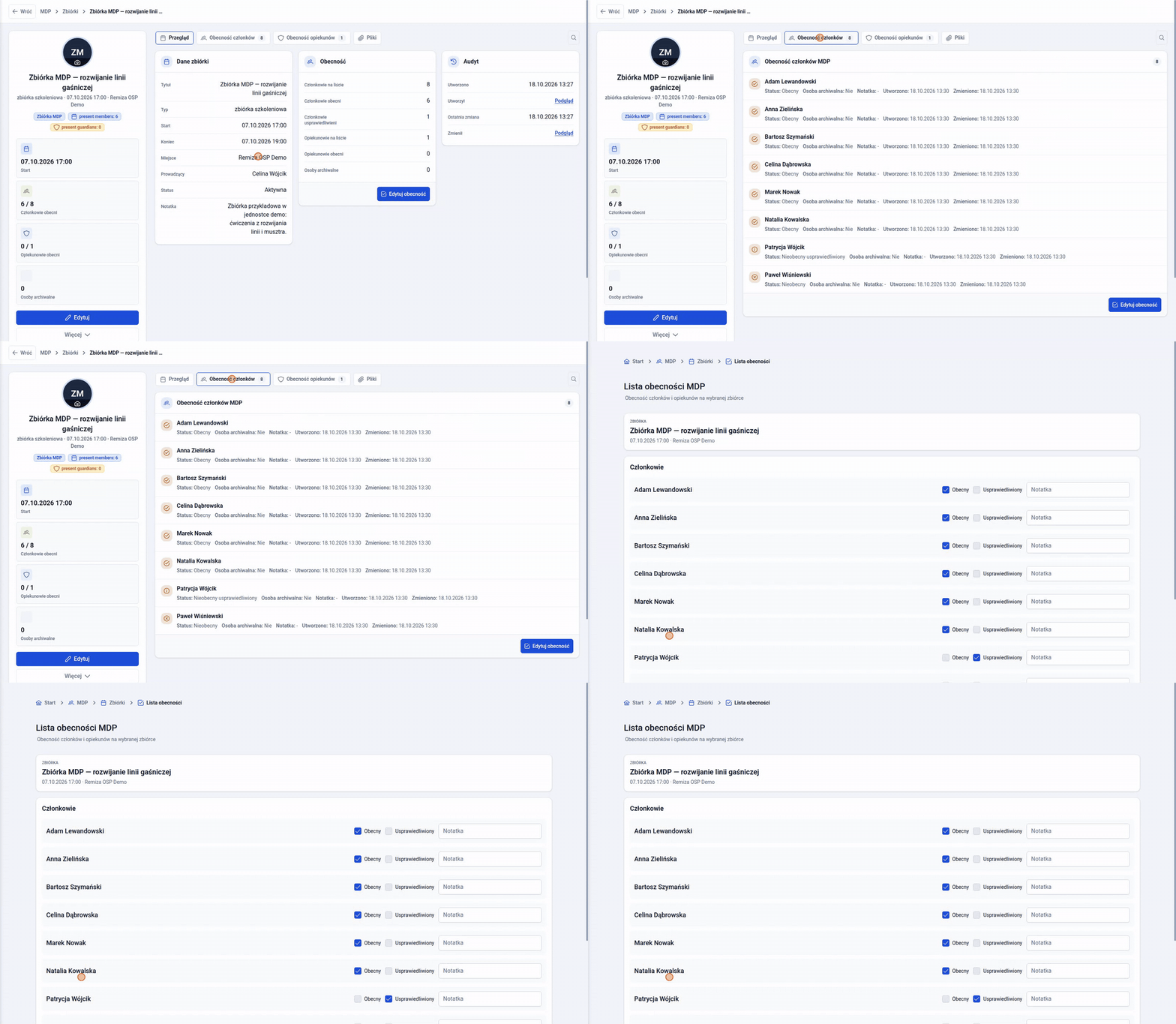
Karta zbiórki: zakładka obecności członków ze statusem każdej osoby, a potem lista obecności z polami „Obecny” i „Usprawiedliwiony” 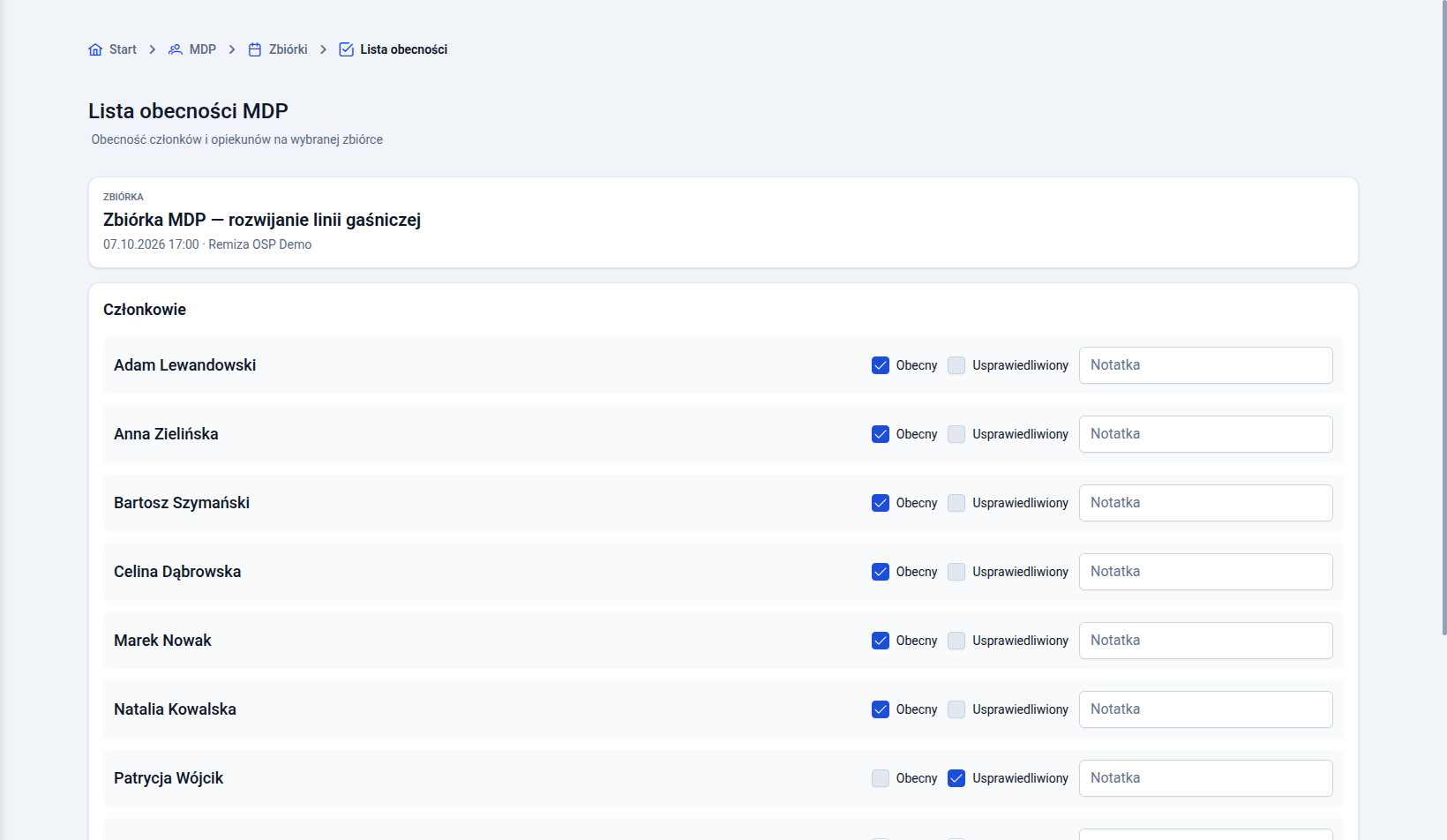
Lista obecności MDP: członkowie drużyny z zaznaczoną obecnością albo usprawiedliwieniem i polem notatki 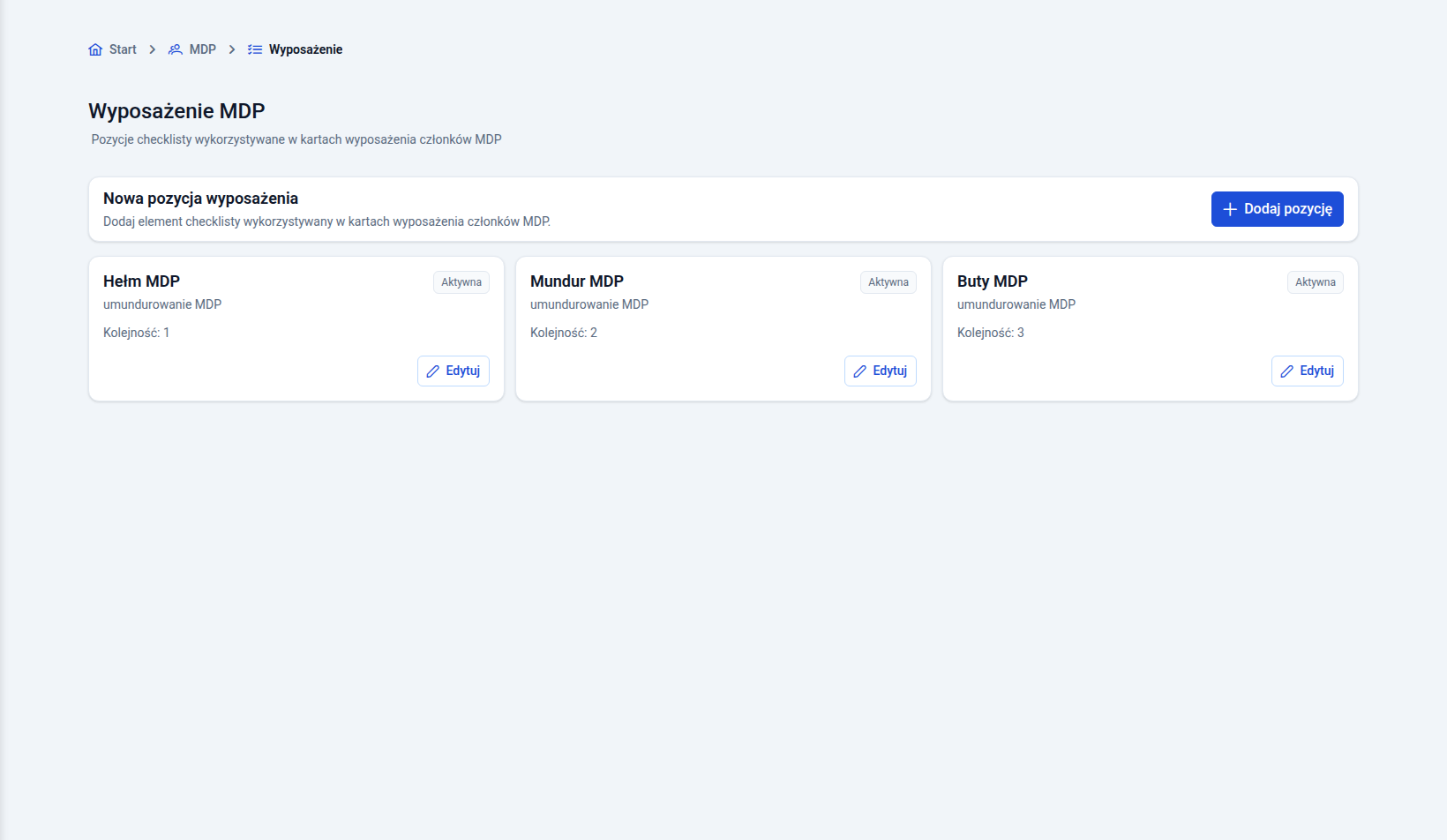
Wyposażenie MDP: pozycje hełm, mundur i buty MDP z kategorią, kolejnością i statusem „Aktywna” 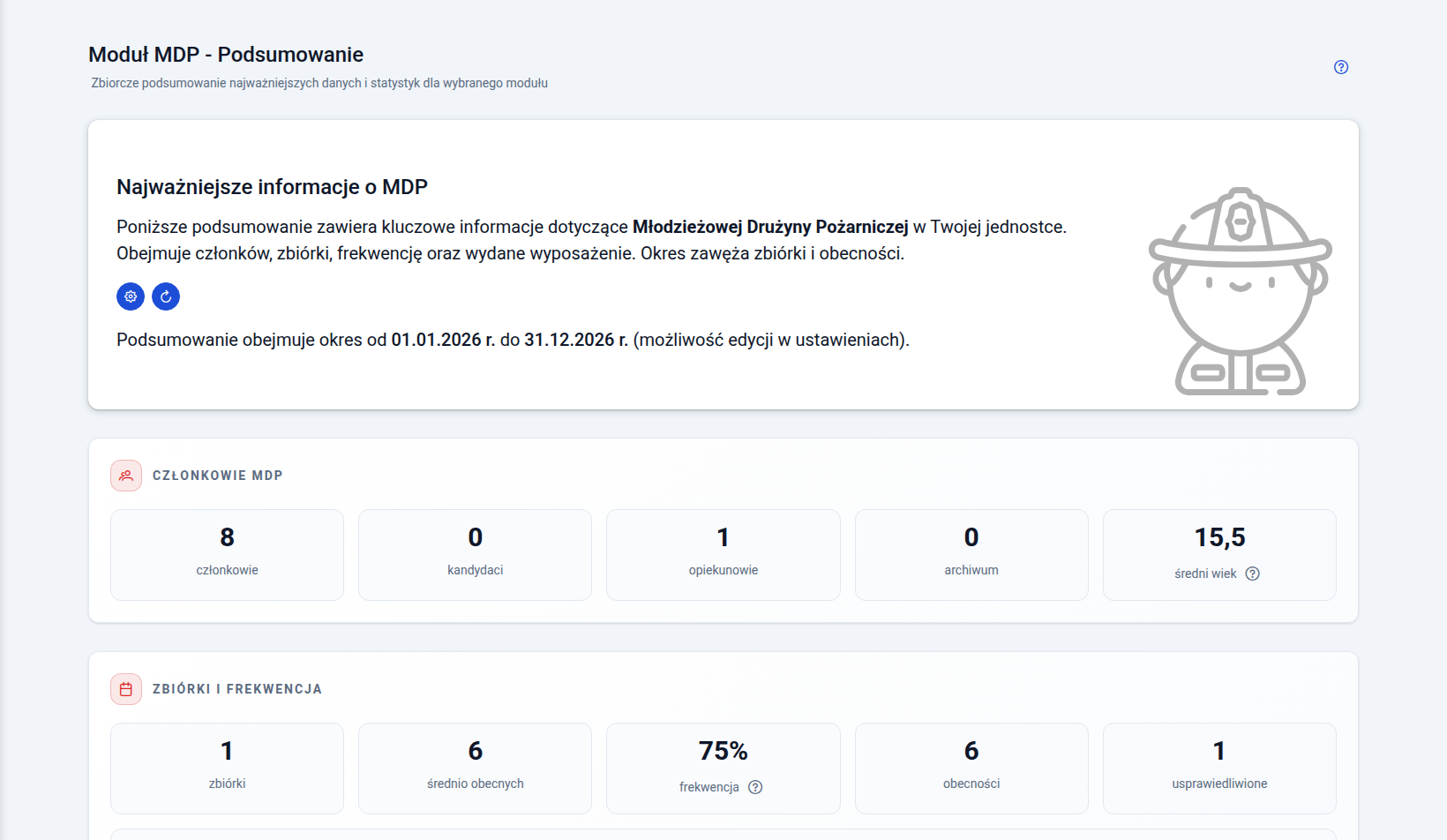
Podsumowanie MDP: członkowie, kandydaci, opiekunowie, średni wiek, zbiórki i frekwencja 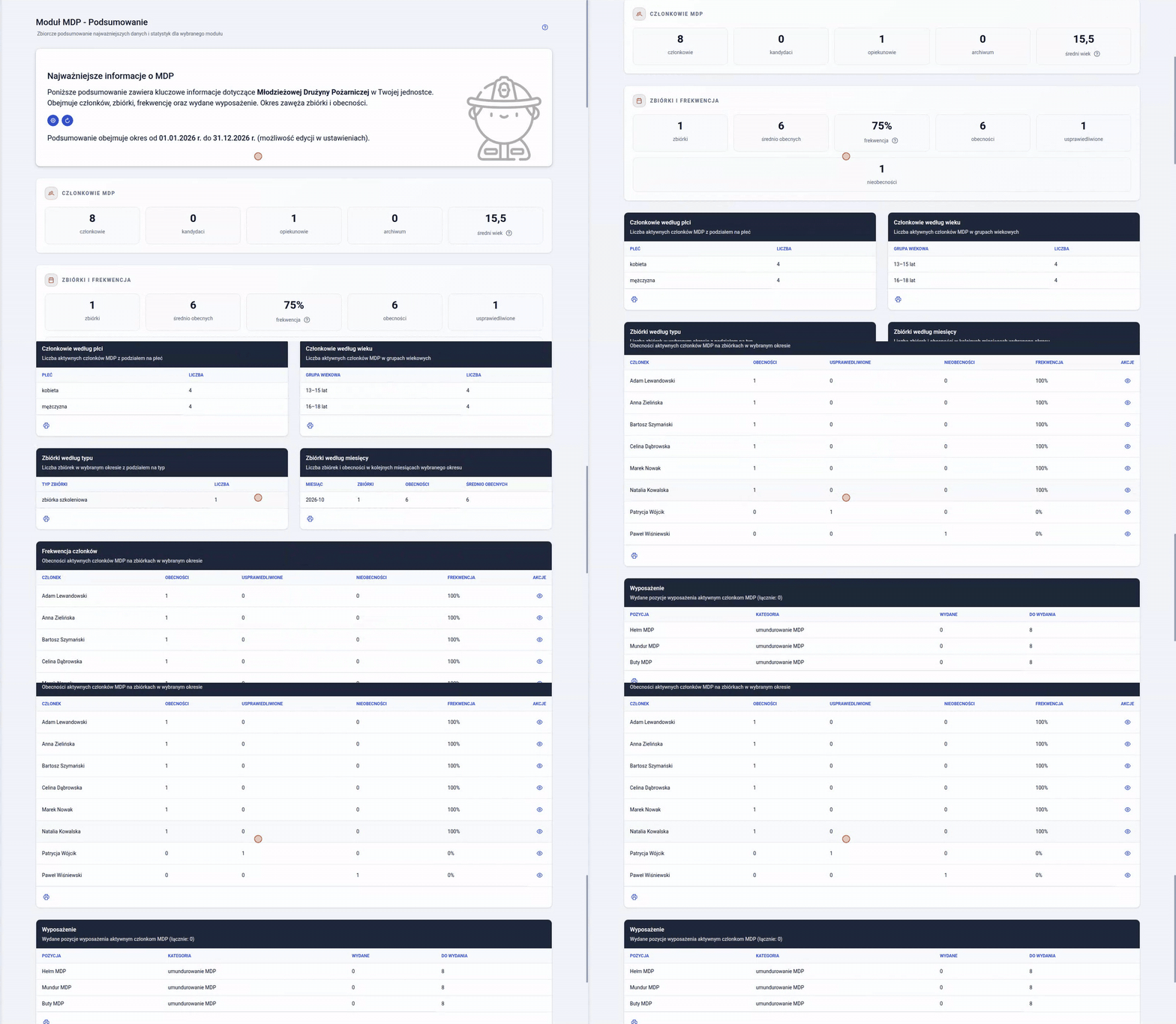
Przewijanie podsumowania MDP: członkowie według płci i wieku, zbiórki według typu i miesięcy, frekwencja członków i wydane wyposażenie
Moduł akcji ratowniczych
Opis funkcjonalności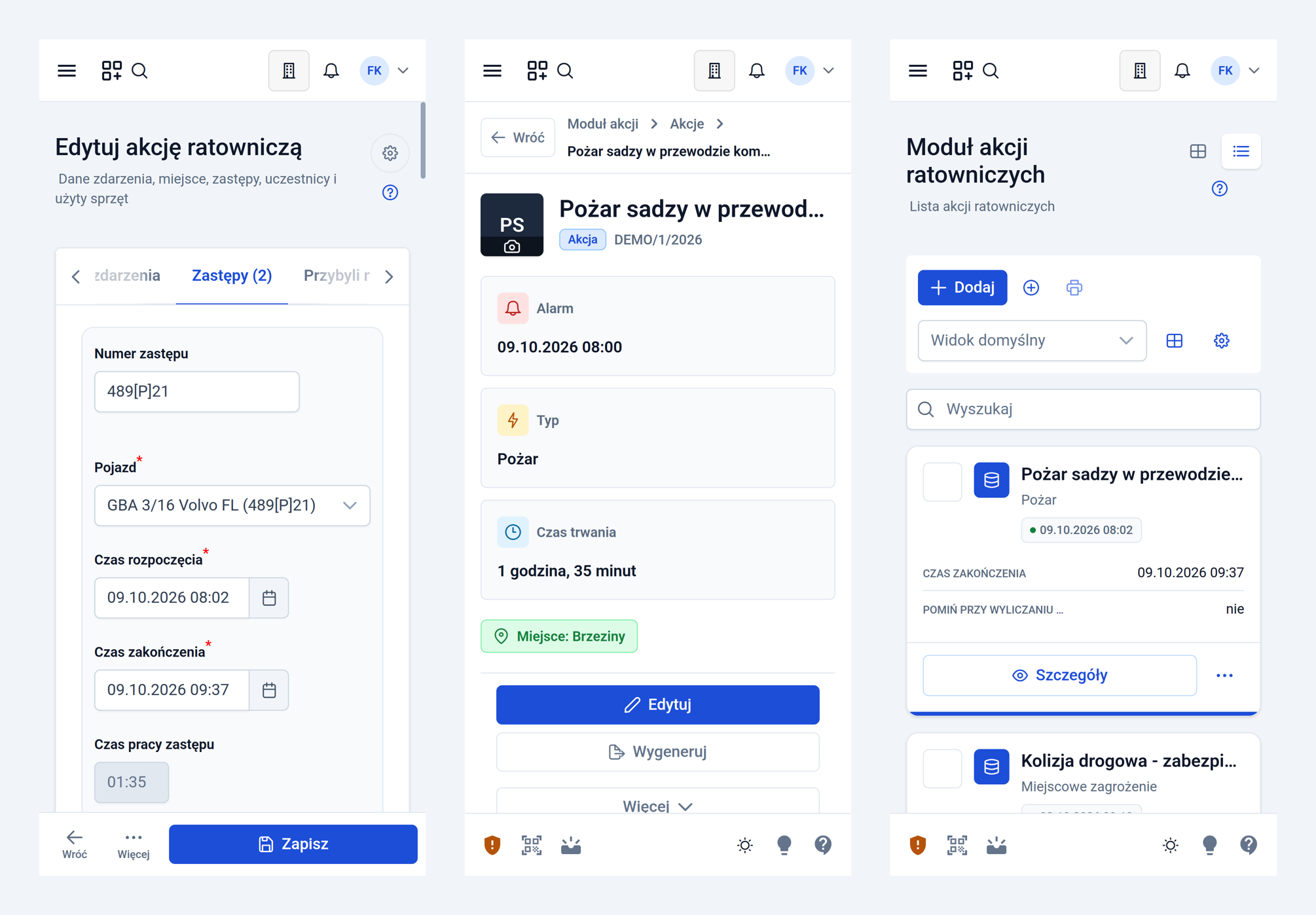
Ekrany modułu na telefonie: zakładka „Zastępy” formularza z pojazdem i czasami, karta akcji z czasem alarmu i rodzajem zdarzenia oraz rejestr akcji w widoku kart 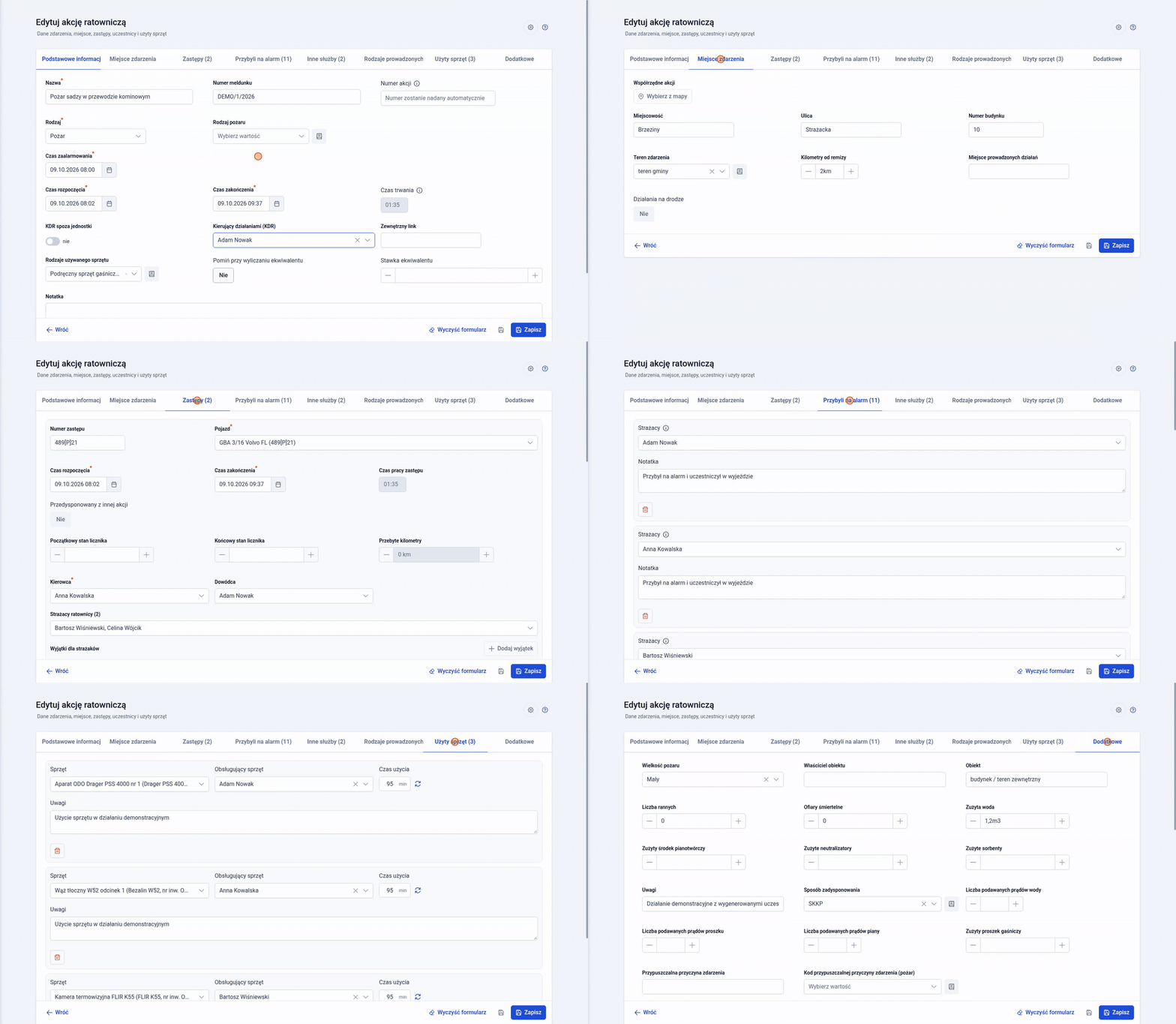
Przełączanie zakładek formularza akcji: podstawowe informacje, miejsce zdarzenia, zastępy, przybyli na alarm, użyty sprzęt i dodatkowe dane 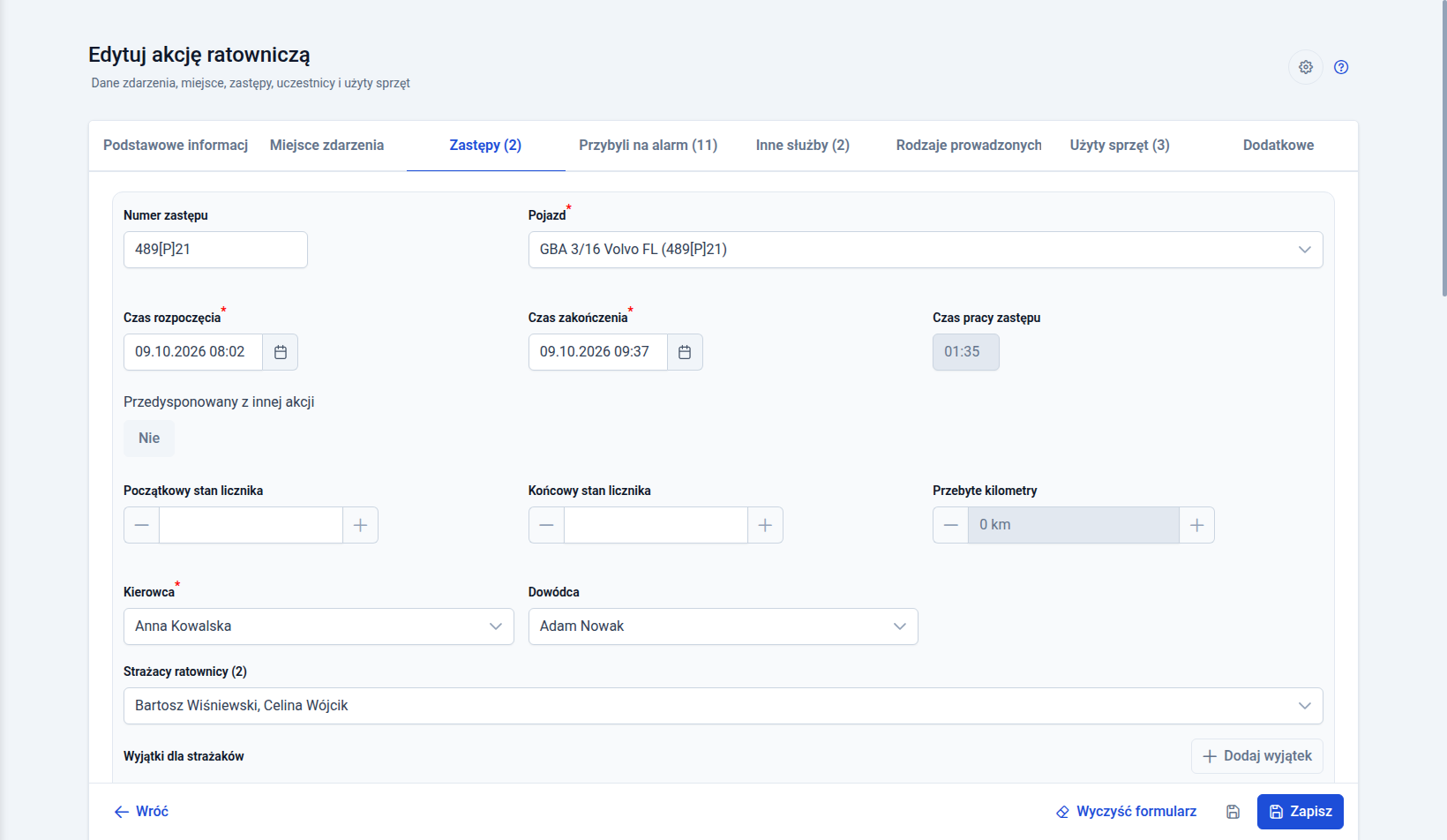
Zakładka „Zastępy”: pojazd, czas rozpoczęcia i zakończenia, czas pracy zastępu, stany licznika, kierowca, dowódca, strażacy ratownicy i wyjątki dla strażaków 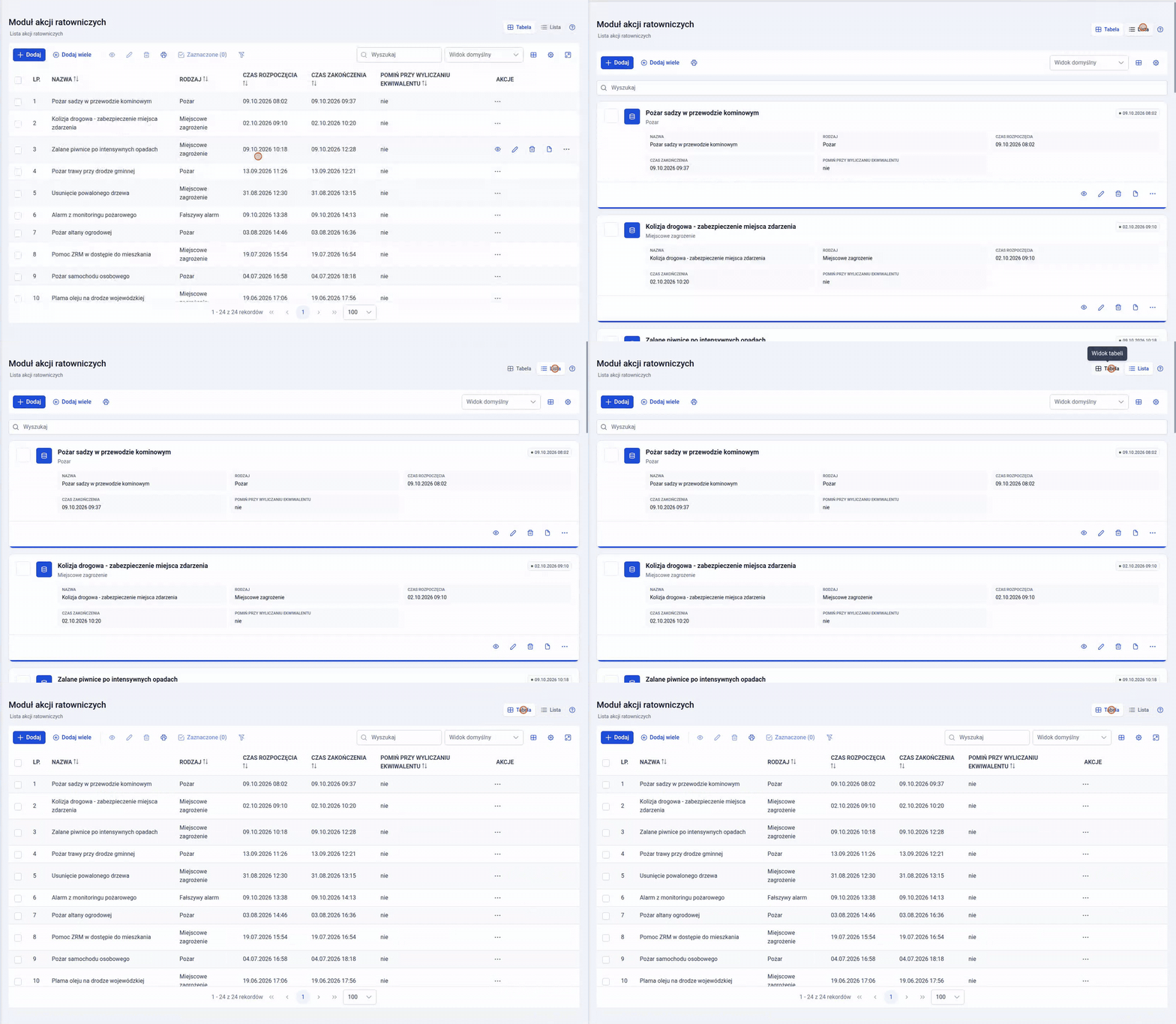
Rejestr akcji ratowniczych przełączany z widoku tabeli na widok listy i z powrotem 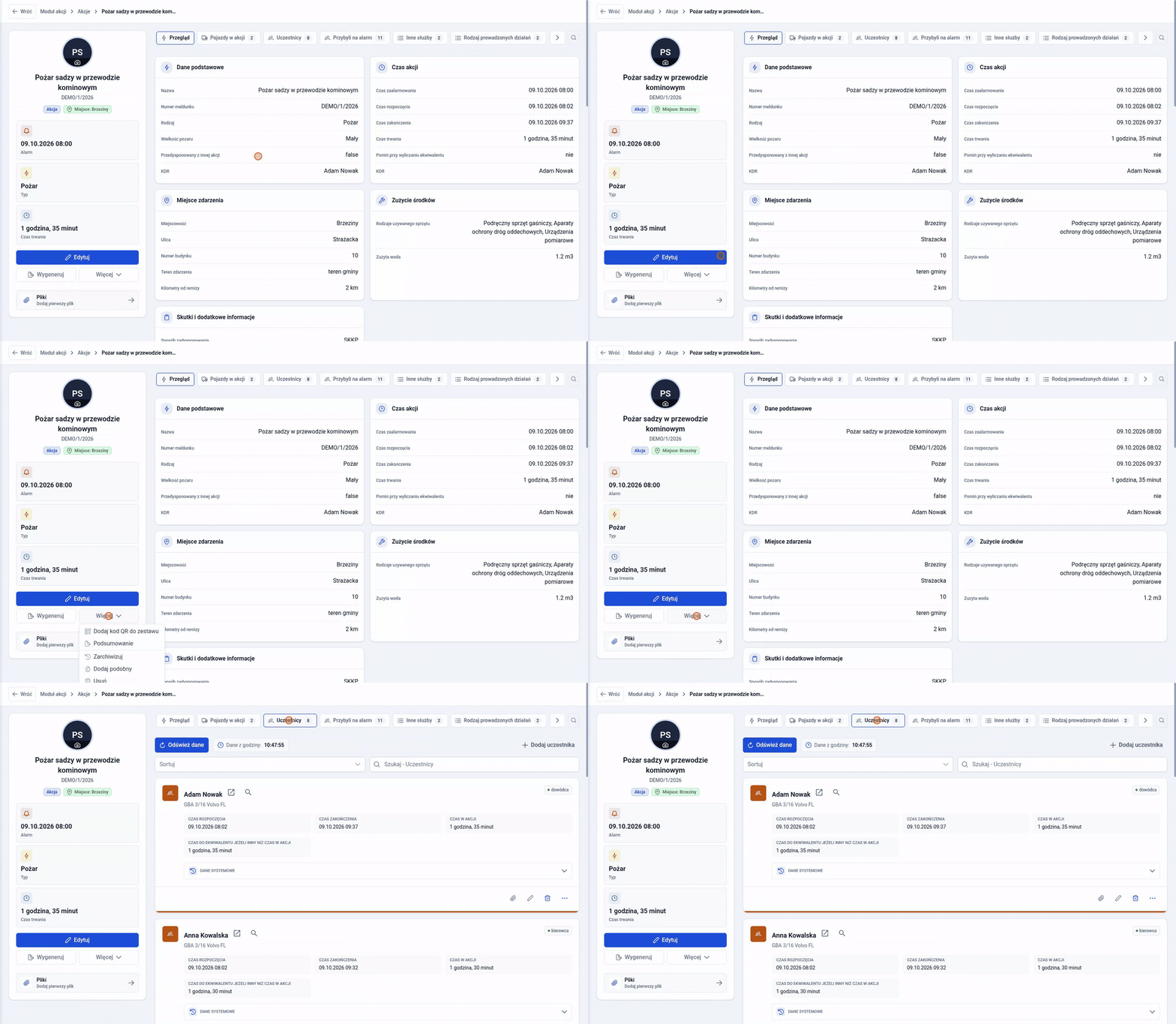
Karta akcji: rozwinięte menu „Więcej” z dodaniem kodu QR, podsumowaniem, archiwizacją, dodaniem podobnej akcji i usunięciem, a potem zakładka uczestników 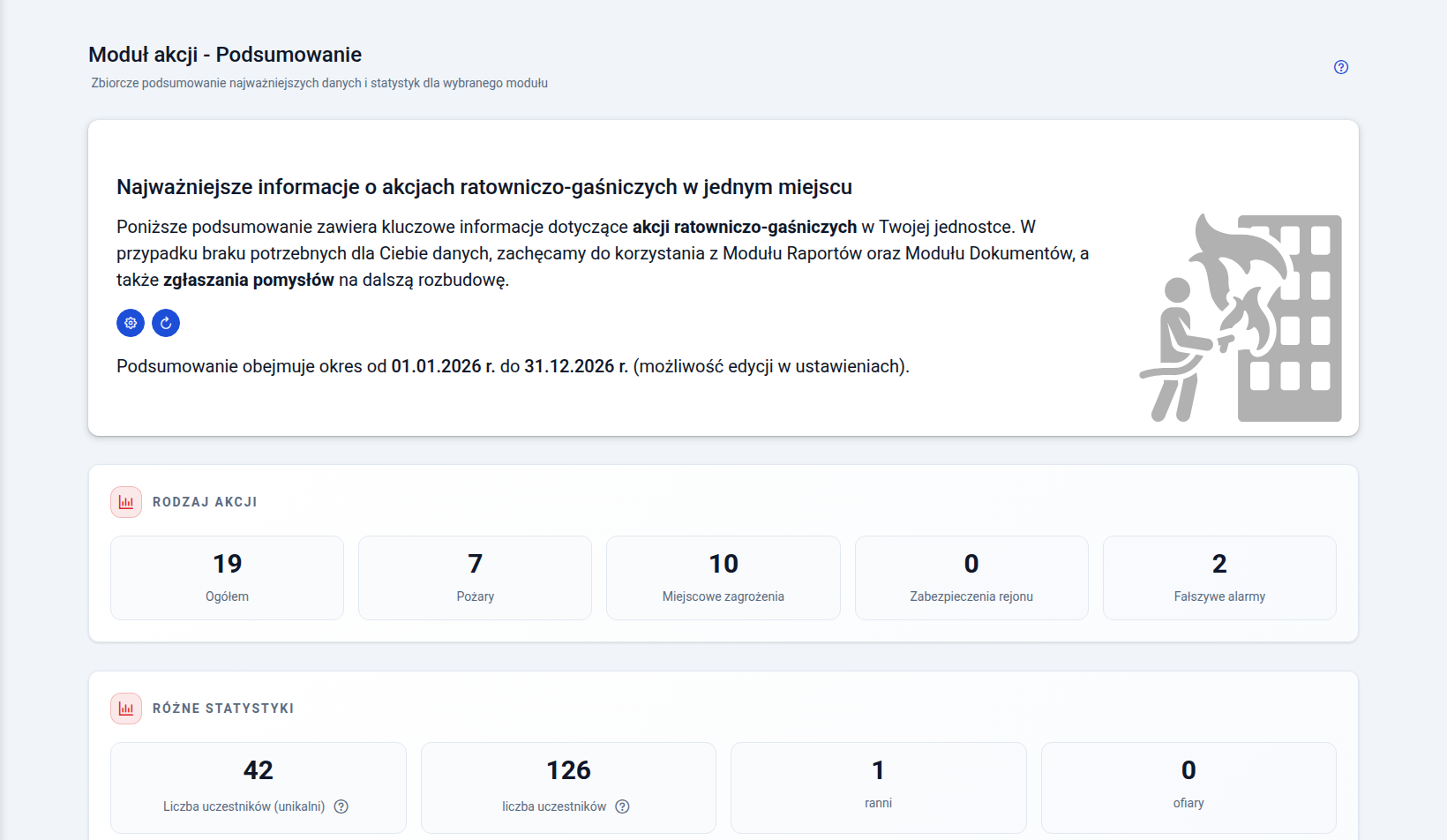
Podsumowanie modułu akcji za 2026 r.: liczba akcji według rodzaju (pożary, miejscowe zagrożenia, fałszywe alarmy) oraz liczba uczestników, rannych i ofiar 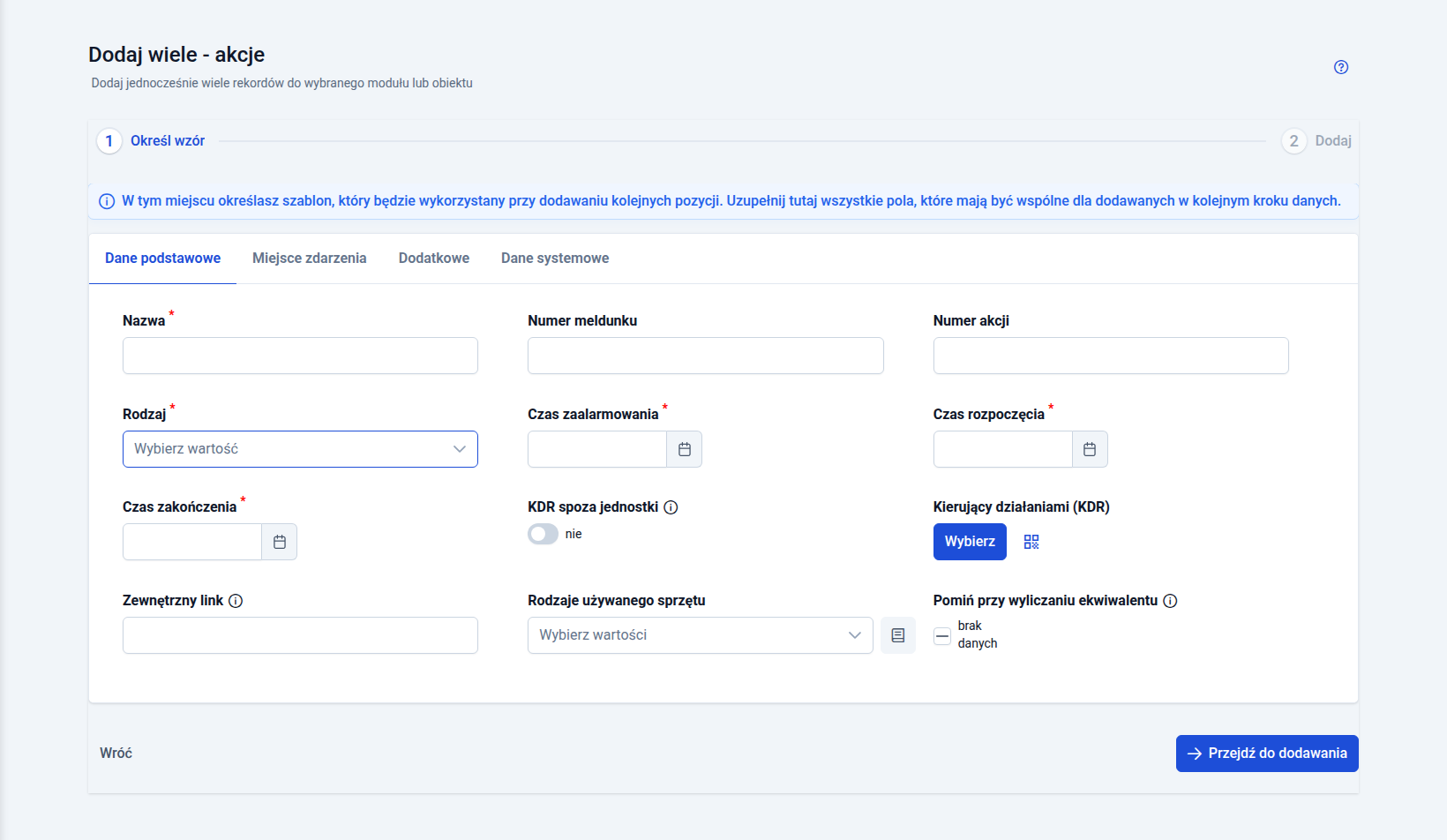
Pierwszy krok „Dodaj wiele”: wzór z polami wspólnymi dla dodawanych akcji 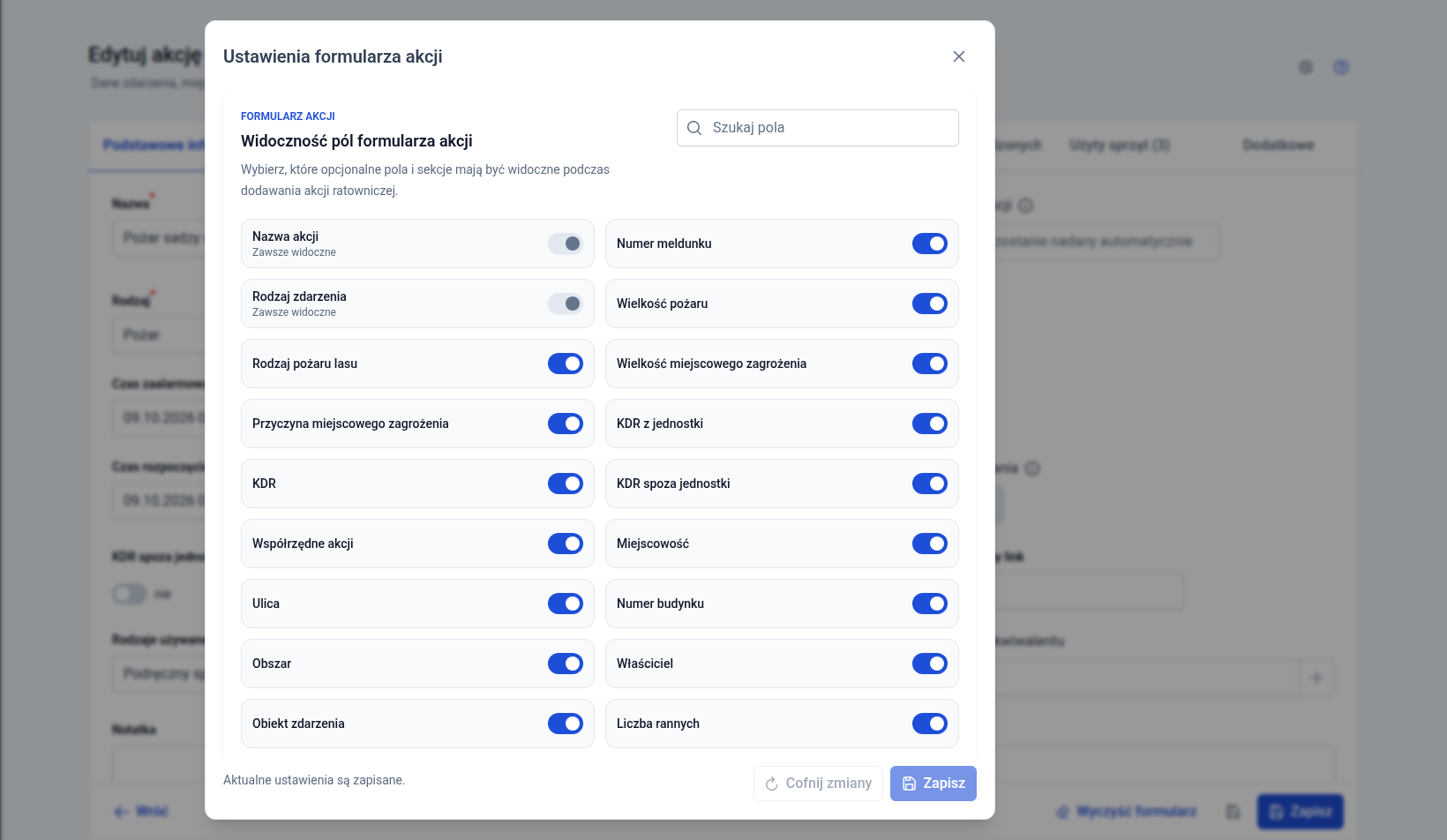
Okno „Ustawienia formularza akcji” z przełącznikami widoczności pól i oznaczeniem pól zawsze widocznych
Moduł faktur
Opis funkcjonalności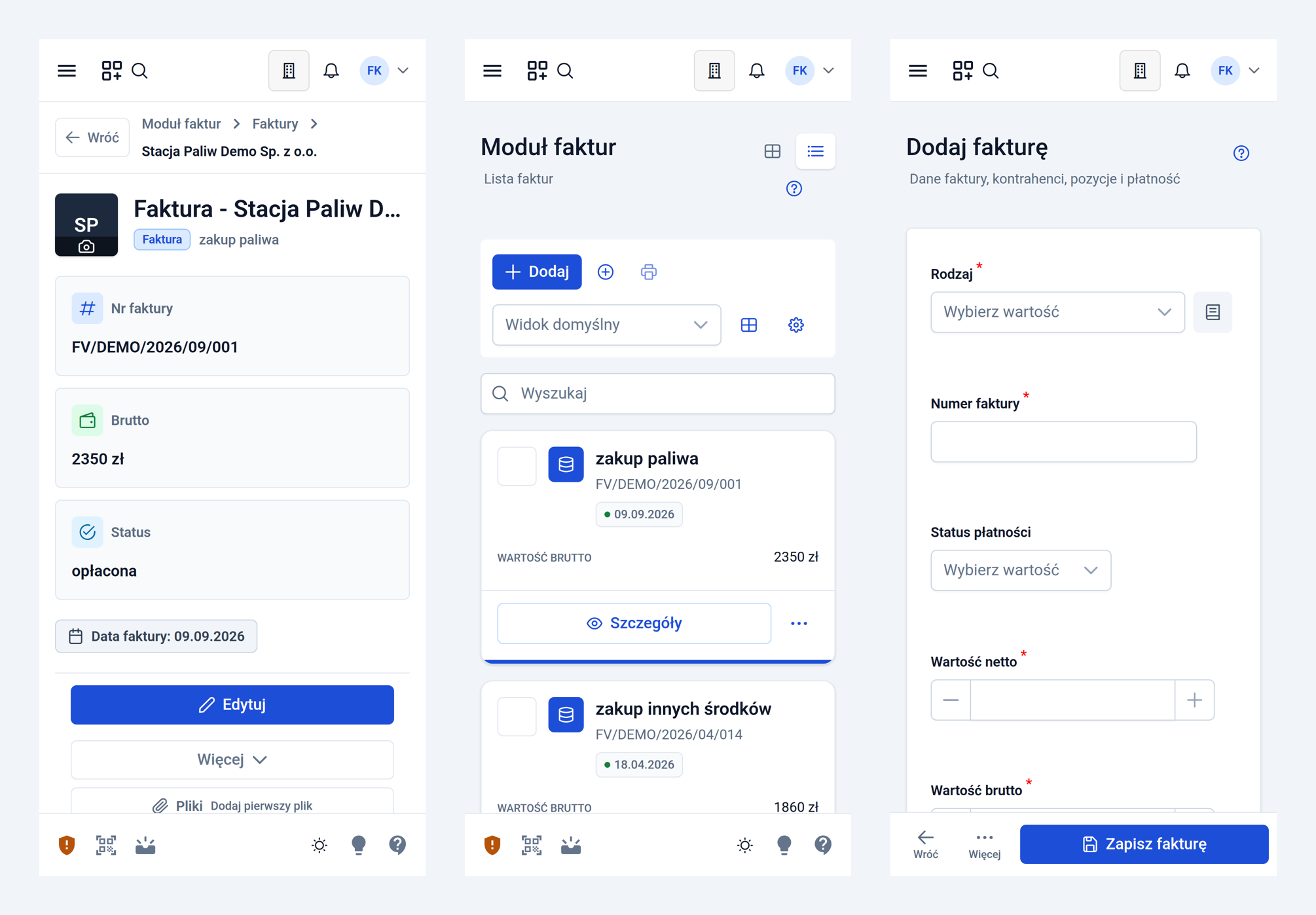
Ekrany modułu faktur na telefonie: karta faktury, rejestr faktur i formularz dodawania faktury 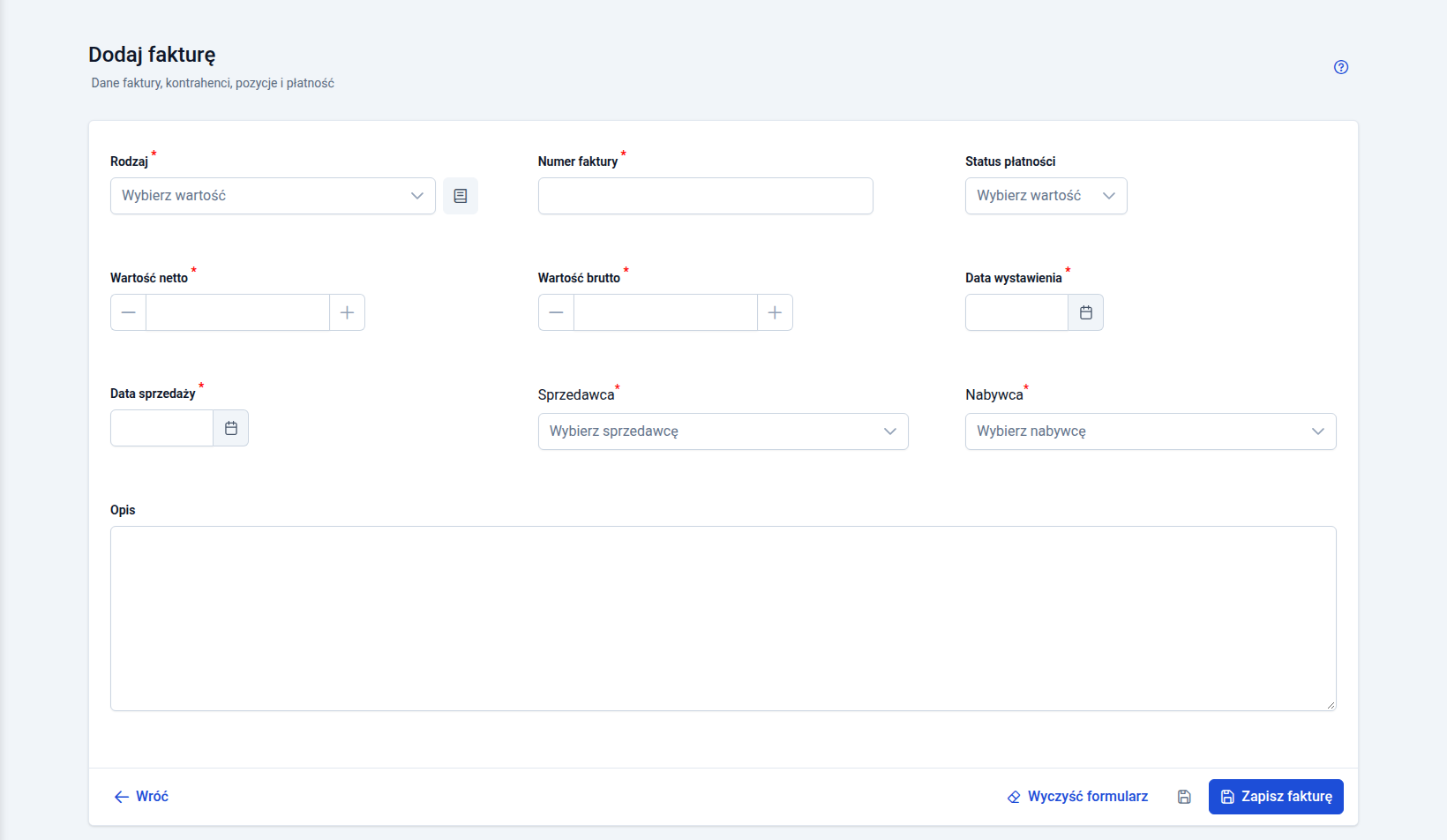
Formularz faktury: rodzaj, numer, status płatności, wartość netto i brutto, daty wystawienia i sprzedaży, sprzedawca, nabywca i opis 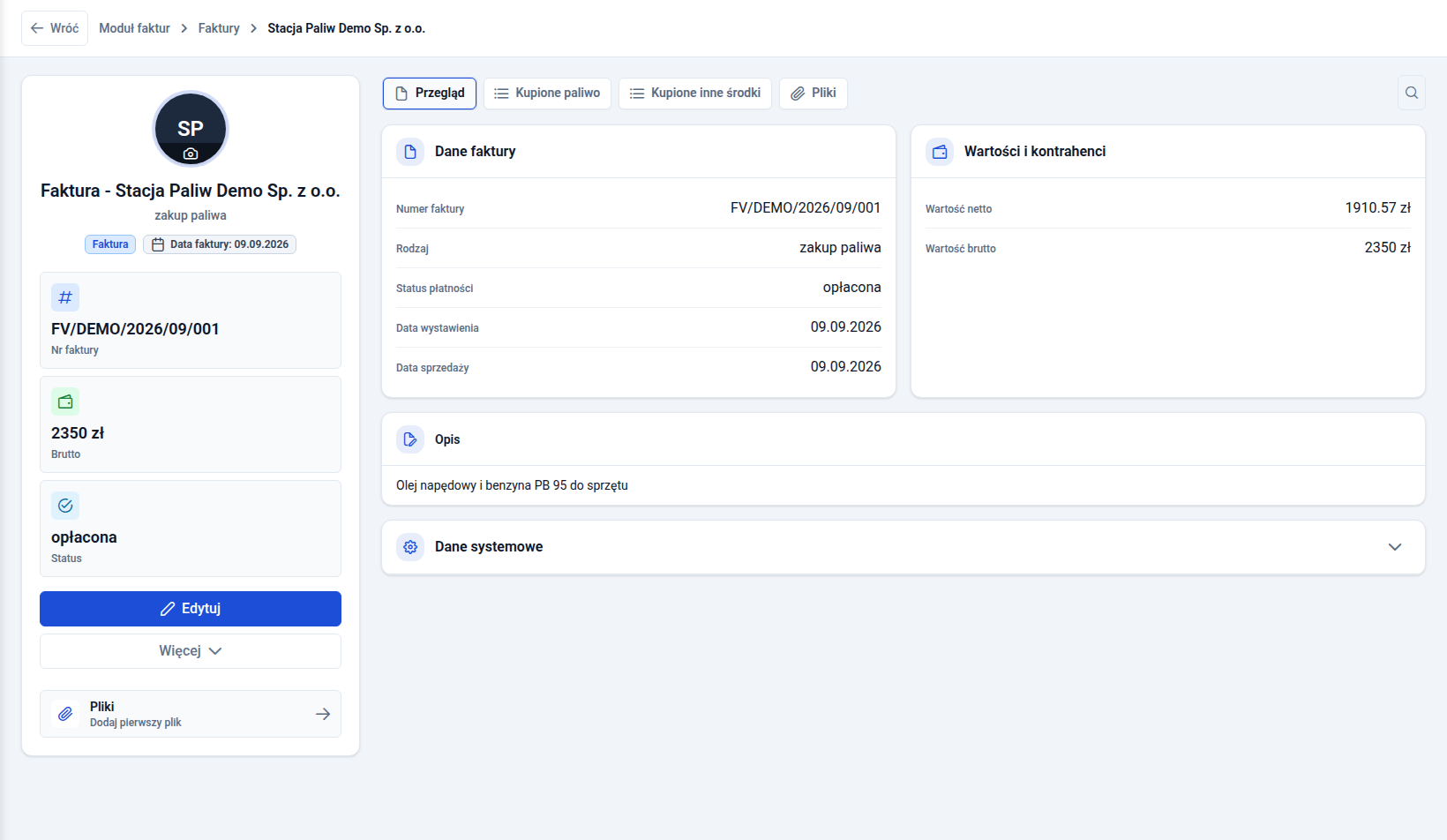
Karta faktury za paliwo: rodzaj, numer, kwota brutto, status „opłacona”, dane faktury oraz wartości netto i brutto 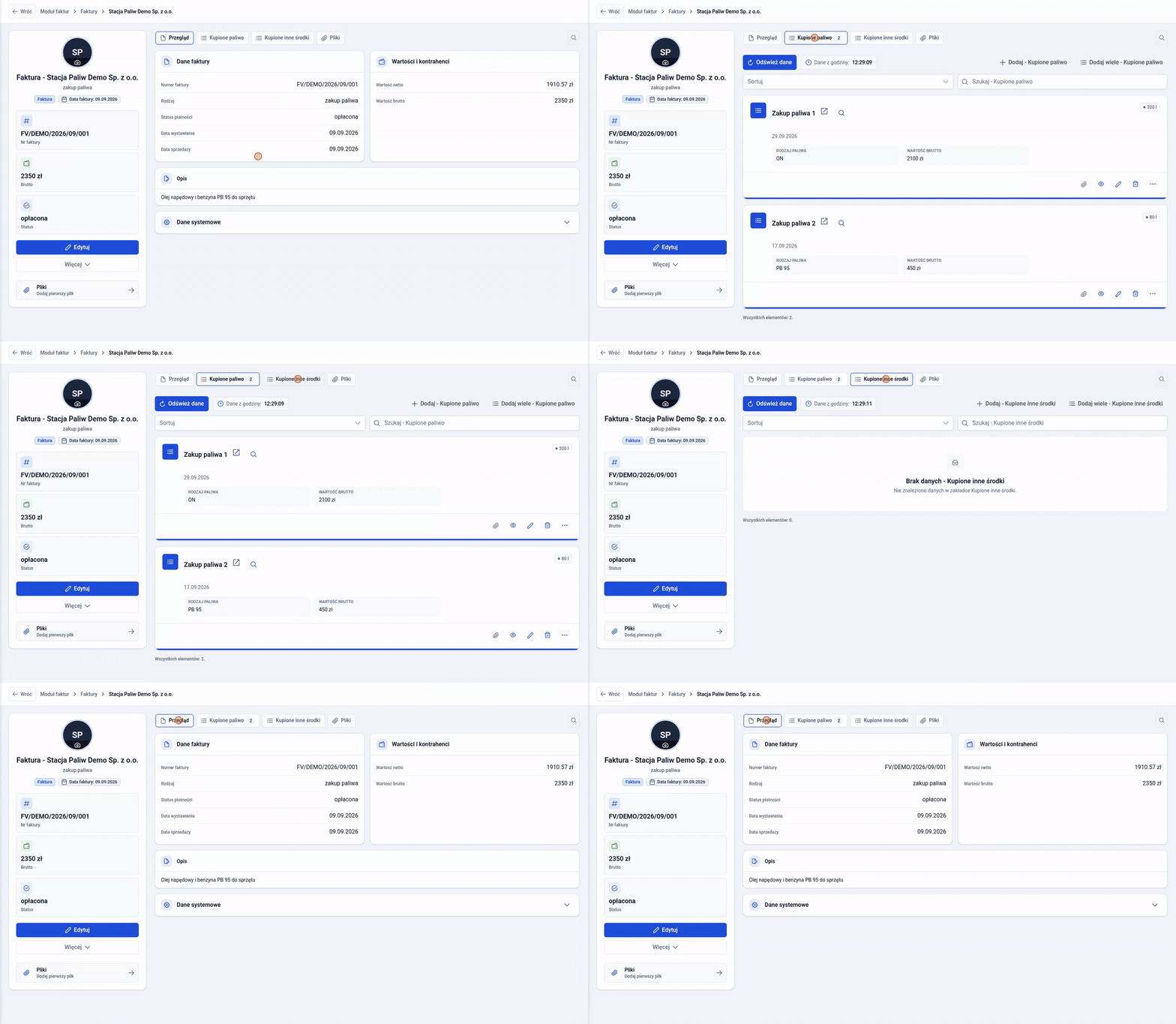
Przełączanie zakładek karty faktury: kupione paliwo, kupione inne środki i powrót do przeglądu 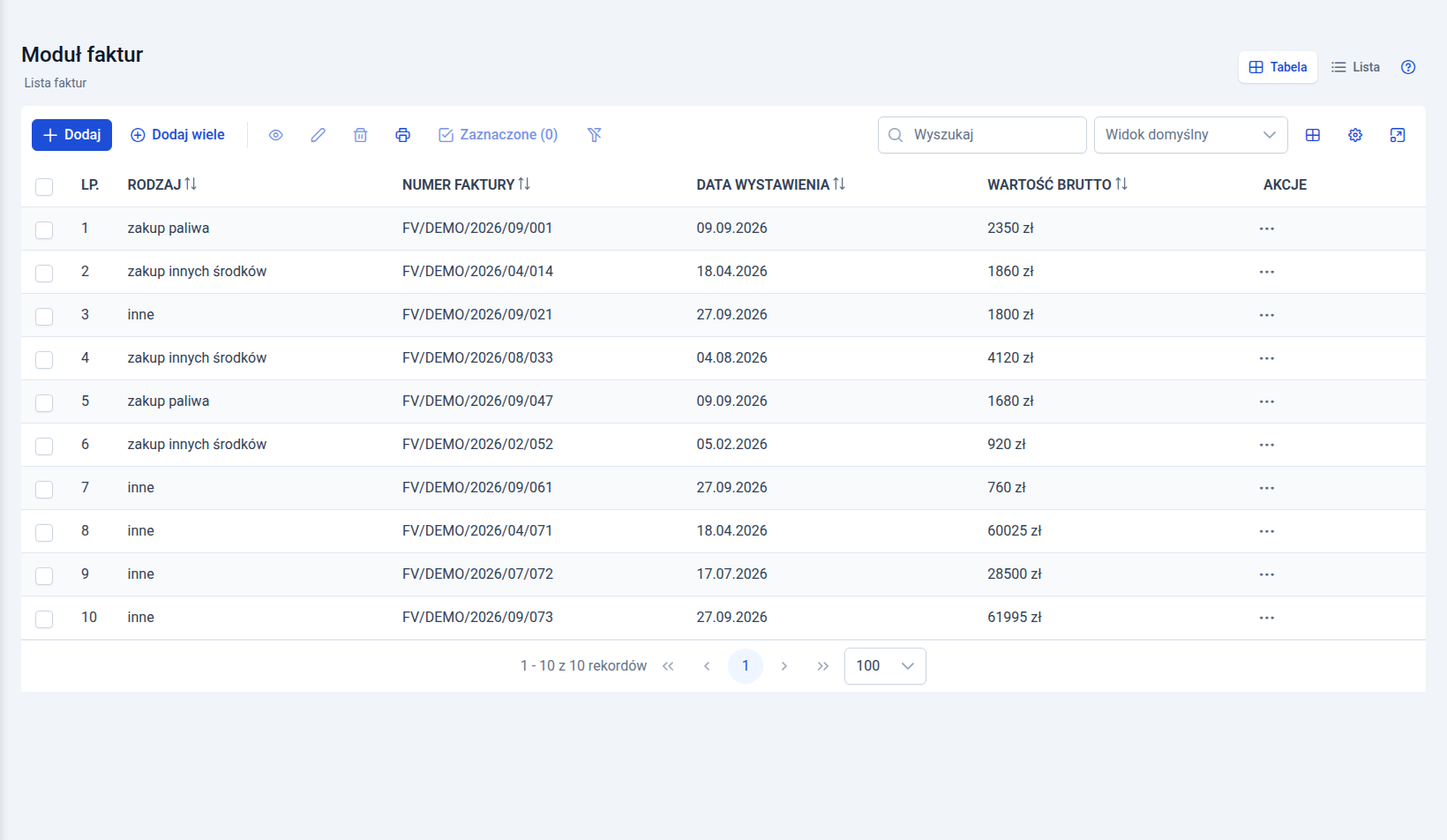
Rejestr faktur: rodzaj, numer faktury, data wystawienia i wartość brutto 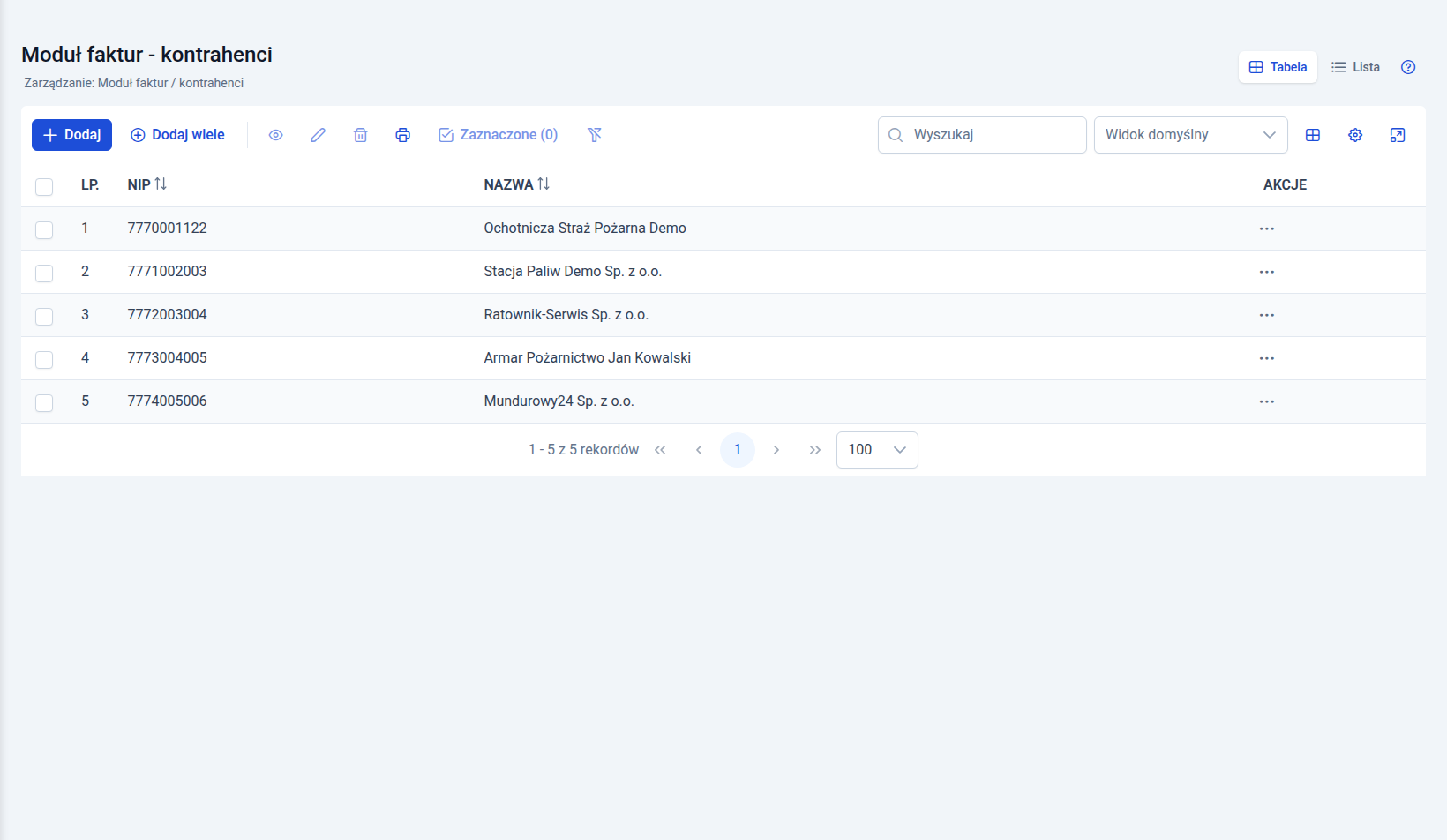
Lista kontrahentów z NIP i nazwą: jednostka OSP, stacja paliw, serwis sprzętu, sklep pożarniczy i sklep z umundurowaniem 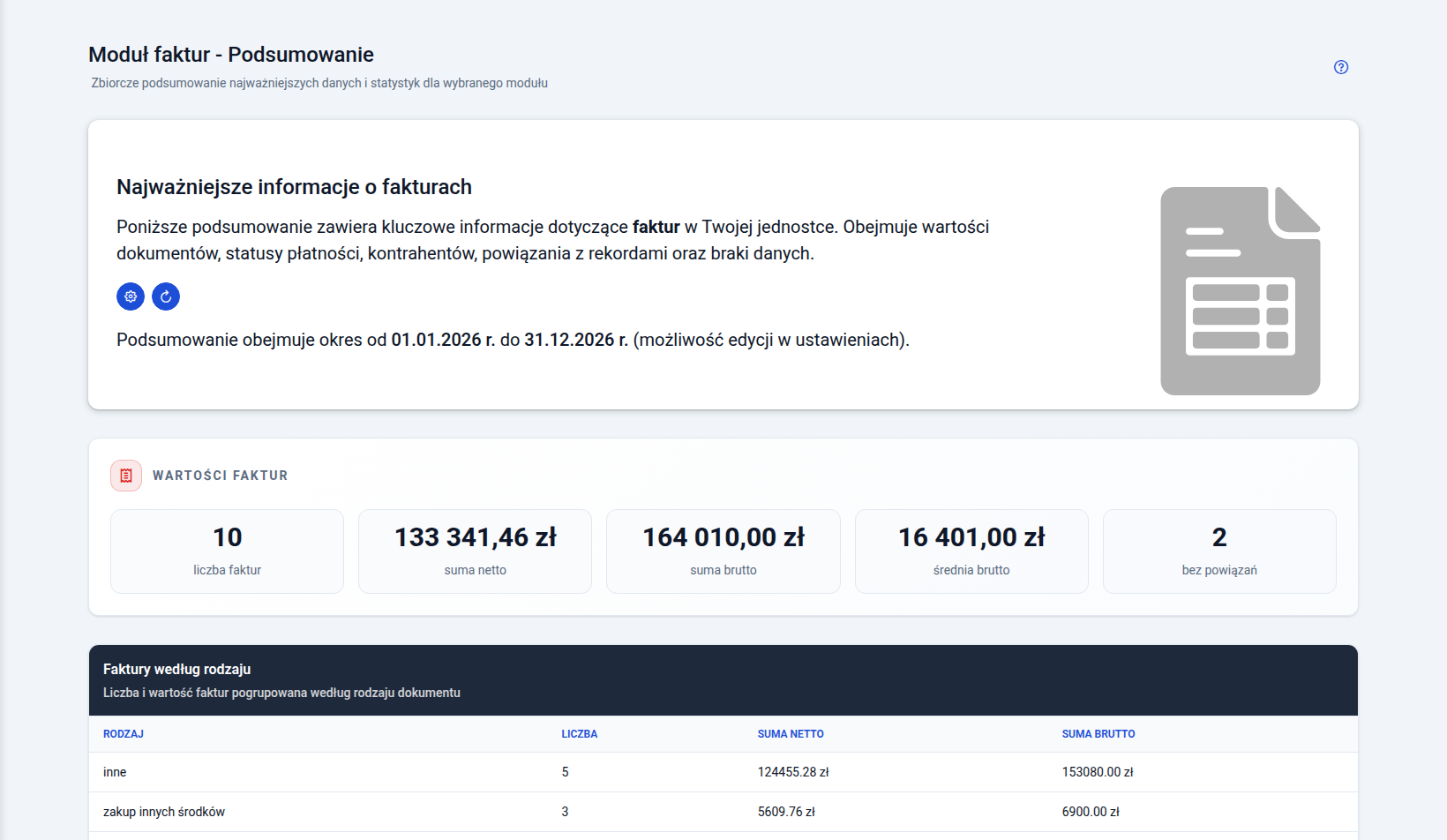
Podsumowanie faktur za 2026 r.: liczba faktur, suma netto i brutto, średnia brutto, faktury bez powiązań oraz faktury według rodzaju
Moduł innych działań
Opis funkcjonalności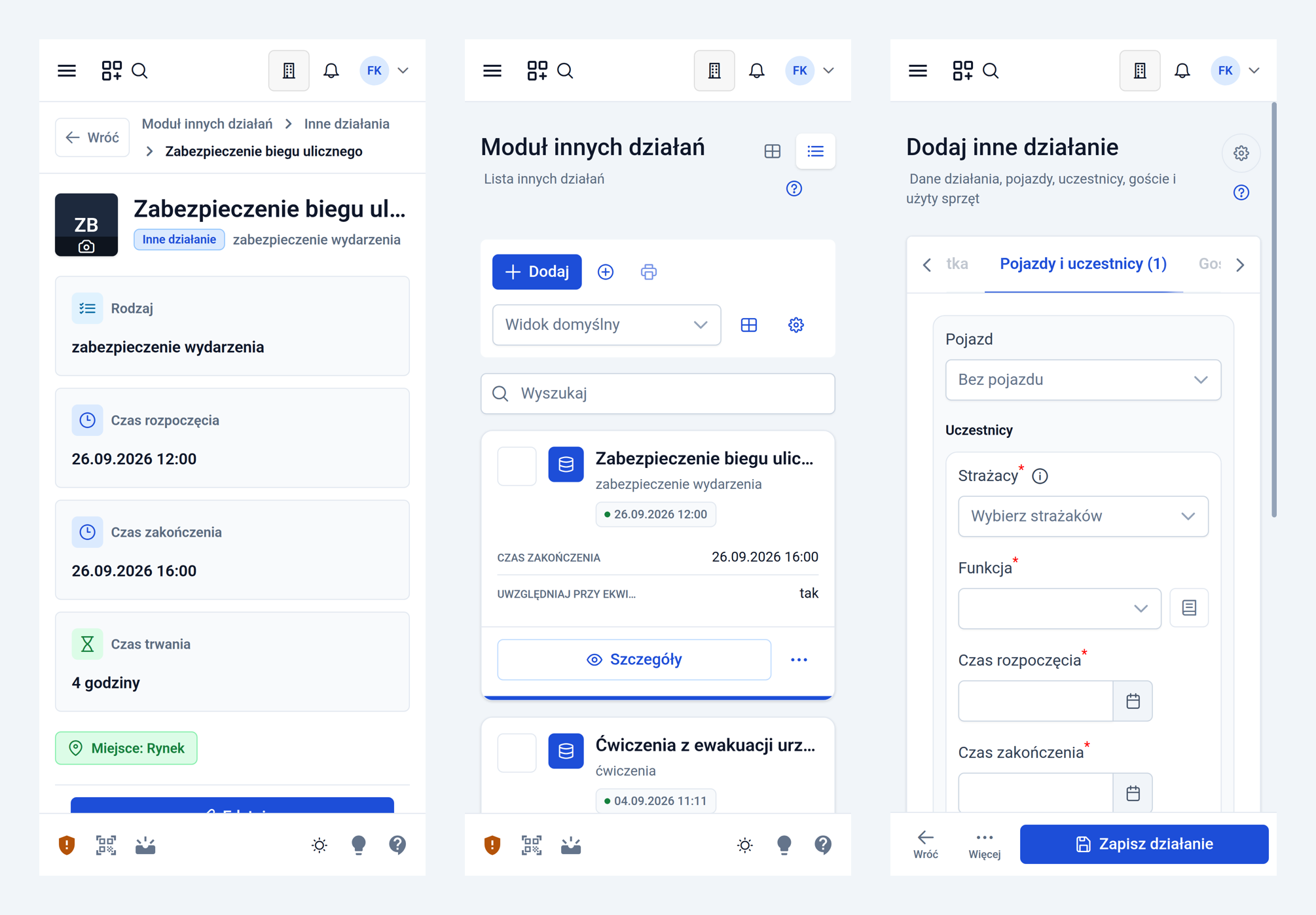
Ekrany modułu innych działań na telefonie: karta działania, rejestr i zakładka pojazdów i uczestników w formularzu 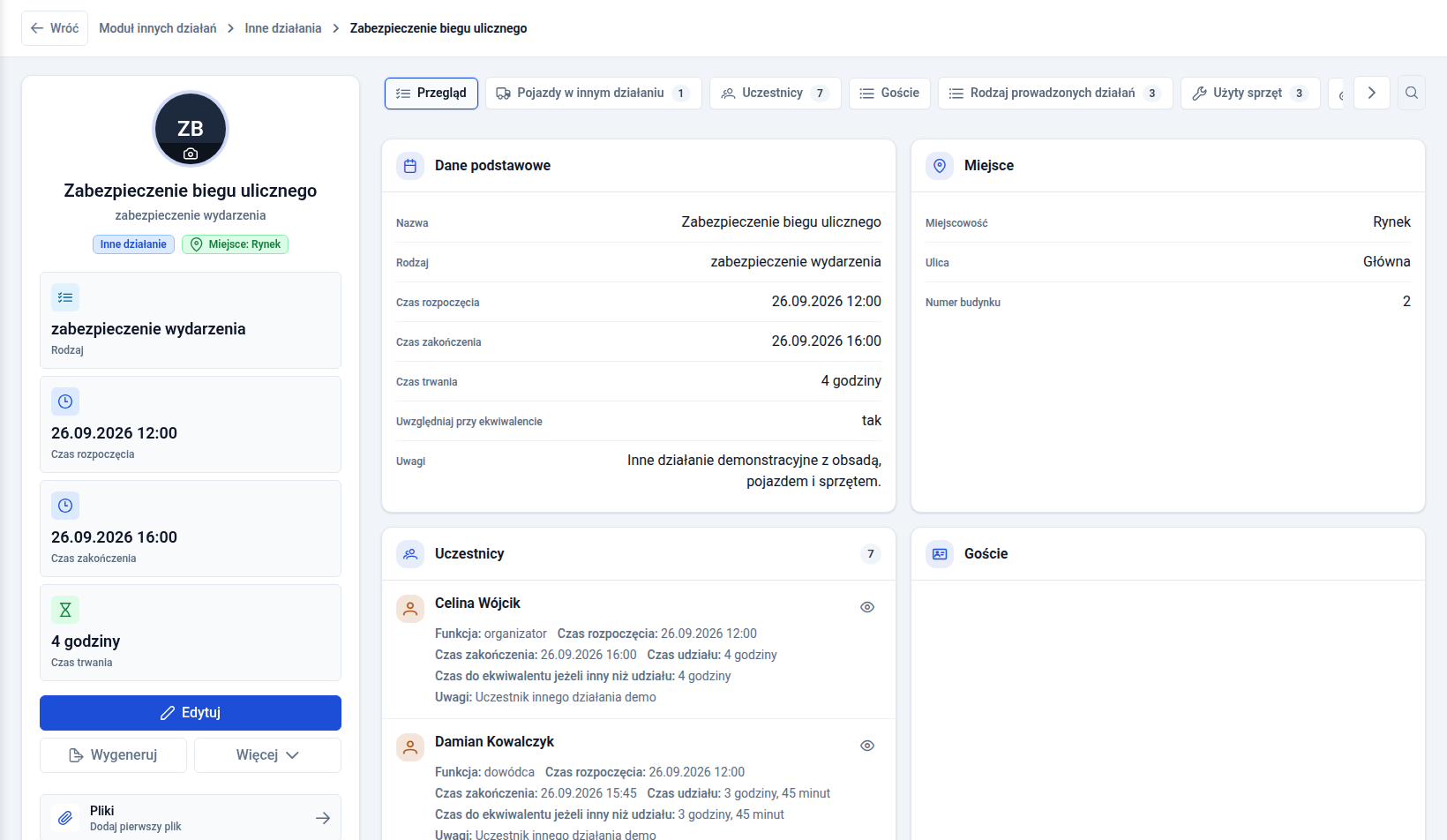
Karta innego działania: rodzaj, miejsce, czasy, uwzględnianie przy ekwiwalencie, miejsce i uczestnicy z funkcją i czasem udziału 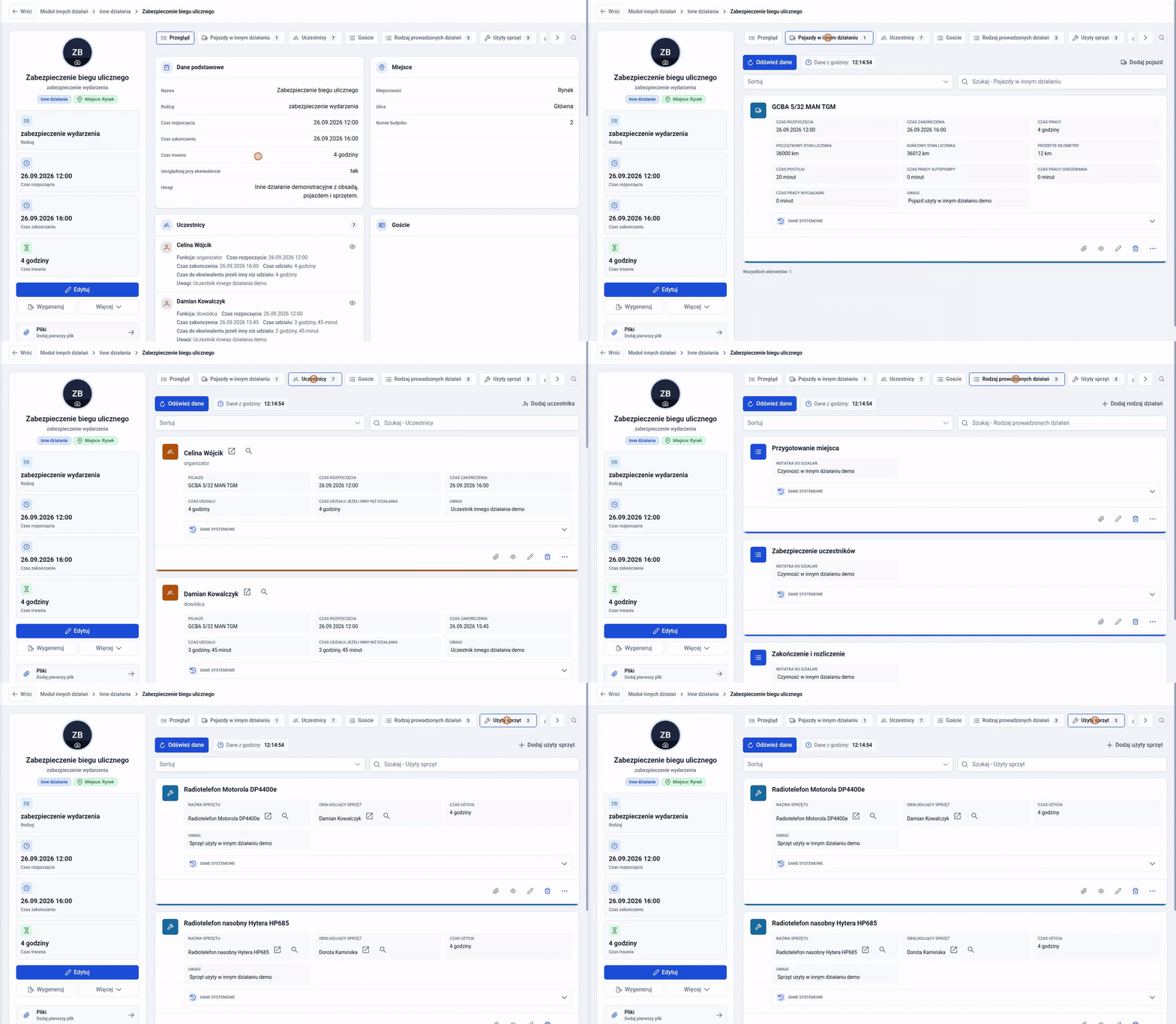
Przełączanie zakładek karty innego działania: pojazdy, uczestnicy, rodzaje prowadzonych działań i użyty sprzęt 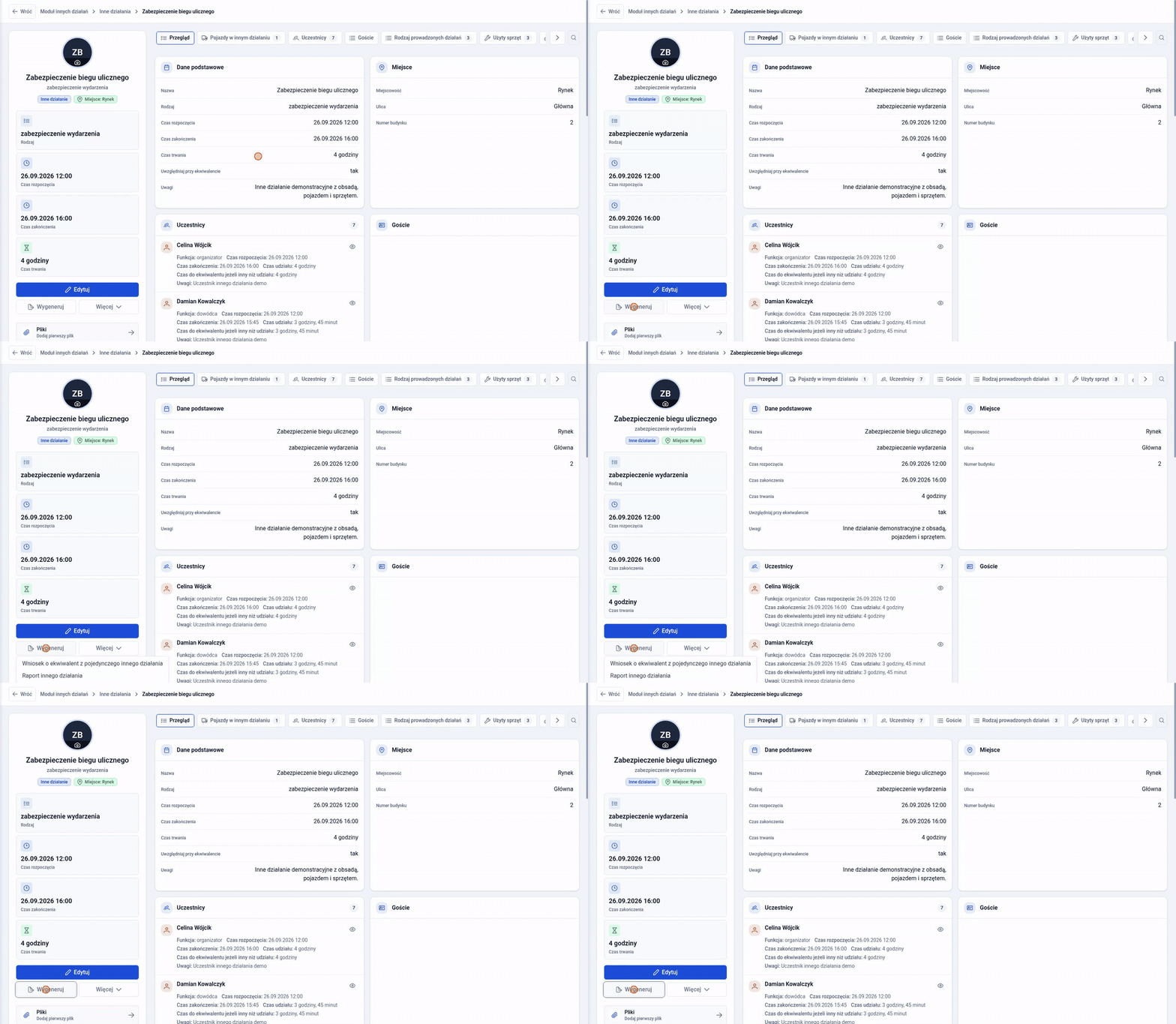
Rozwinięcie menu „Wygeneruj” na karcie innego działania: wniosek o ekwiwalent z pojedynczego innego działania i raport innego działania 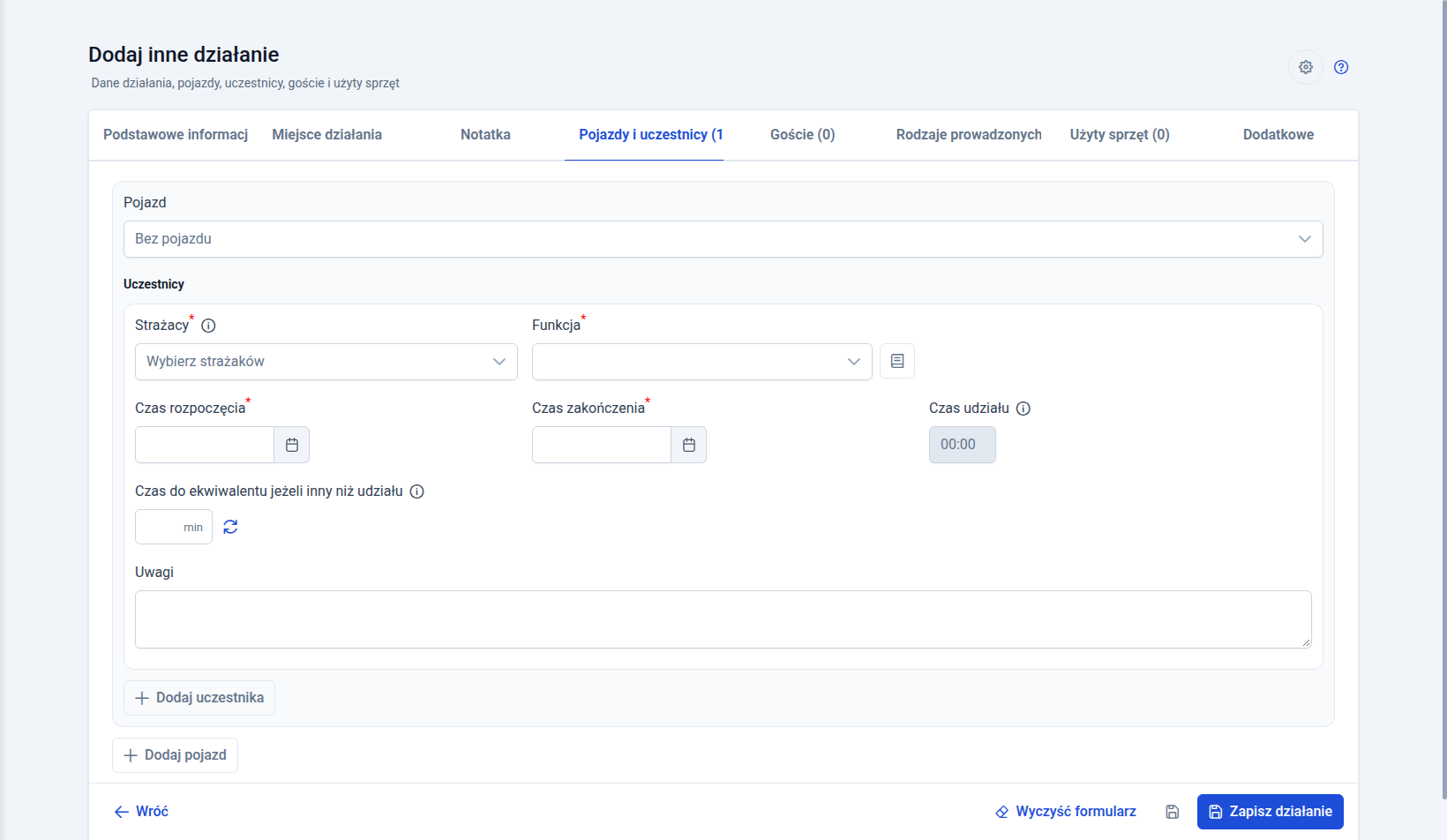
Zakładka „Pojazdy i uczestnicy” formularza innego działania: pojazd albo „Bez pojazdu”, strażacy z funkcją, czasem udziału i czasem do ekwiwalentu 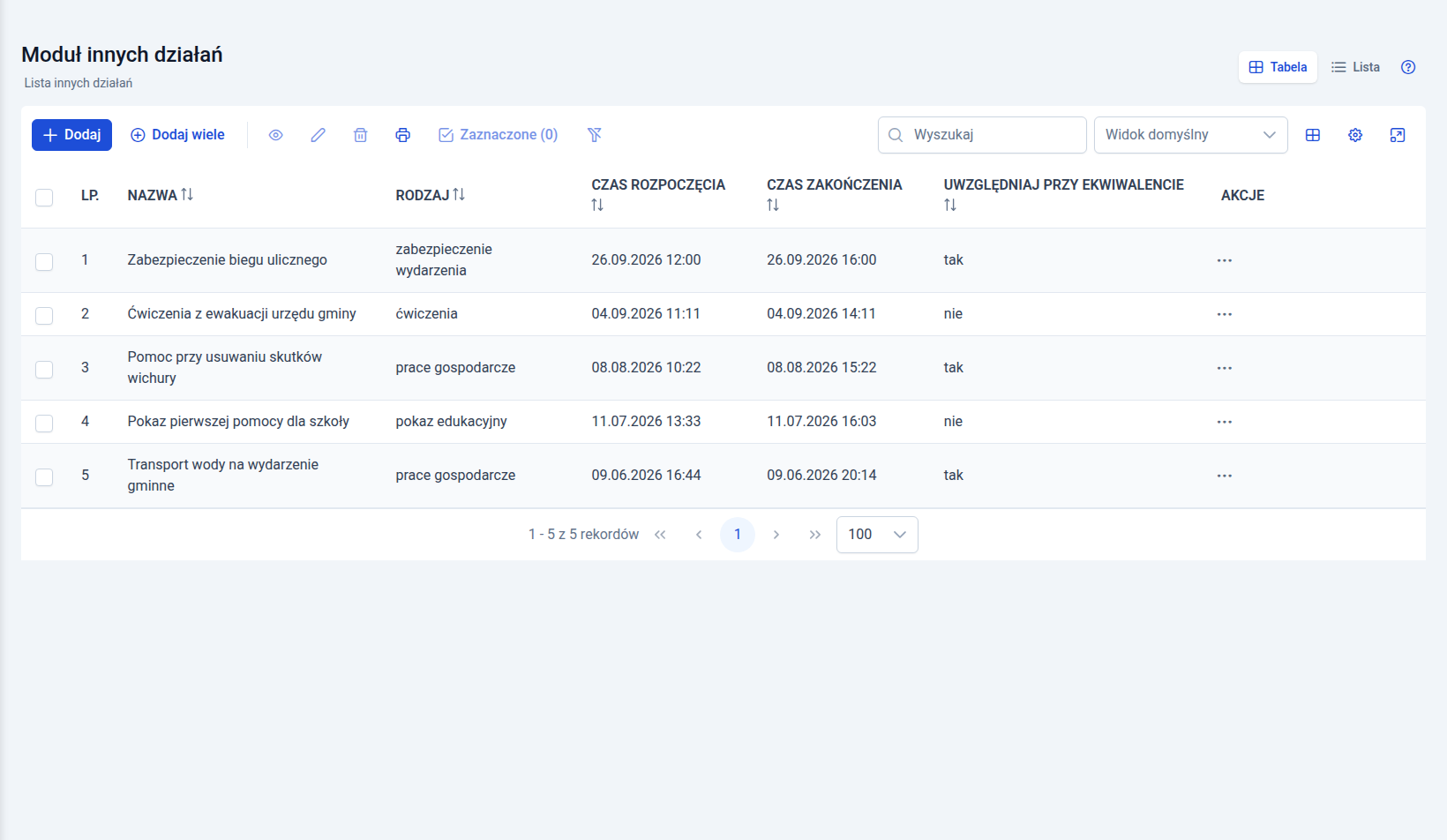
Rejestr innych działań: zabezpieczenie biegu, ćwiczenia ewakuacji, prace gospodarcze i pokaz pierwszej pomocy z rodzajem, czasami i kolumną uwzględniania przy ekwiwalencie 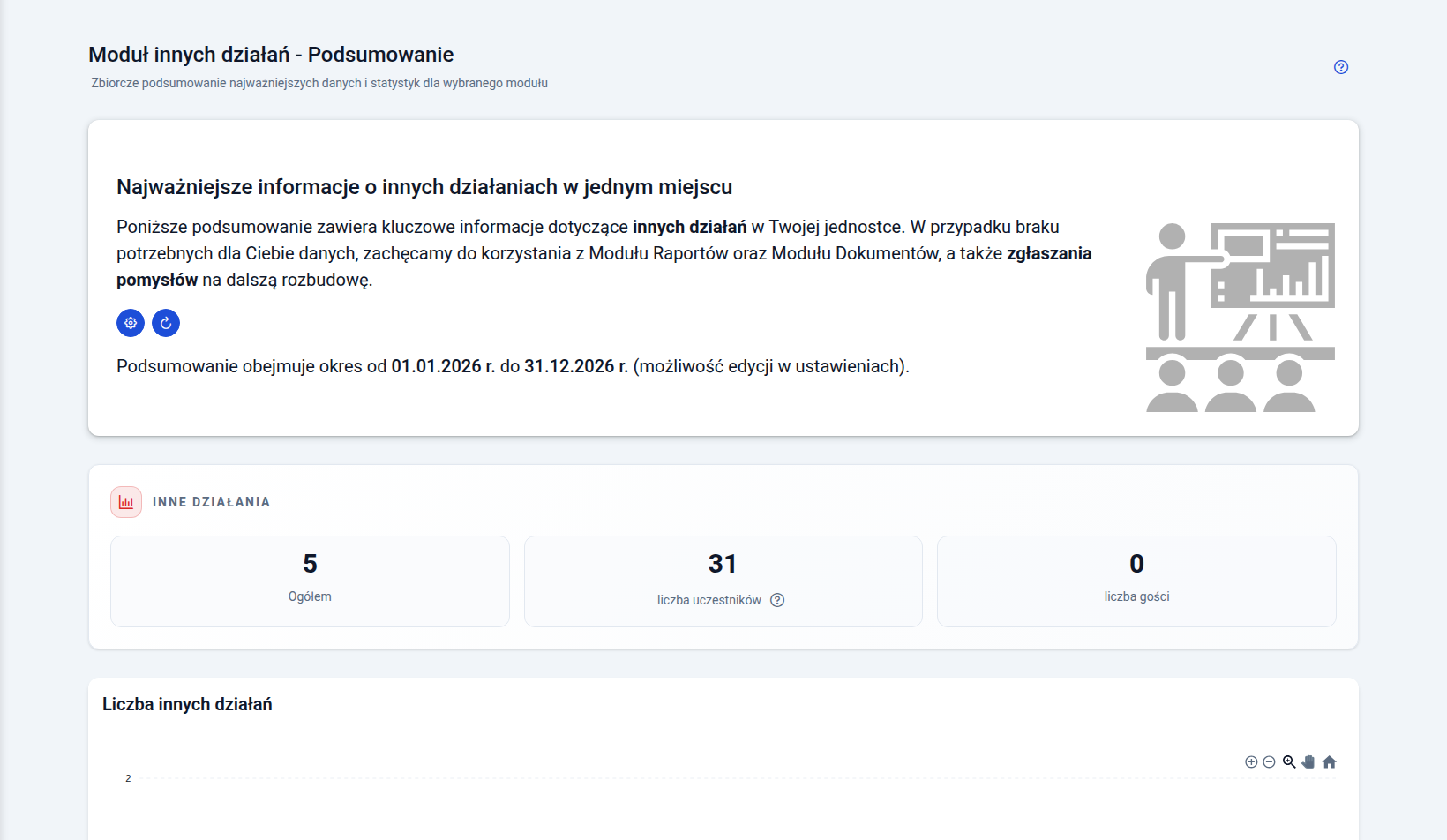
Podsumowanie innych działań za 2026 r.: liczba działań, uczestników i gości oraz wykres liczby działań
Moduł lokalizacji wyposażenia
Opis funkcjonalności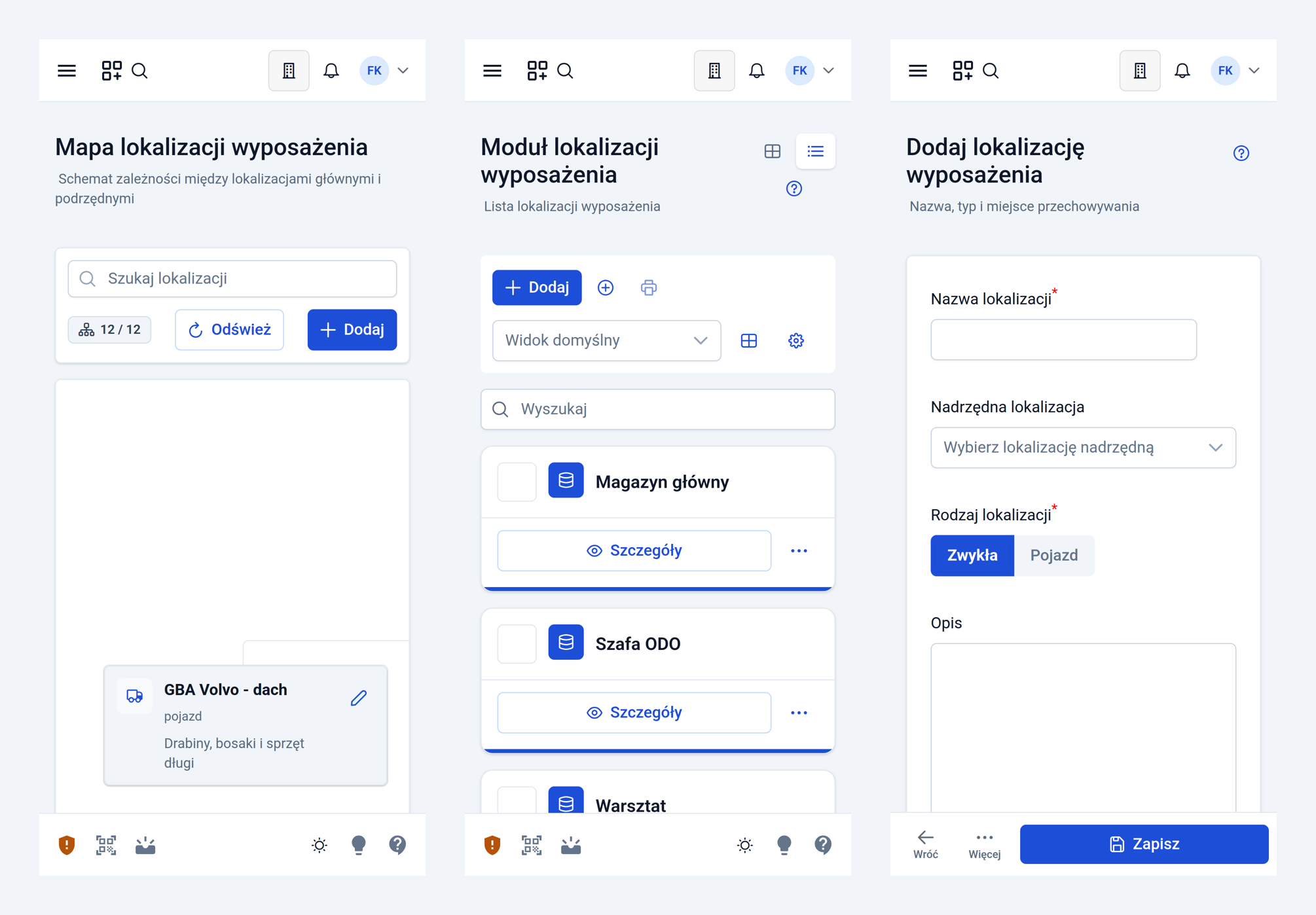
Ekrany modułu lokalizacji na telefonie: mapa lokalizacji, lista lokalizacji i formularz dodawania lokalizacji 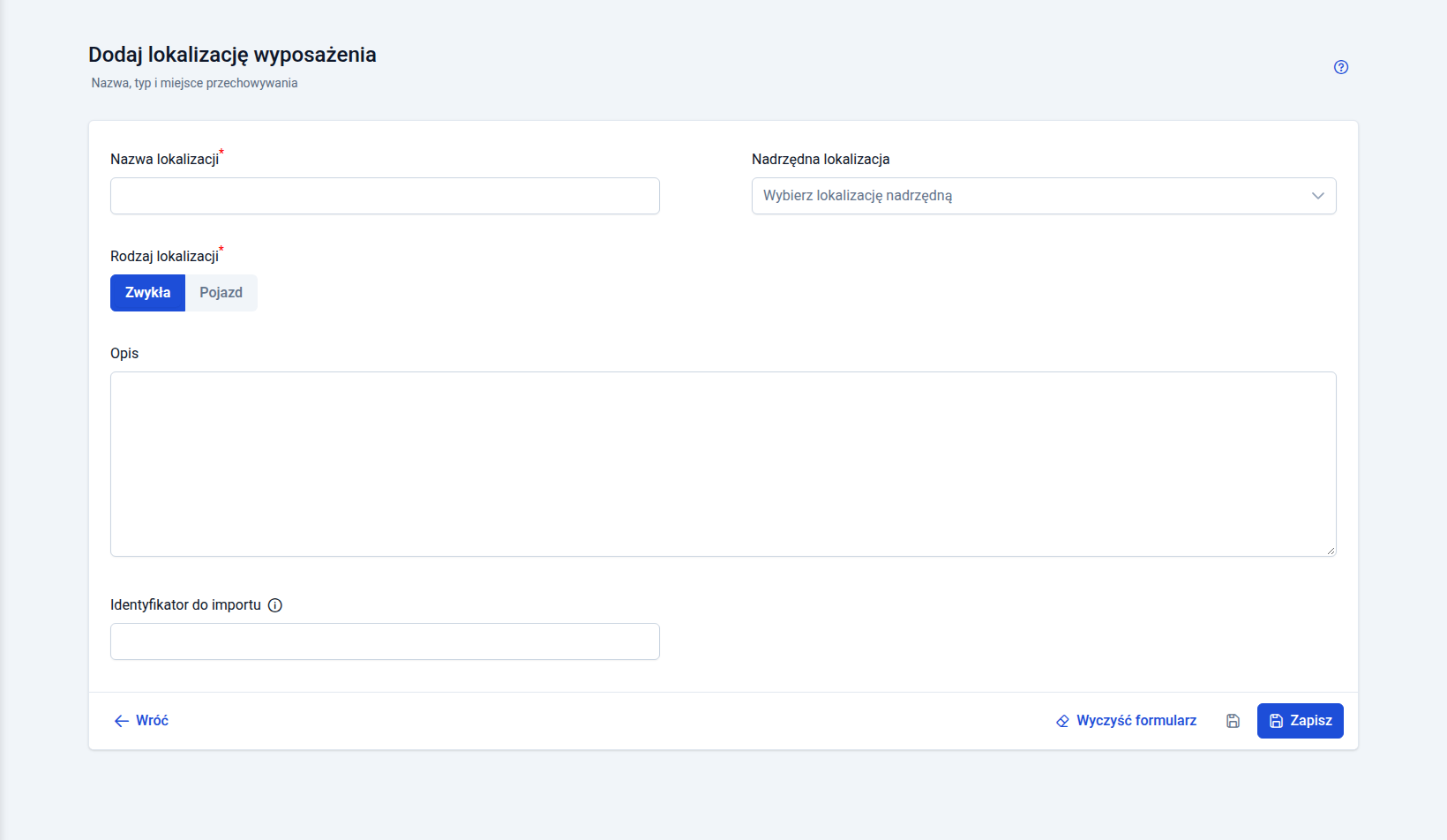
Formularz lokalizacji wyposażenia: nazwa, lokalizacja nadrzędna, rodzaj (zwykła albo pojazd), opis i identyfikator do importu 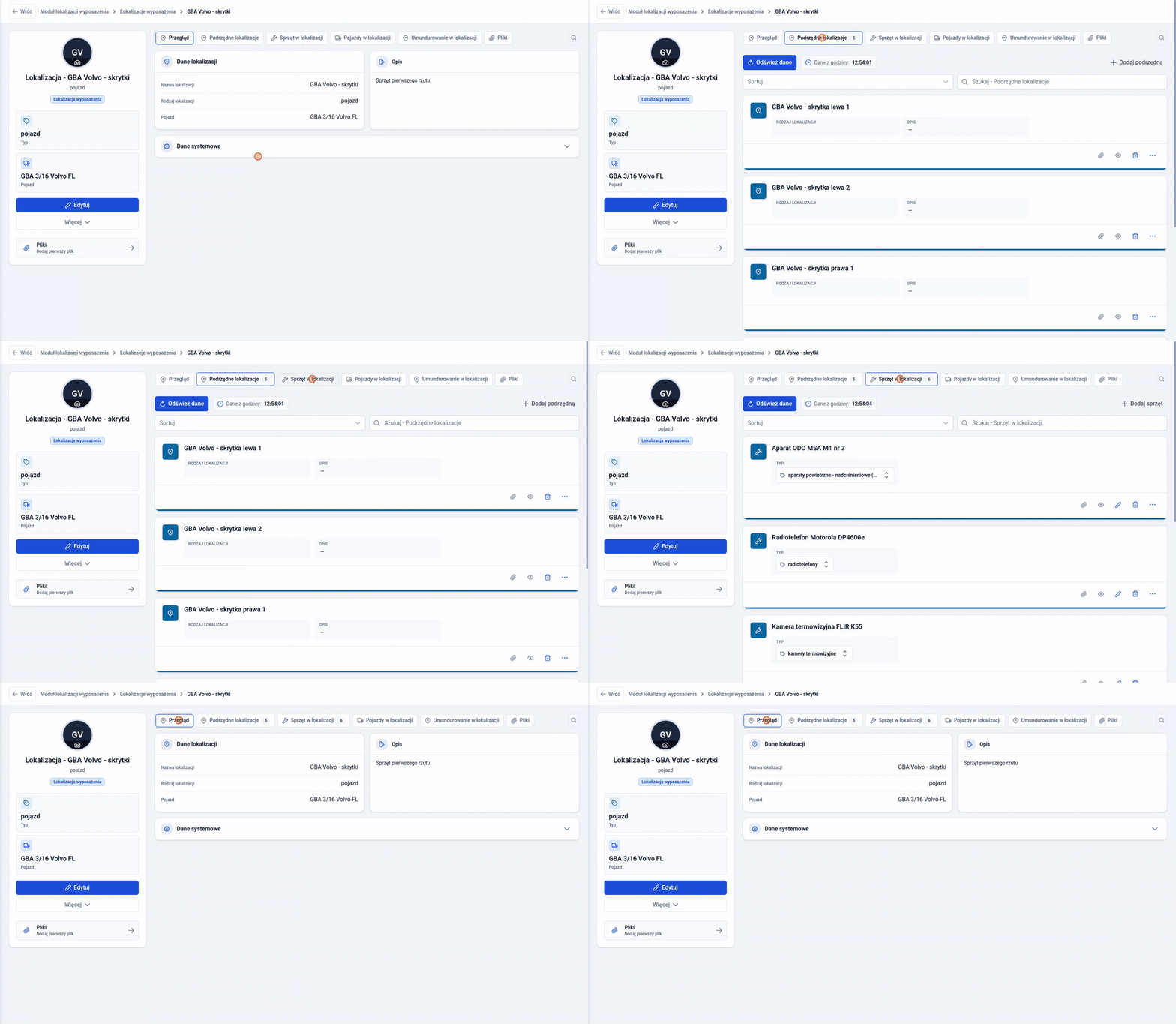
Przełączanie zakładek karty lokalizacji „GBA Volvo — skrytki”: podrzędne skrytki, sprzęt w lokalizacji i powrót do przeglądu 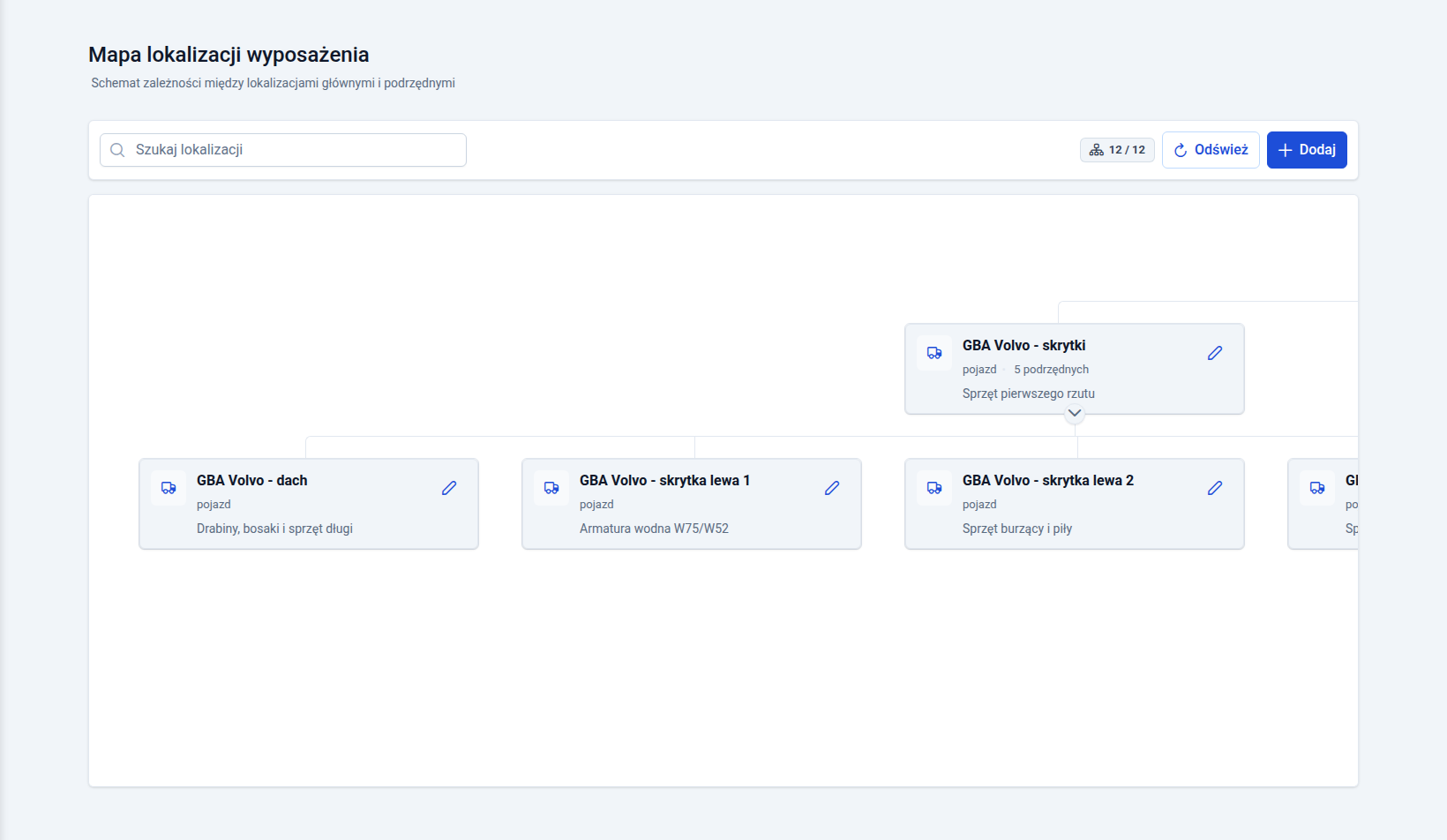
Mapa lokalizacji: lokalizacje główne, np. magazyn, szafa ODO, warsztat i zabudowy pojazdów, oraz ich lokalizacje podrzędne z opisem 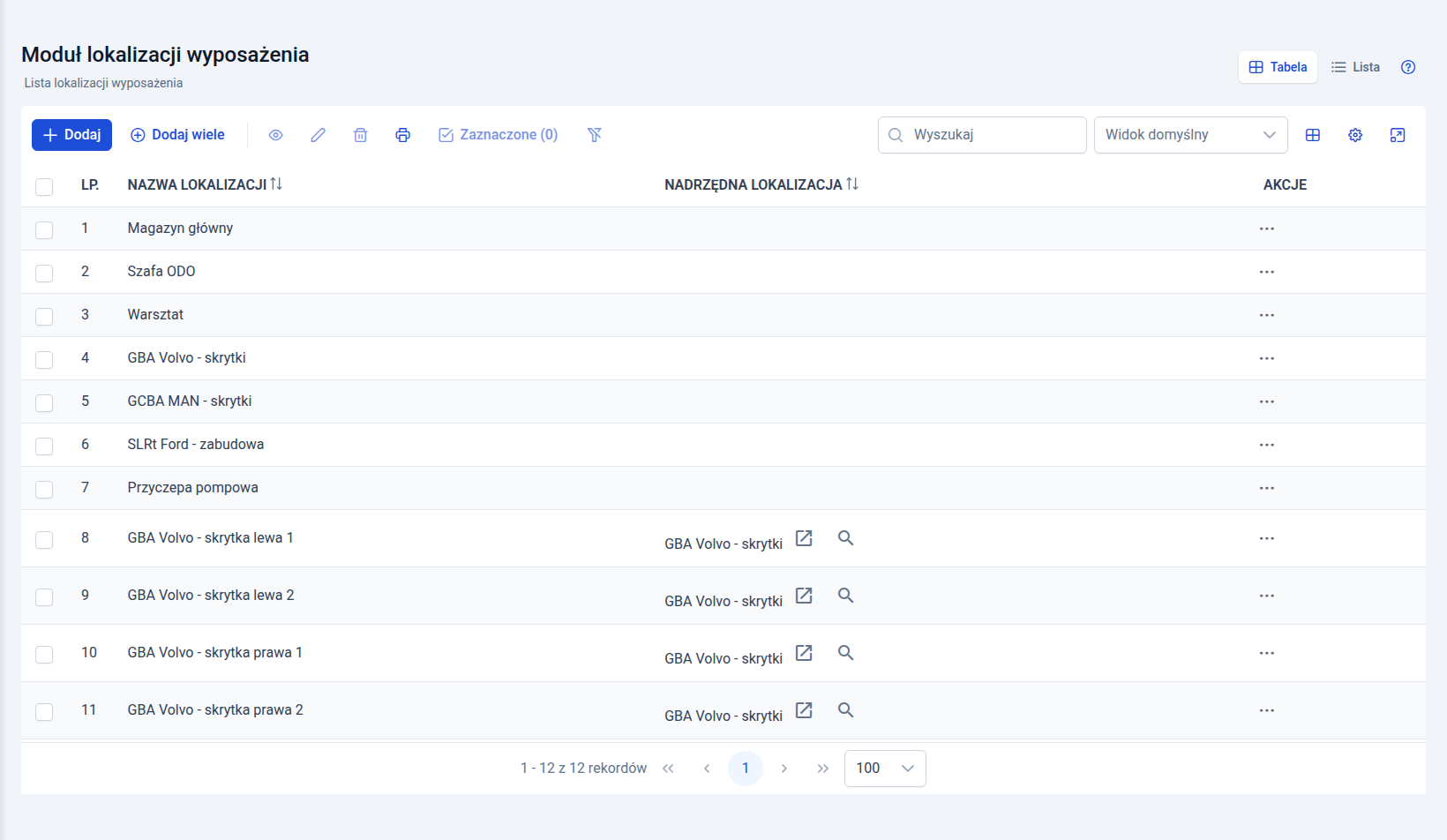
Lista lokalizacji wyposażenia: magazyn główny, szafa ODO, warsztat, zabudowy pojazdów i skrytki z lokalizacją nadrzędną
Moduł magazynu
Opis funkcjonalności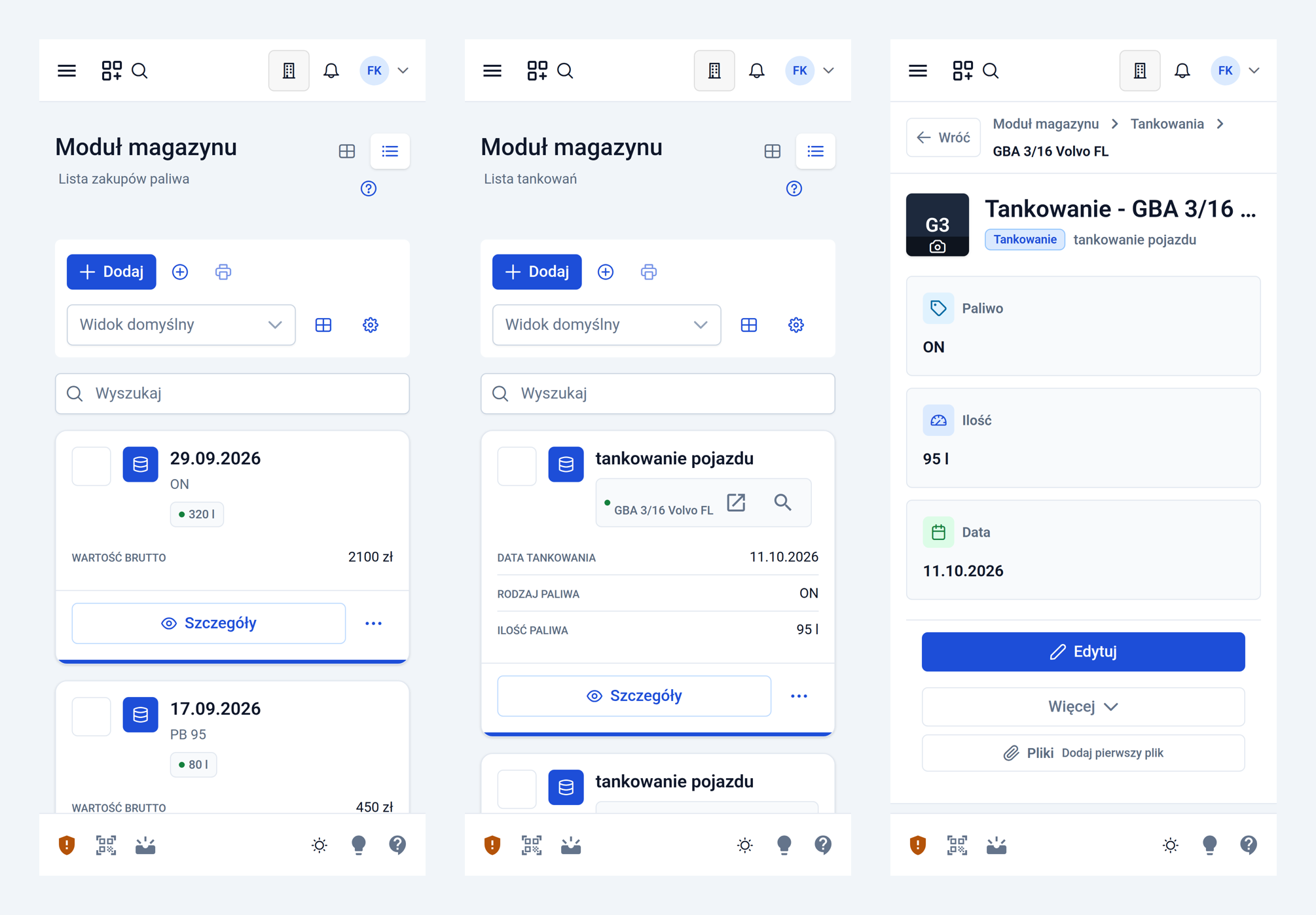
Ekrany modułu magazynu na telefonie: lista zakupów paliwa, lista tankowań i karta tankowania pojazdu 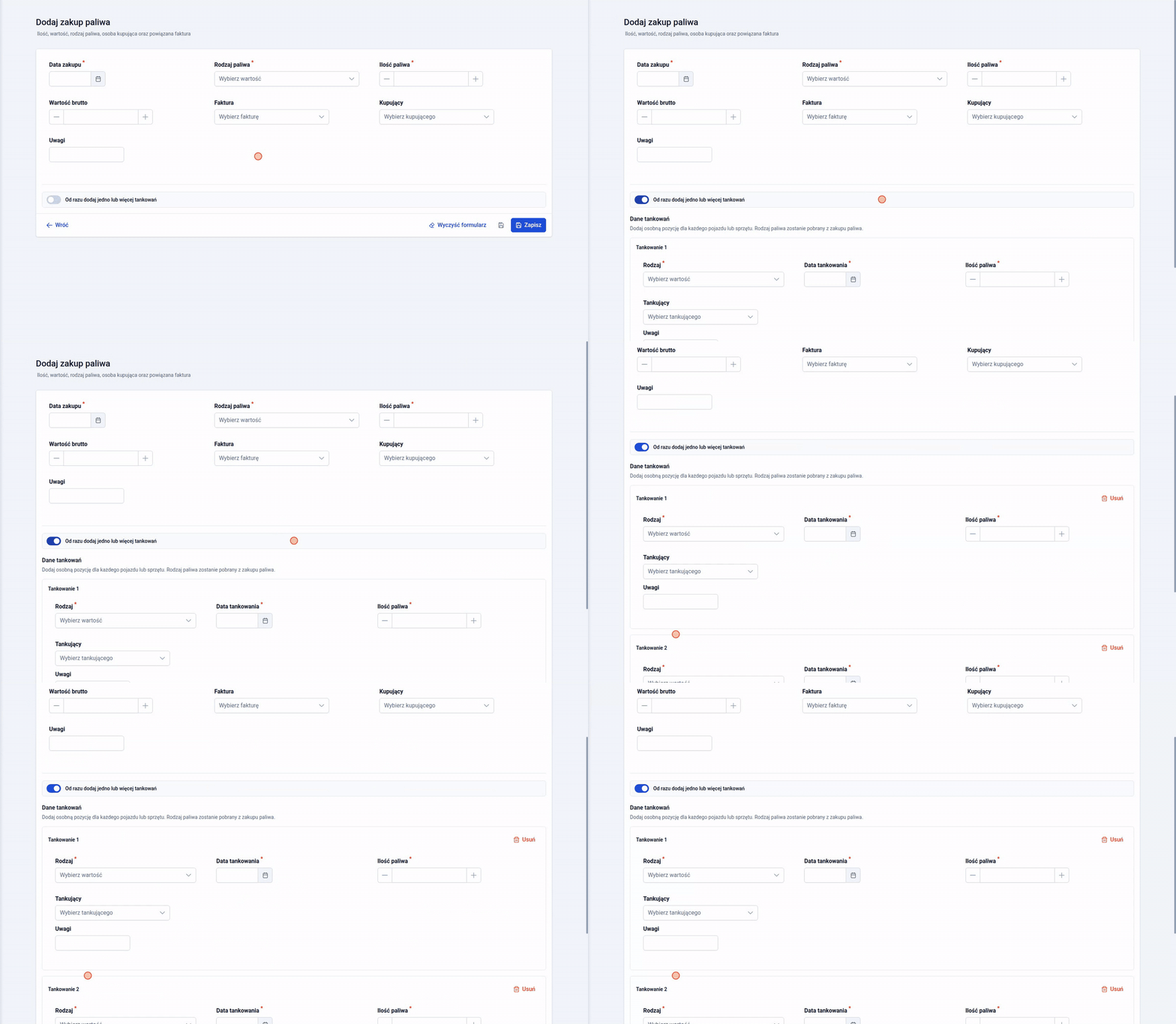
Formularz zakupu paliwa z włączonym przełącznikiem tankowań: dane zakupu, faktura, kupujący oraz dwie pozycje tankowania 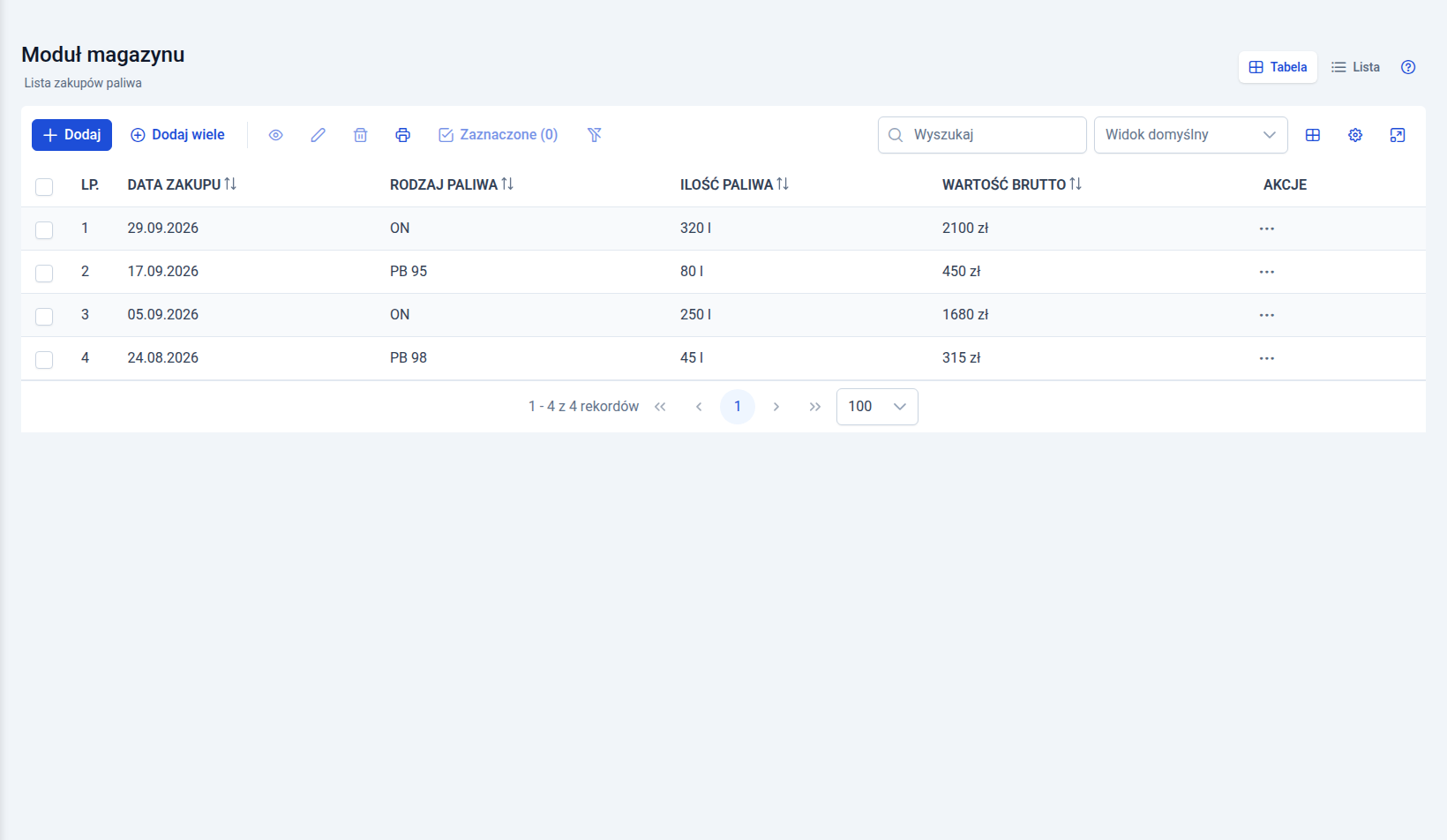
Lista zakupów paliwa: data zakupu, rodzaj paliwa, ilość i wartość brutto 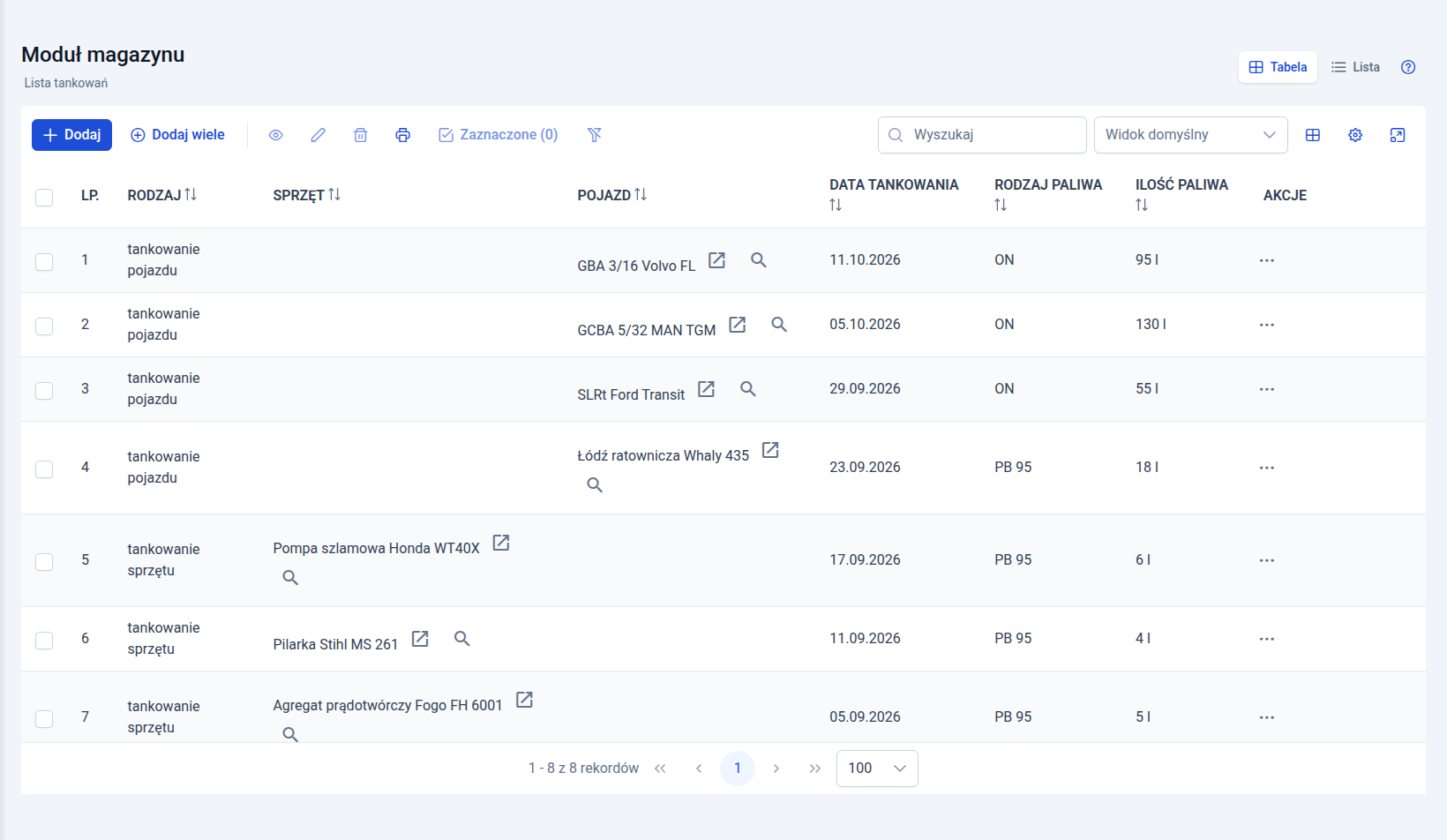
Lista tankowań: tankowania pojazdów GBA, GCBA, SLRt i łodzi oraz tankowania pilarki, agregatu i pompy z datą, rodzajem paliwa i ilością 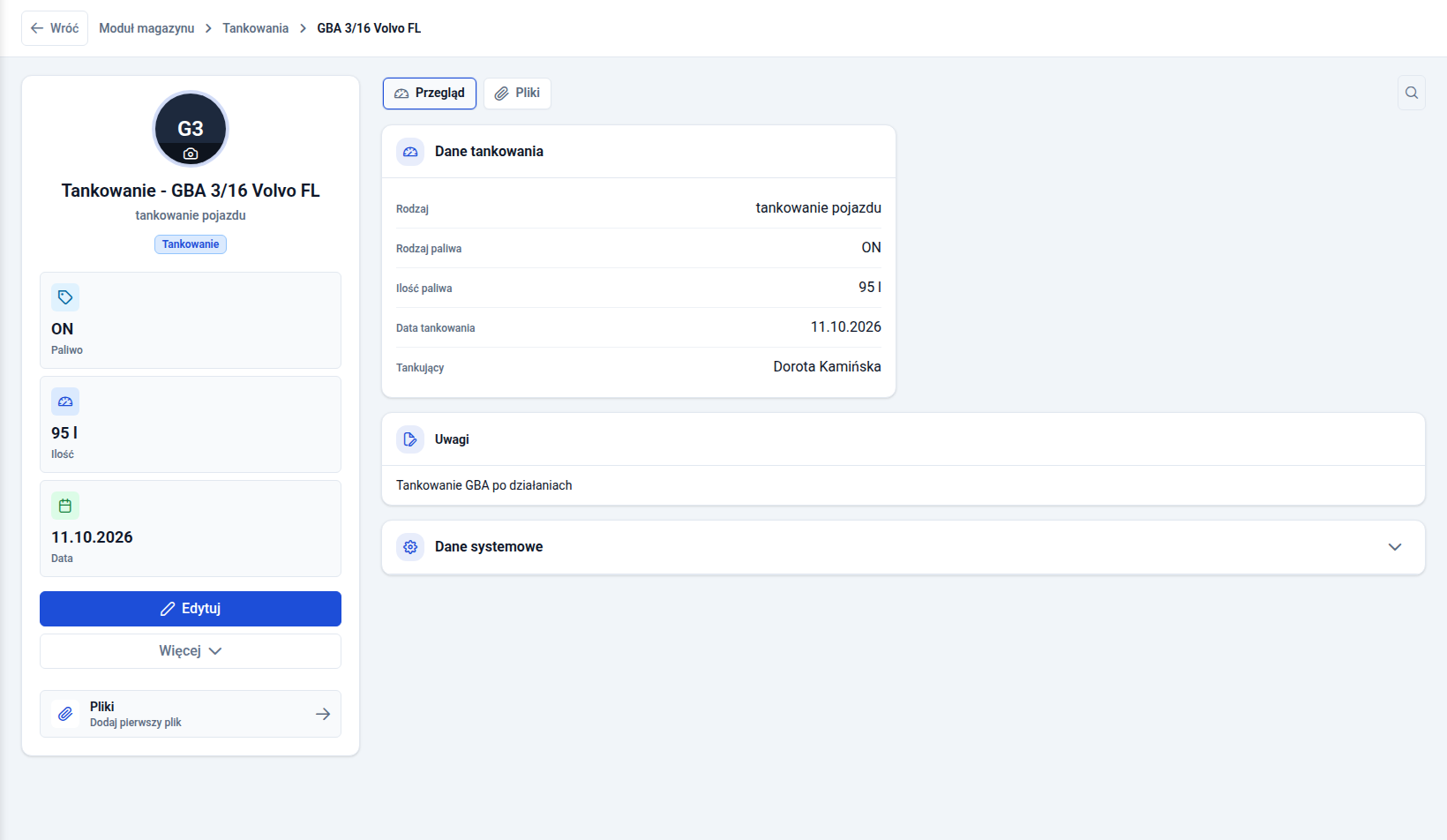
Karta tankowania samochodu GBA: rodzaj tankowania, paliwo, ilość, data, tankujący i uwagi 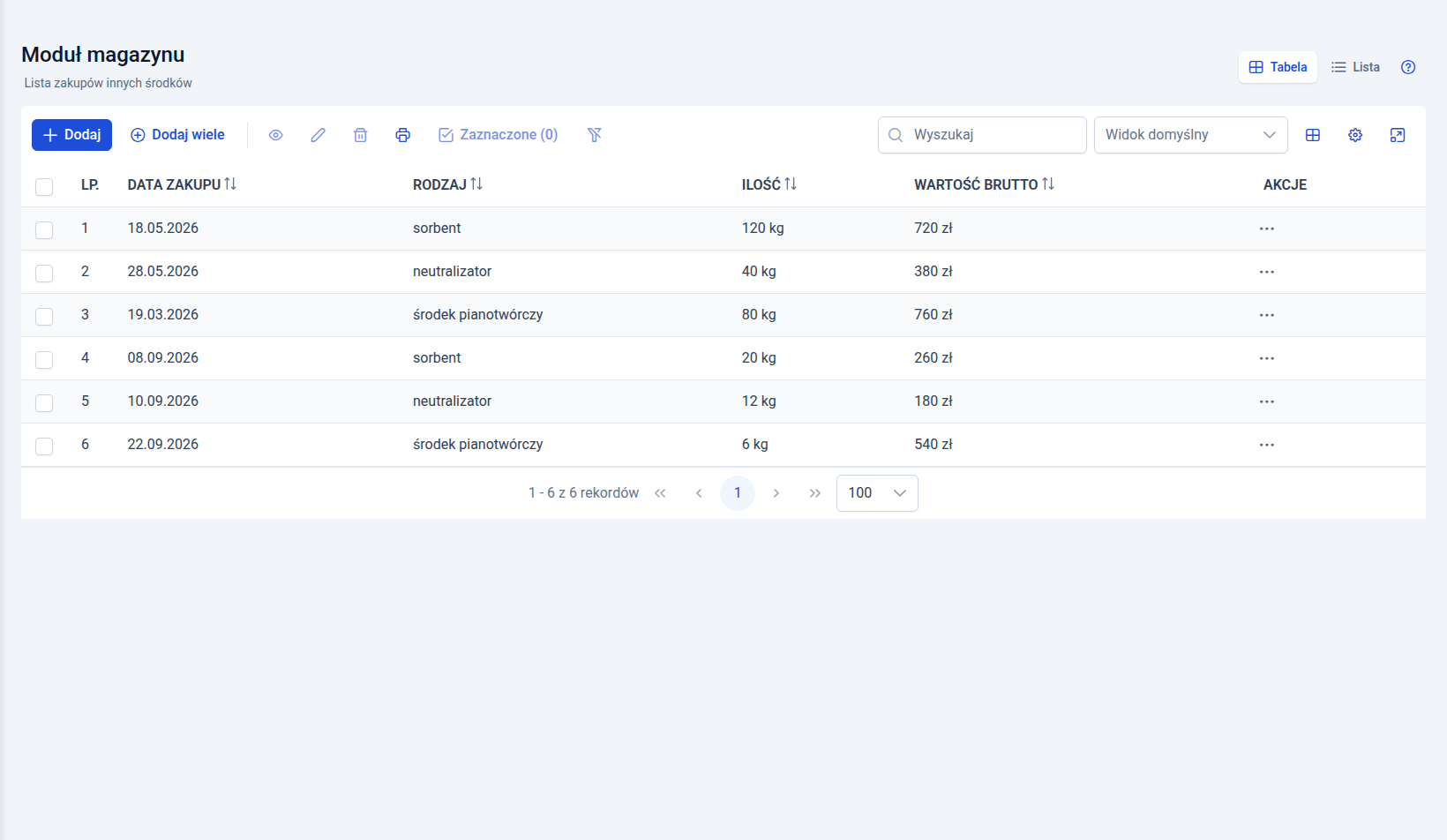
Lista zakupów innych środków: sorbent, neutralizator i środek pianotwórczy z datą, ilością w kilogramach i wartością brutto 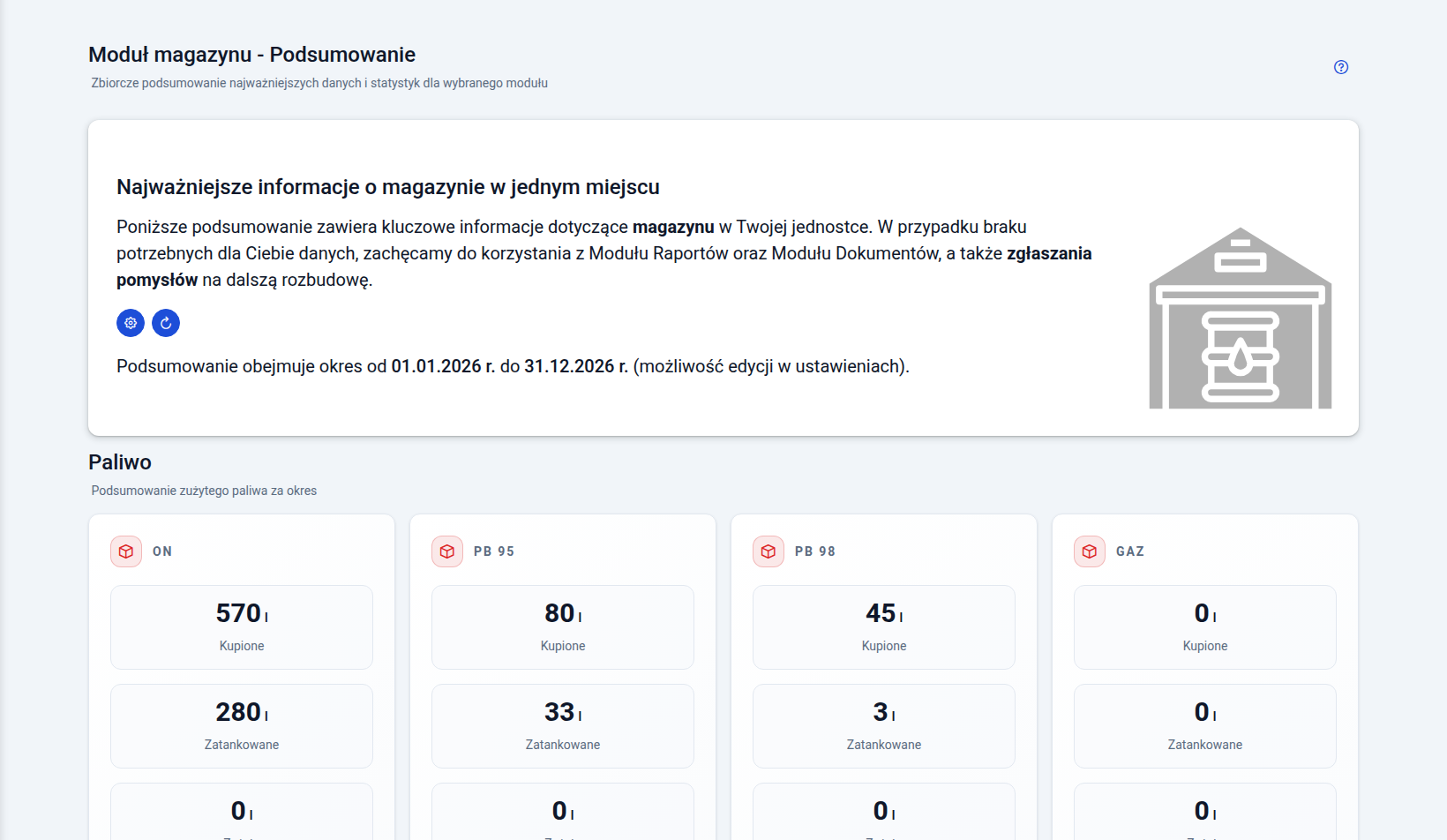
Podsumowanie magazynu za 2026 r.: paliwo ON, PB 95, PB 98 i gaz z ilością kupioną, zatankowaną i zużytą
Moduł pojazdów
Opis funkcjonalności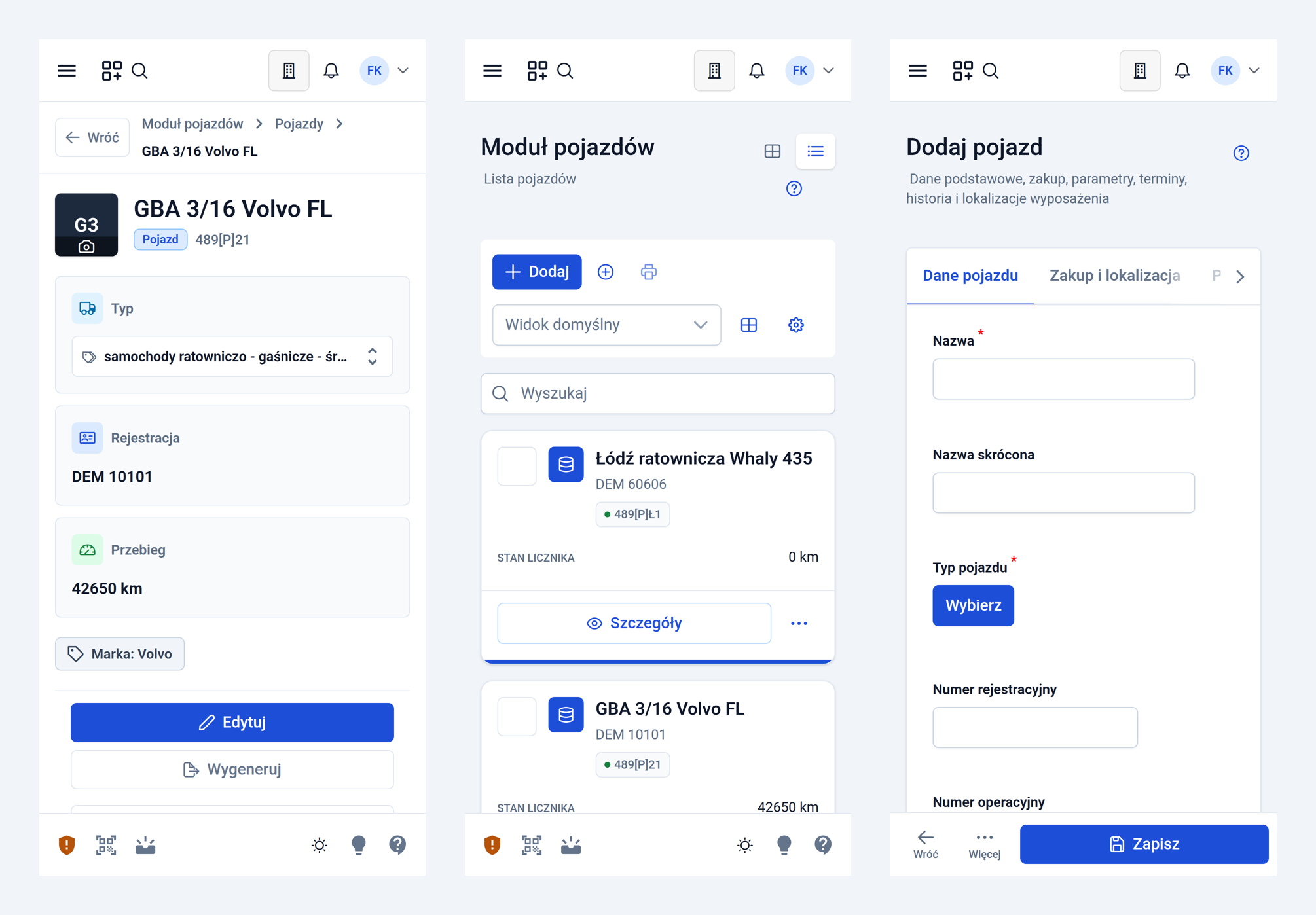
Ekrany modułu pojazdów na telefonie: karta samochodu GBA z typem, rejestracją i przebiegiem, rejestr pojazdów oraz formularz dodawania pojazdu 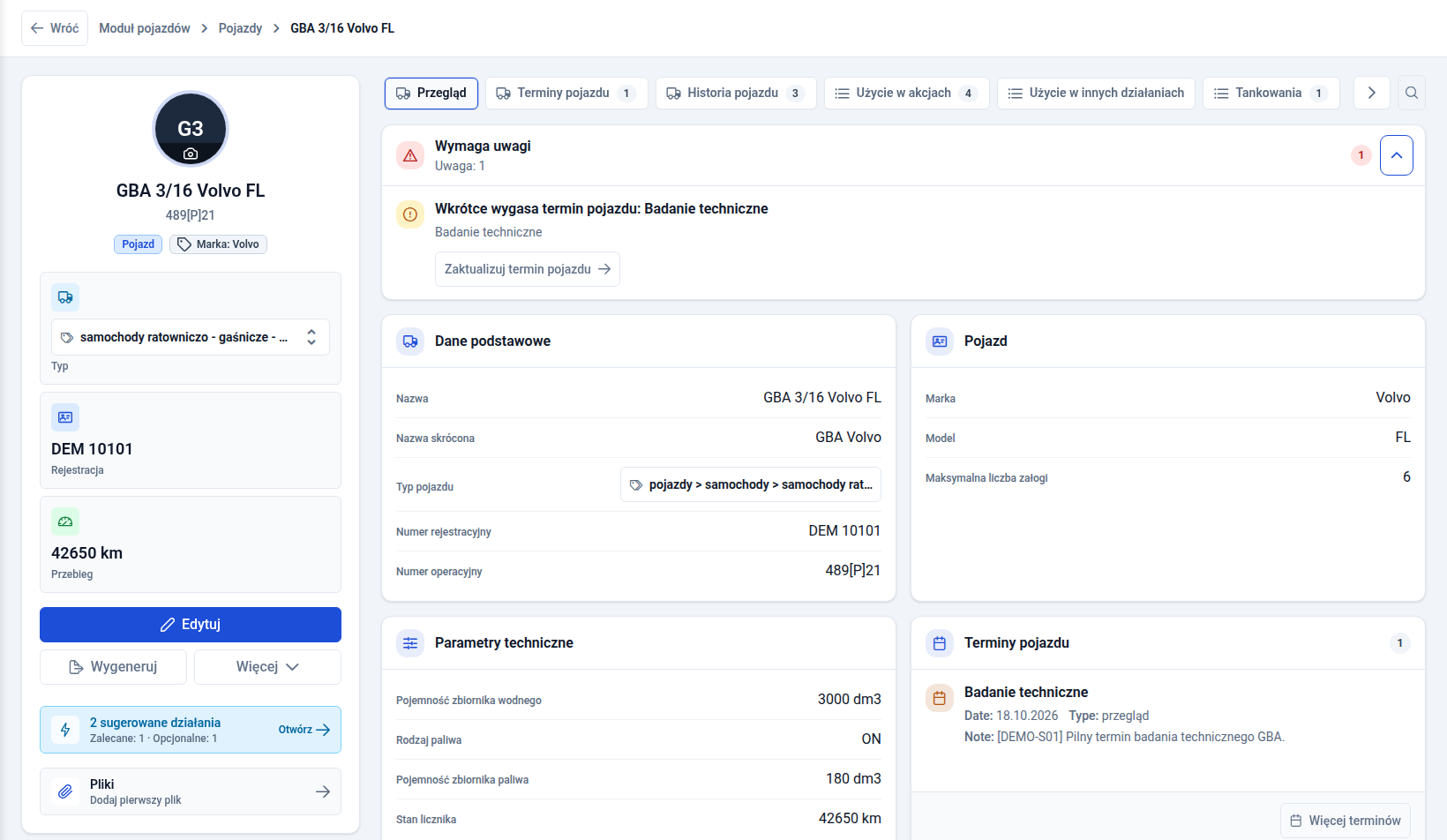
Karta pojazdu: sekcja „Wymaga uwagi” z terminem badania technicznego, dane podstawowe, parametry techniczne i terminy pojazdu 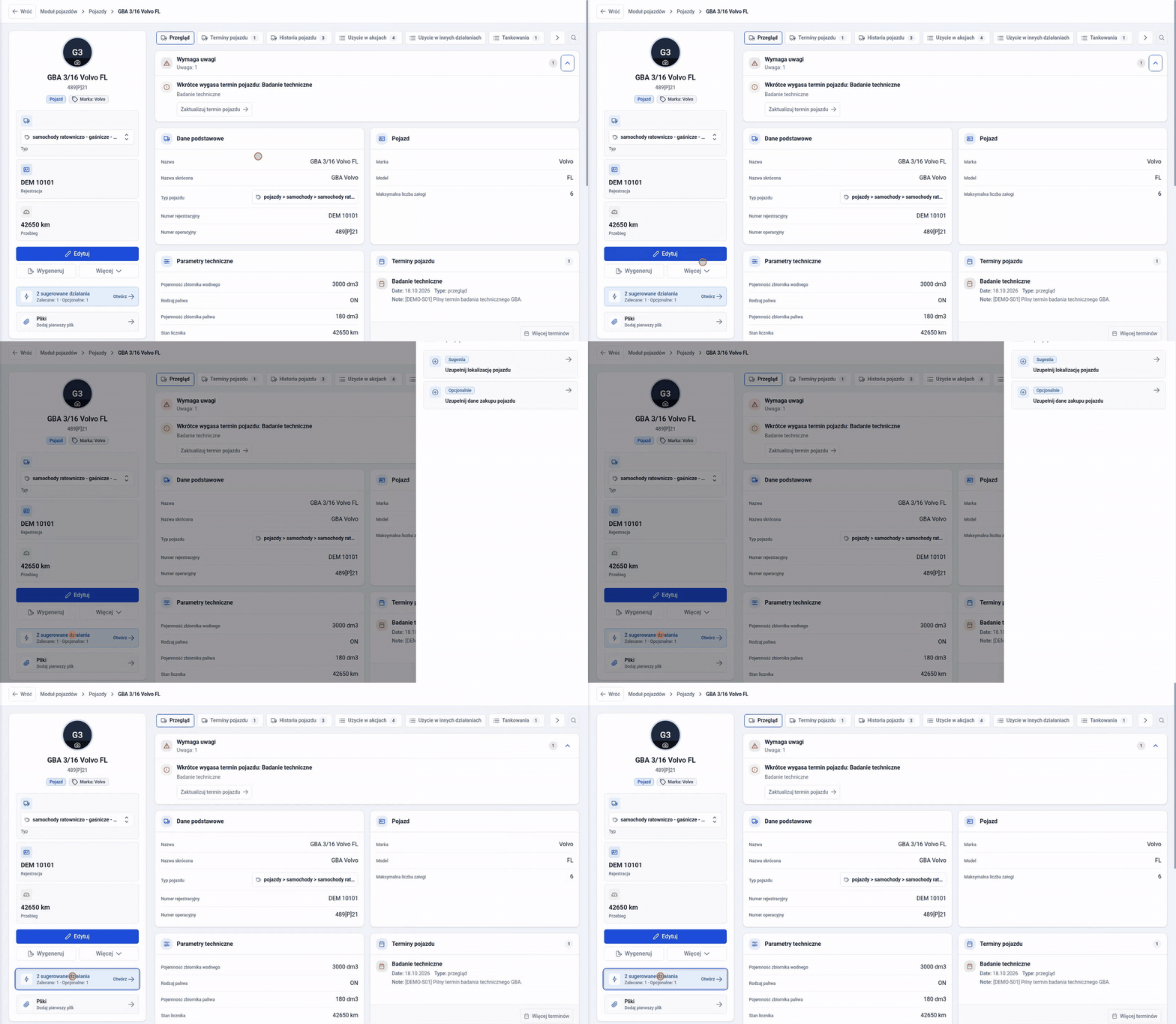
Otwarcie panelu „Sugerowane działania” na karcie pojazdu: podpowiedzi uzupełnienia lokalizacji i danych zakupu pojazdu 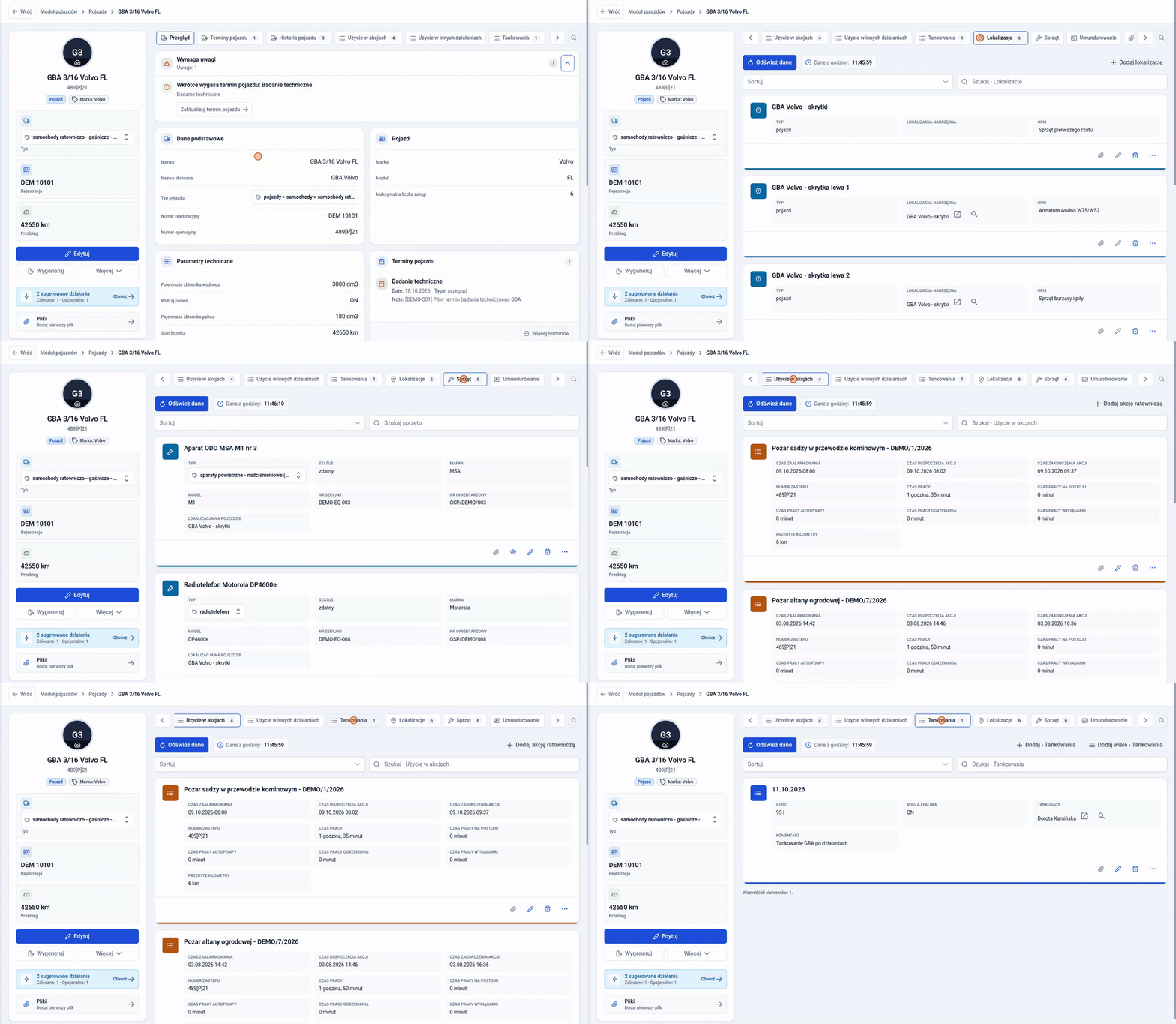
Przełączanie zakładek karty pojazdu: lokalizacje w pojeździe, sprzęt na pojeździe, użycie w akcjach i tankowania 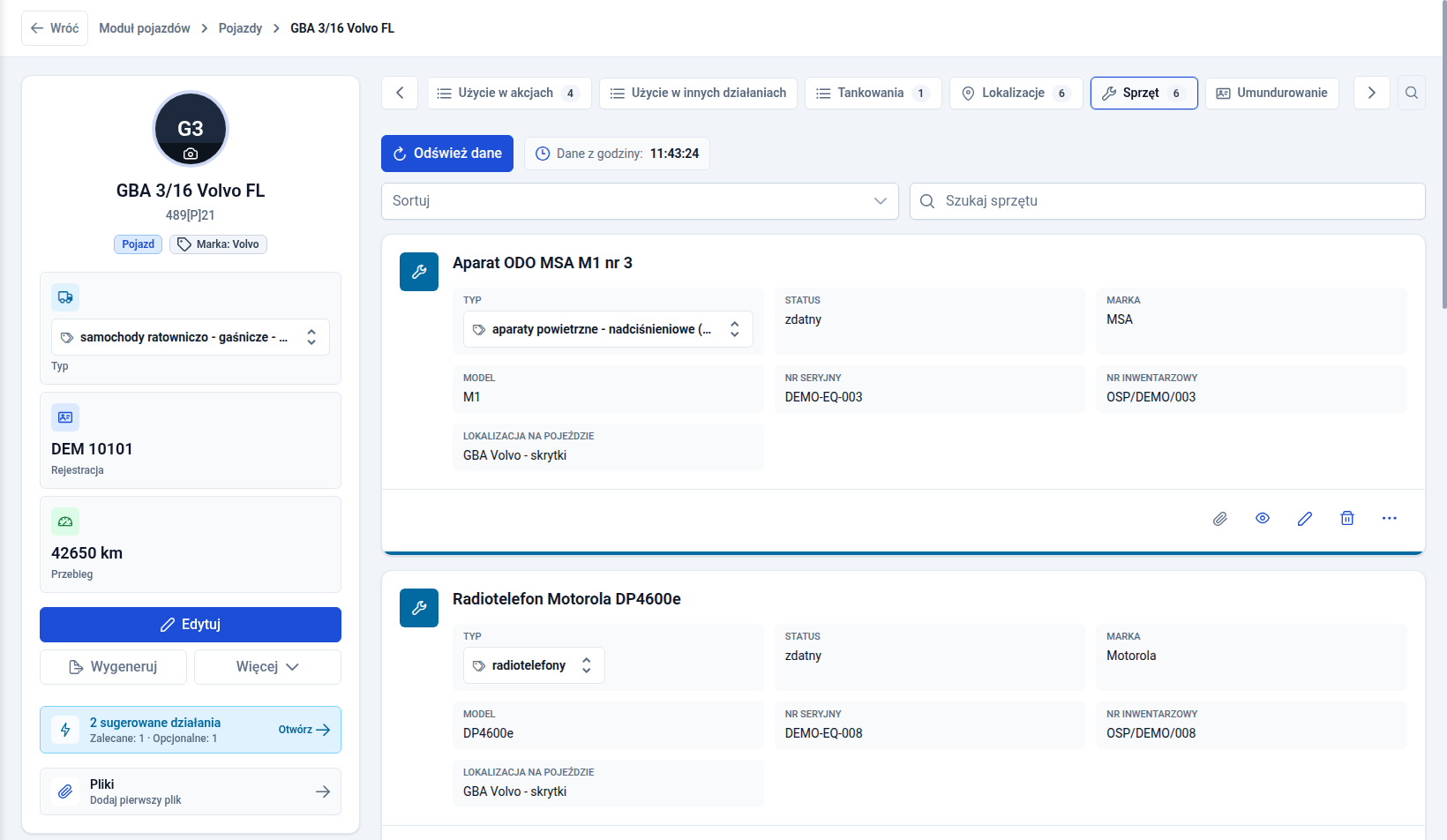
Zakładka „Sprzęt” karty pojazdu: aparaty ODO, radiotelefon i kamera termowizyjna ze statusem, numerem inwentarzowym i lokalizacją na pojeździe 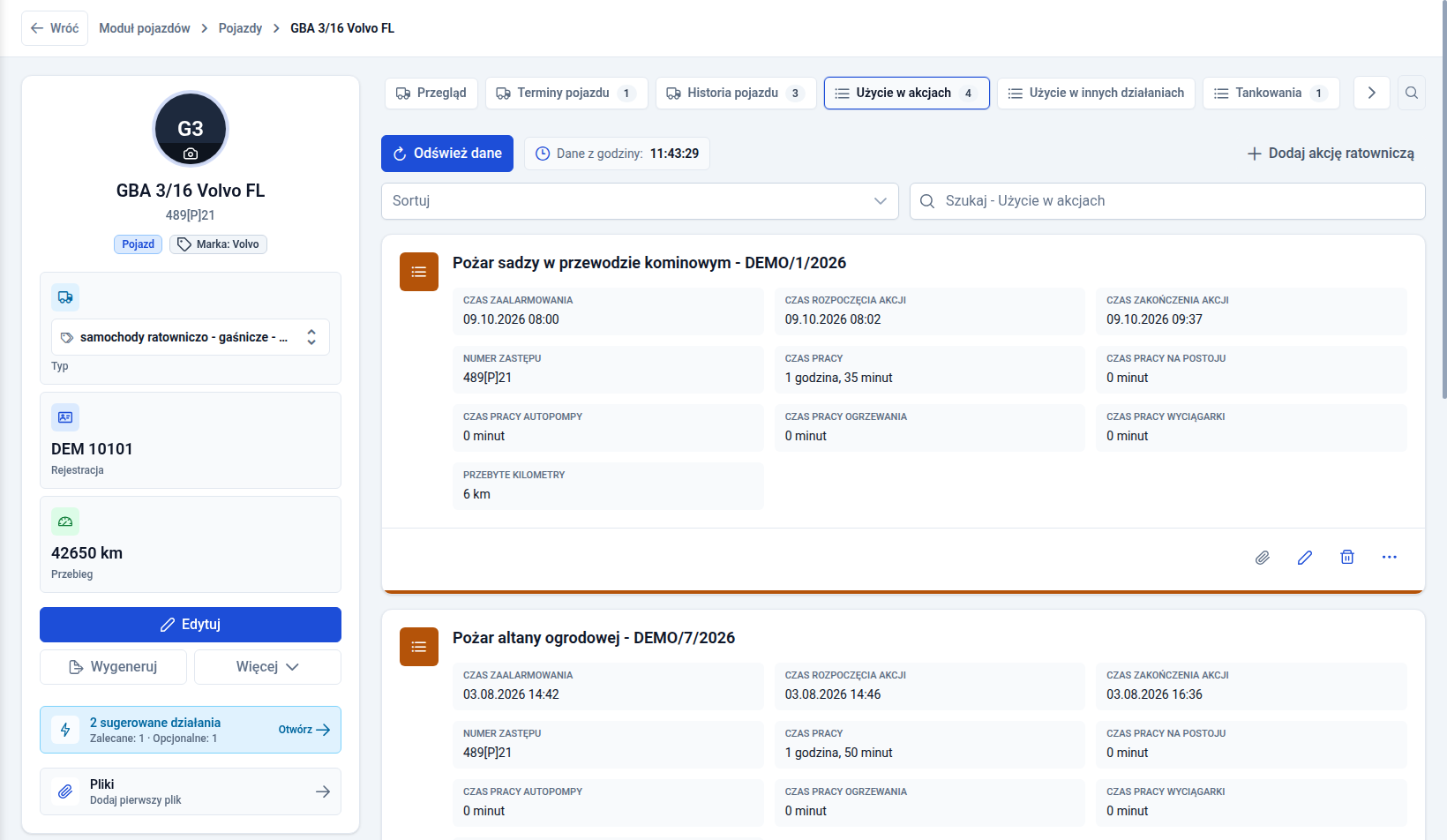
Zakładka „Użycie w akcjach”: akcje z czasem zaalarmowania, numerem zastępu, czasem pracy, czasem pracy autopompy, ogrzewania i wyciągarki oraz przebytymi kilometrami 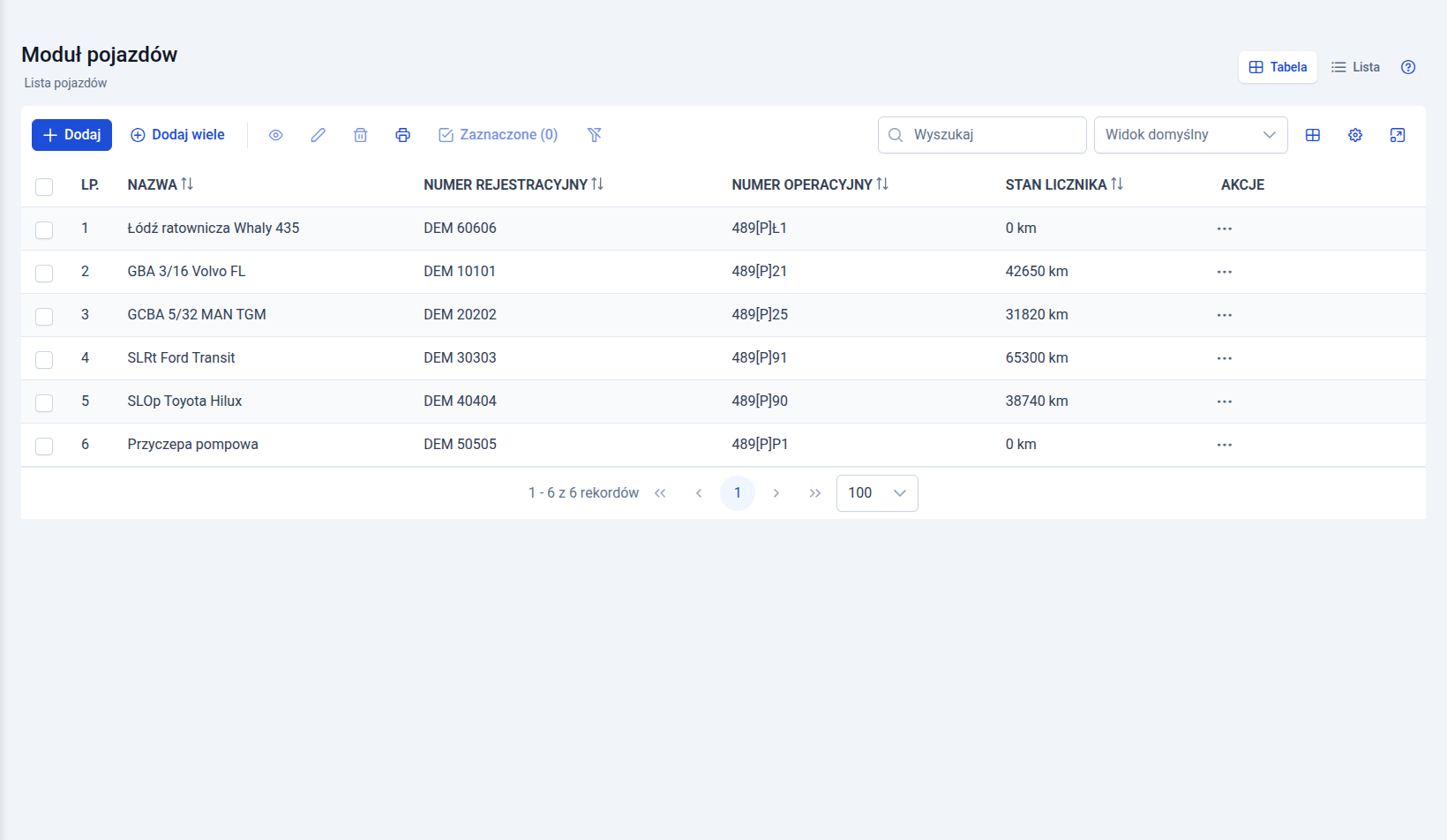
Rejestr pojazdów: łódź ratownicza, samochody GBA, GCBA, SLRt, SLOp i przyczepa pompowa z numerami rejestracyjnymi, operacyjnymi i stanem licznika
Moduł składek
Opis funkcjonalności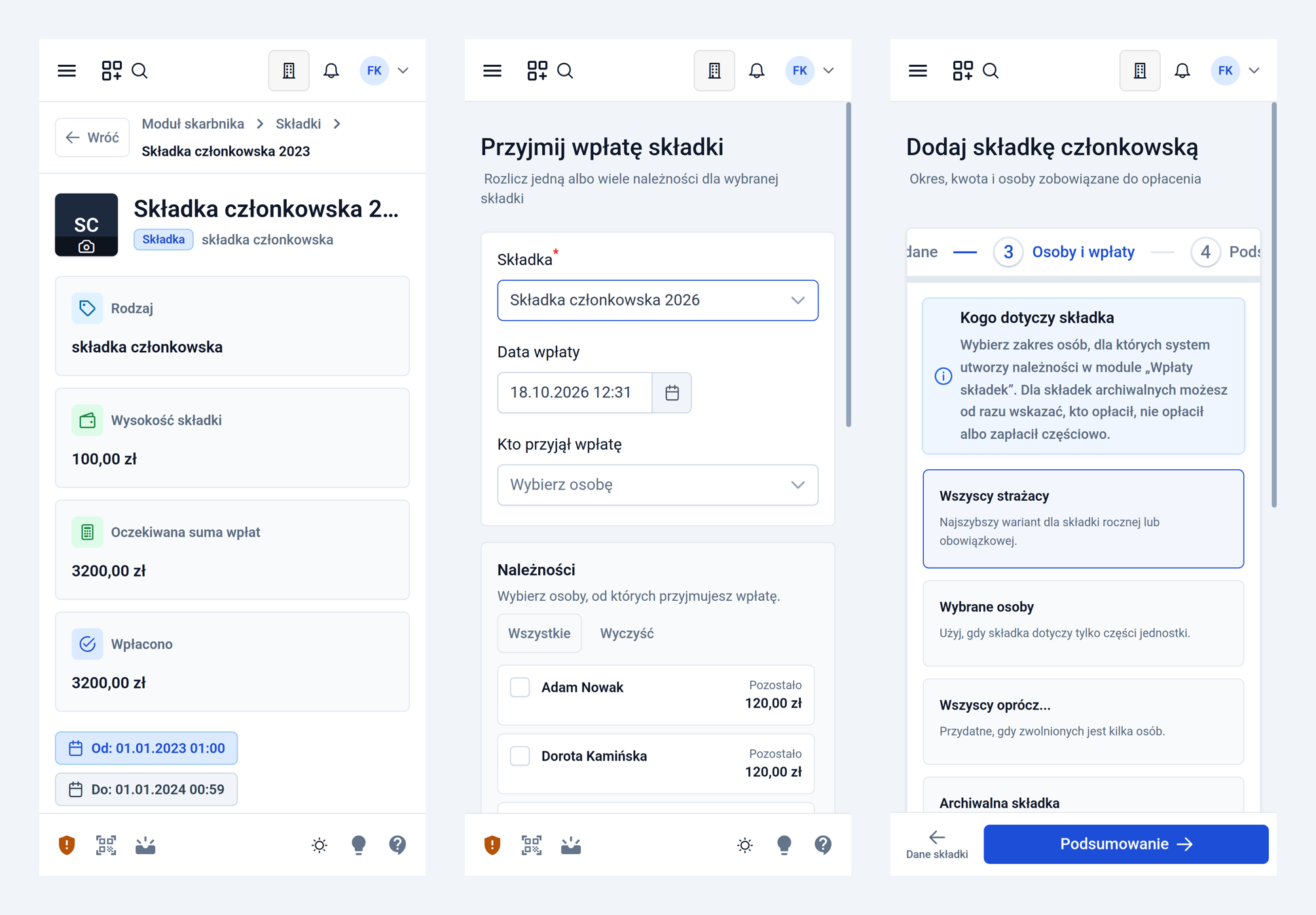
Ekrany modułu składek na telefonie: karta składki, przyjmowanie wpłaty i wybór osób w kreatorze składki 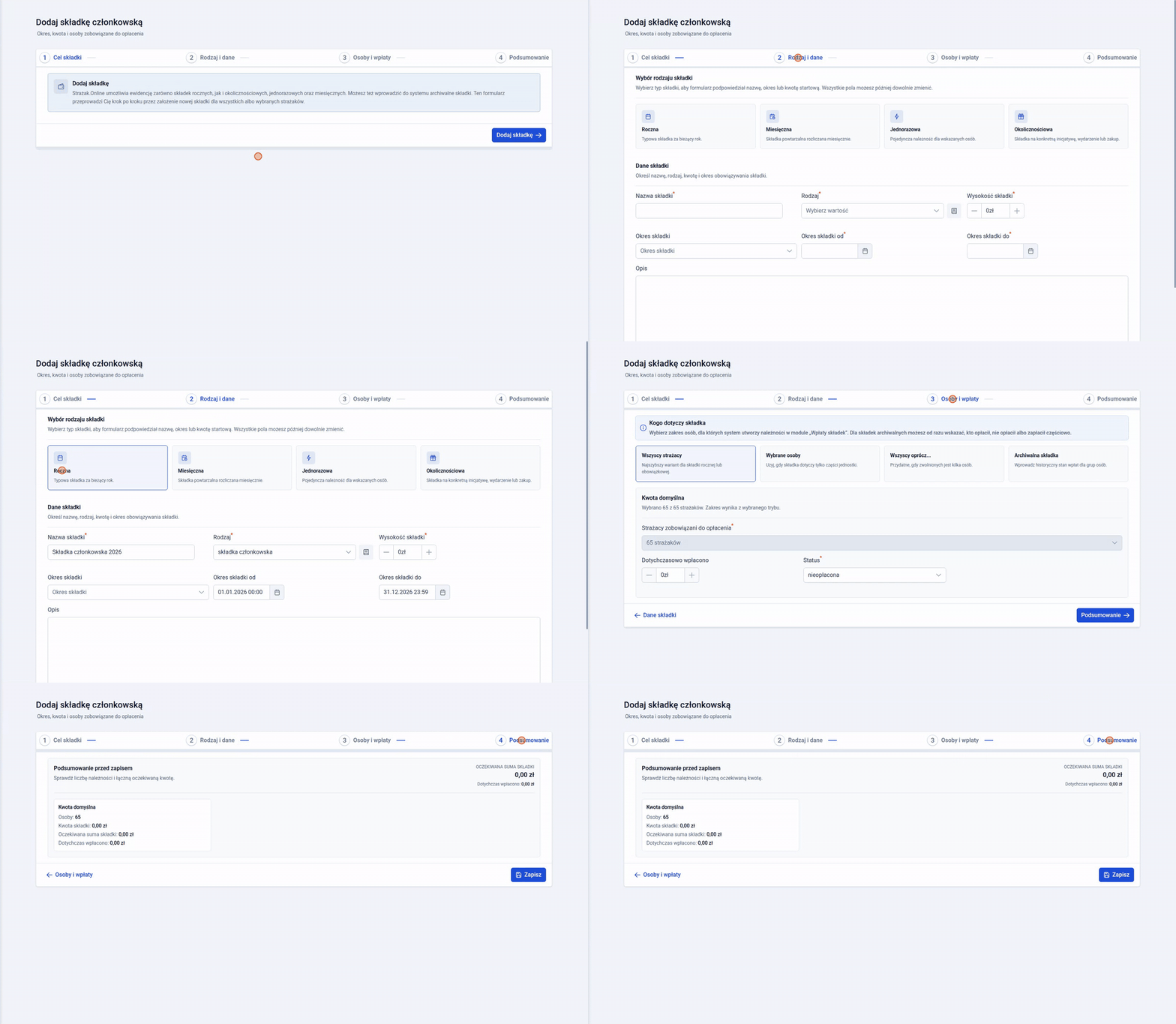
Przejście przez kroki kreatora składki: wybór typu „Roczna”, dane składki, wybór osób zobowiązanych do zapłaty i podsumowanie przed zapisem 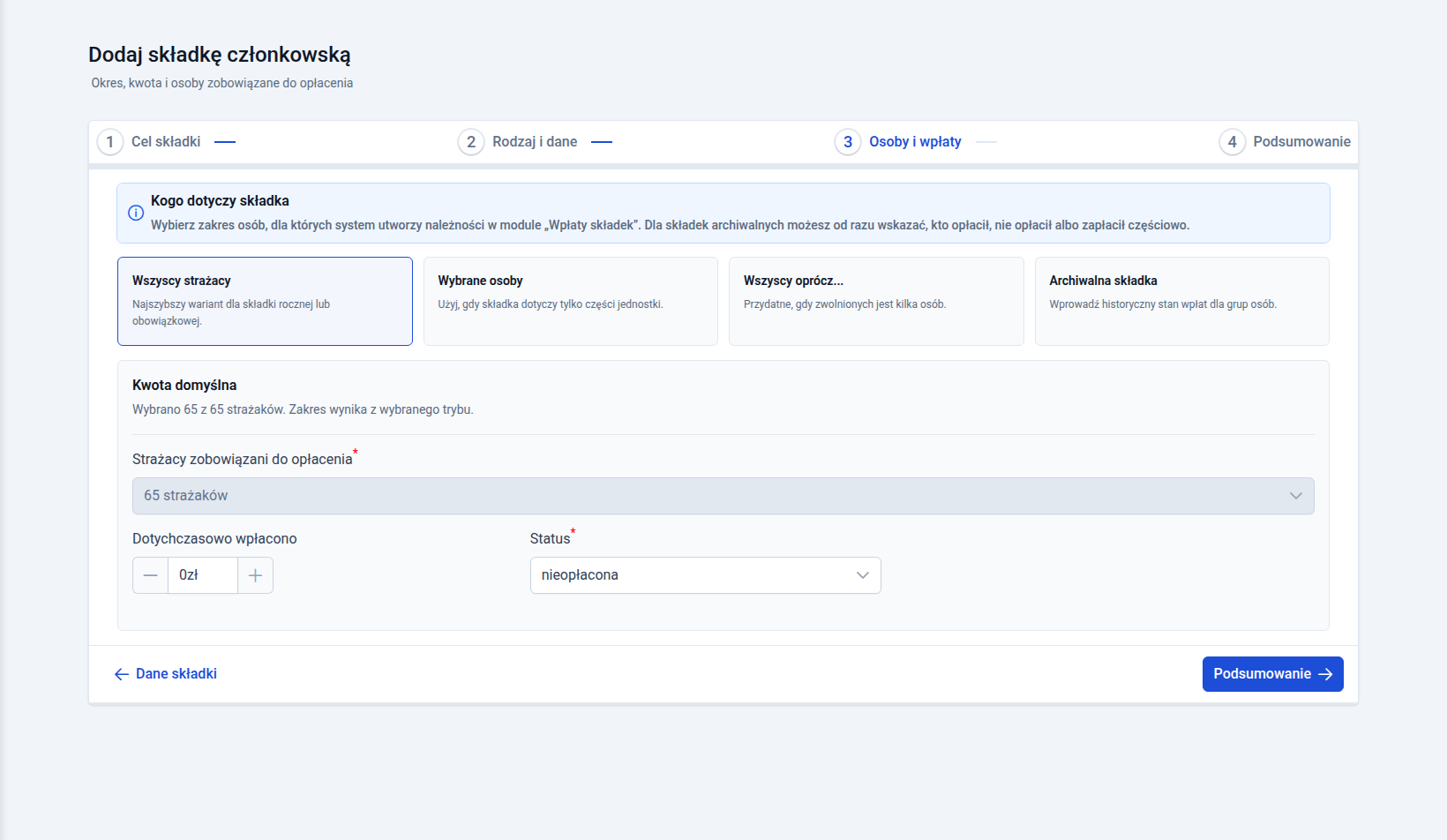
Krok „Osoby i wpłaty”: tryby „Wszyscy strażacy”, „Wybrane osoby”, „Wszyscy oprócz...” i „Archiwalna składka”, liczba wybranych strażaków i status wpłaty 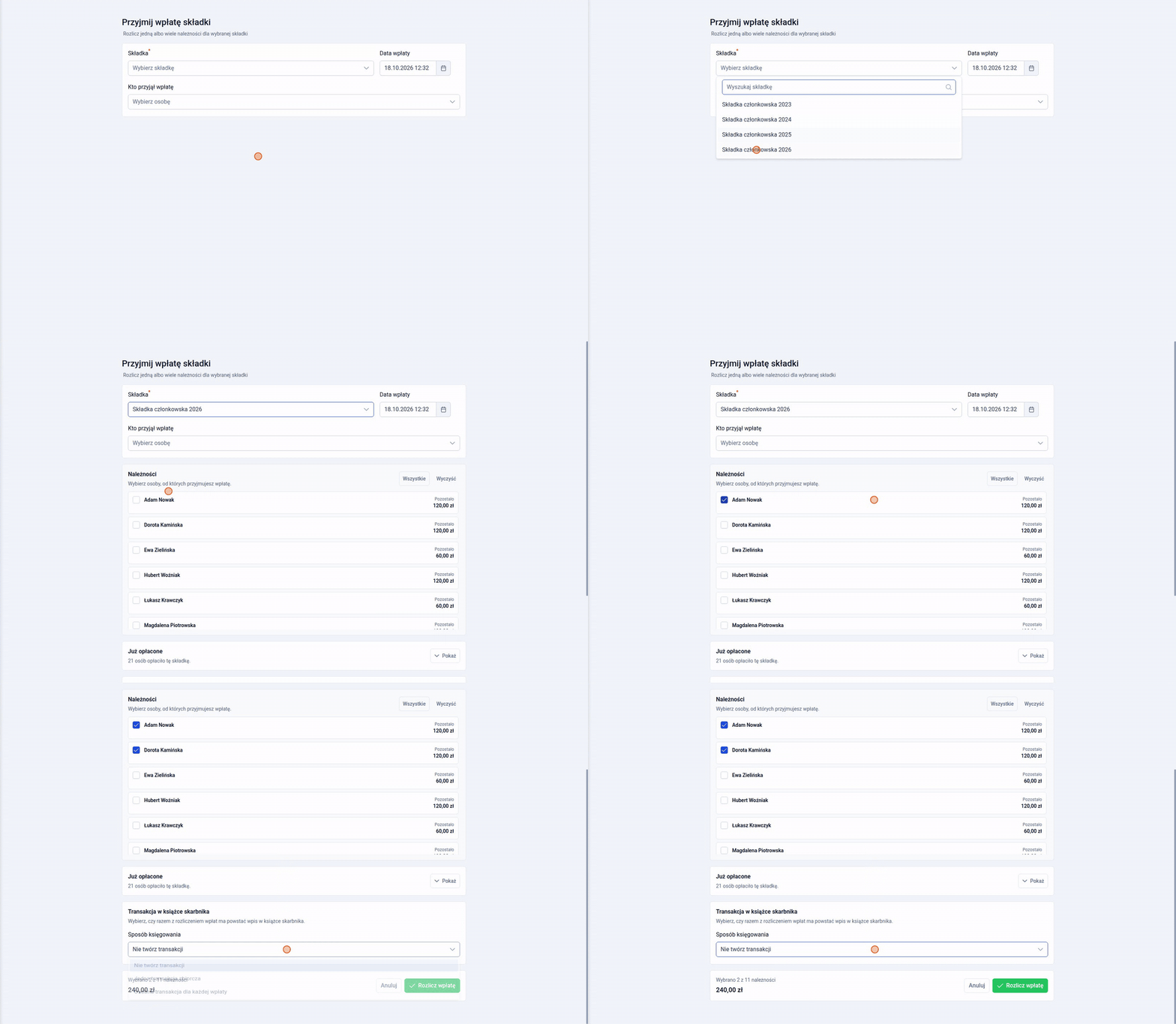
Przyjmowanie wpłaty: wybór składki, zaznaczenie dwóch strażaków na liście należności i wybór sposobu księgowania w książce skarbnika 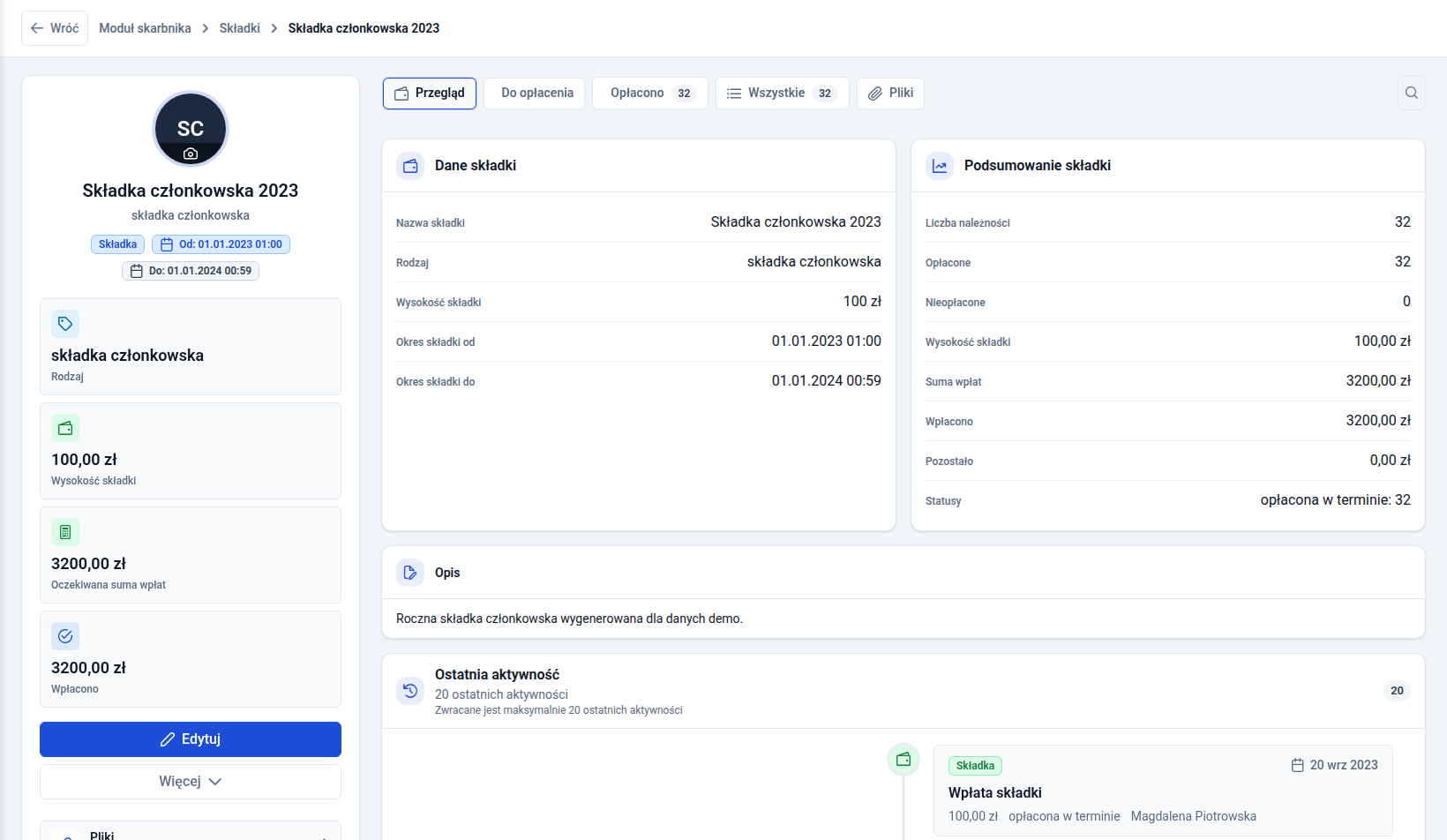
Karta składki członkowskiej: wysokość, oczekiwana suma wpłat, wpłacono, podsumowanie należności opłaconych i nieopłaconych, kwota pozostała i statusy 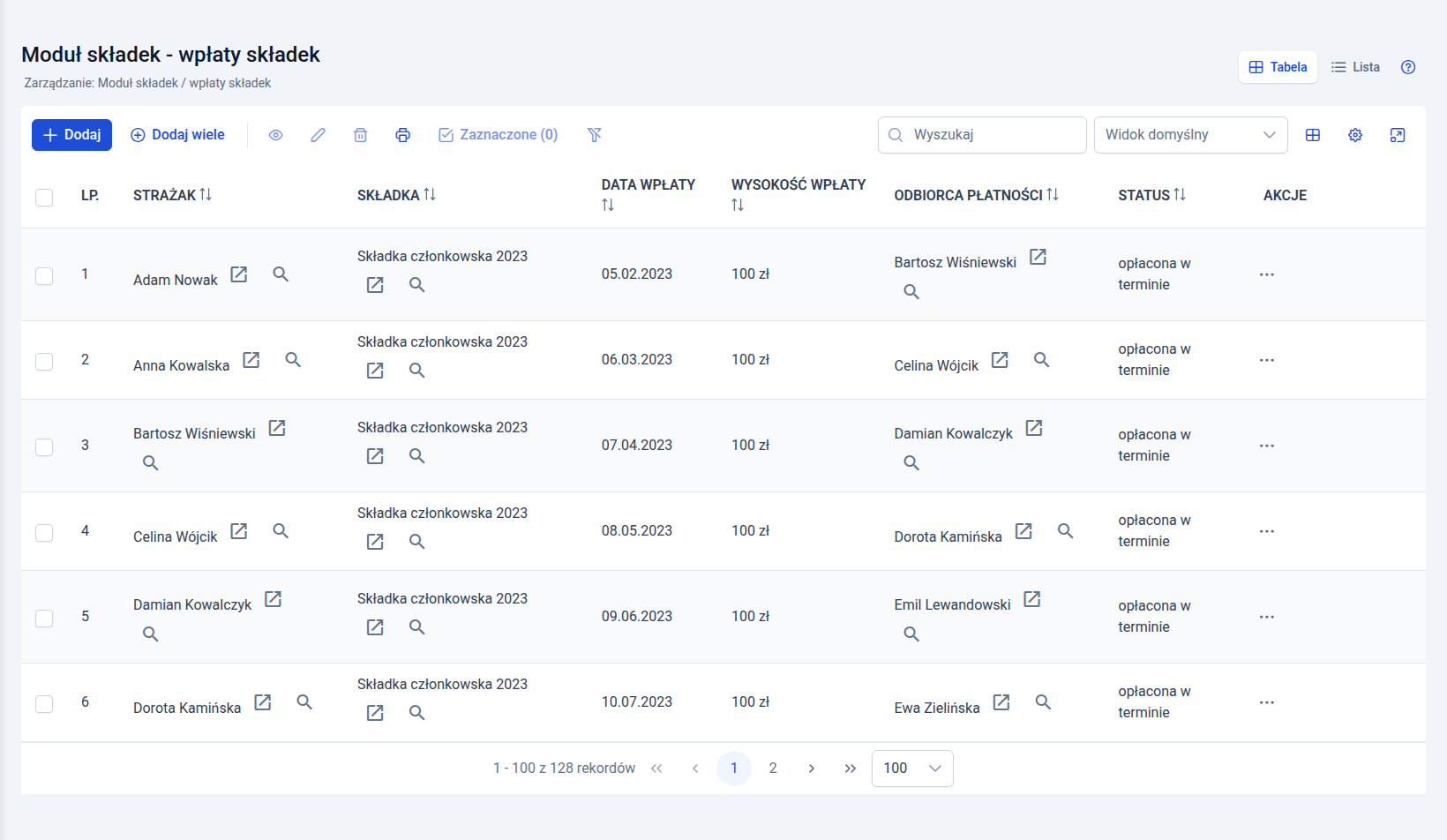
Lista wpłat składek: strażak, składka, data wpłaty, wysokość, odbiorca płatności i status „opłacona w terminie”
Moduł sprzętu
Opis funkcjonalności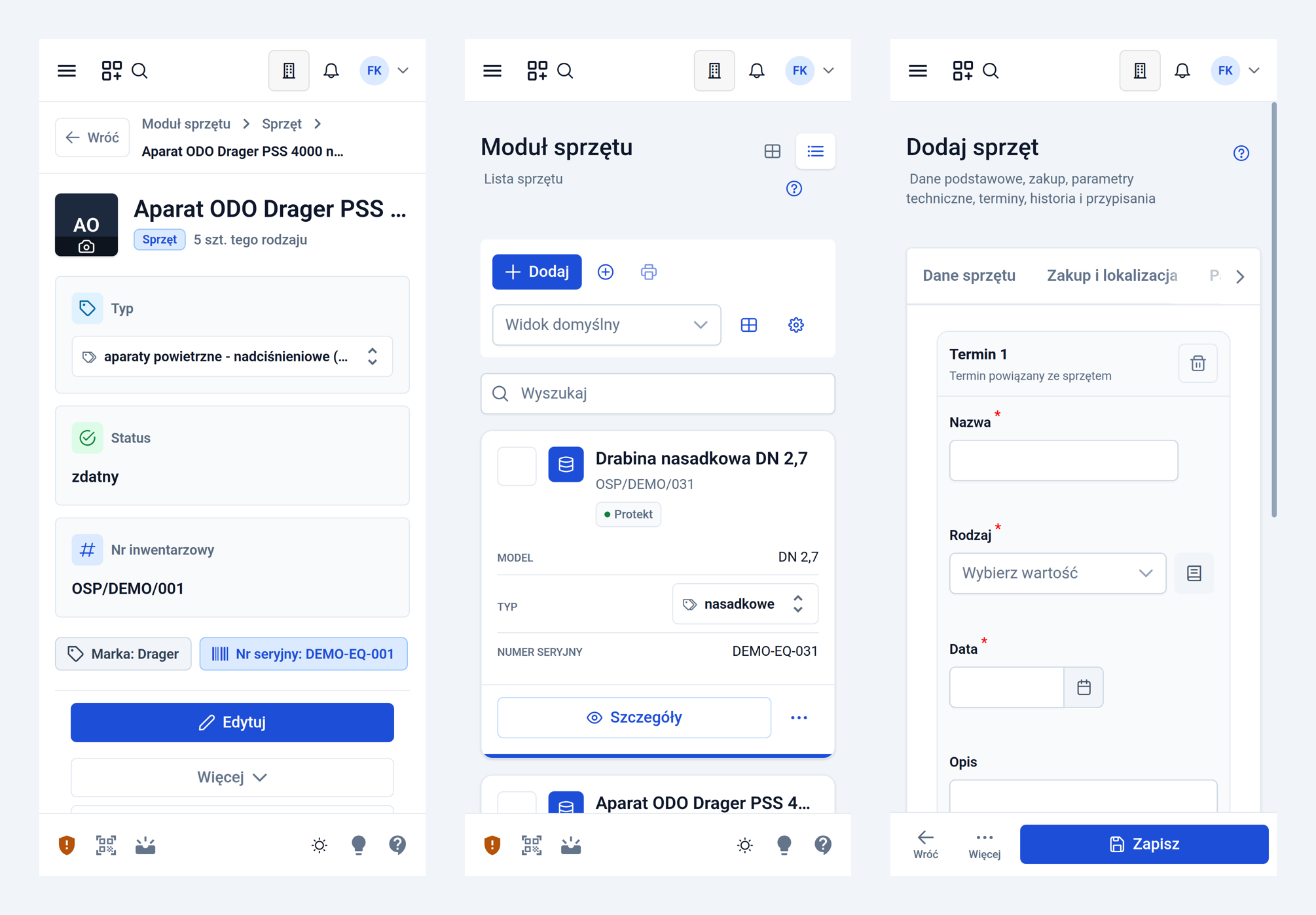
Ekrany modułu sprzętu na telefonie: karta aparatu ODO z typem i stanem technicznym, rejestr sprzętu oraz dodawanie terminu w formularzu 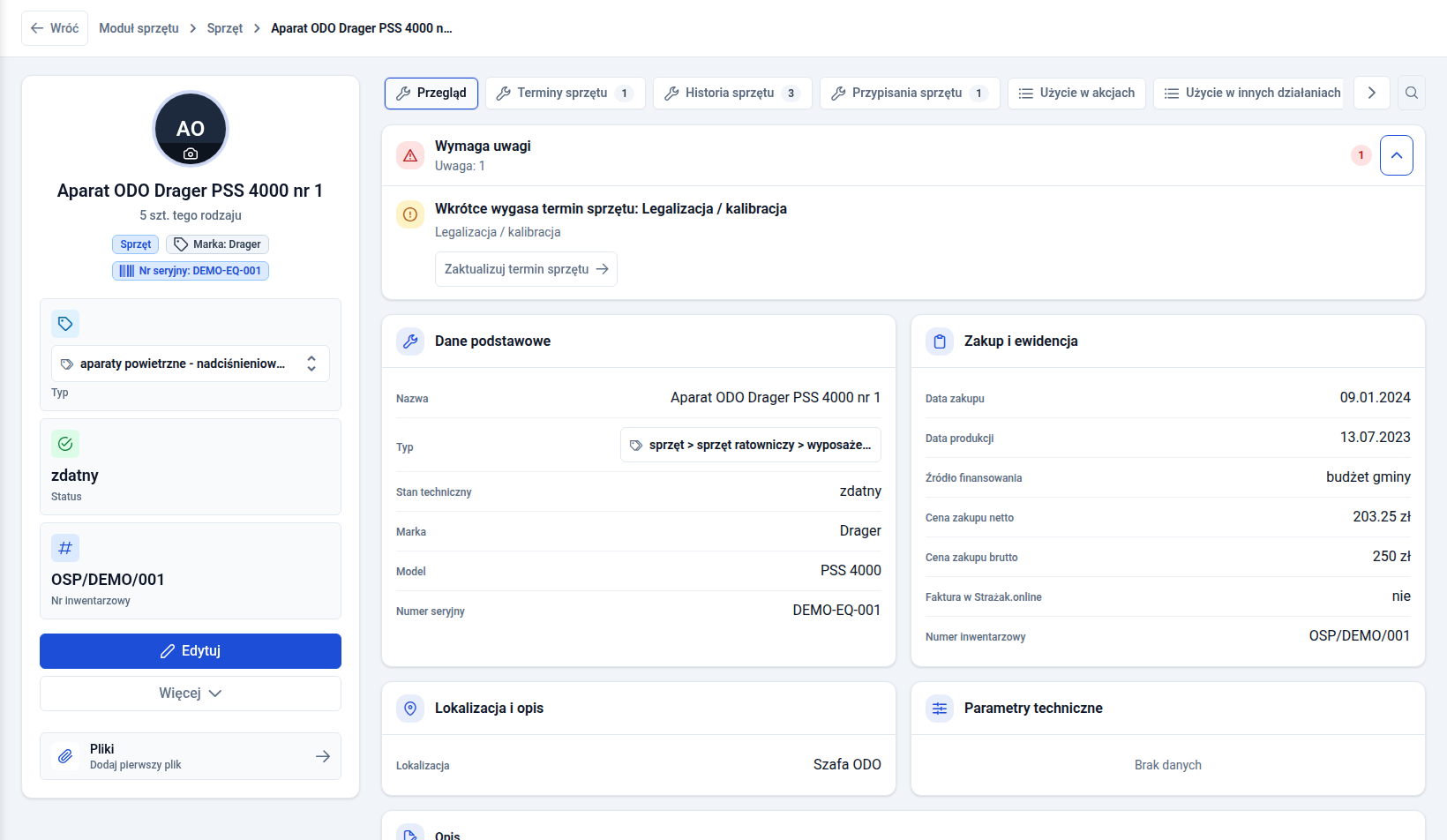
Karta aparatu ODO: sekcja „Wymaga uwagi” z wygasającym terminem legalizacji, dane podstawowe, zakup i ewidencja, lokalizacja oraz parametry techniczne 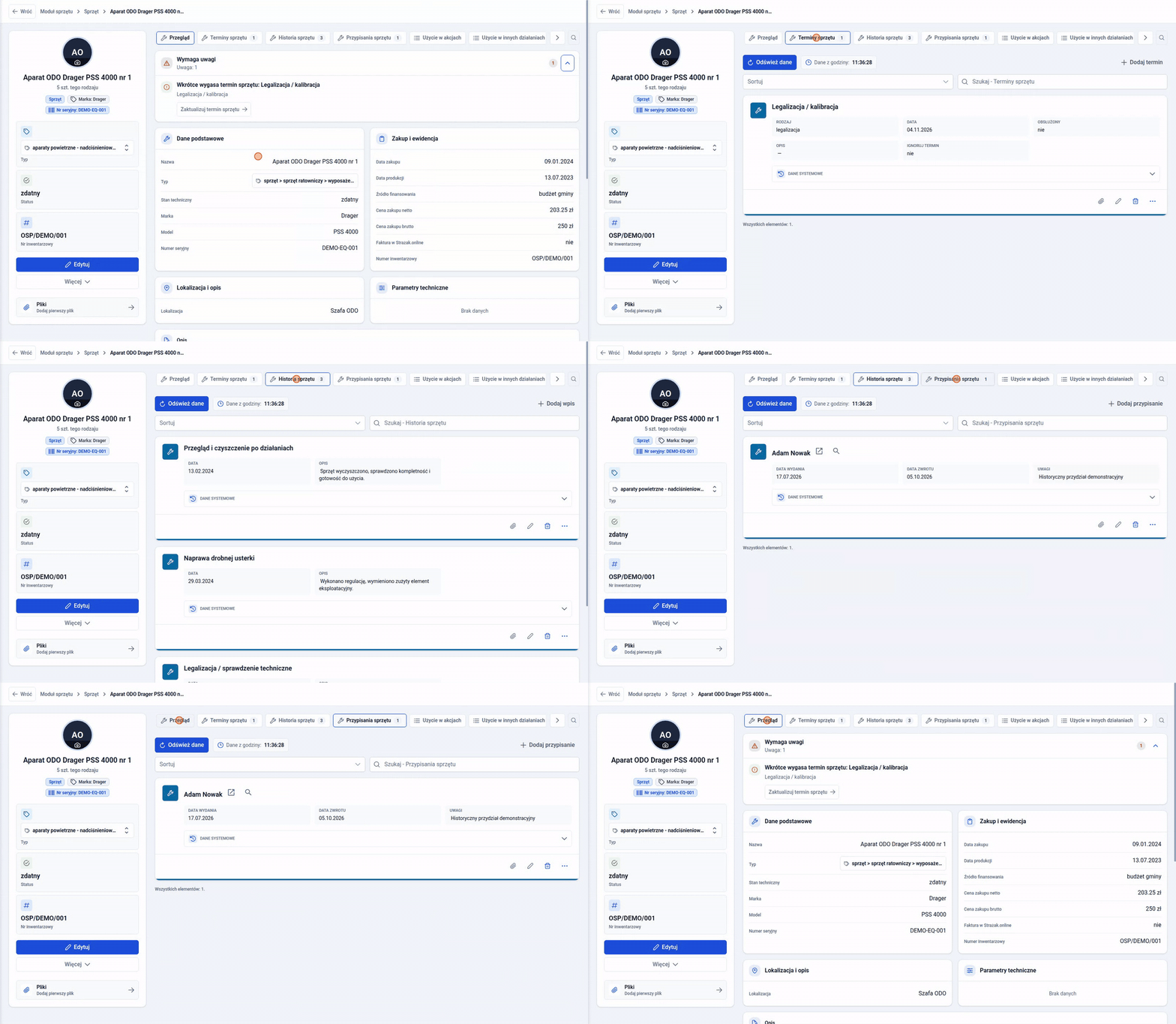
Przełączanie zakładek karty sprzętu: terminy, historia i przypisania sprzętu, a potem powrót do przeglądu 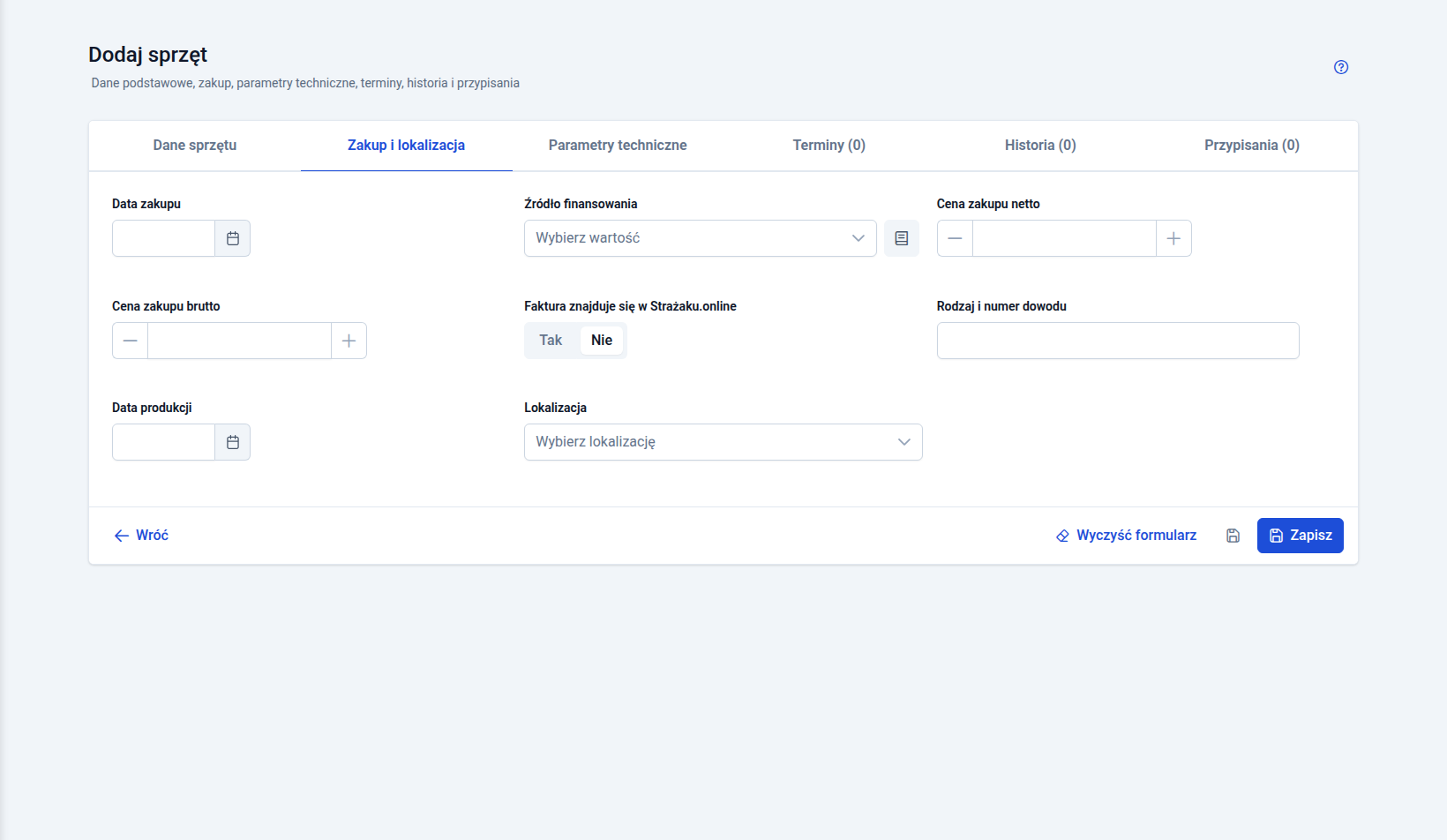
Zakładka „Zakup i lokalizacja” formularza sprzętu: data zakupu, źródło finansowania, ceny netto i brutto, faktura w Strażak.Online, dowód zakupu, data produkcji i lokalizacja 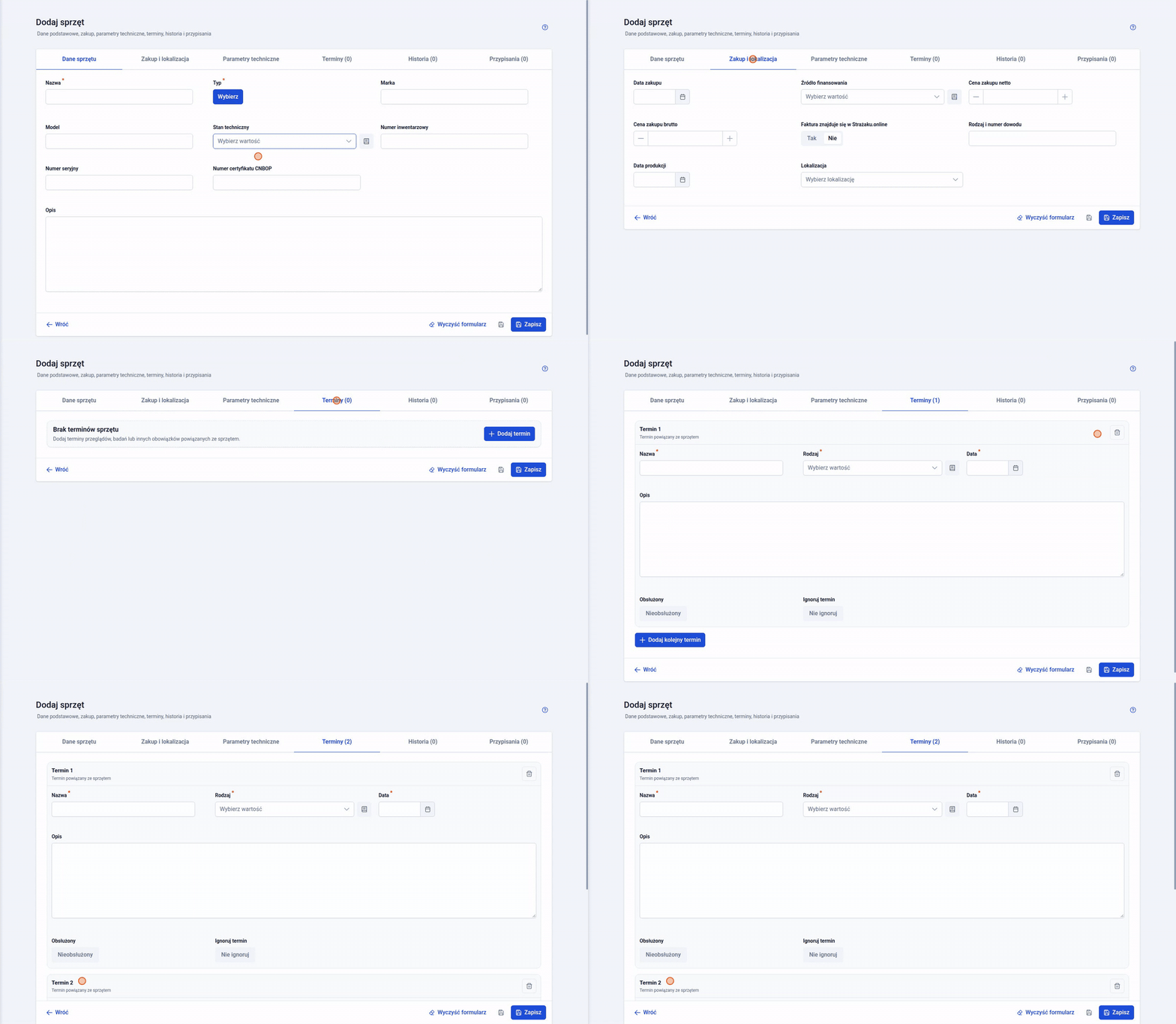
Dodawanie terminów w formularzu sprzętu: przejście do zakładki „Terminy”, dodanie pierwszego terminu z polami nazwy, rodzaju i daty oraz dodanie kolejnego 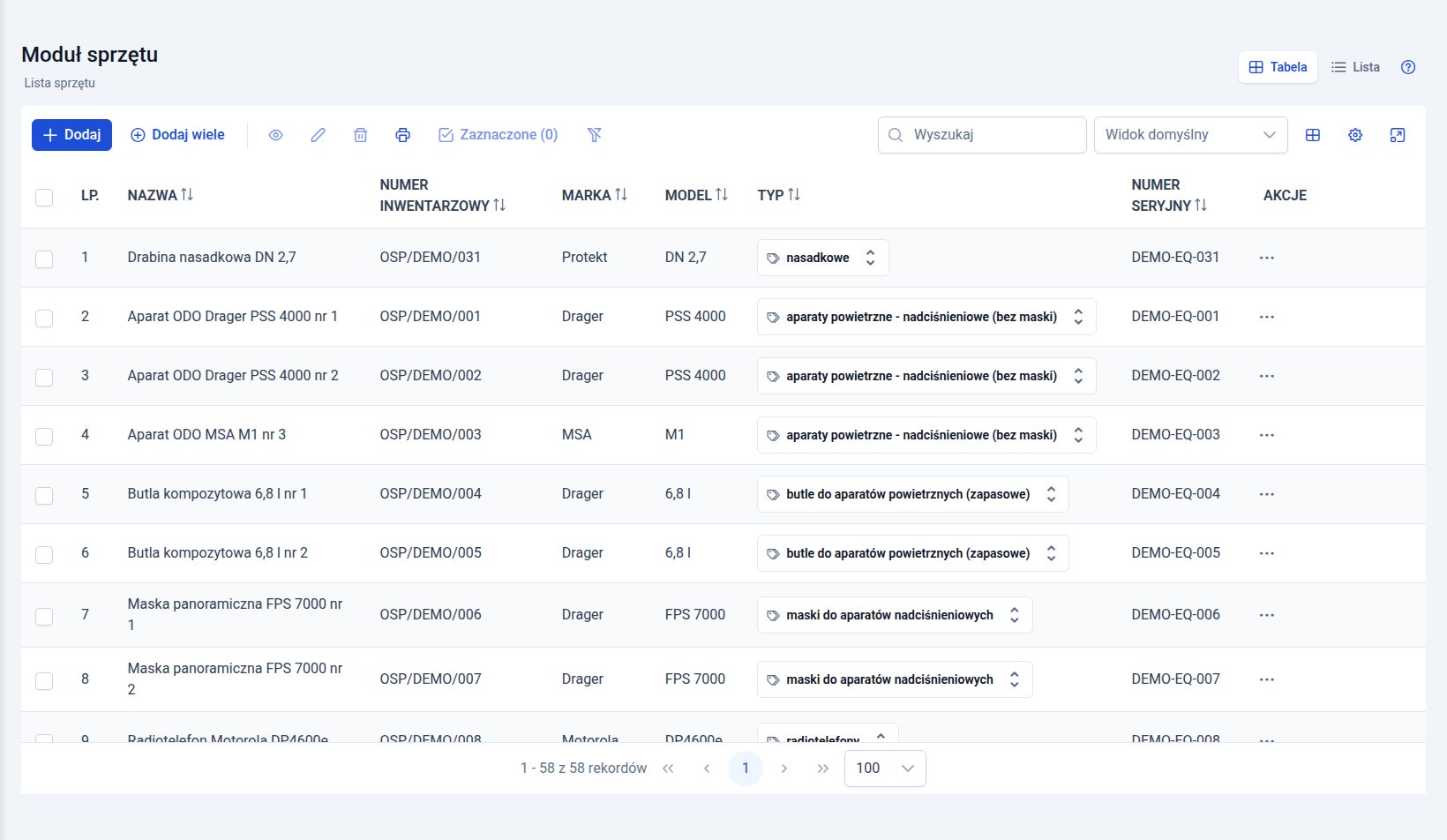
Rejestr sprzętu w widoku tabeli: nazwa, numer inwentarzowy, marka, model, typ i numer seryjny 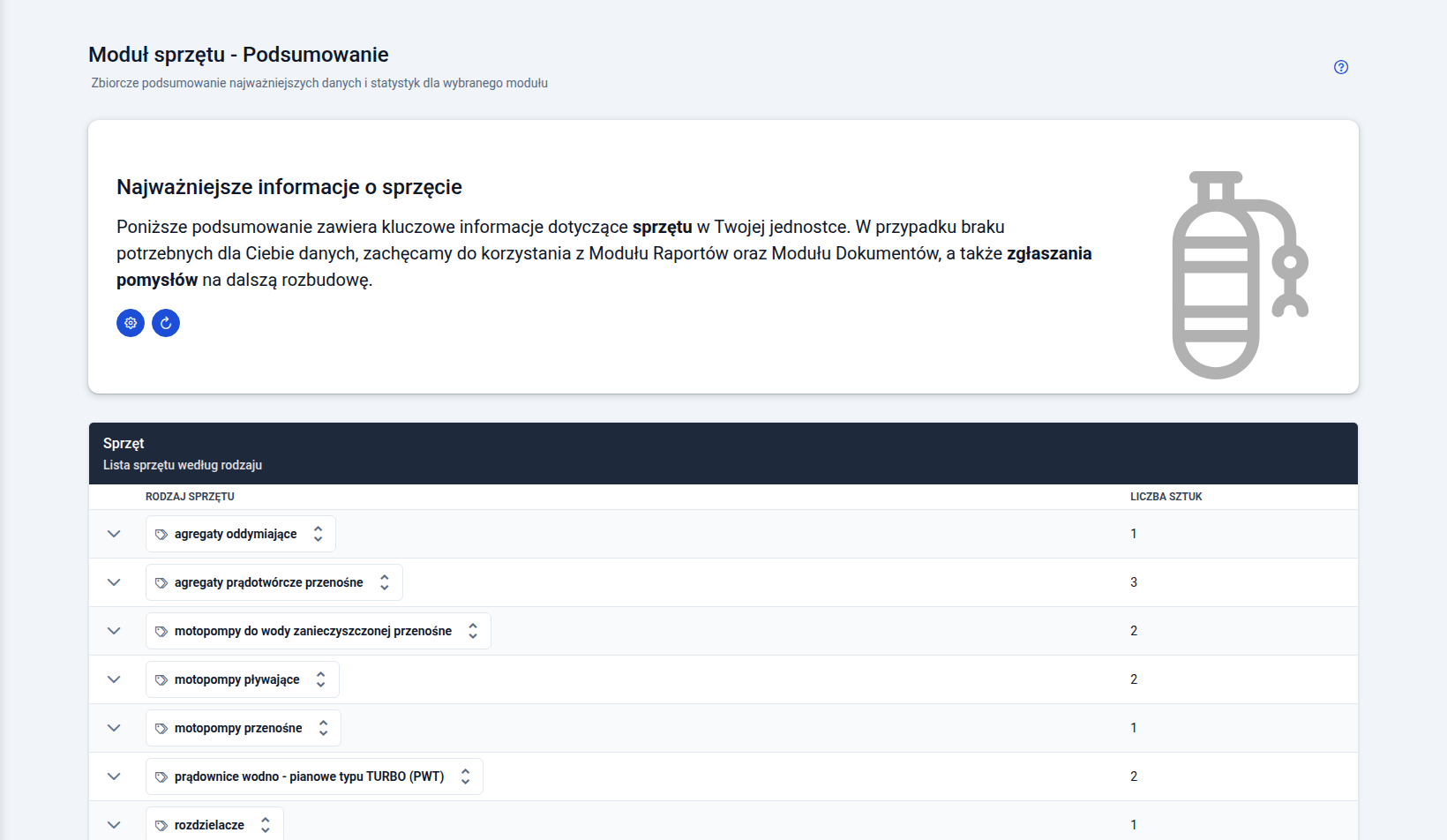
Podsumowanie modułu sprzętu: lista sprzętu według rodzaju z liczbą sztuk
Moduł strażaków
Opis funkcjonalności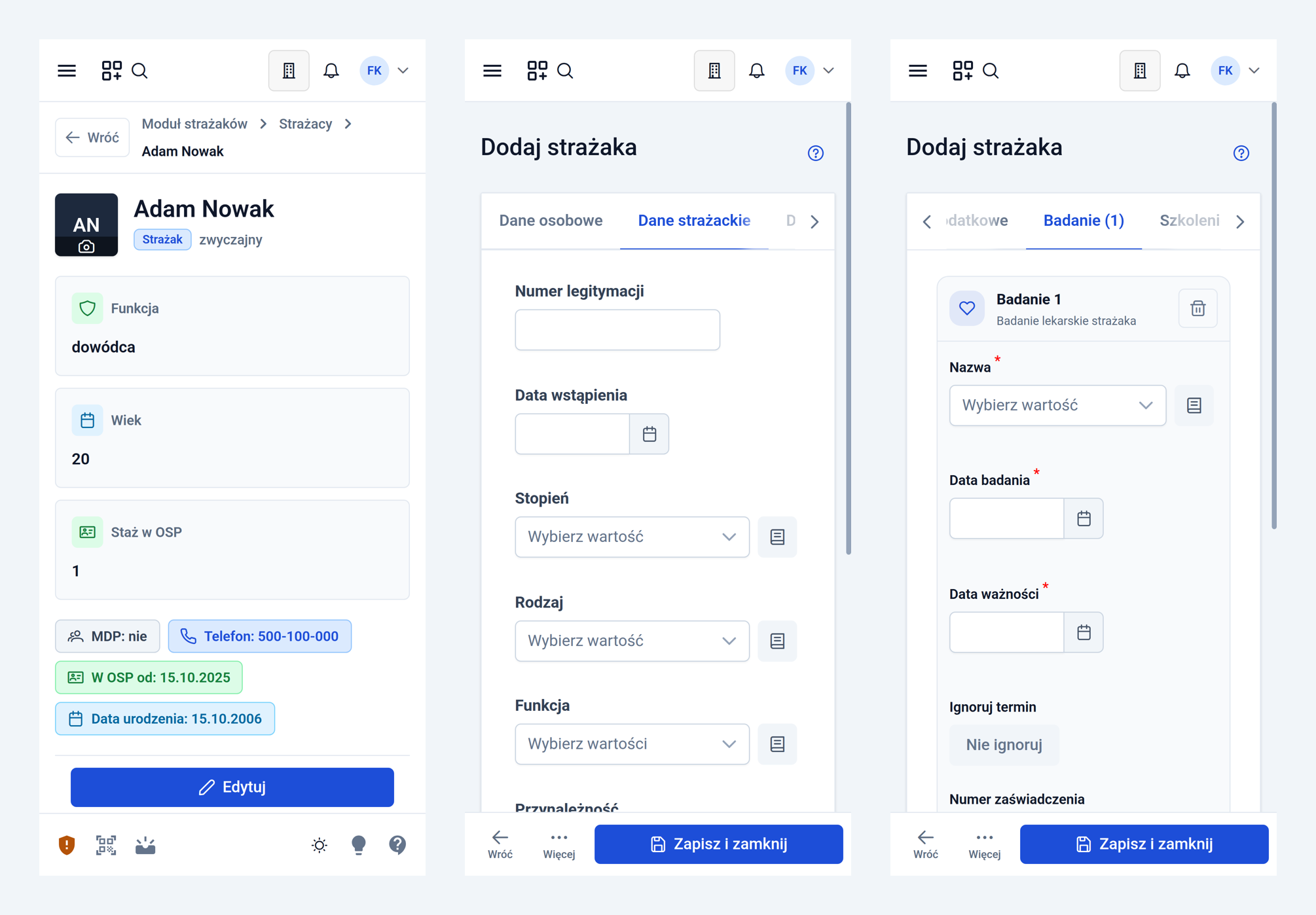
Ekrany modułu strażaków na telefonie: karta strażaka z funkcją, wiekiem i stażem, zakładka danych strażackich formularza oraz dodawanie badania lekarskiego 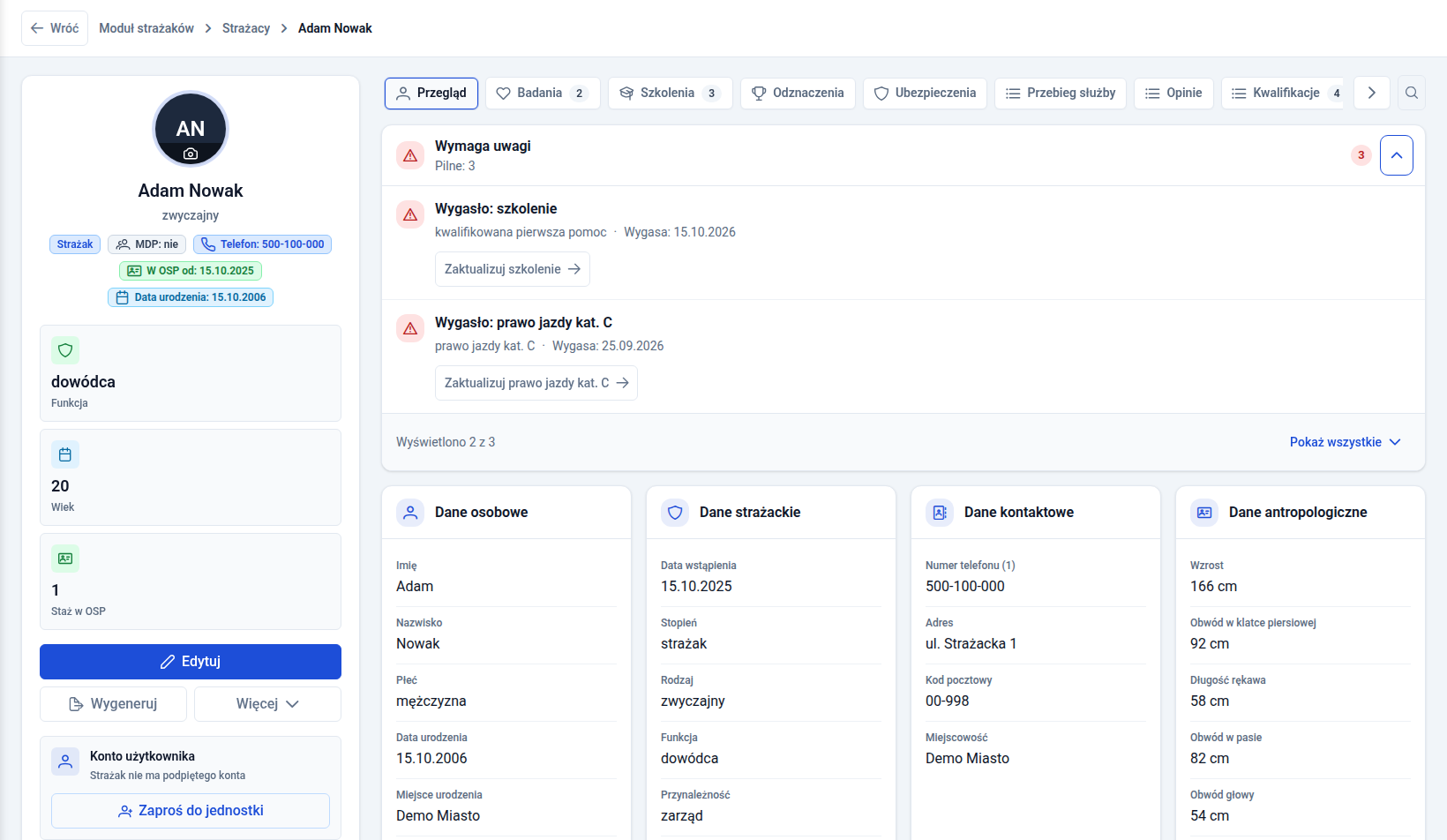
Karta strażaka: sekcja „Wymaga uwagi” z wygasłym szkoleniem i prawem jazdy, dane osobowe, strażackie, kontaktowe i antropologiczne 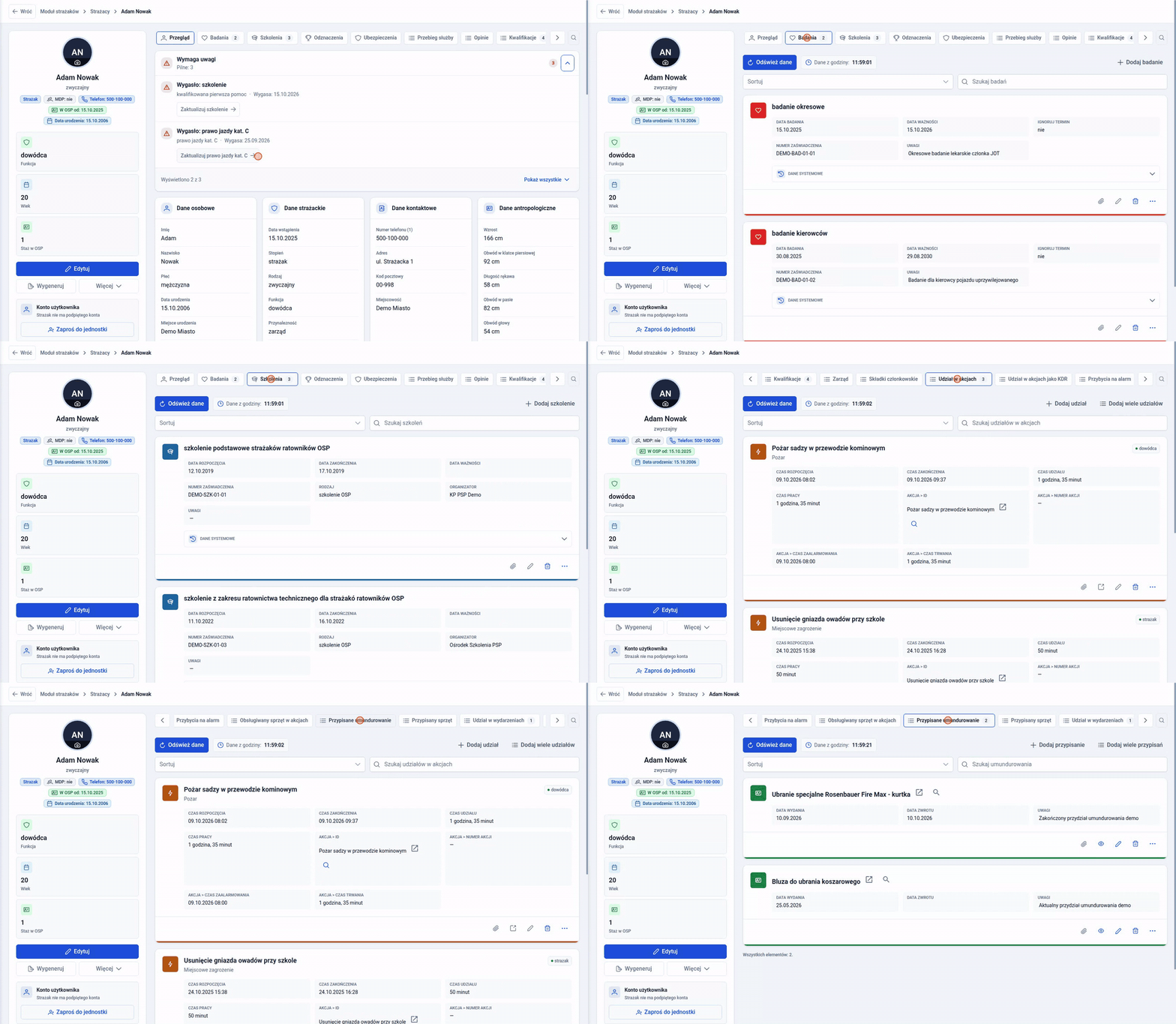
Przełączanie zakładek karty strażaka: badania, szkolenia, udział w akcjach i przypisane umundurowanie 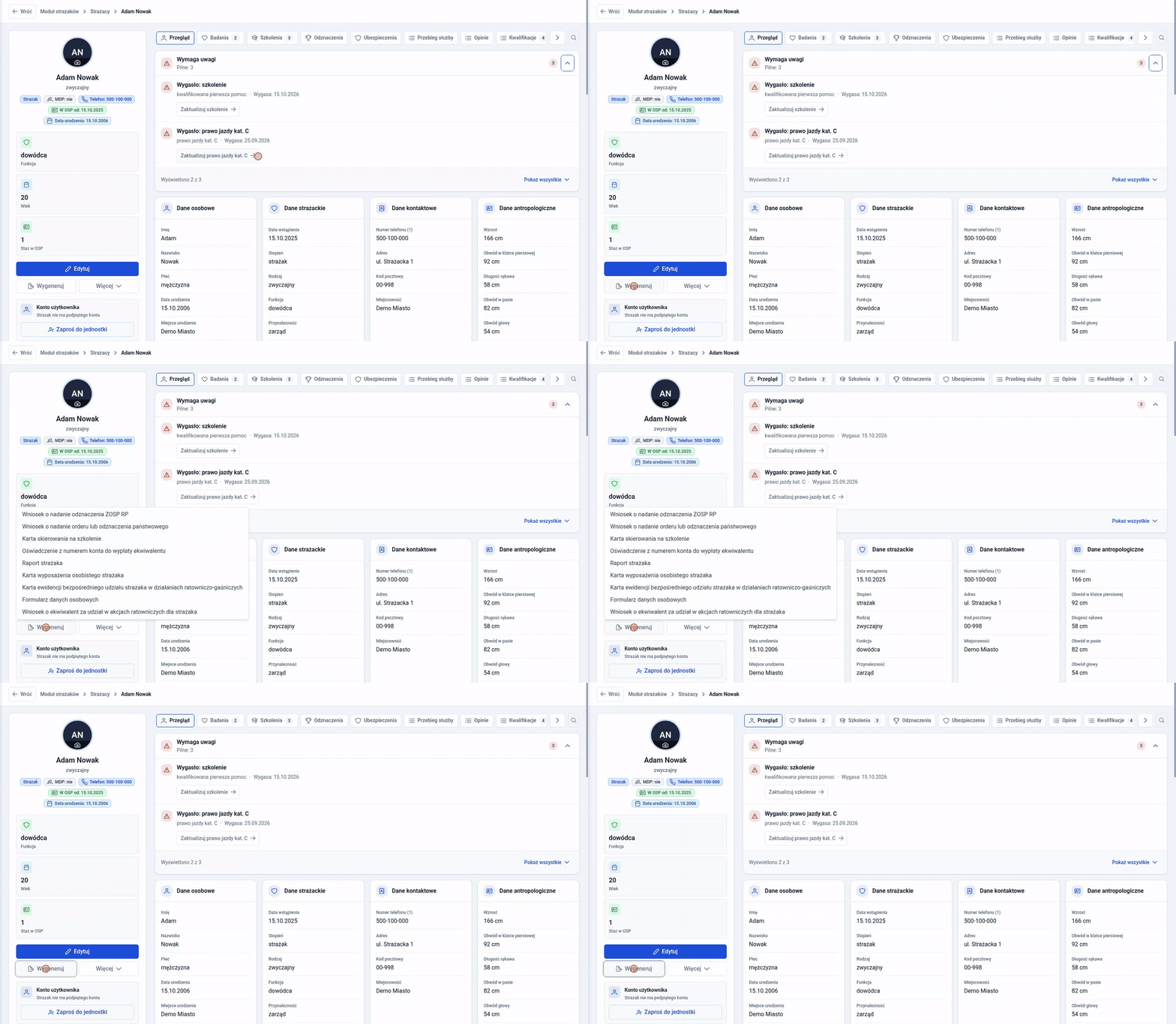
Rozwinięcie menu „Wygeneruj” na karcie strażaka z listą dokumentów: wnioski o odznaczenia, karta skierowania na szkolenie, oświadczenie z numerem konta, raport strażaka, karta wyposażenia osobistego, karta udziału w działaniach, formularz danych osobowych i wniosek o ekwiwalent 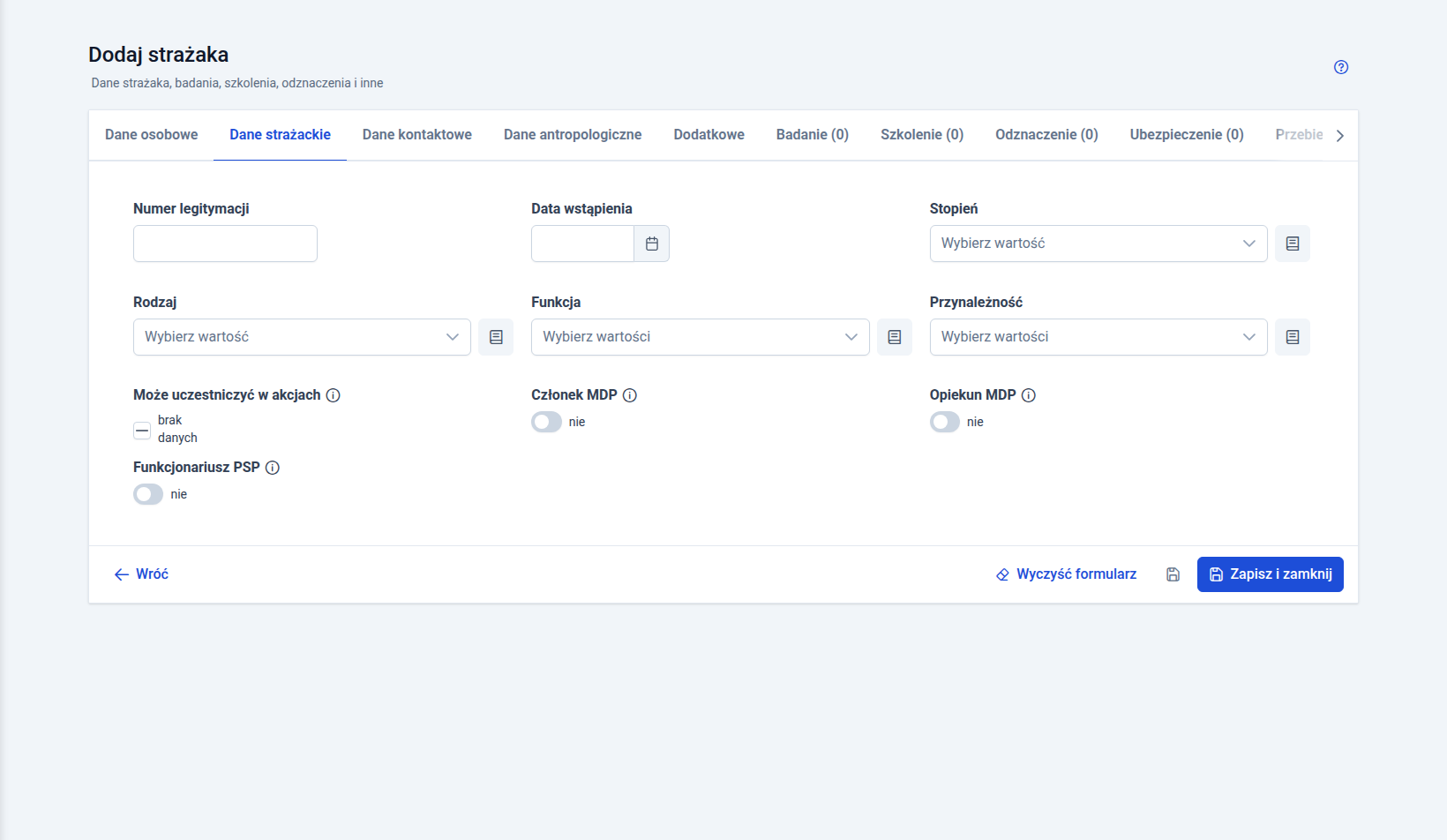
Zakładka „Dane strażackie” formularza: numer legitymacji, data wstąpienia, stopień, rodzaj, funkcja, przynależność, udział w akcjach, MDP i funkcjonariusz PSP 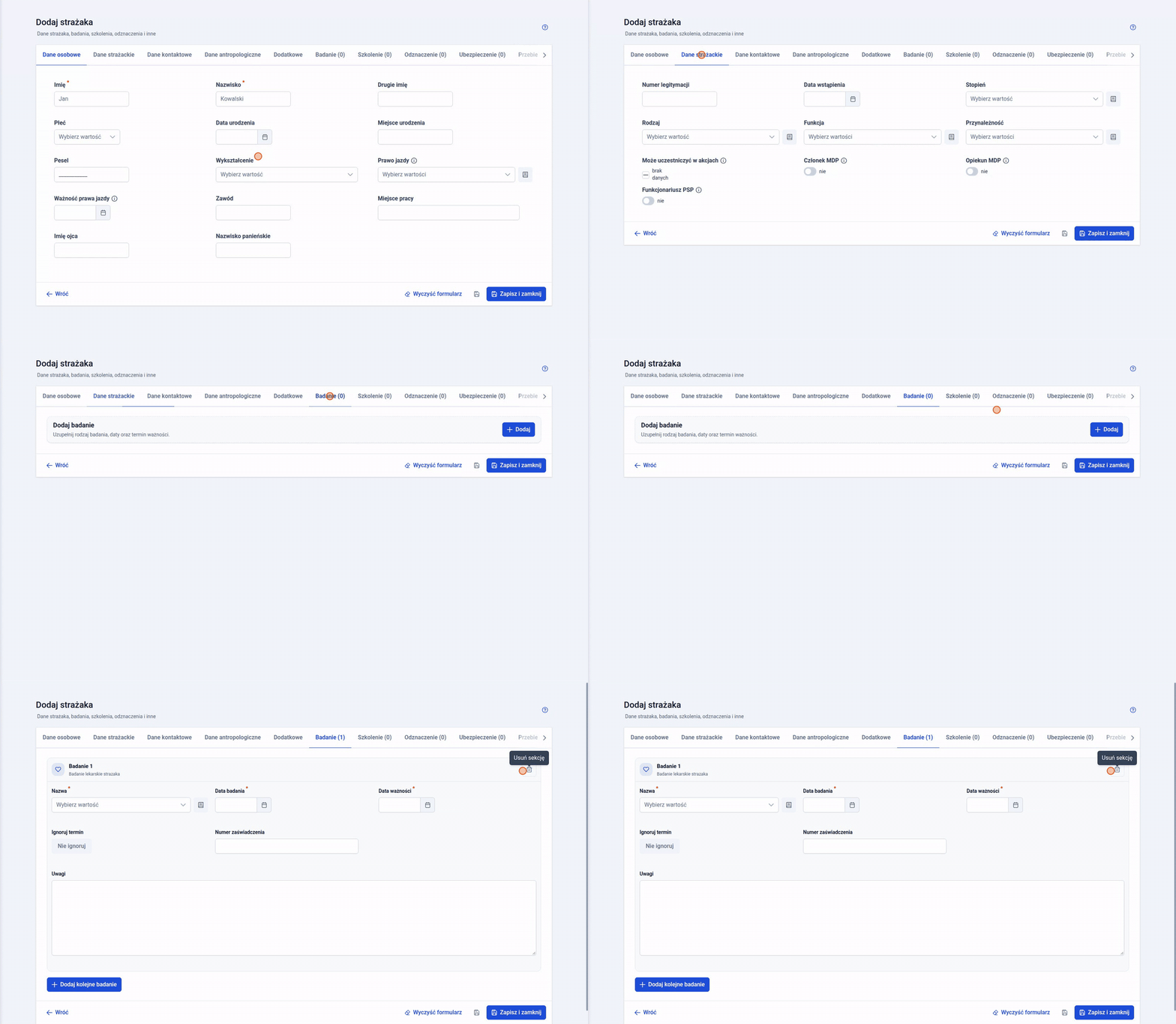
Dodawanie badania w formularzu strażaka: przejście do zakładki „Badanie” i pola nazwy, daty badania, daty ważności, numeru zaświadczenia i uwag 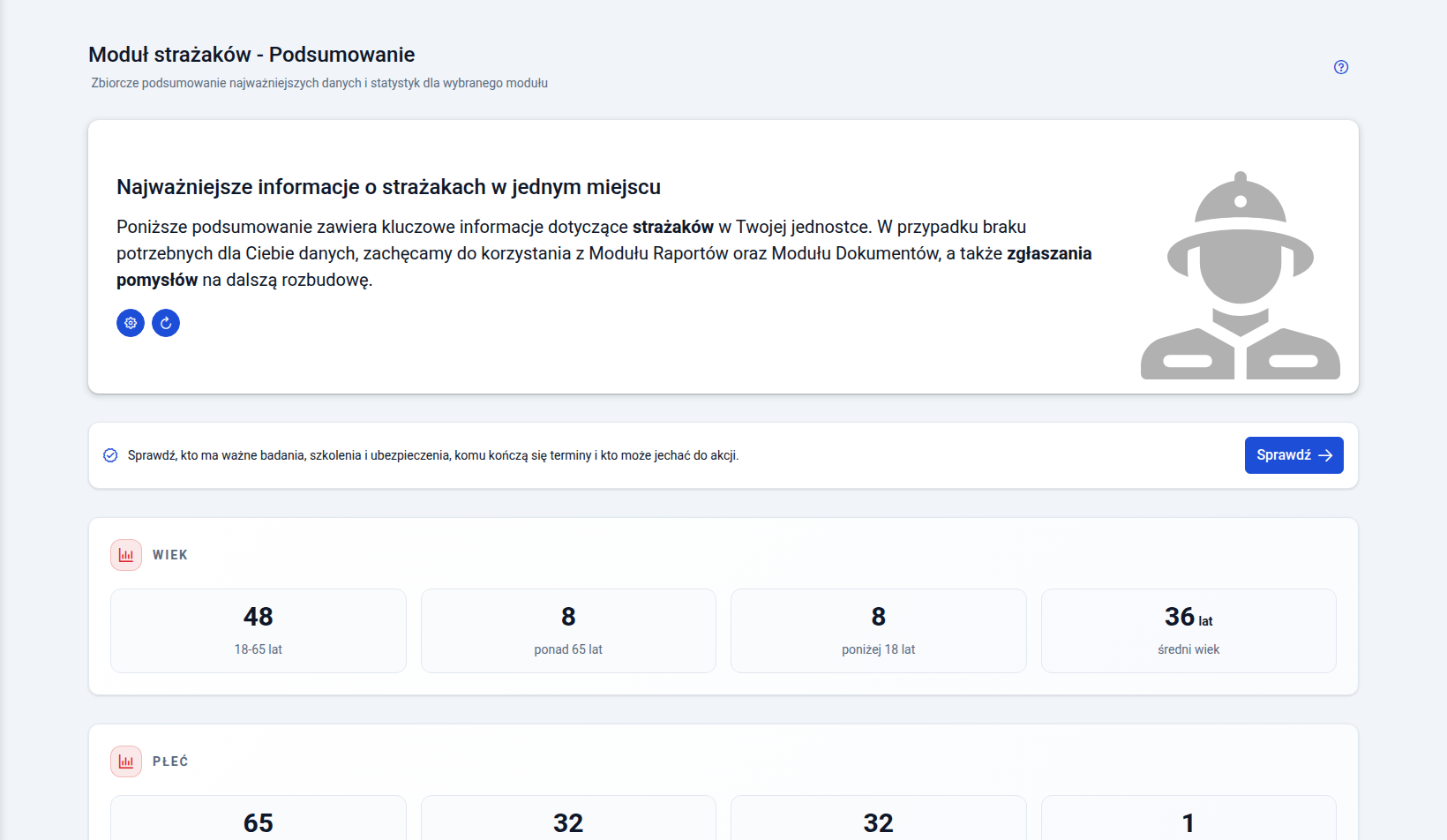
Podsumowanie modułu strażaków: wiek, płeć, czas służby, udział w akcjach i konta strażaków w systemie
Moduł umundurowania
Opis funkcjonalności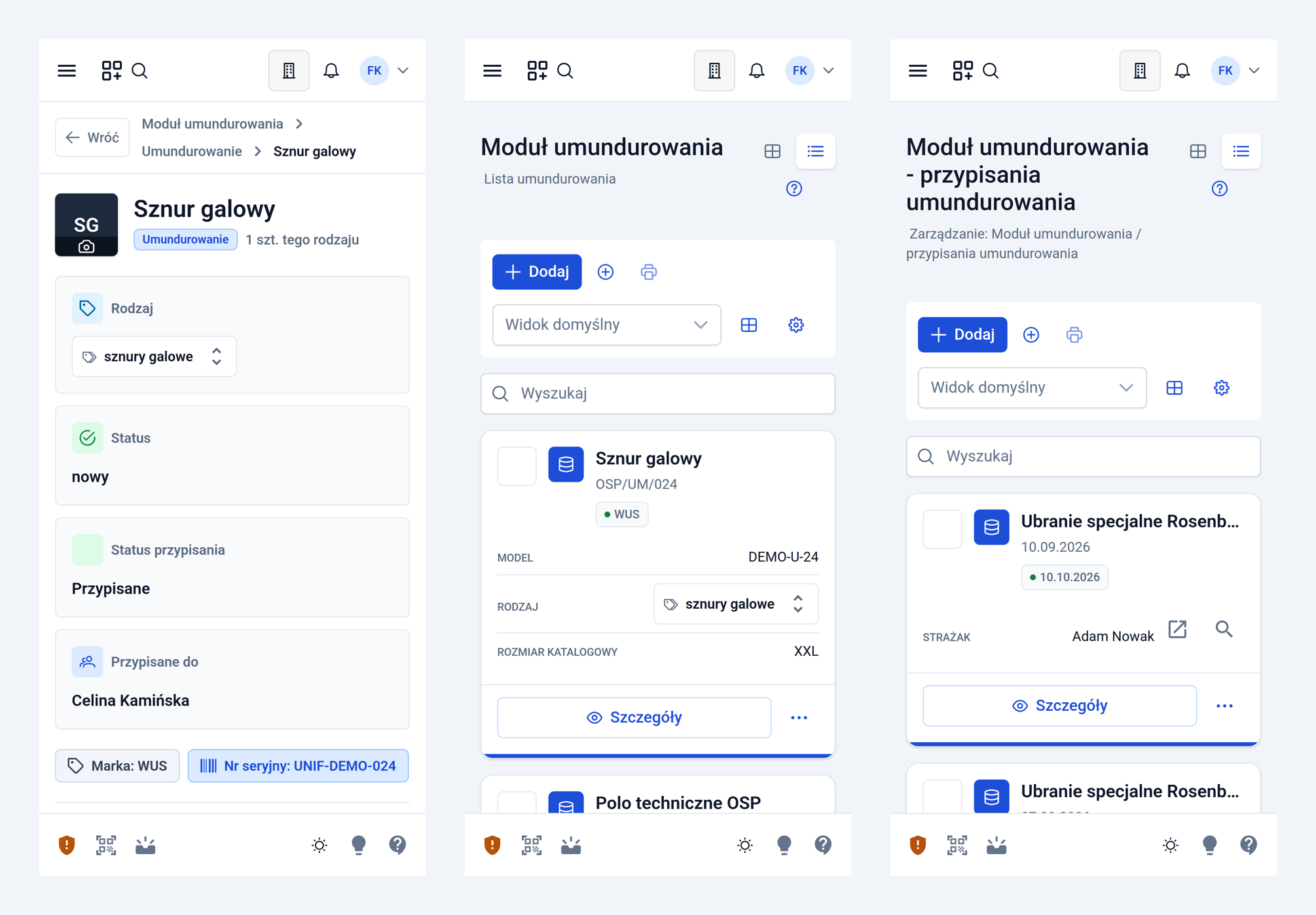
Ekrany modułu umundurowania na telefonie: karta pozycji umundurowania, rejestr i lista przypisań do strażaków 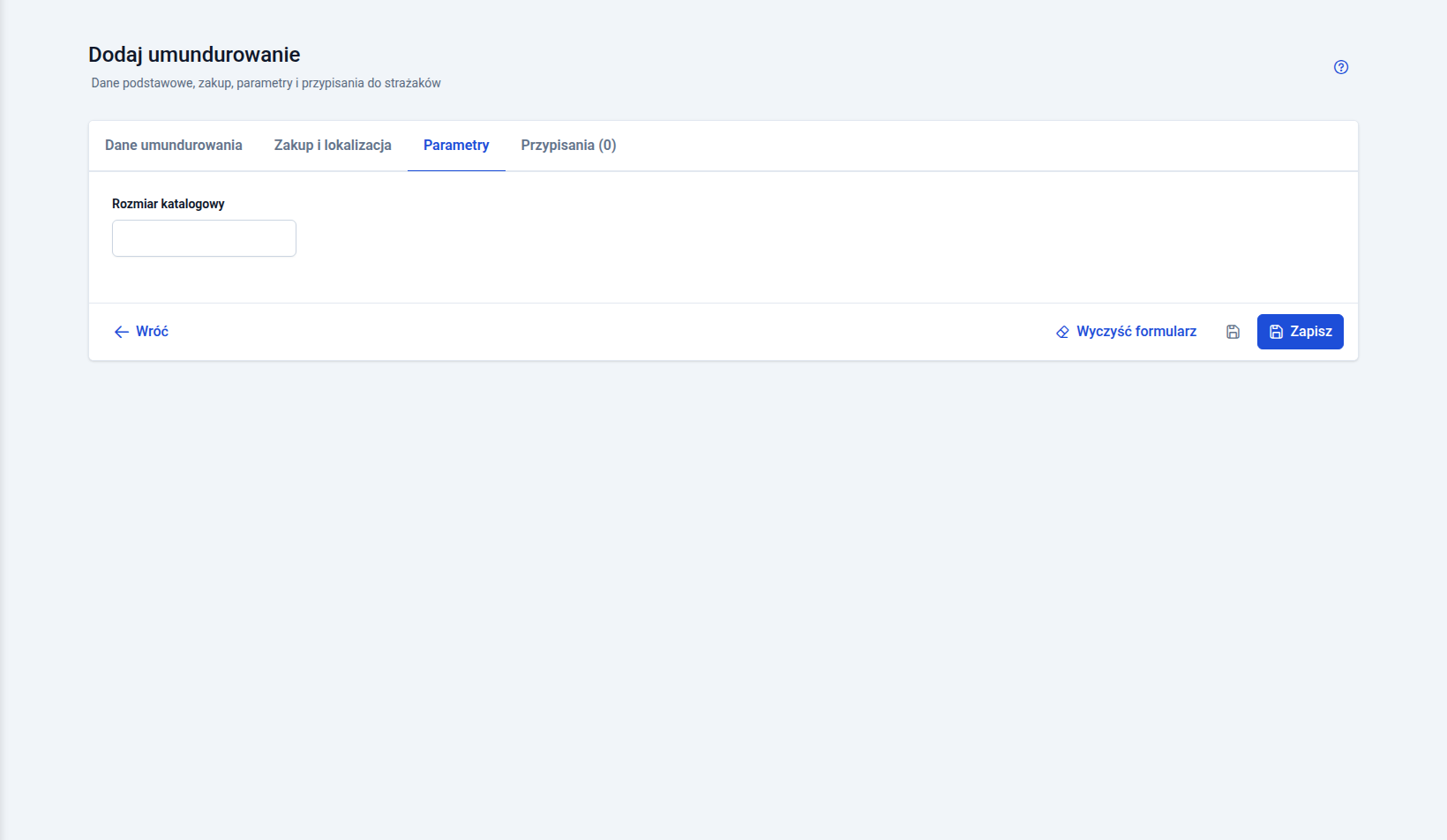
Zakładka „Parametry” formularza umundurowania z rozmiarem katalogowym 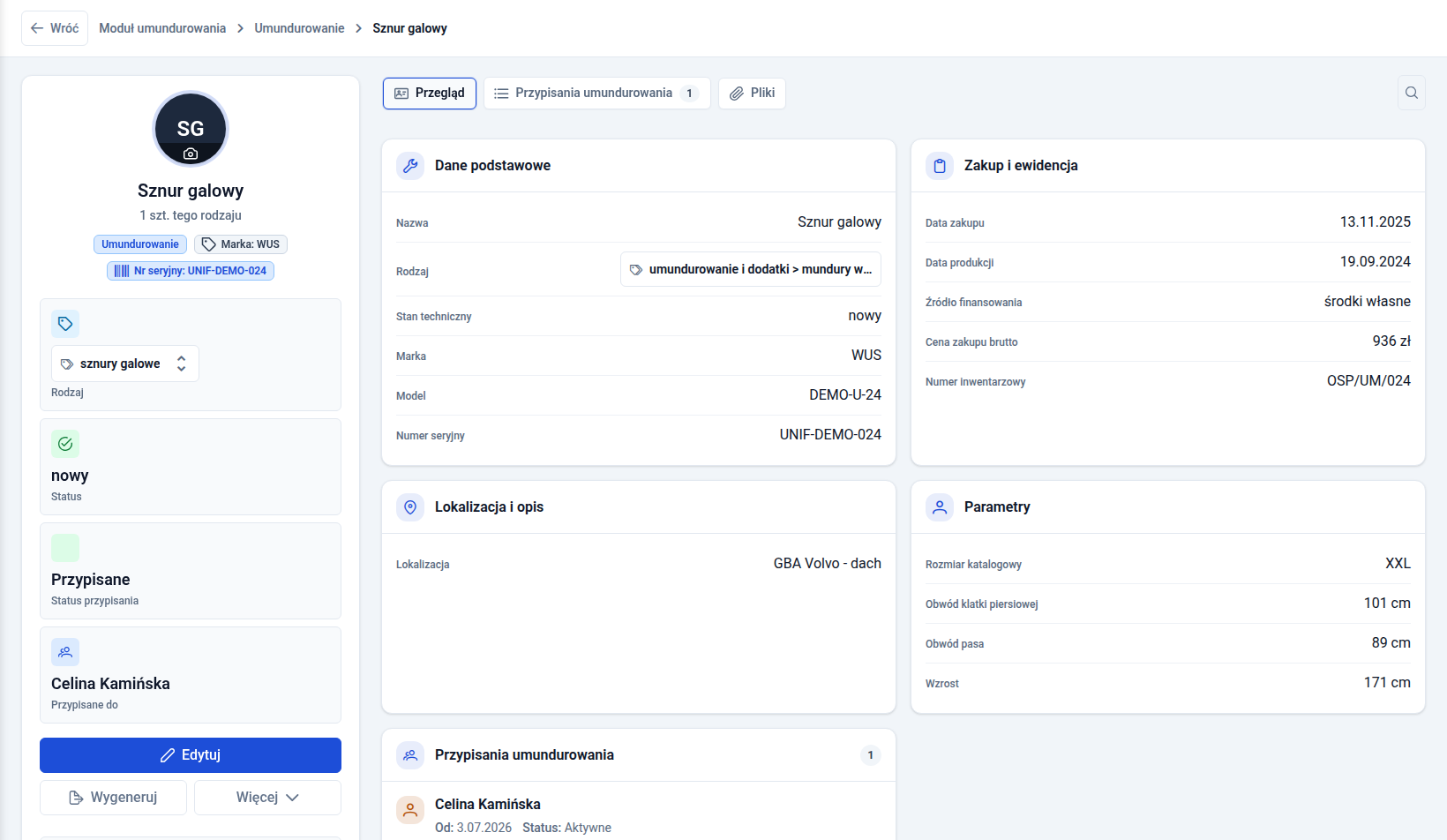
Karta umundurowania: rodzaj, stan, status przypisania, dane podstawowe, zakup i ewidencja, lokalizacja na pojeździe, parametry z rozmiarem i przypisanie do strażaka 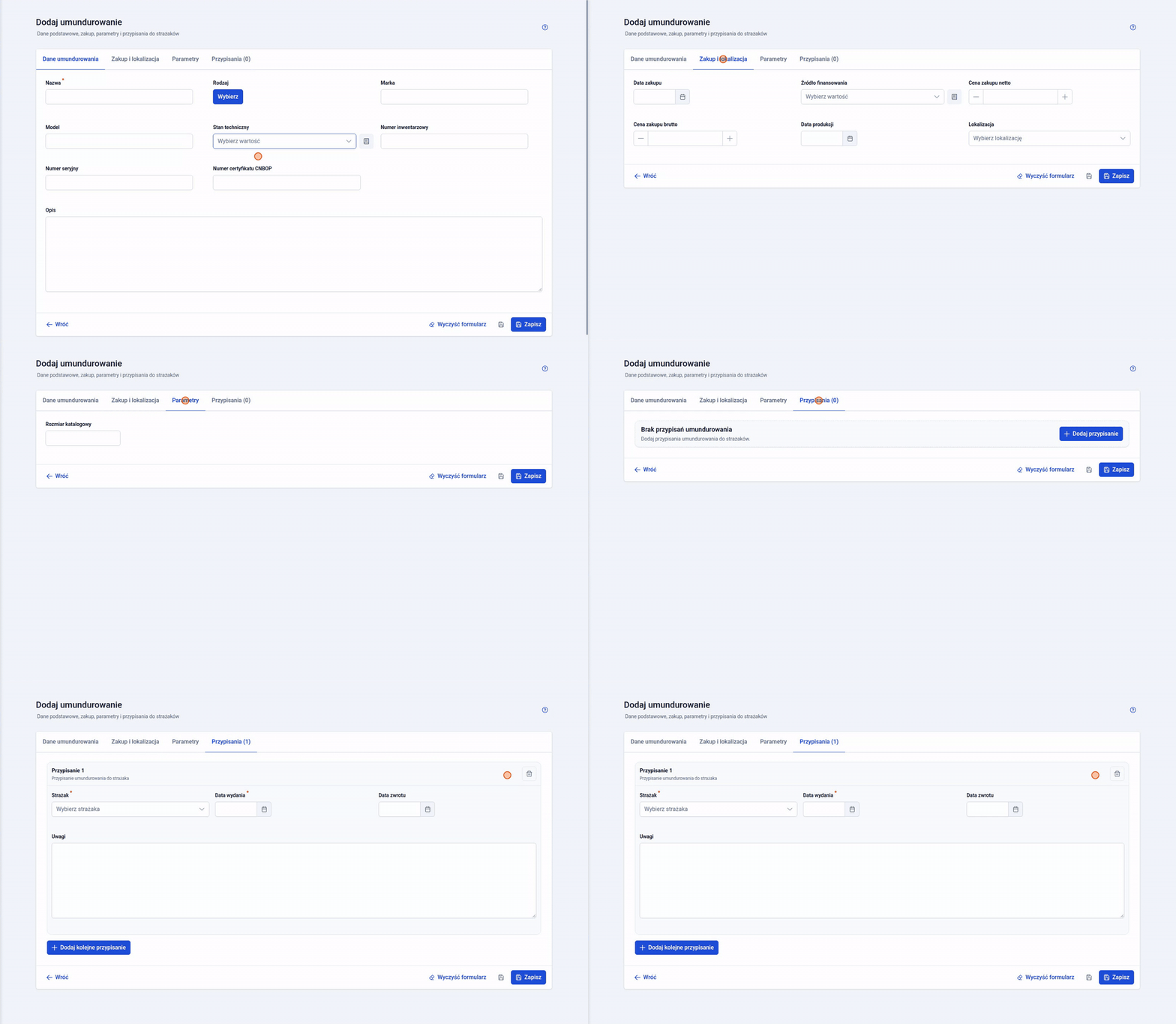
Dodawanie przypisania w formularzu umundurowania: przejście przez zakładki i dodanie przypisania z wyborem strażaka, datą wydania i zwrotu 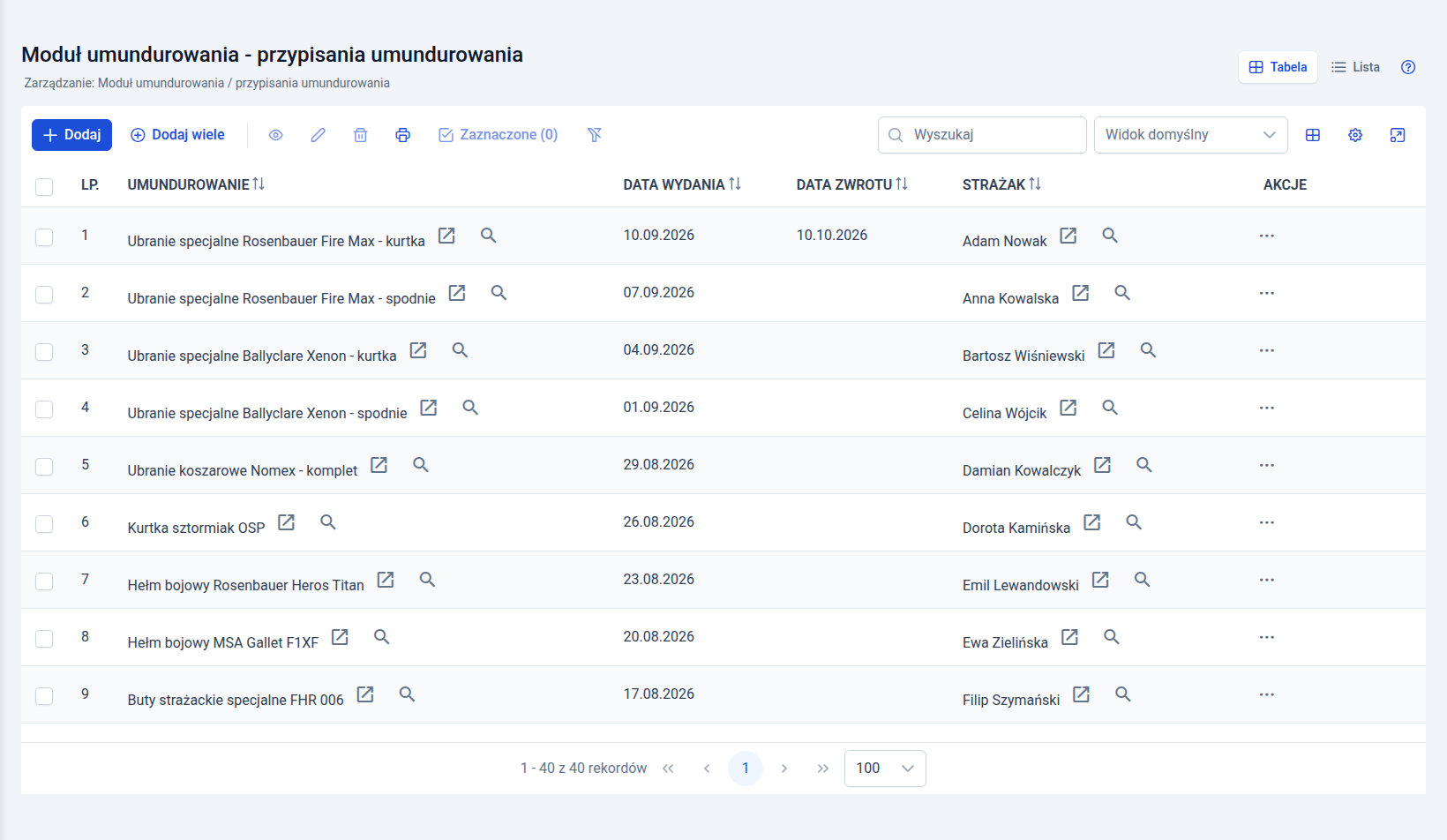
Lista przypisań umundurowania: ubrania specjalne, hełmy, buty i rękawice z datą wydania, datą zwrotu i strażakiem 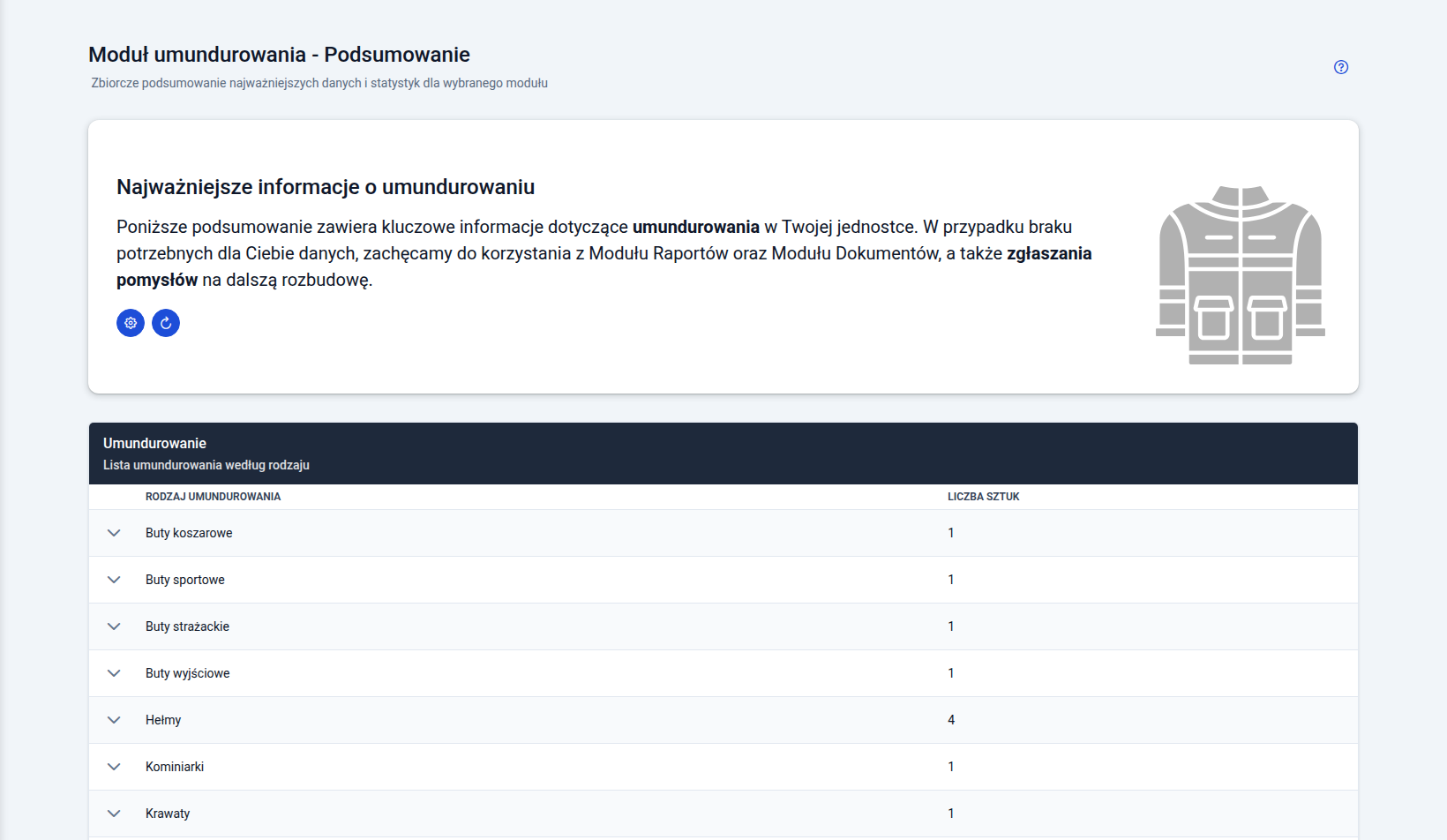
Podsumowanie umundurowania: lista umundurowania według rodzaju z liczbą sztuk
Moduł wydarzeń
Opis funkcjonalności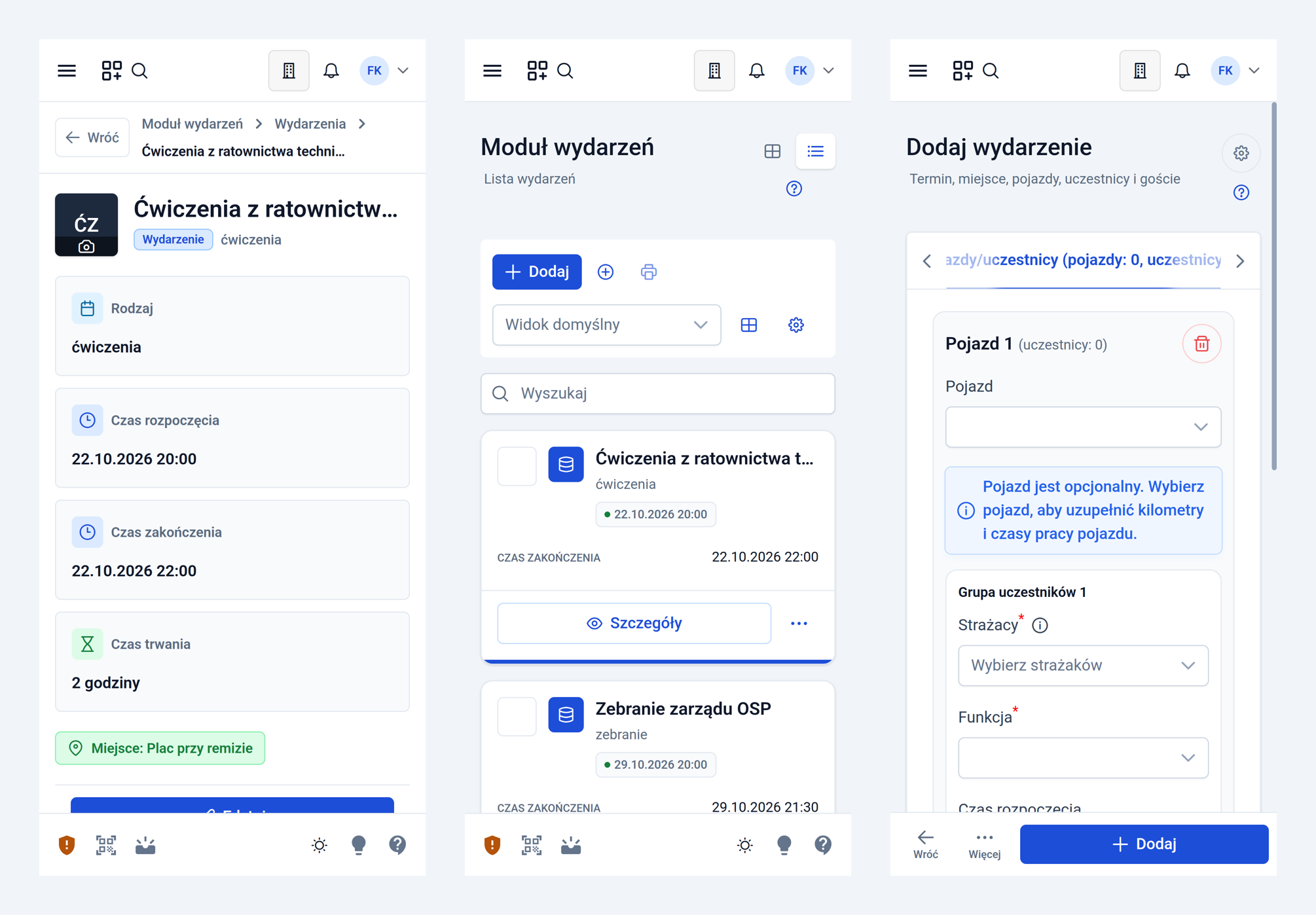
Ekrany modułu wydarzeń na telefonie: karta wydarzenia, rejestr wydarzeń i zakładka pojazdów i uczestników w formularzu 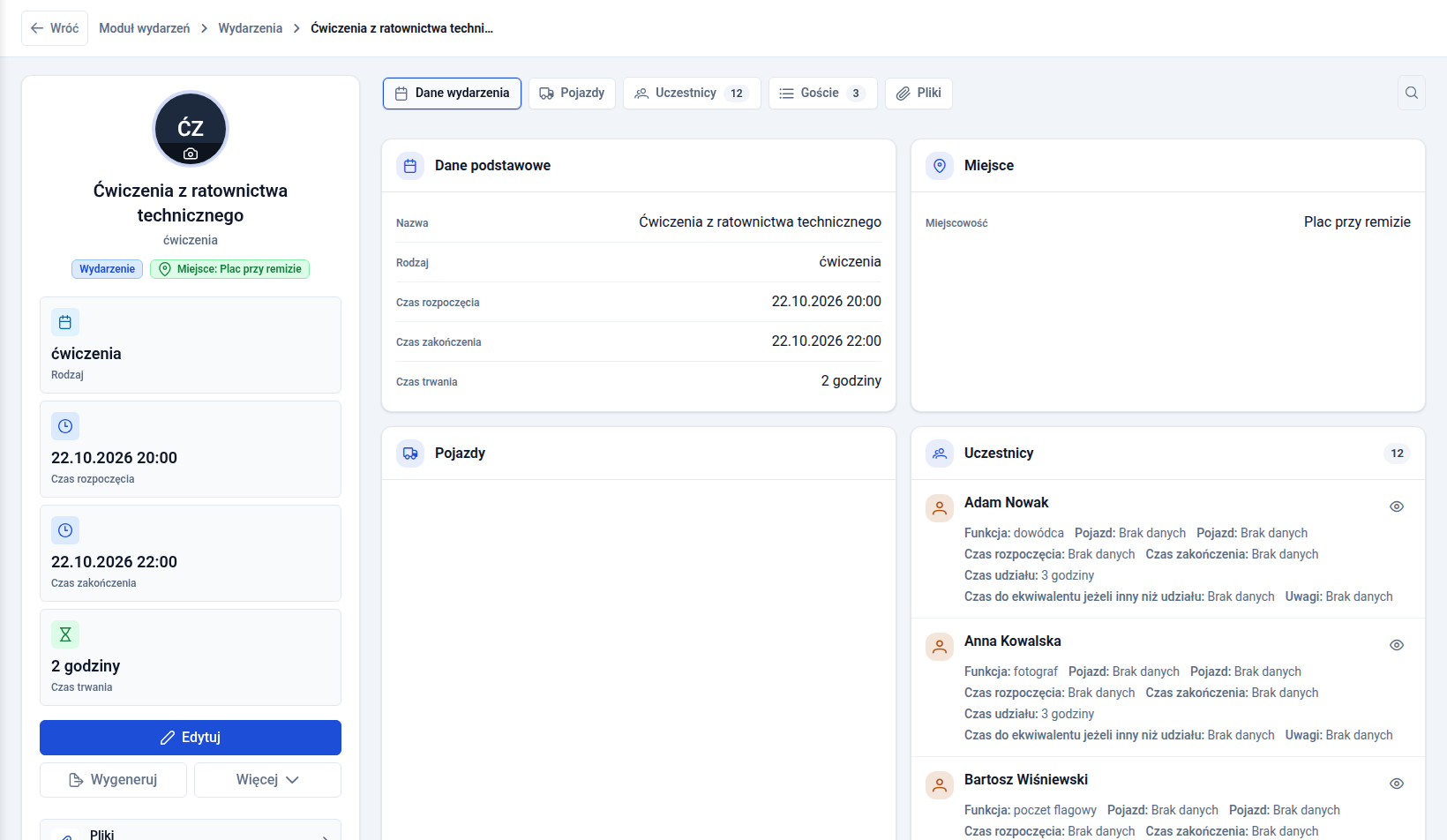
Karta wydarzenia: rodzaj, miejsce, czasy i czas trwania, dane podstawowe, pojazdy oraz uczestnicy z funkcją i czasem udziału 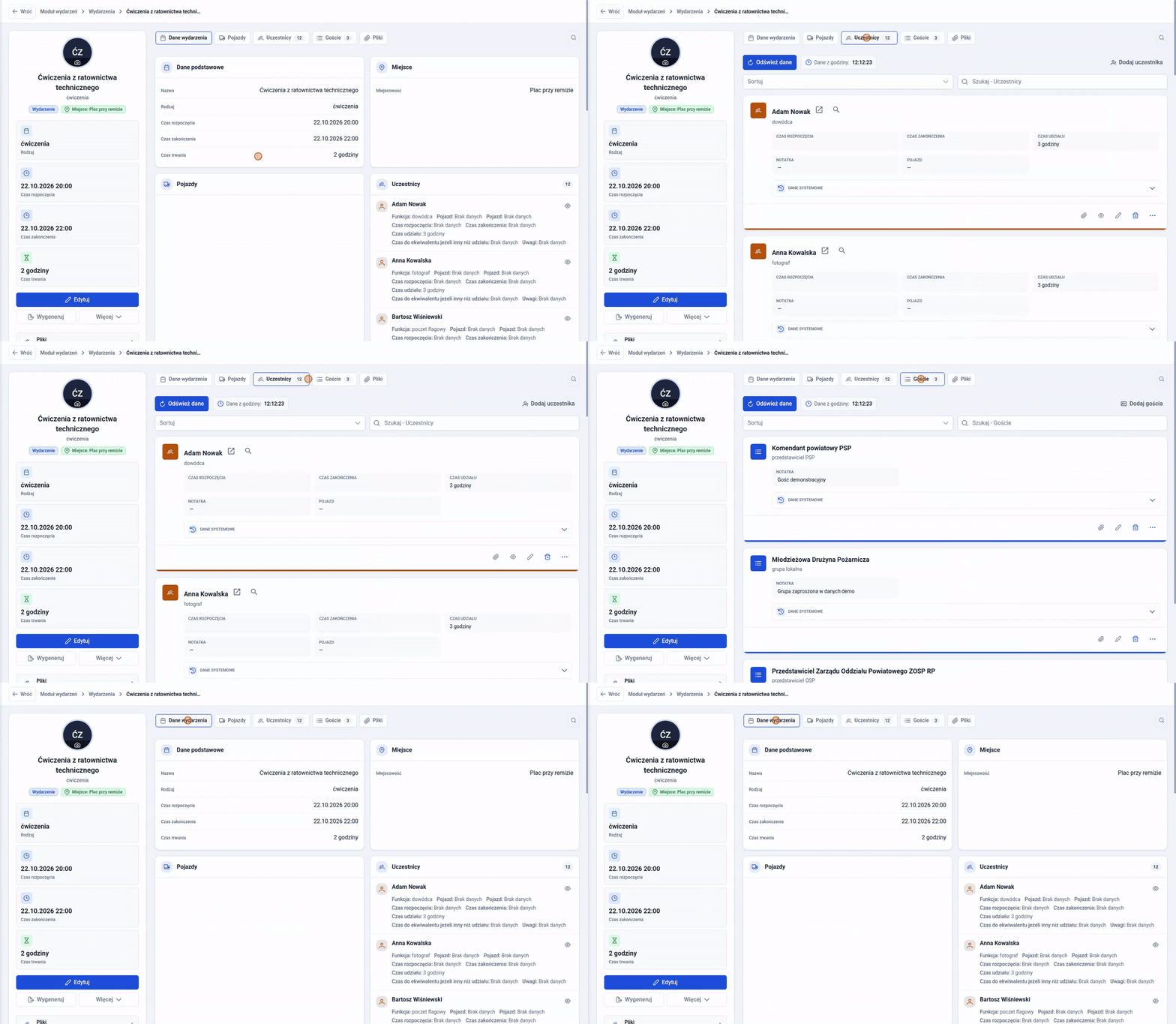
Przełączanie zakładek karty wydarzenia: uczestnicy, goście i powrót do danych wydarzenia 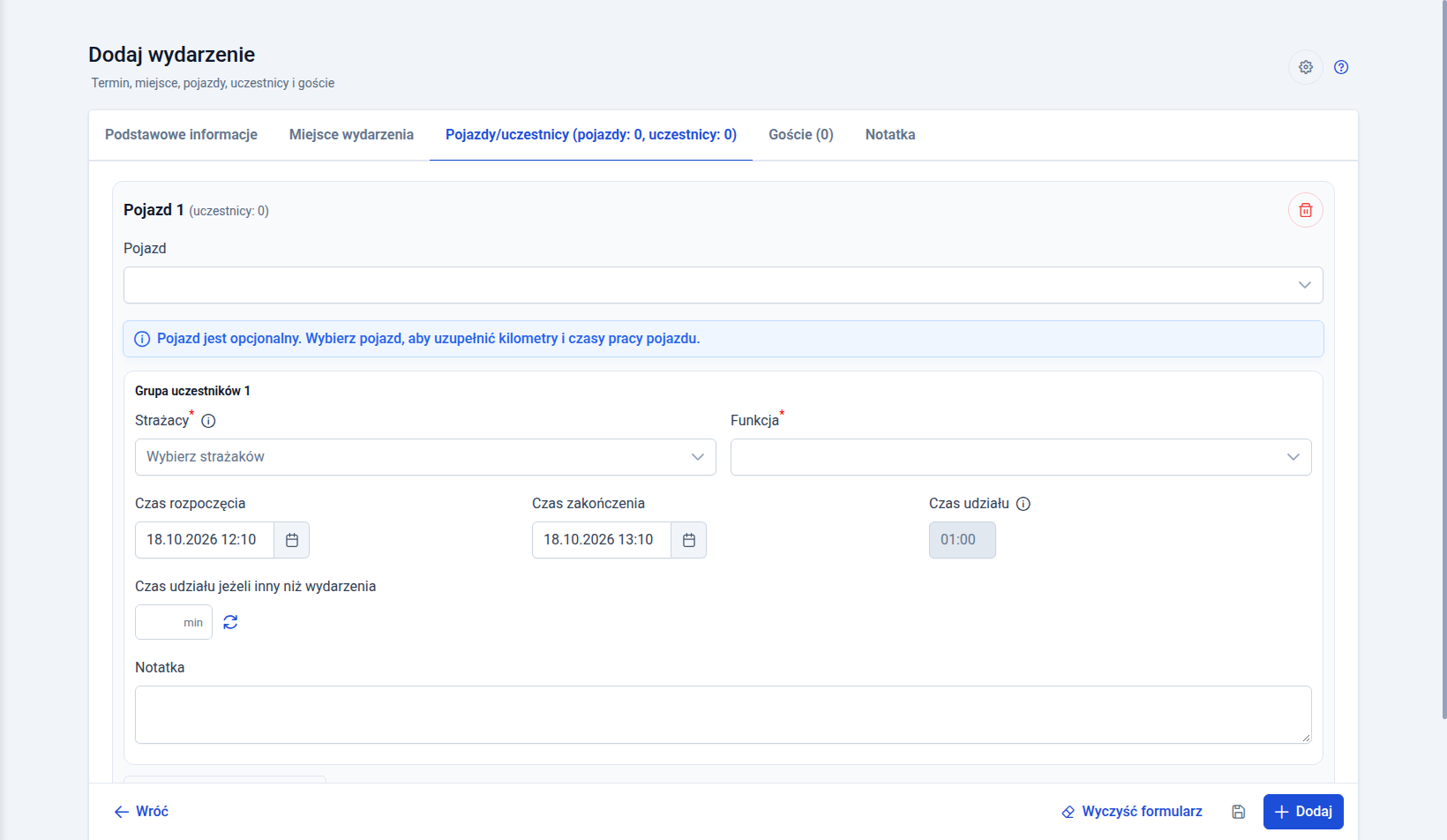
Zakładka „Pojazdy/uczestnicy” formularza wydarzenia: opcjonalny pojazd, grupa uczestników ze strażakami, funkcją i czasem udziału 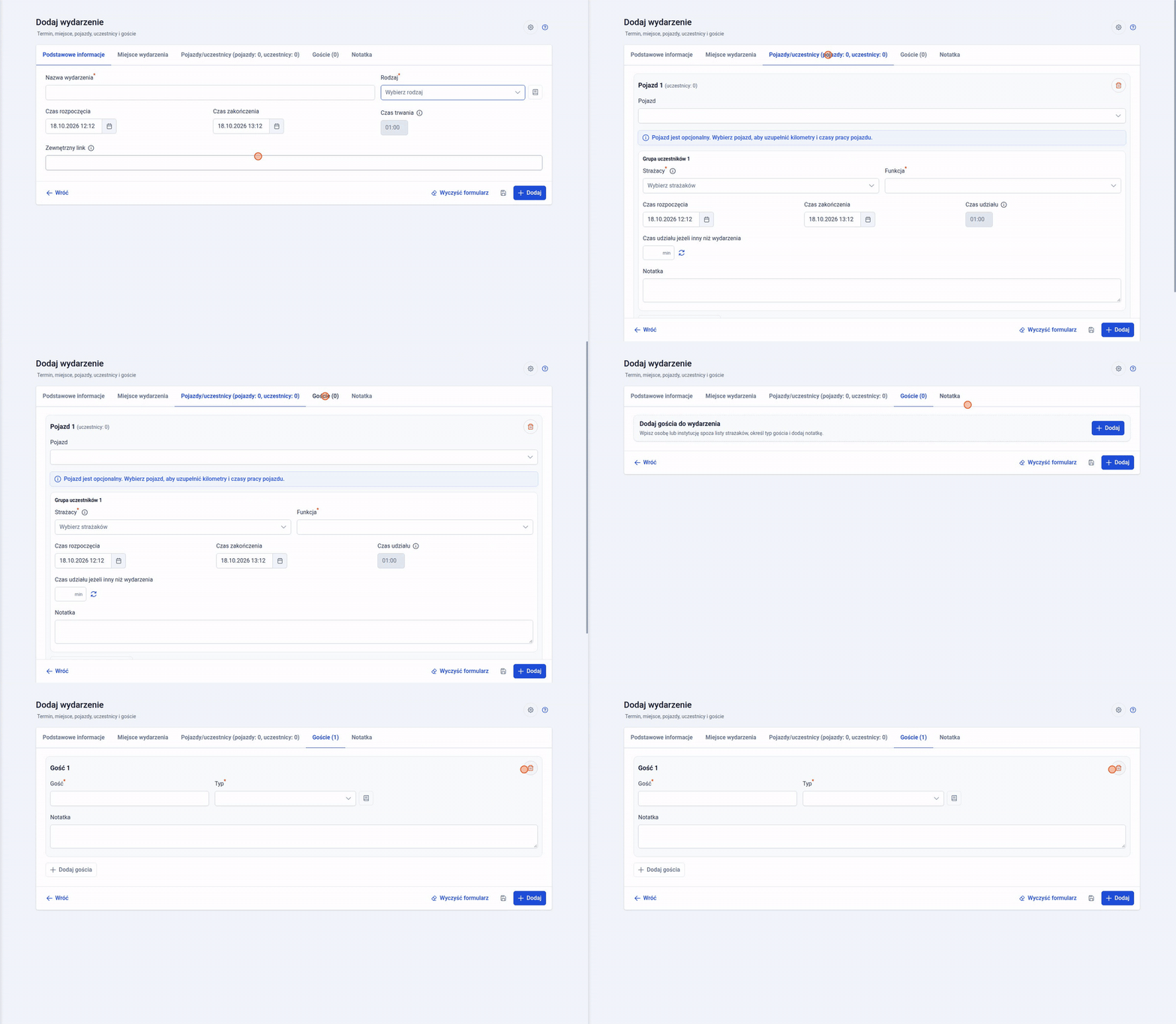
Dodawanie gościa w formularzu wydarzenia: przejście do zakładki „Goście” i pola gościa, typu i notatki 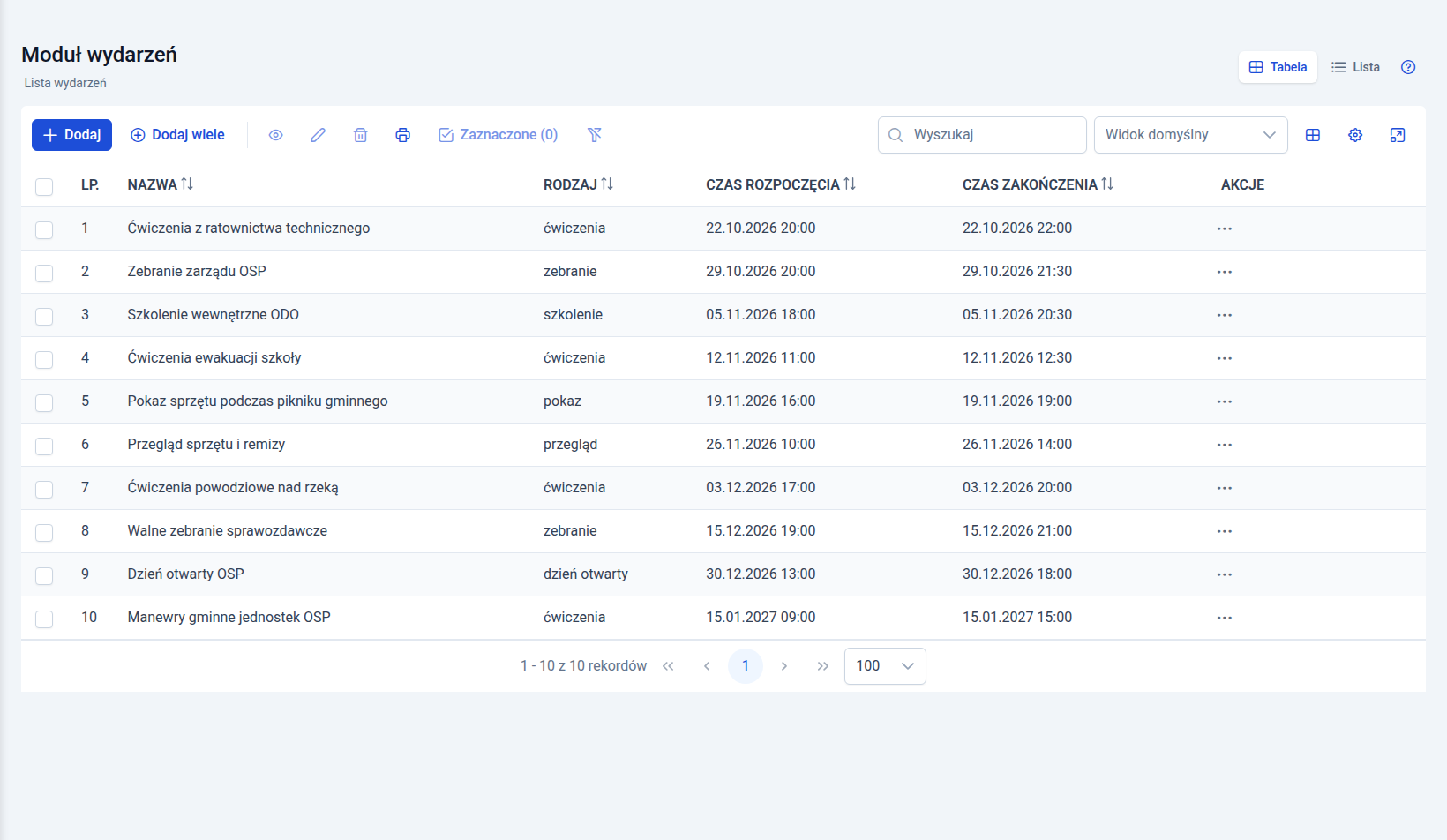
Rejestr wydarzeń: ćwiczenia, zebrania, szkolenie wewnętrzne, pokaz sprzętu, przegląd remizy i dzień otwarty z rodzajem i czasami 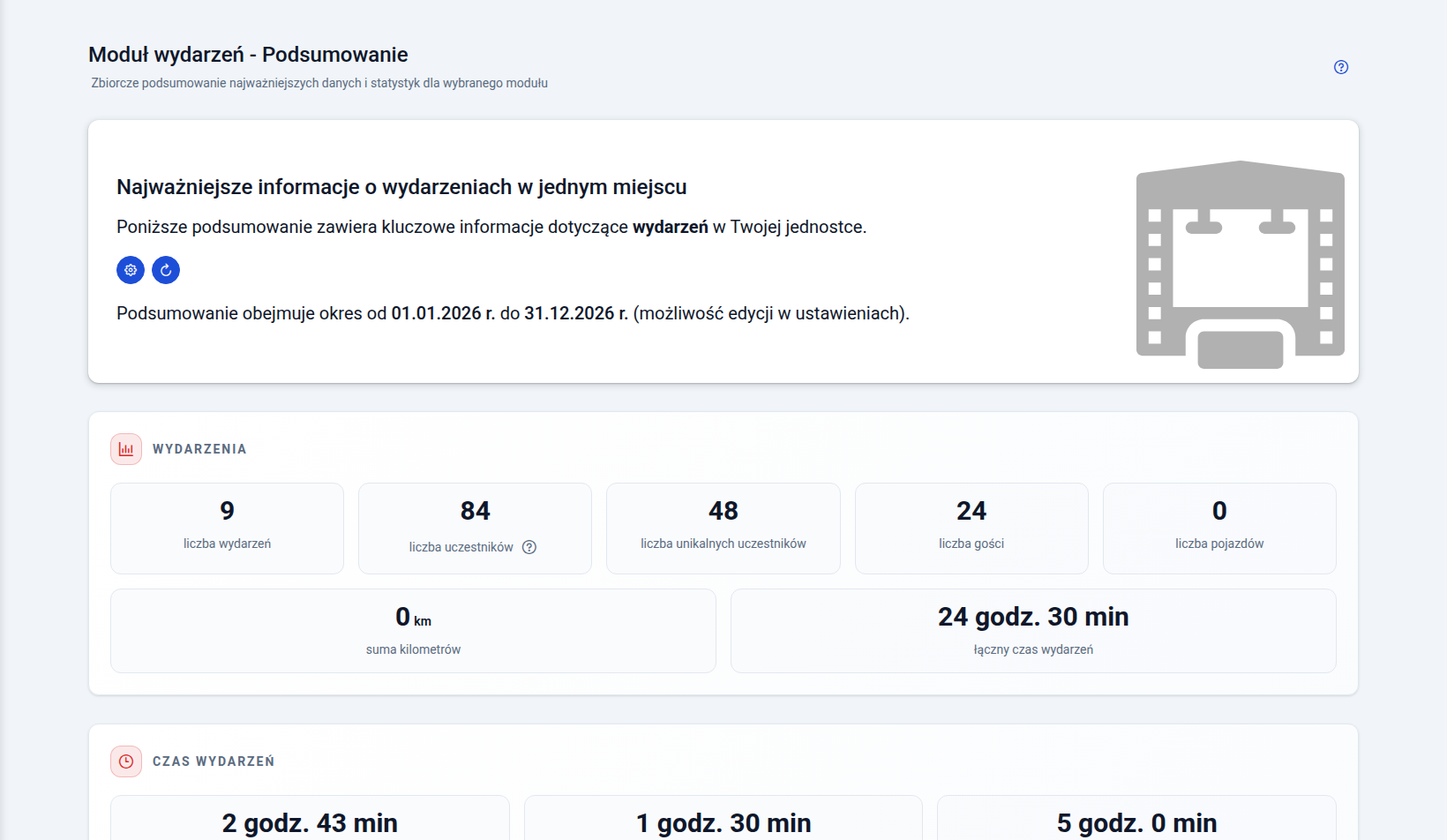
Podsumowanie wydarzeń za 2026 r.: liczba wydarzeń, uczestników, unikalnych uczestników, gości i pojazdów, suma kilometrów, łączny czas i czasy wydarzeń
Moduł zabezpieczeń rejonu
Opis funkcjonalności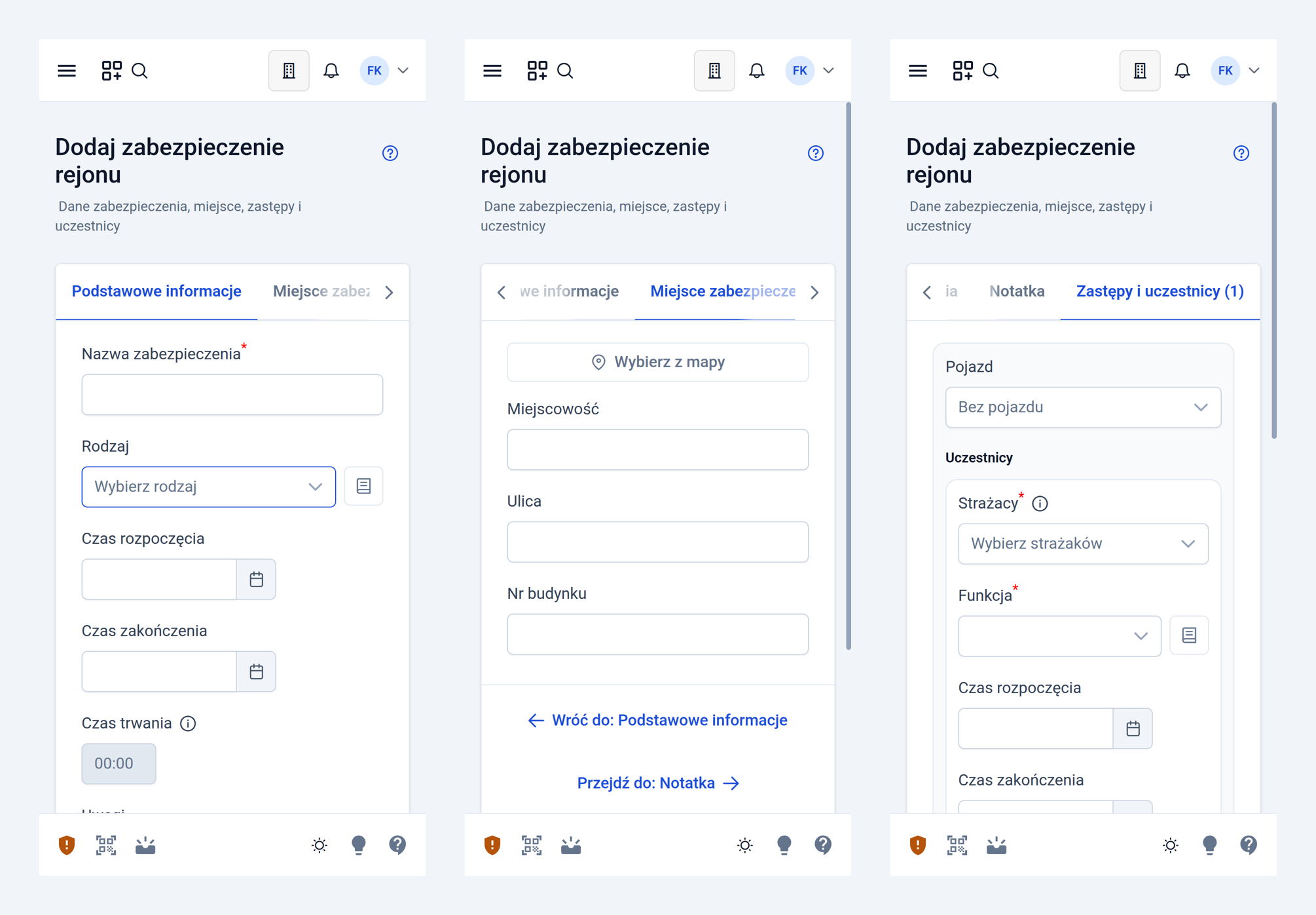
Formularz zabezpieczenia rejonu na telefonie: podstawowe informacje, miejsce zabezpieczenia oraz zastępy i uczestnicy 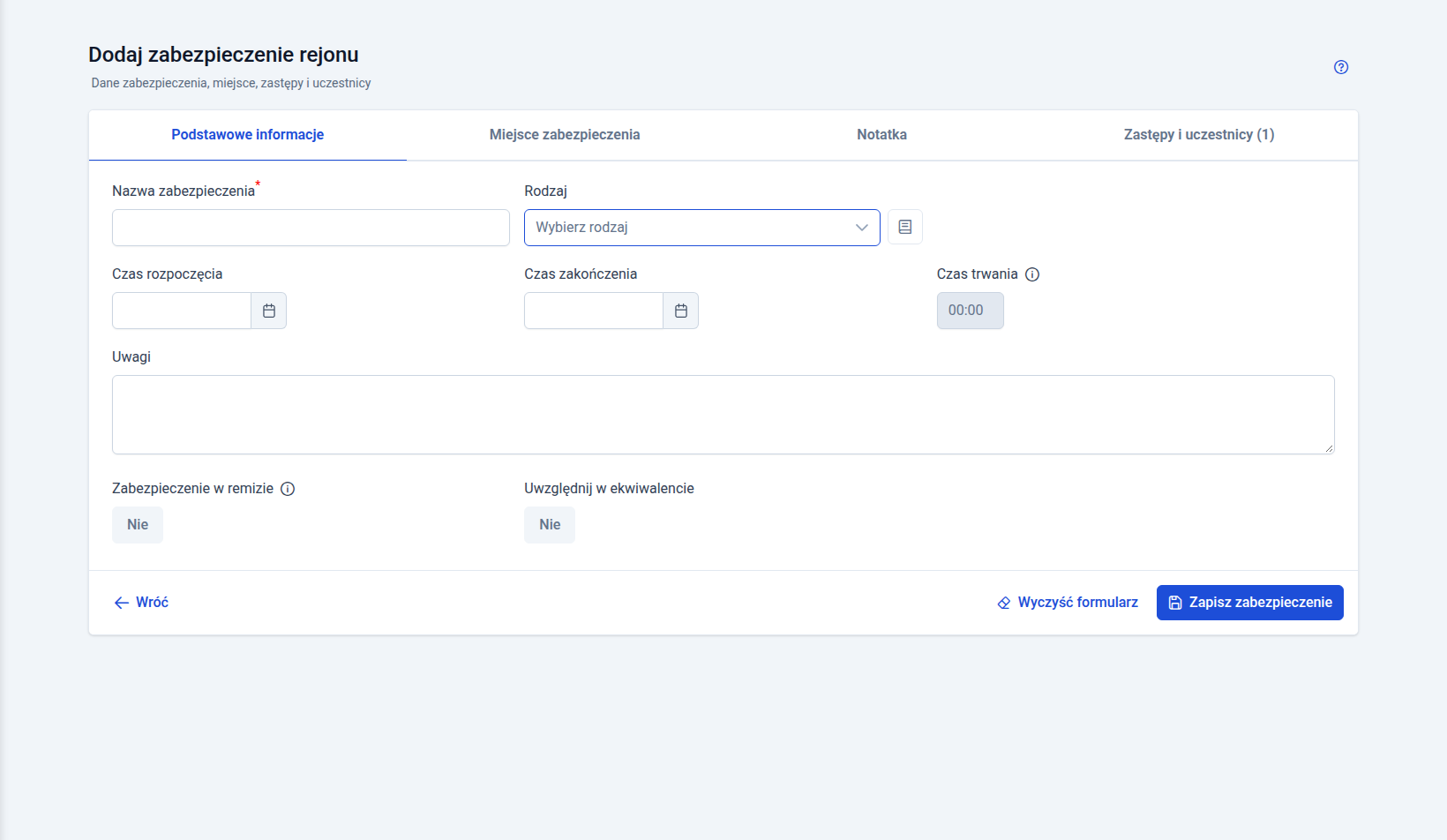
Formularz zabezpieczenia rejonu: nazwa, rodzaj, czas rozpoczęcia i zakończenia, czas trwania, uwagi, zabezpieczenie w remizie i uwzględnienie w ekwiwalencie 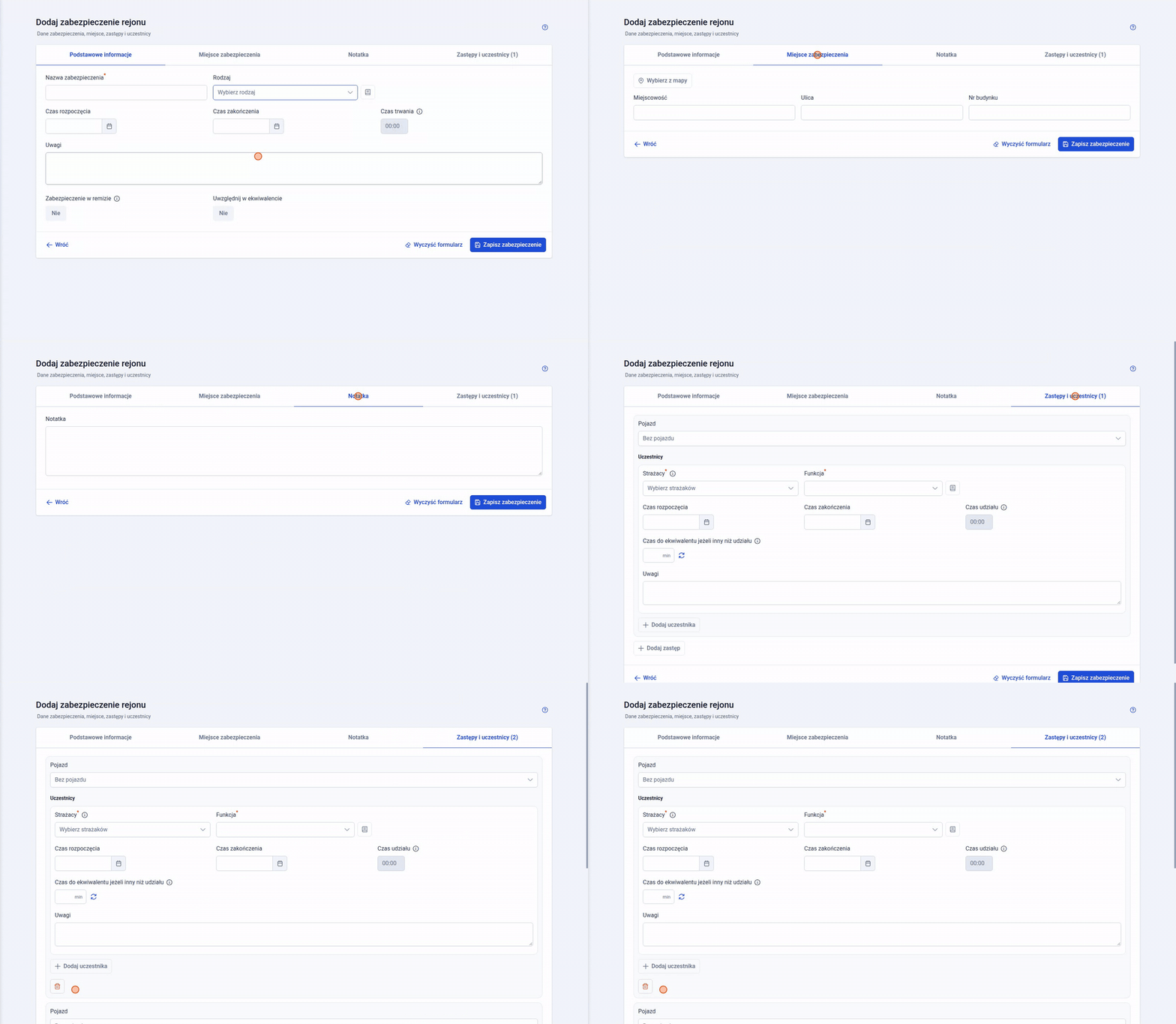
Przechodzenie przez zakładki formularza zabezpieczenia: miejsce, notatka, zastępy i uczestnicy oraz dodanie kolejnego zastępu 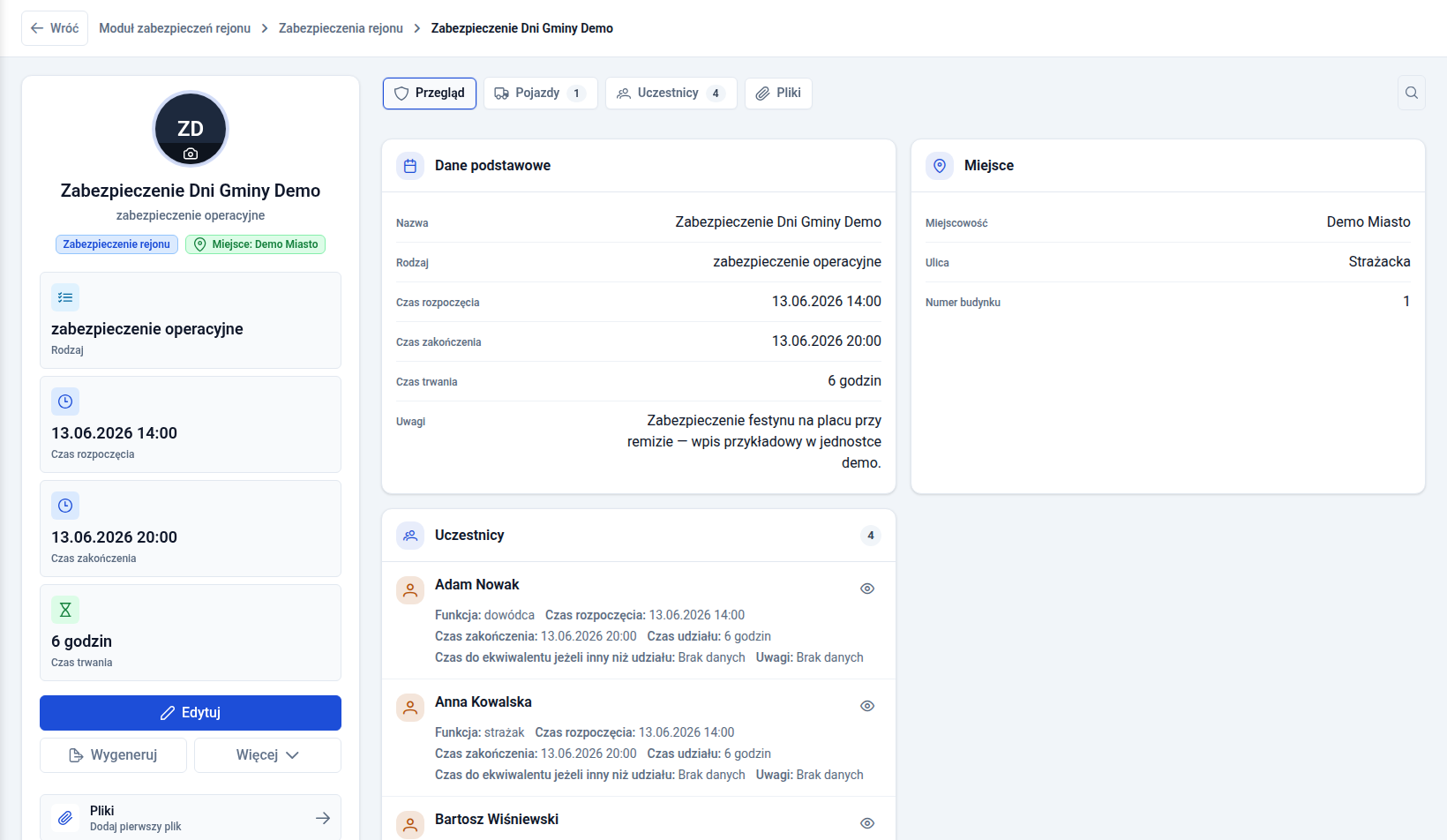
Karta zabezpieczenia rejonu: rodzaj, czasy, czas trwania, dane podstawowe, miejsce i uczestnicy z funkcją i czasem udziału 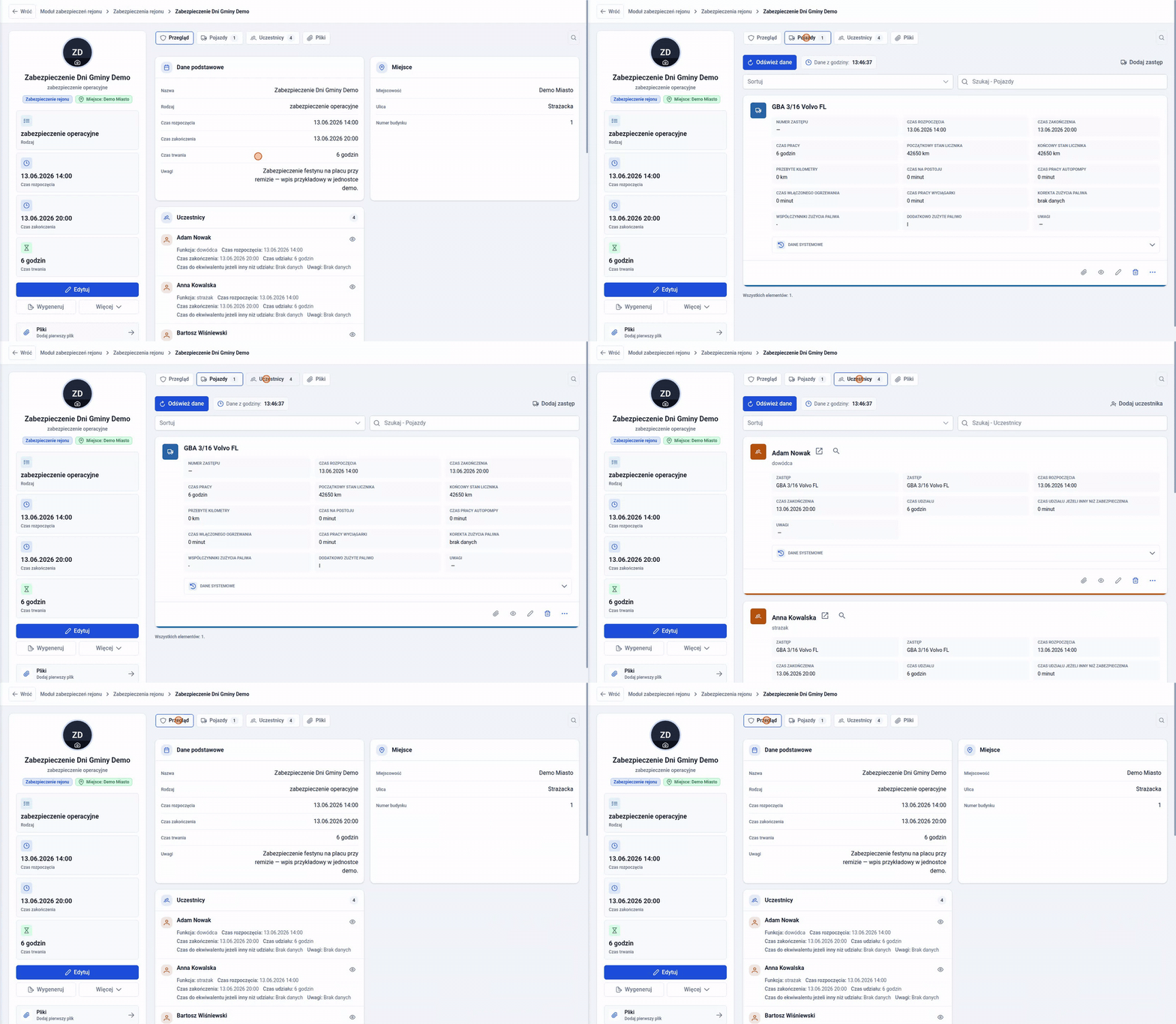
Przełączanie zakładek karty zabezpieczenia: pojazdy, uczestnicy i powrót do przeglądu 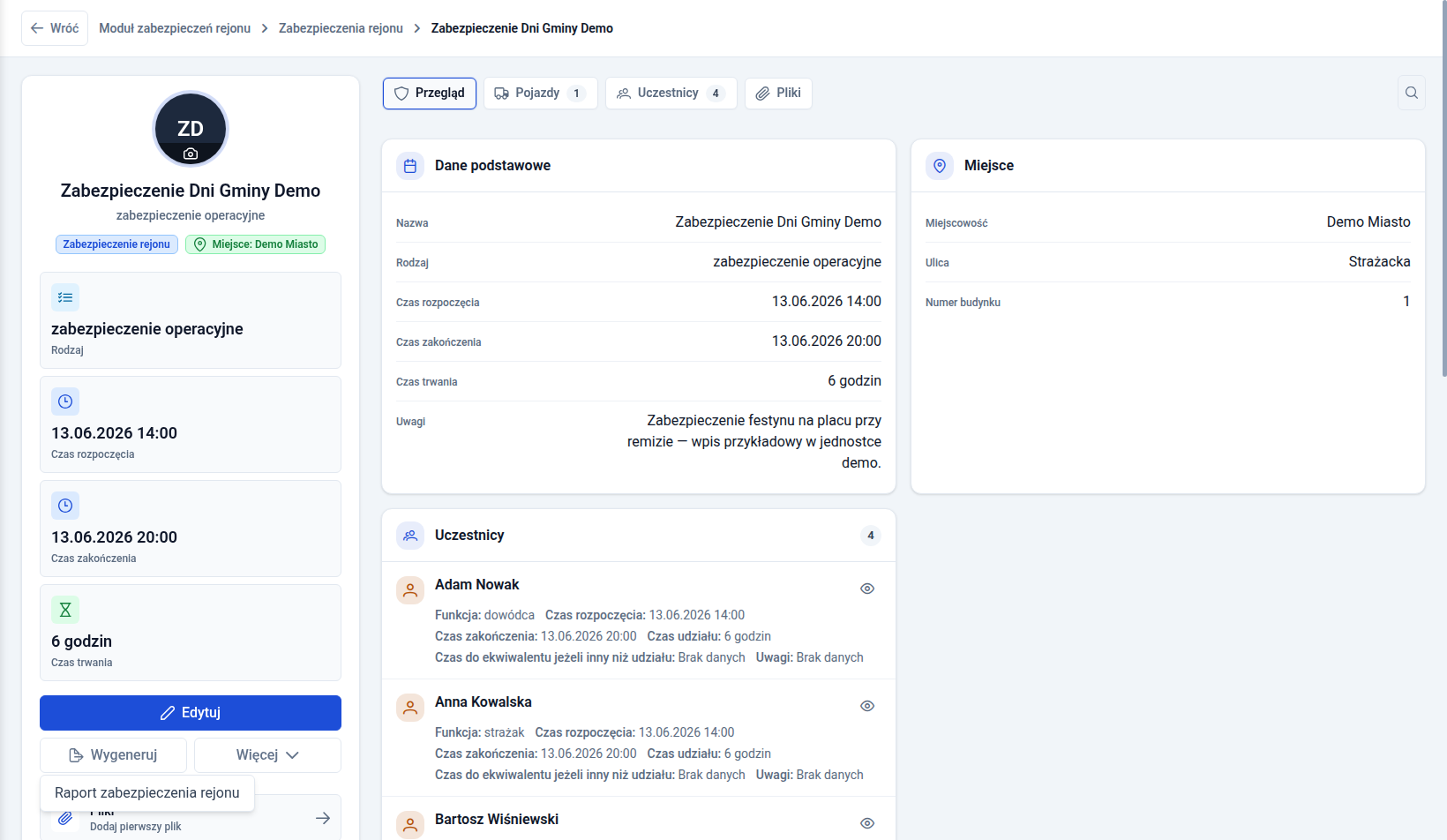
Rozwinięte menu „Wygeneruj” na karcie zabezpieczenia z raportem zabezpieczenia rejonu 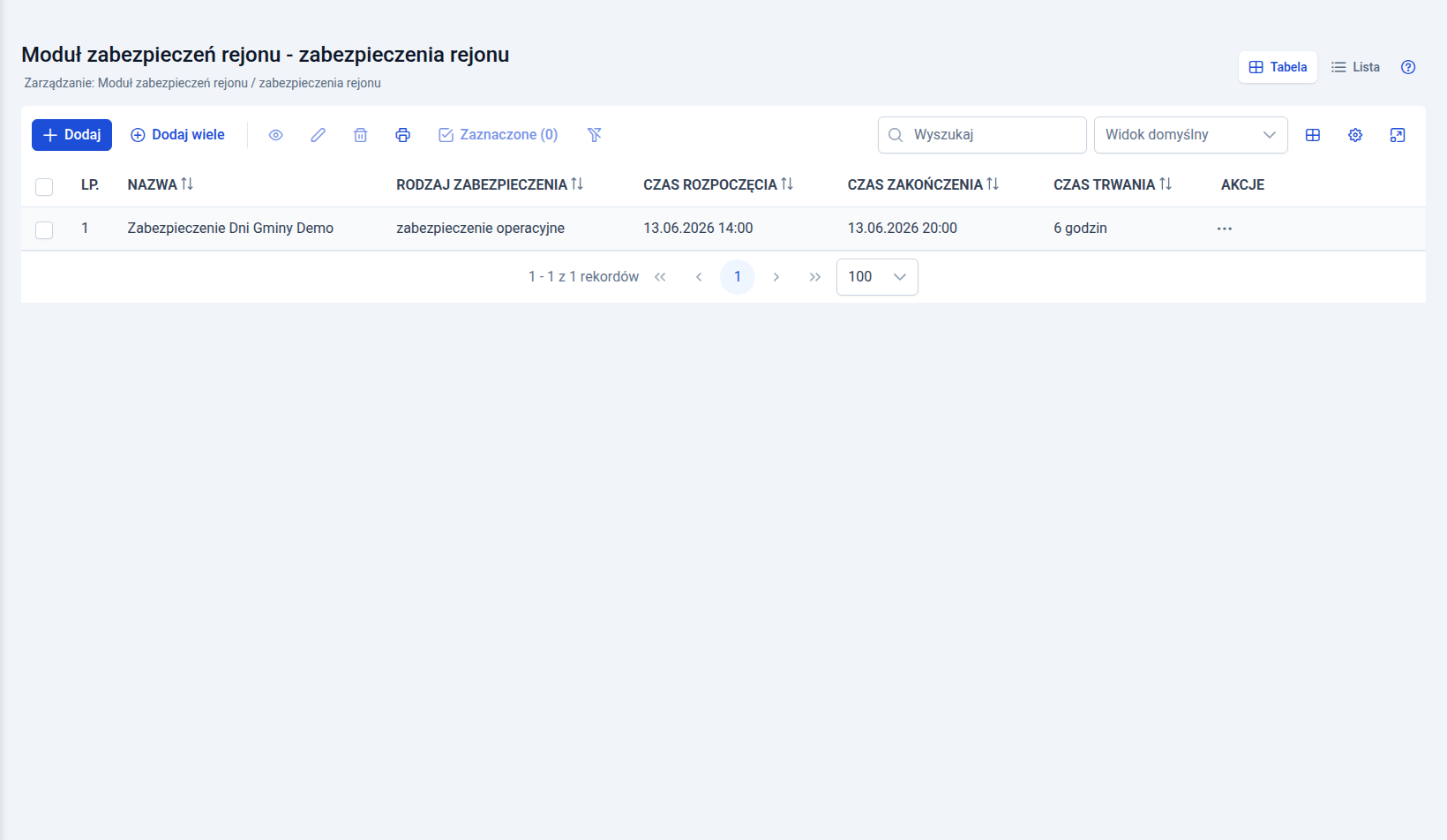
Rejestr zabezpieczeń rejonu: nazwa, rodzaj zabezpieczenia, czas rozpoczęcia i zakończenia oraz czas trwania
Zarząd
Opis funkcjonalności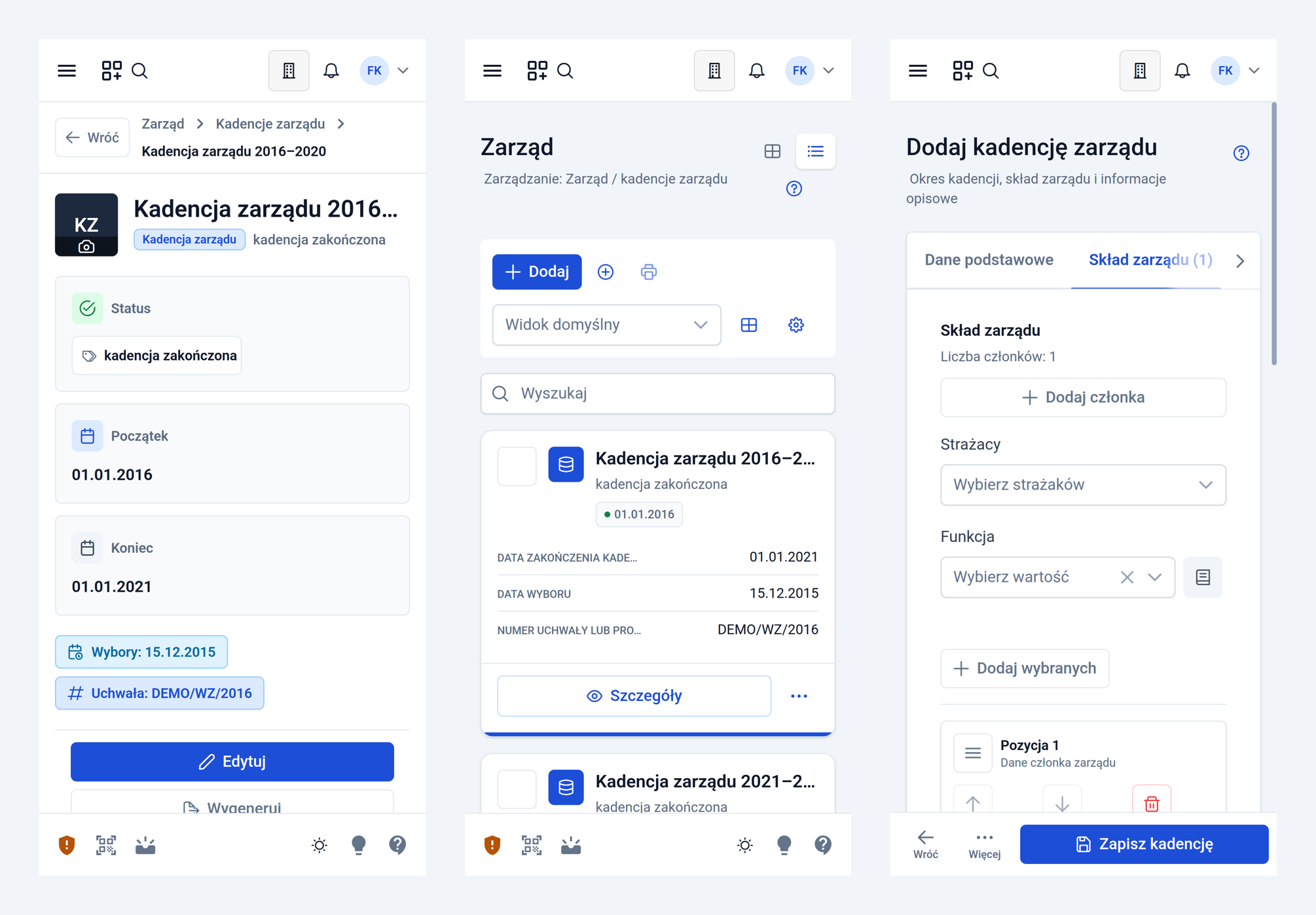
Ekrany modułu zarządu na telefonie: karta kadencji, lista kadencji i skład zarządu w formularzu 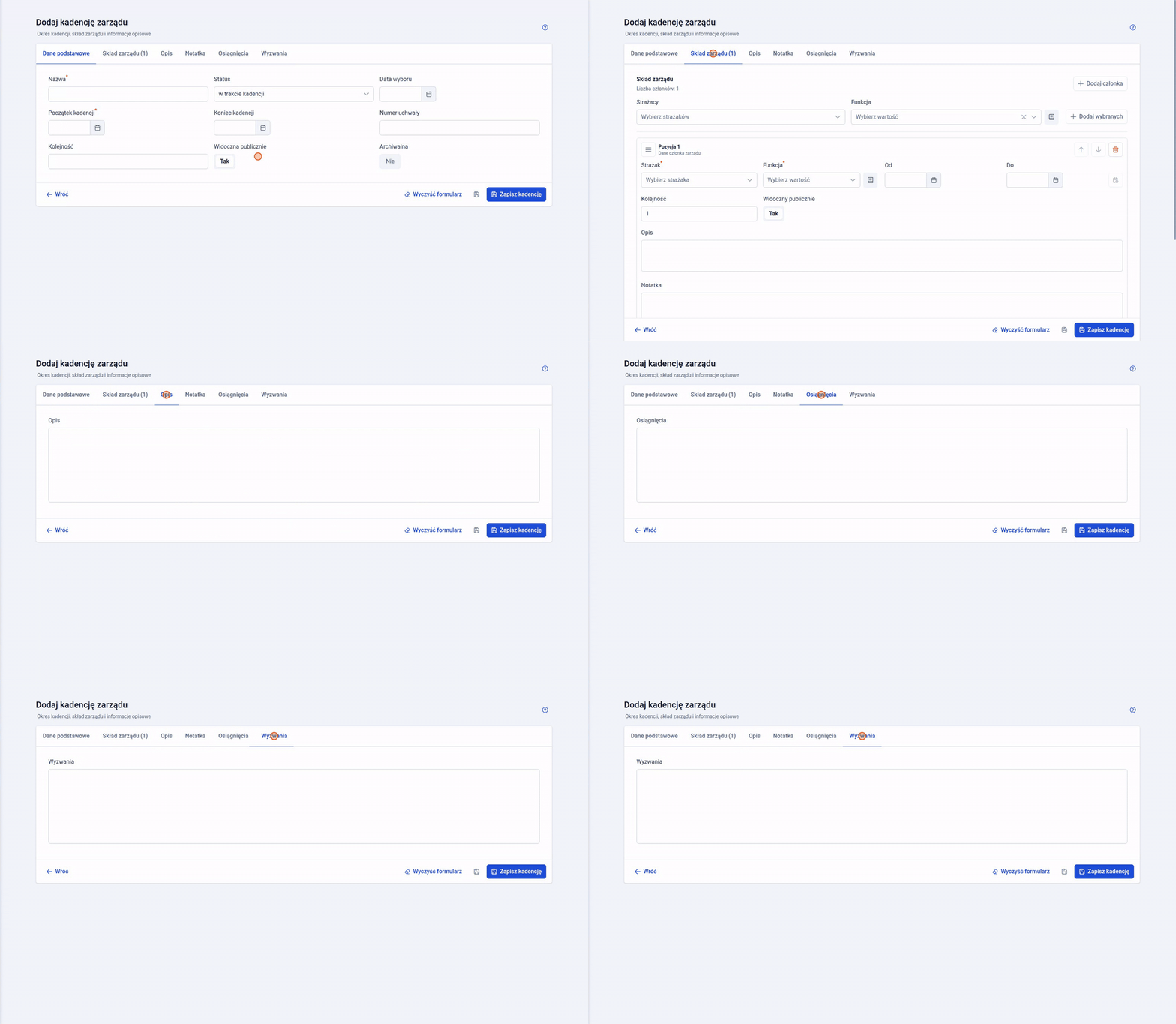
Przechodzenie przez zakładki formularza kadencji: skład zarządu, opis, osiągnięcia i wyzwania 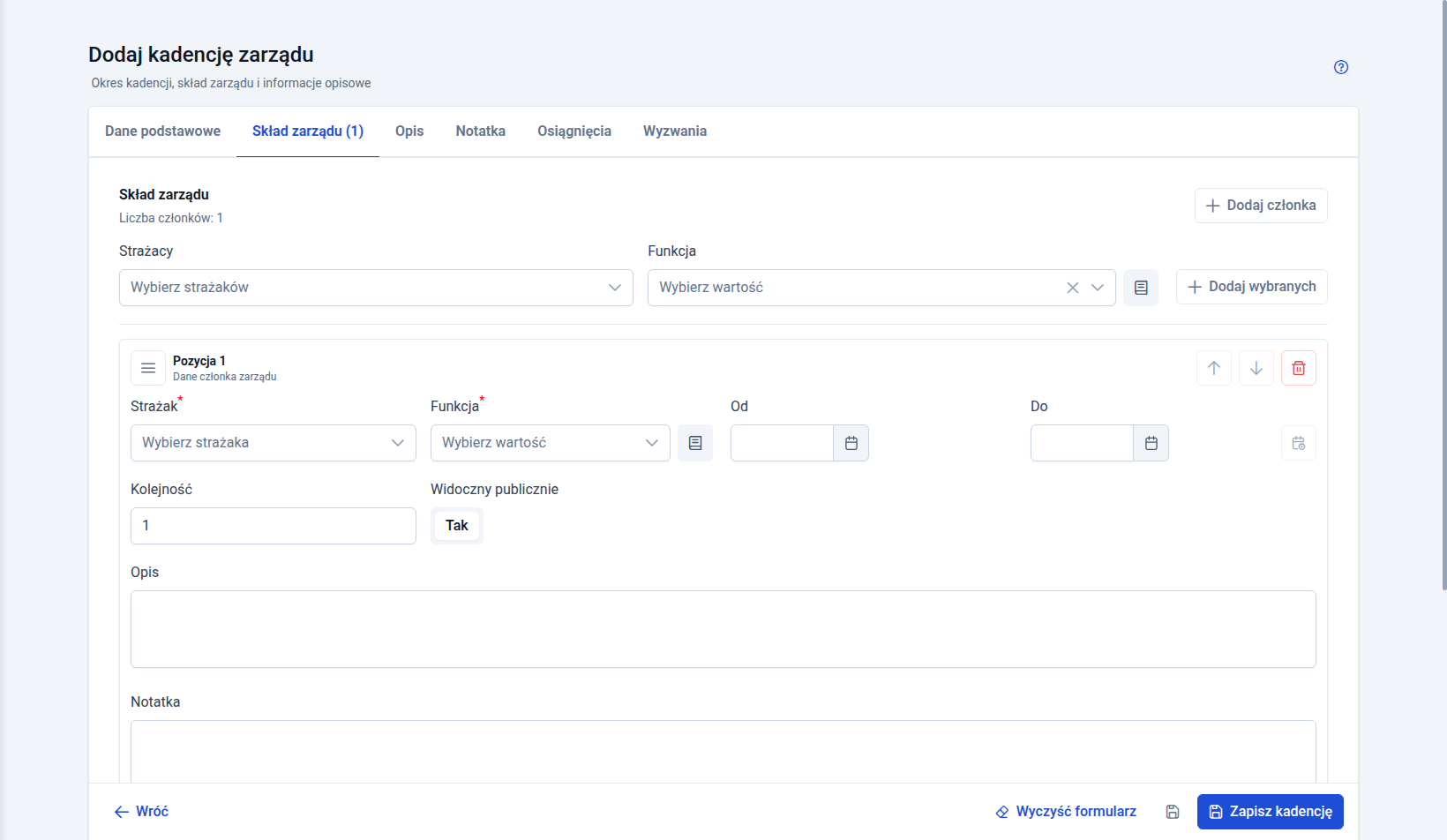
Zakładka „Skład zarządu”: wybór kilku strażaków i funkcji naraz, pozycja członka z funkcją, okresem od–do, kolejnością i widocznością publiczną 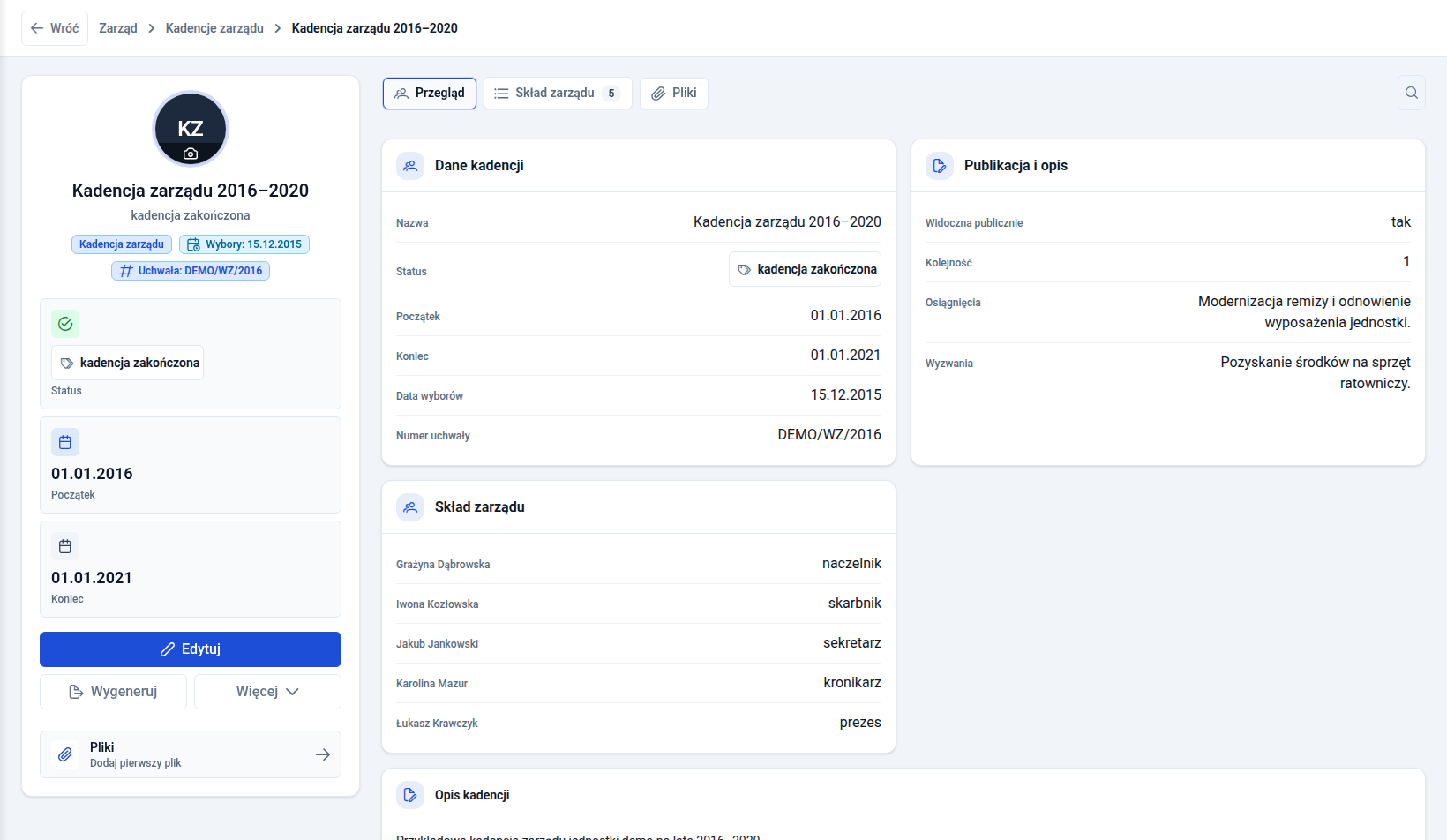
Karta kadencji zarządu: status, daty, numer uchwały, osiągnięcia, wyzwania i skład zarządu 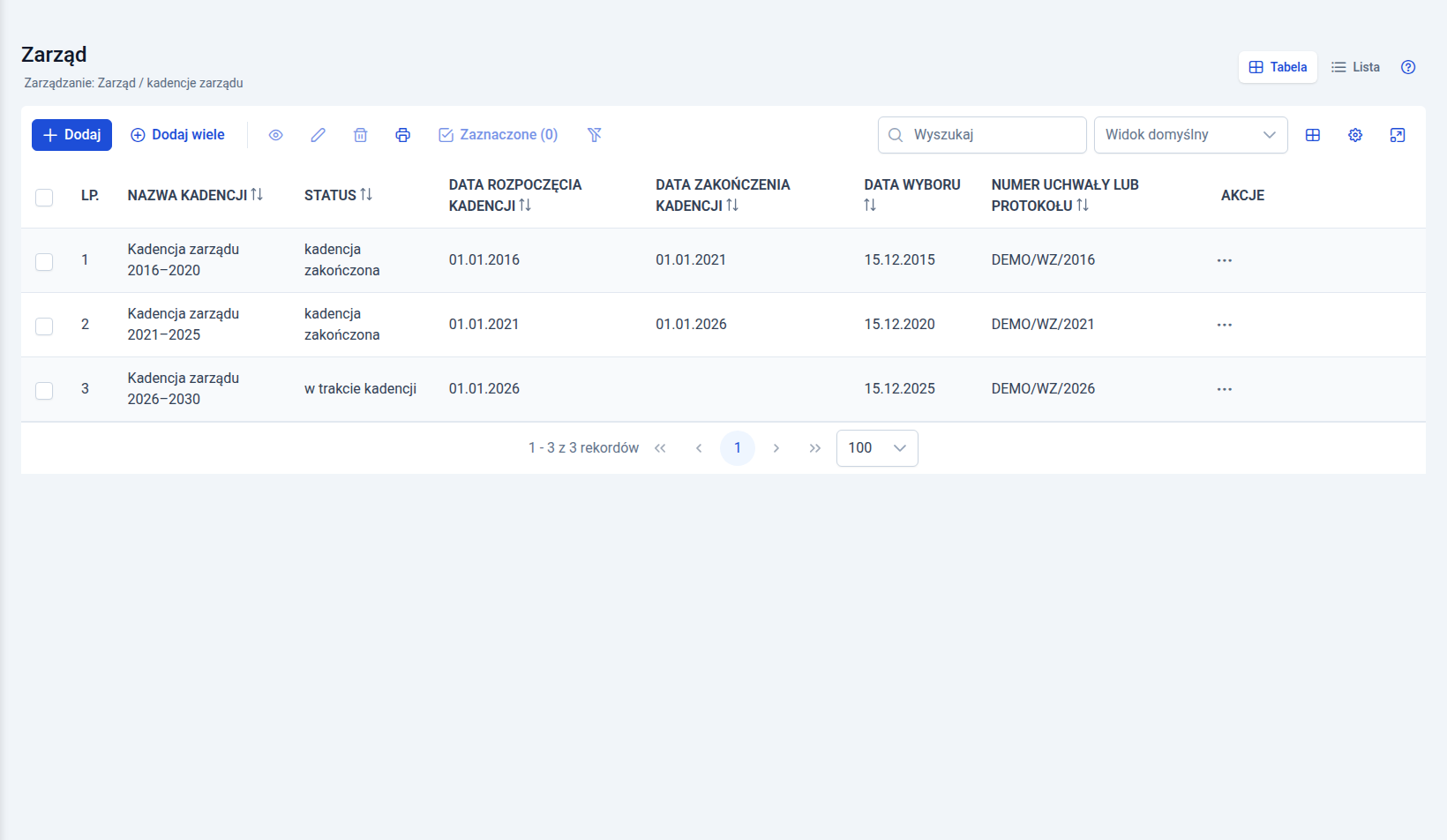
Lista kadencji zarządu: trzy kadencje ze statusem, datami i numerem uchwały 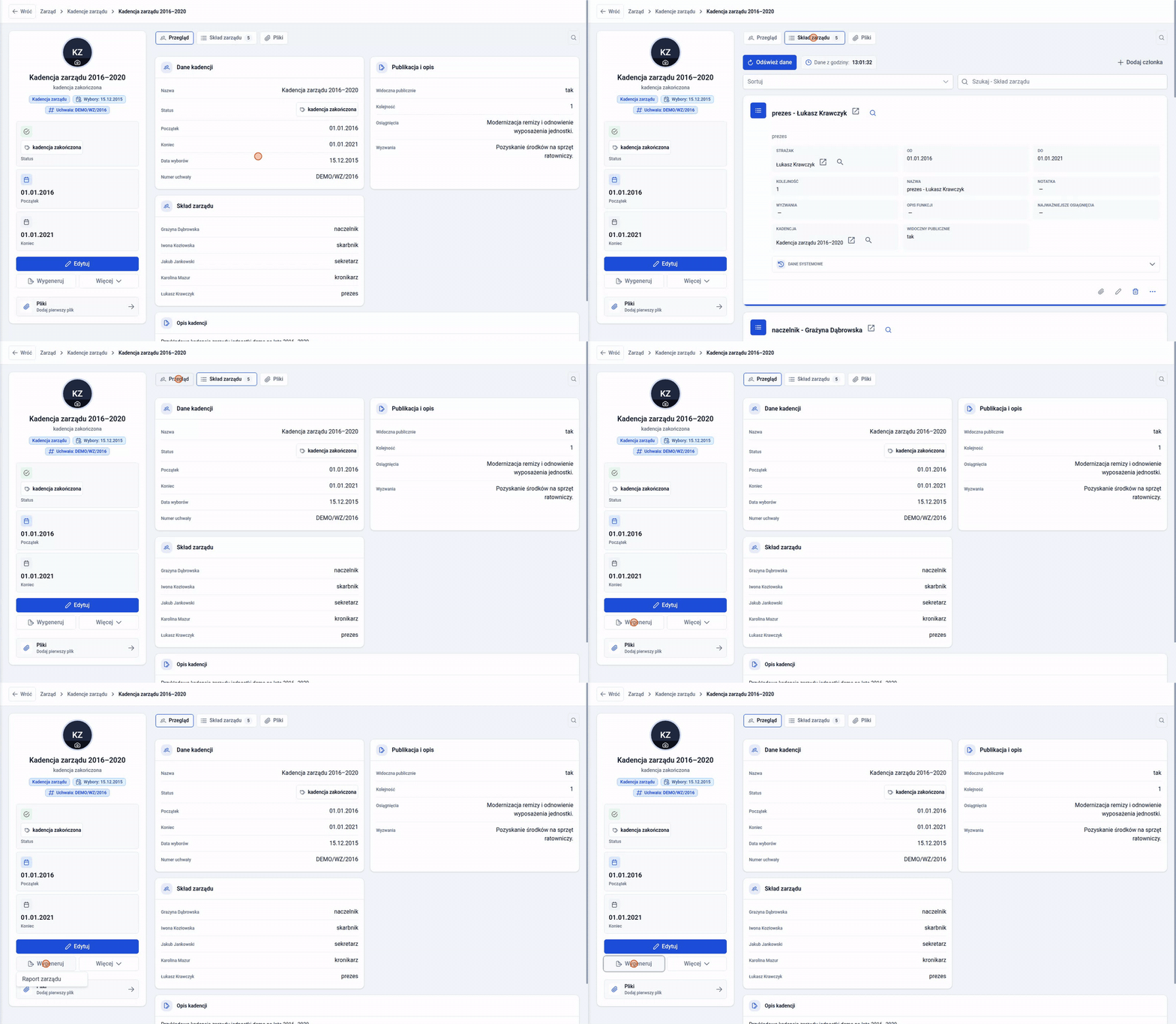
Karta kadencji: przejście do zakładki „Skład zarządu” i rozwinięcie menu „Wygeneruj” z raportem zarządu
Narzędzia i procesy
Funkcje wspierające pracę w kilku obszarach jednostki.
Archiwum
Opis funkcjonalności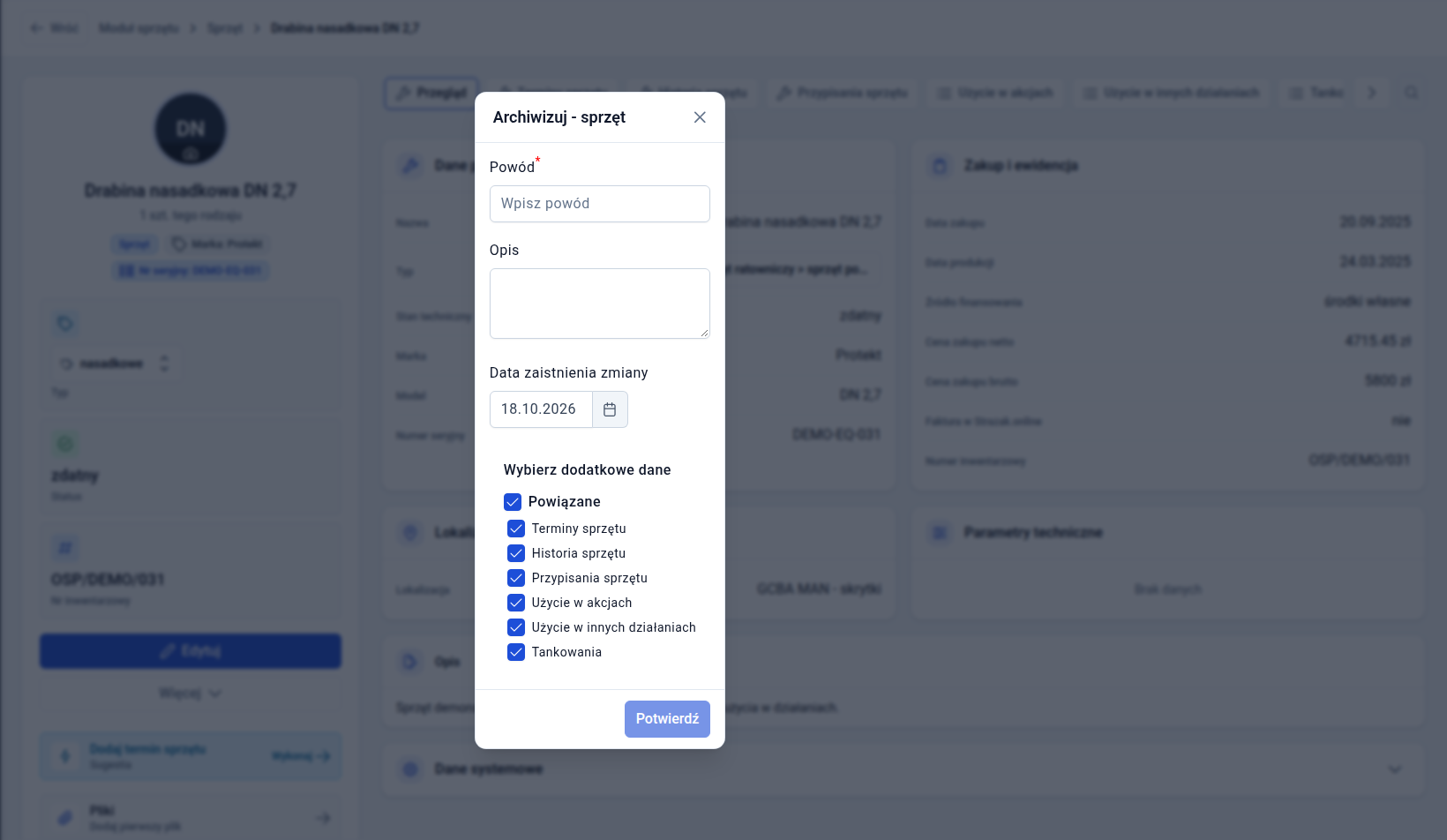
Okno „Archiwizuj — sprzęt”: powód, opis, data zaistnienia zmiany i lista powiązanych danych do zarchiwizowania razem z wpisem 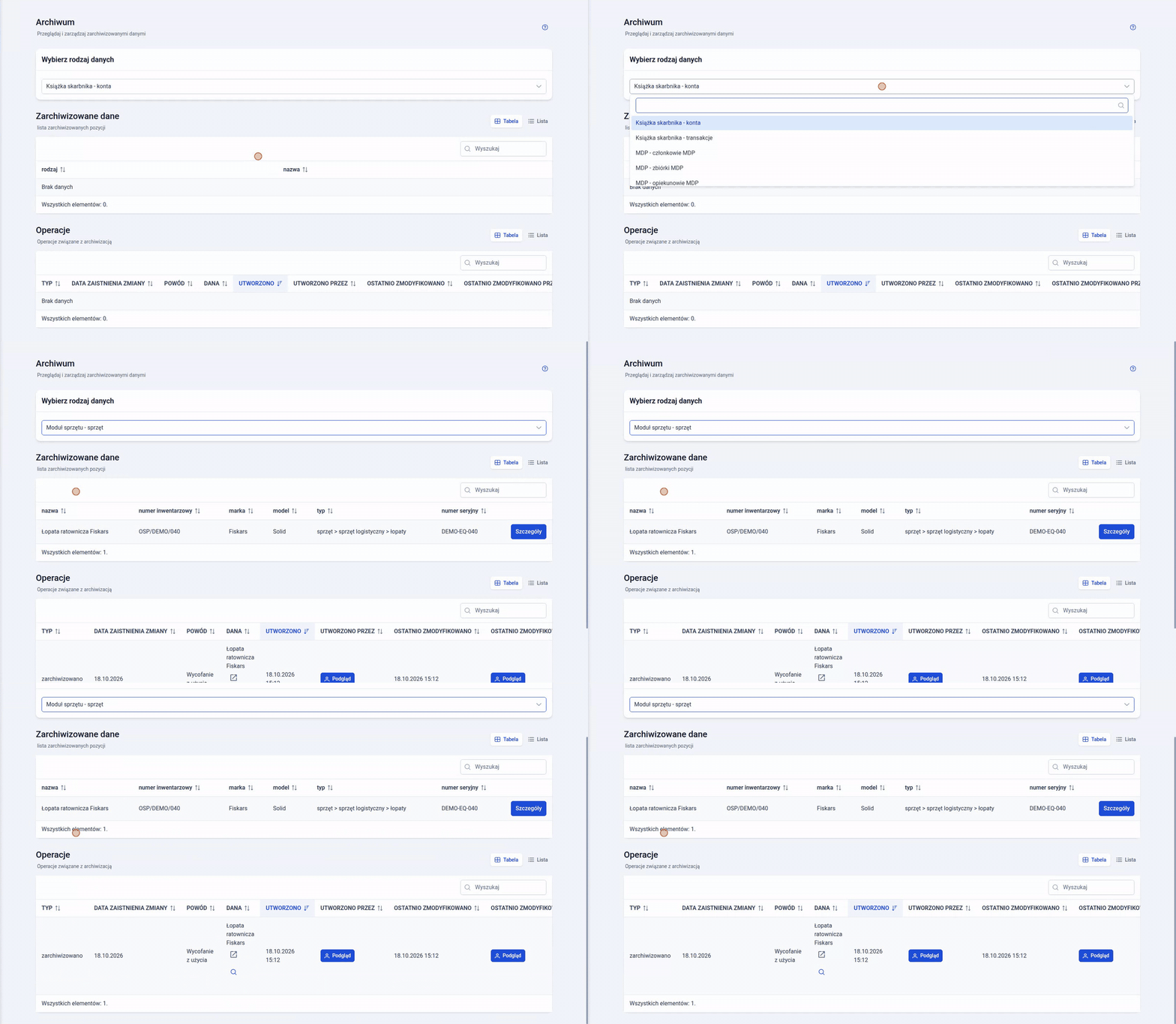
Wybór rodzaju danych „Moduł sprzętu — sprzęt” w archiwum: zarchiwizowana łopata i operacja archiwizacji z powodem „Wycofanie z użycia” 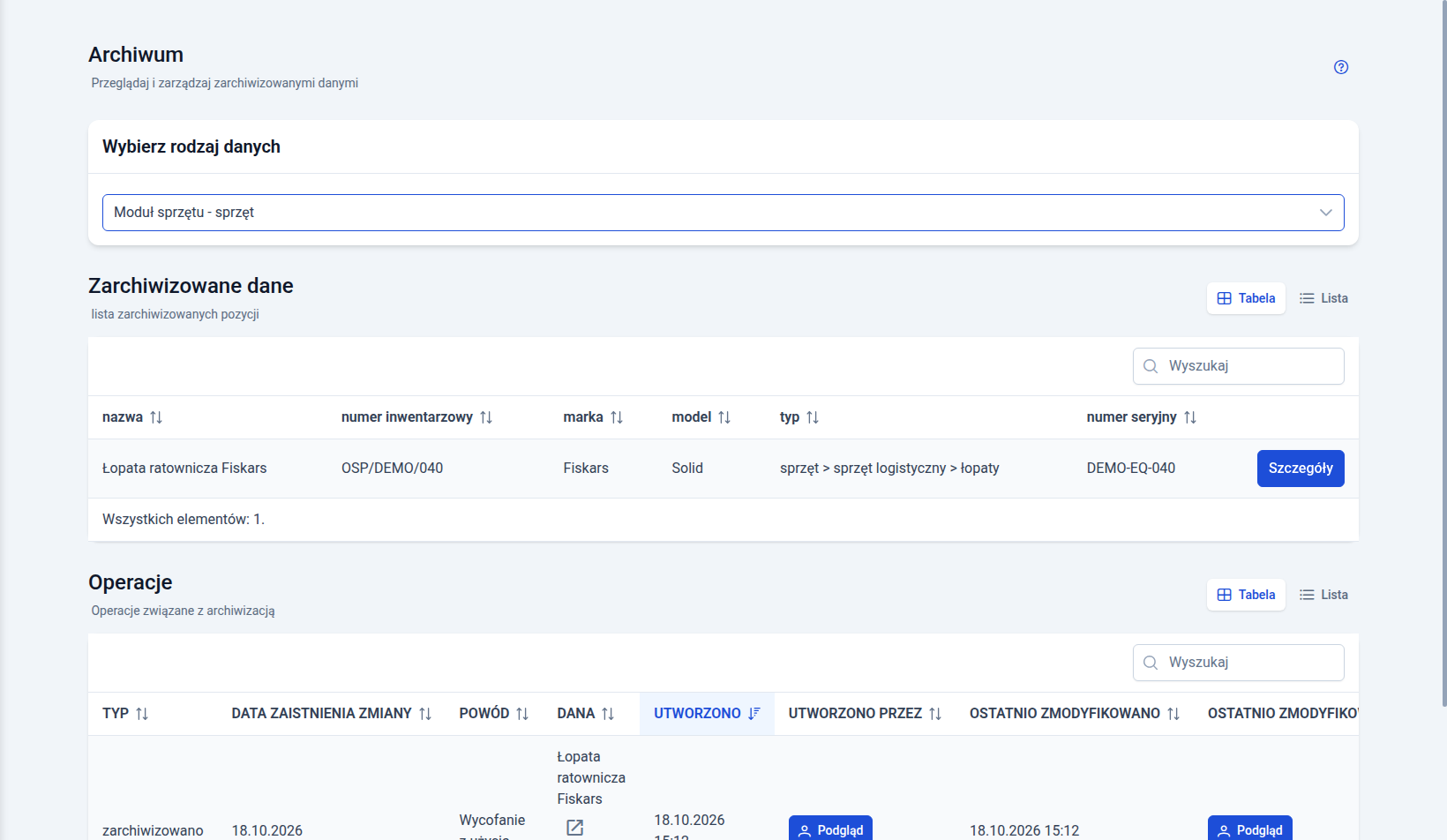
Archiwum: zarchiwizowany sprzęt z numerem inwentarzowym, marką, modelem i typem oraz operacja archiwizacji z datą, powodem i autorem
Gotowość bojowa
Opis funkcjonalności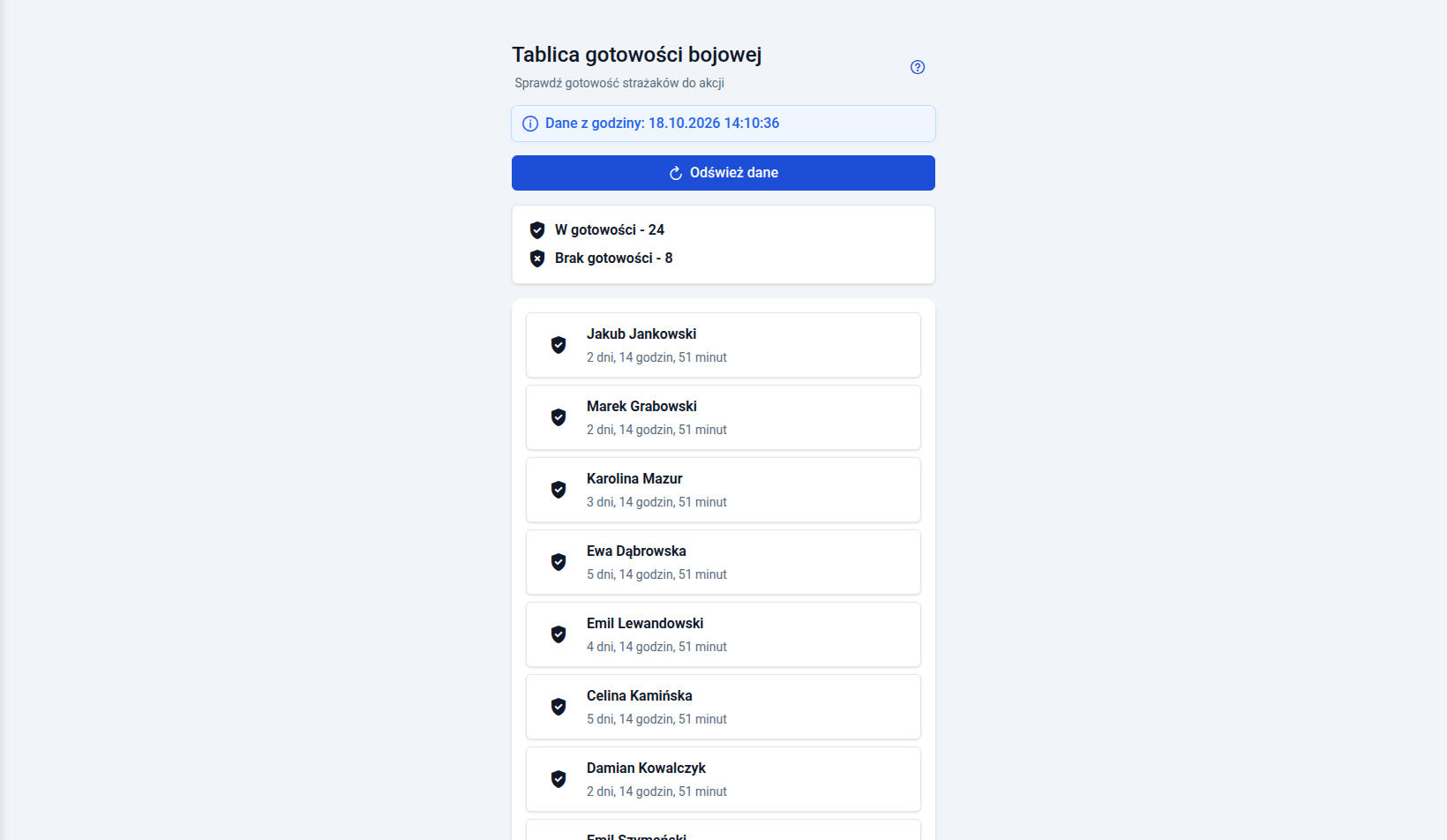
Tablica gotowości bojowej: 24 strażaków w gotowości i 8 bez gotowości, czas odczytu i lista osób z czasem trwania statusu 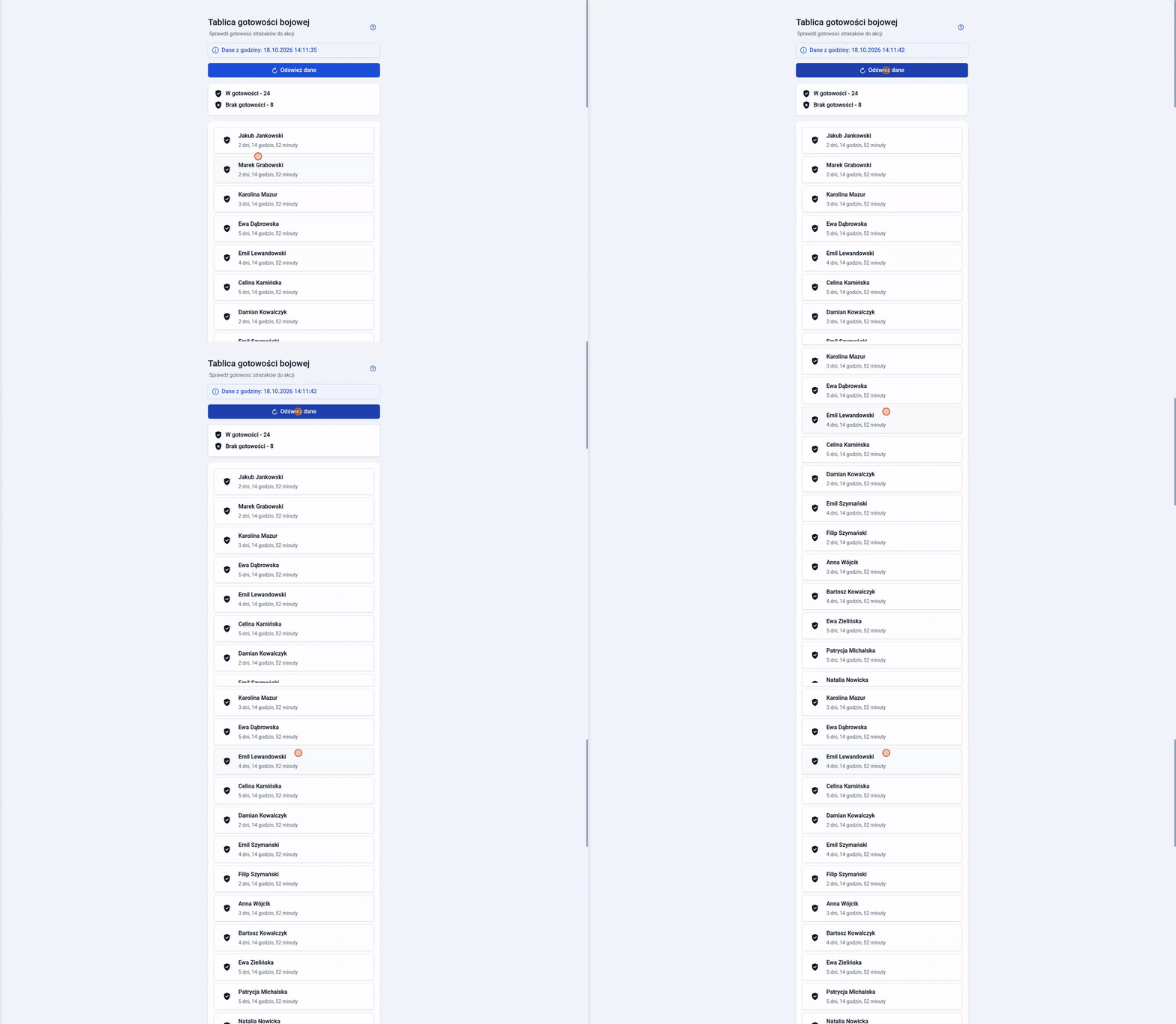
Odświeżenie tablicy gotowości: nowy czas odczytu danych i przewinięcie listy strażaków 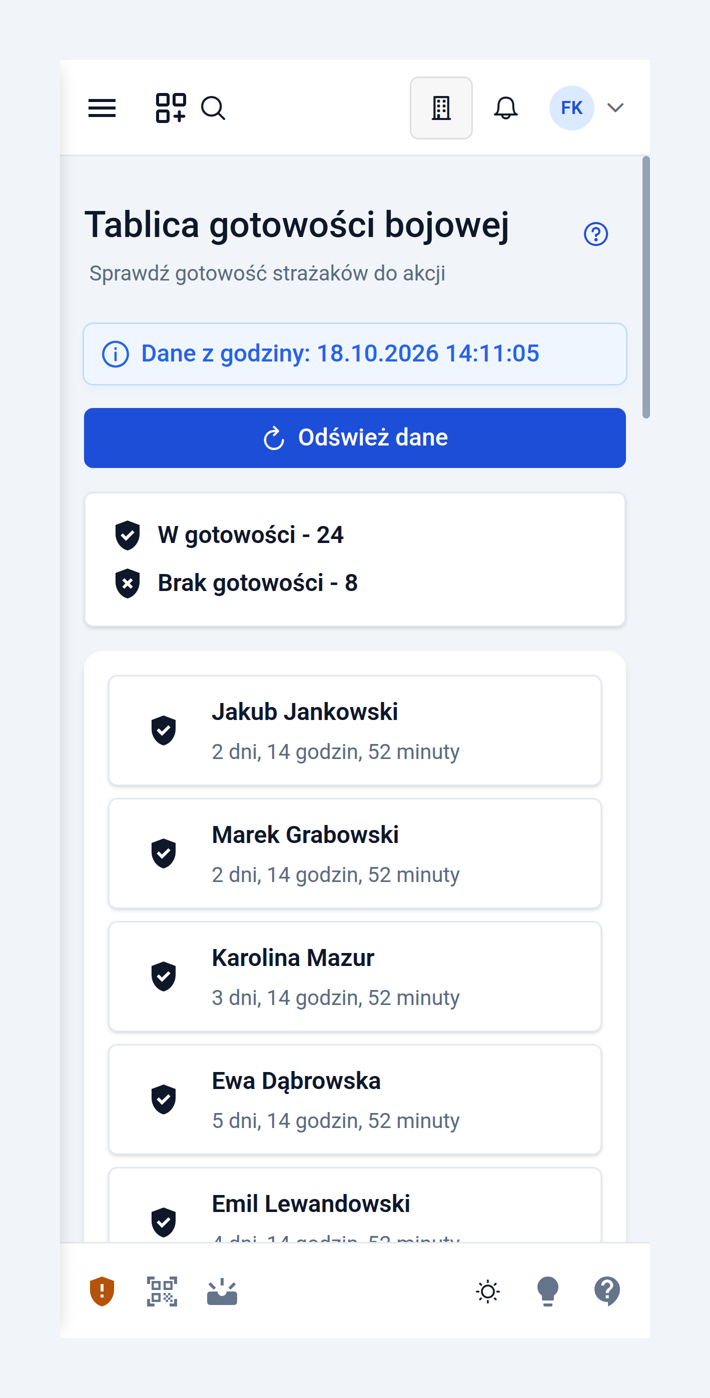
Tablica gotowości bojowej na telefonie: czas odczytu, przycisk „Odśwież dane”, liczniki i lista strażaków
Import danych
Opis funkcjonalności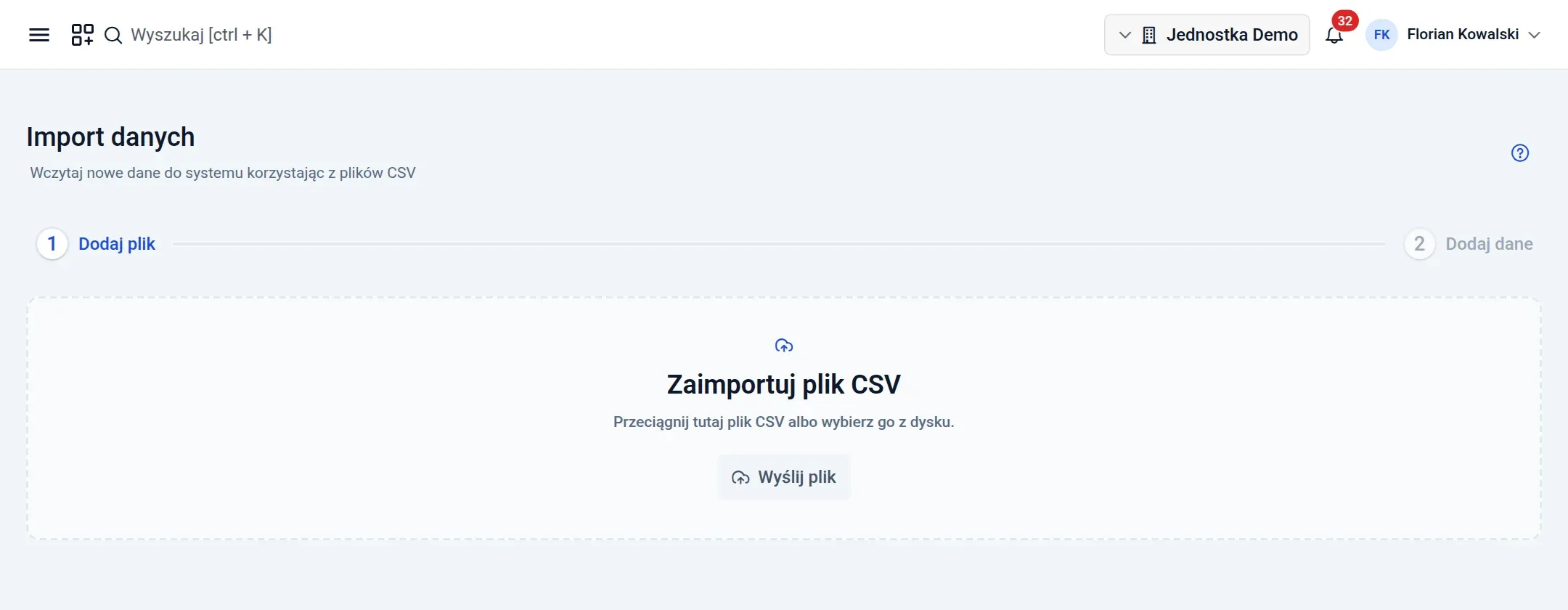
Import danych: krok „Dodaj plik” z polem do przeciągnięcia pliku CSV i krok „Dodaj dane” 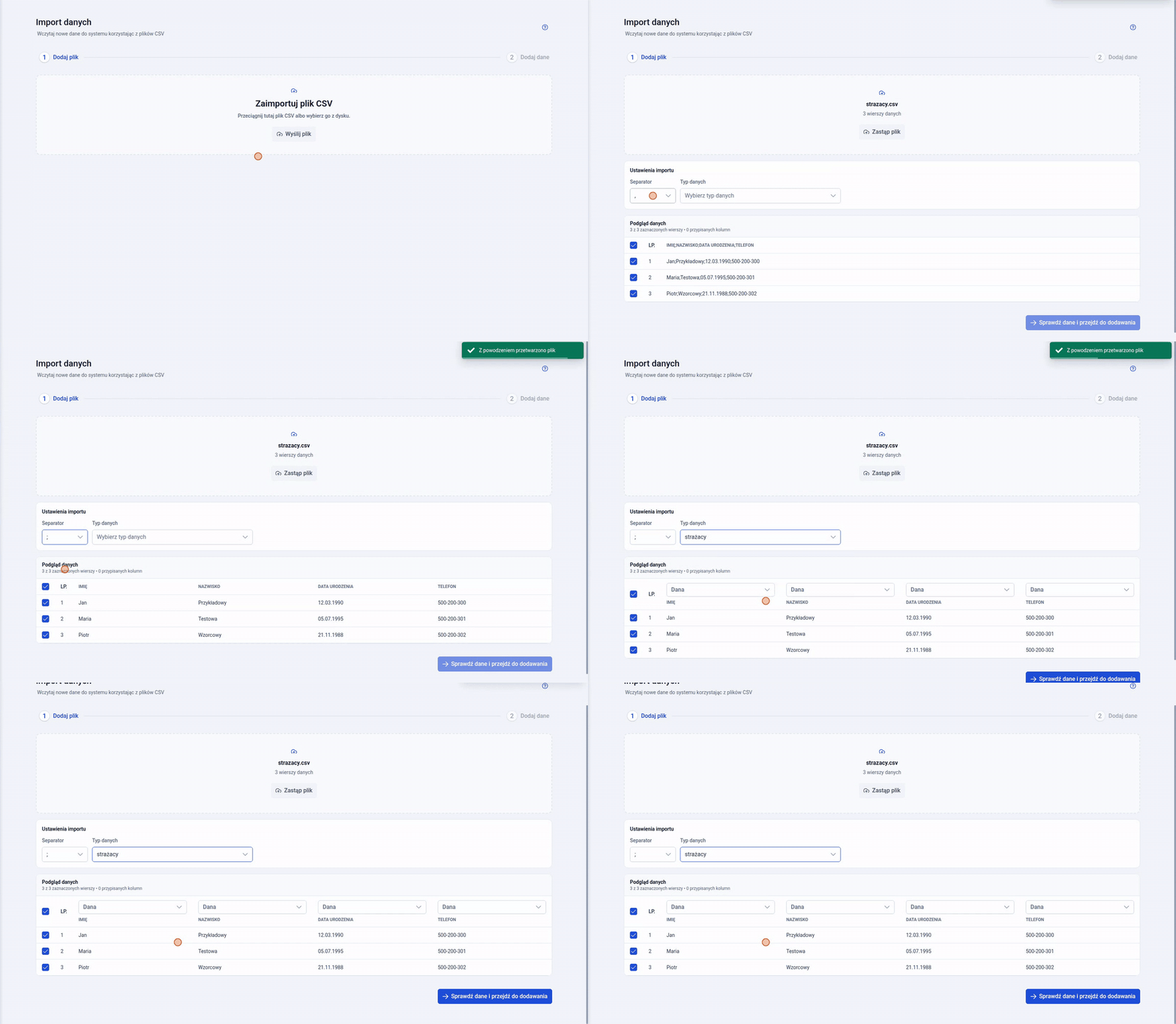
Import pliku CSV: wczytanie pliku z trzema strażakami, wybór separatora „;” i typu danych „Moduł strażaków — strażacy” oraz podgląd danych z listami dopasowania kolumn 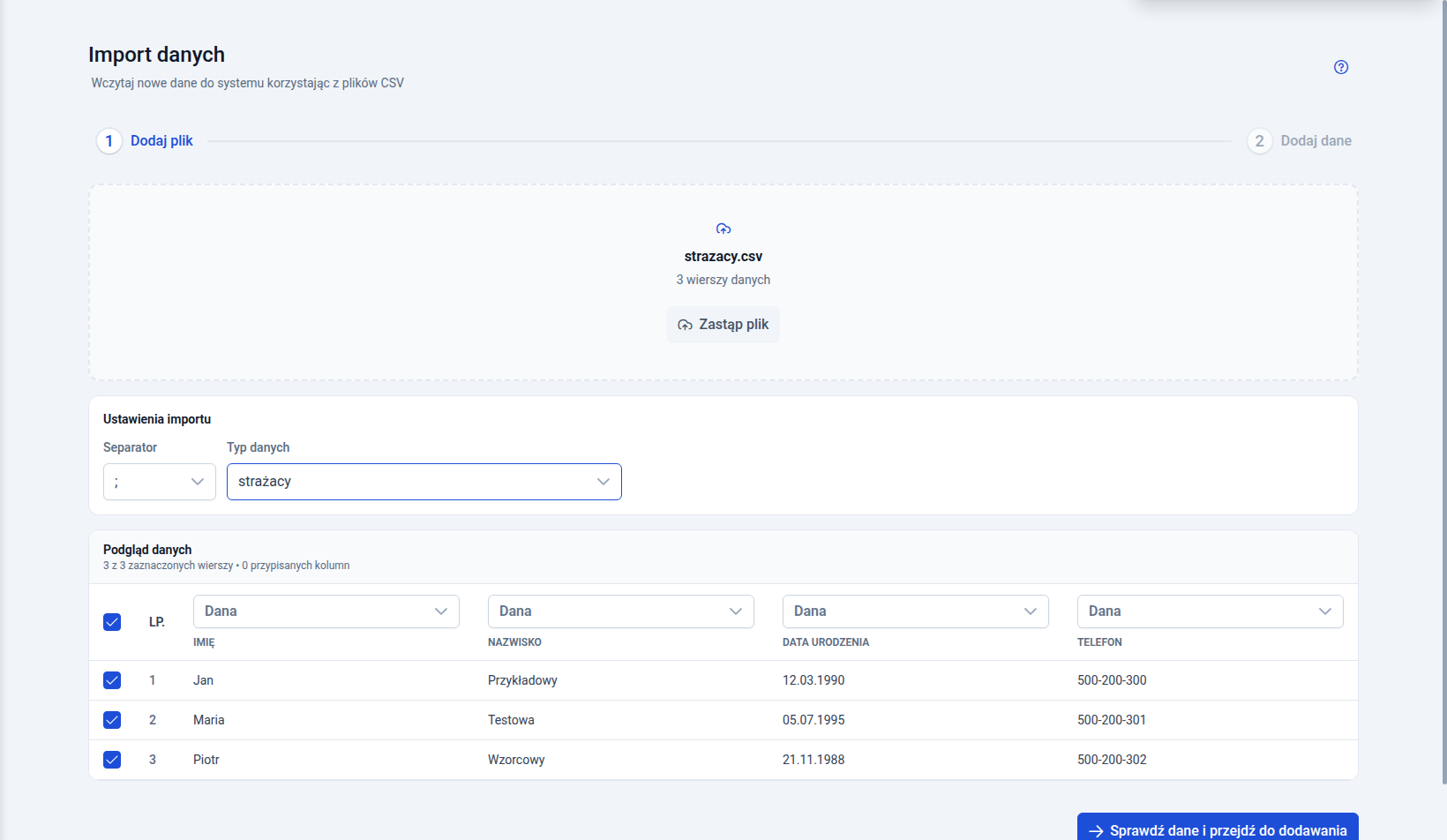
Podgląd danych importu: plik z liczbą wierszy, ustawienia separatora i typu danych oraz tabela z zaznaczonymi wierszami i polami do dopasowania kolumn
Kalendarz wydarzeń
Opis funkcjonalności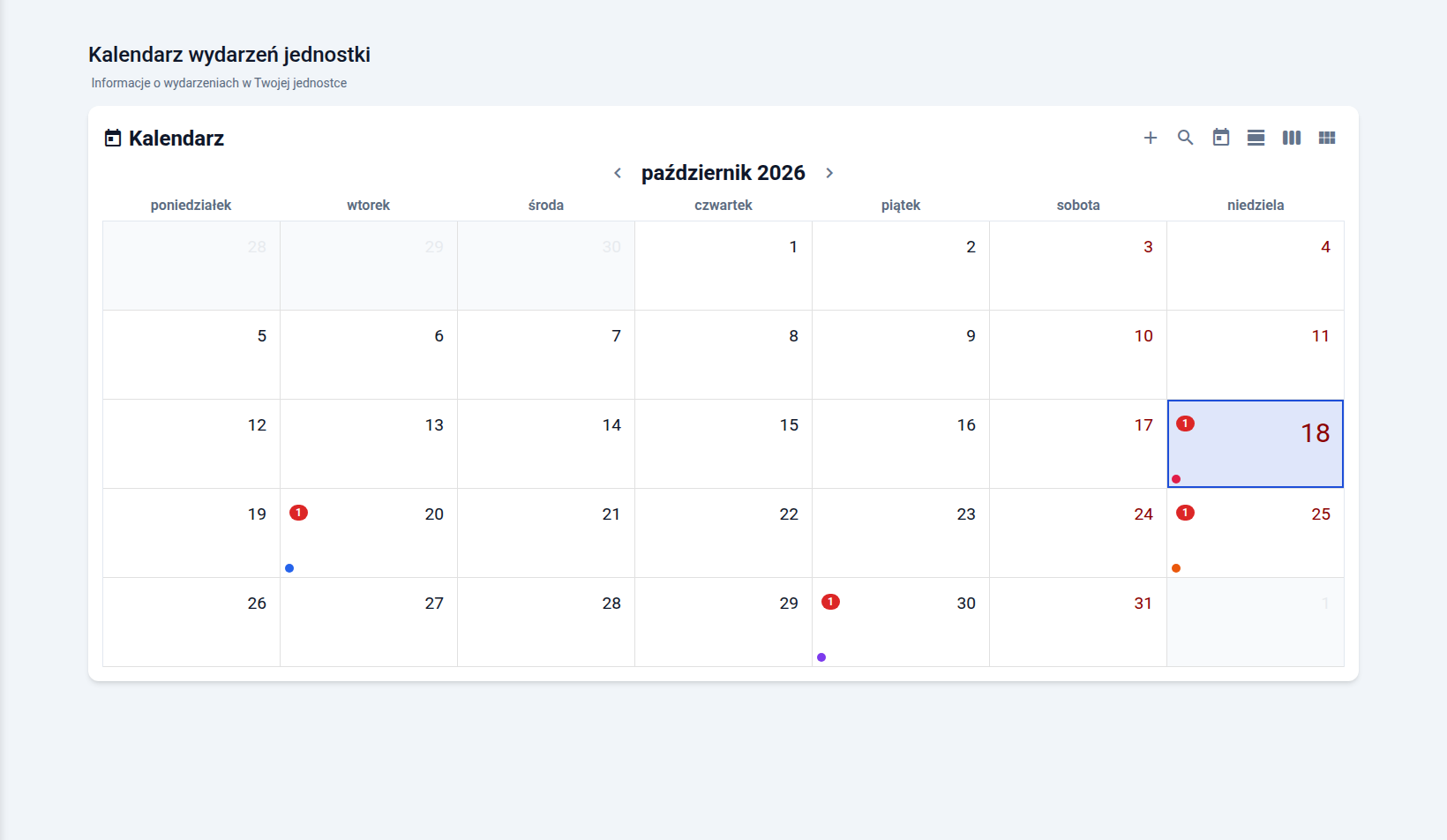
Kalendarz wydarzeń w widoku miesiąca z wydarzeniami oznaczonymi kolorowymi punktami 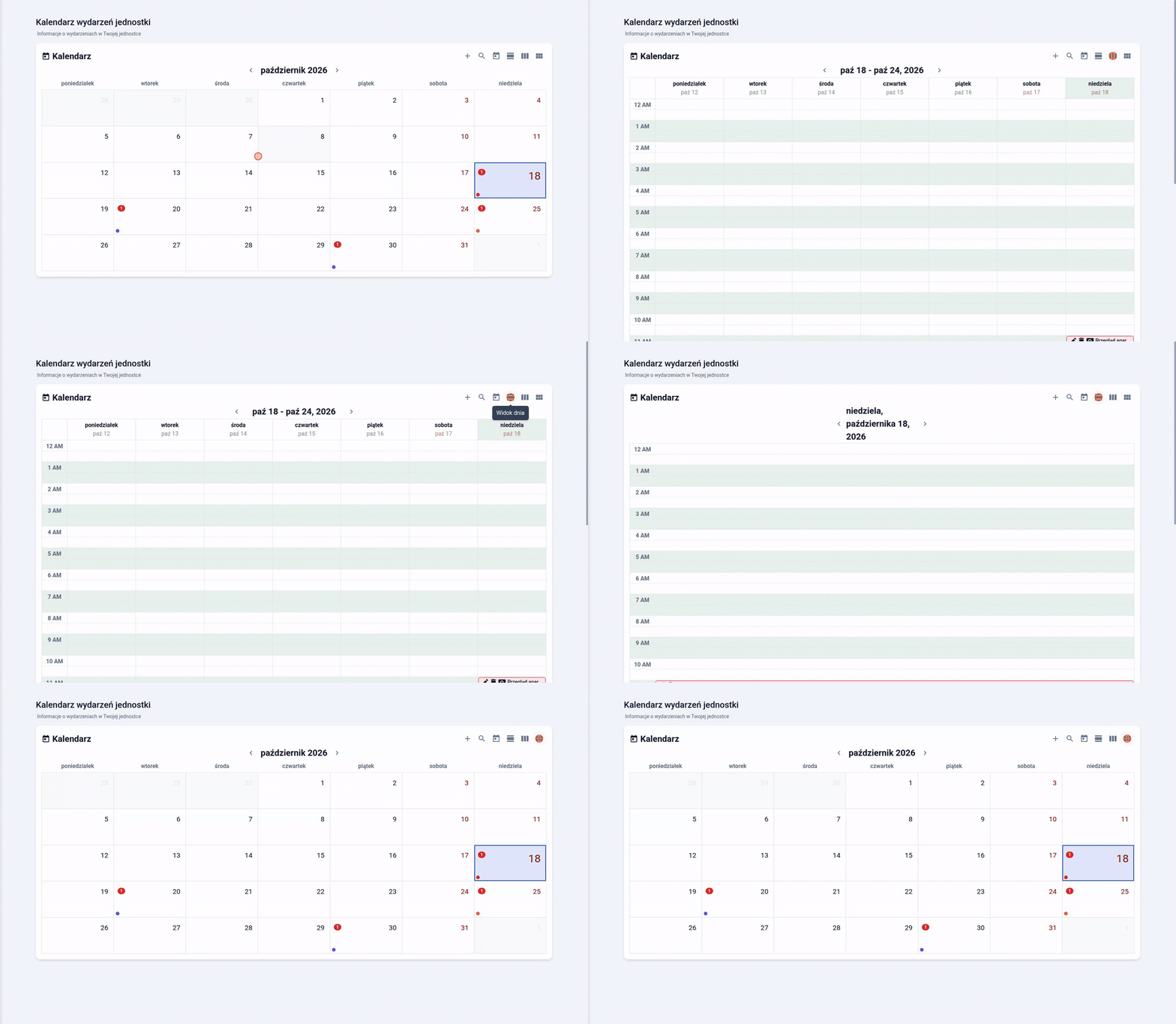
Przełączanie widoków kalendarza: tydzień, dzień i powrót do widoku miesiąca 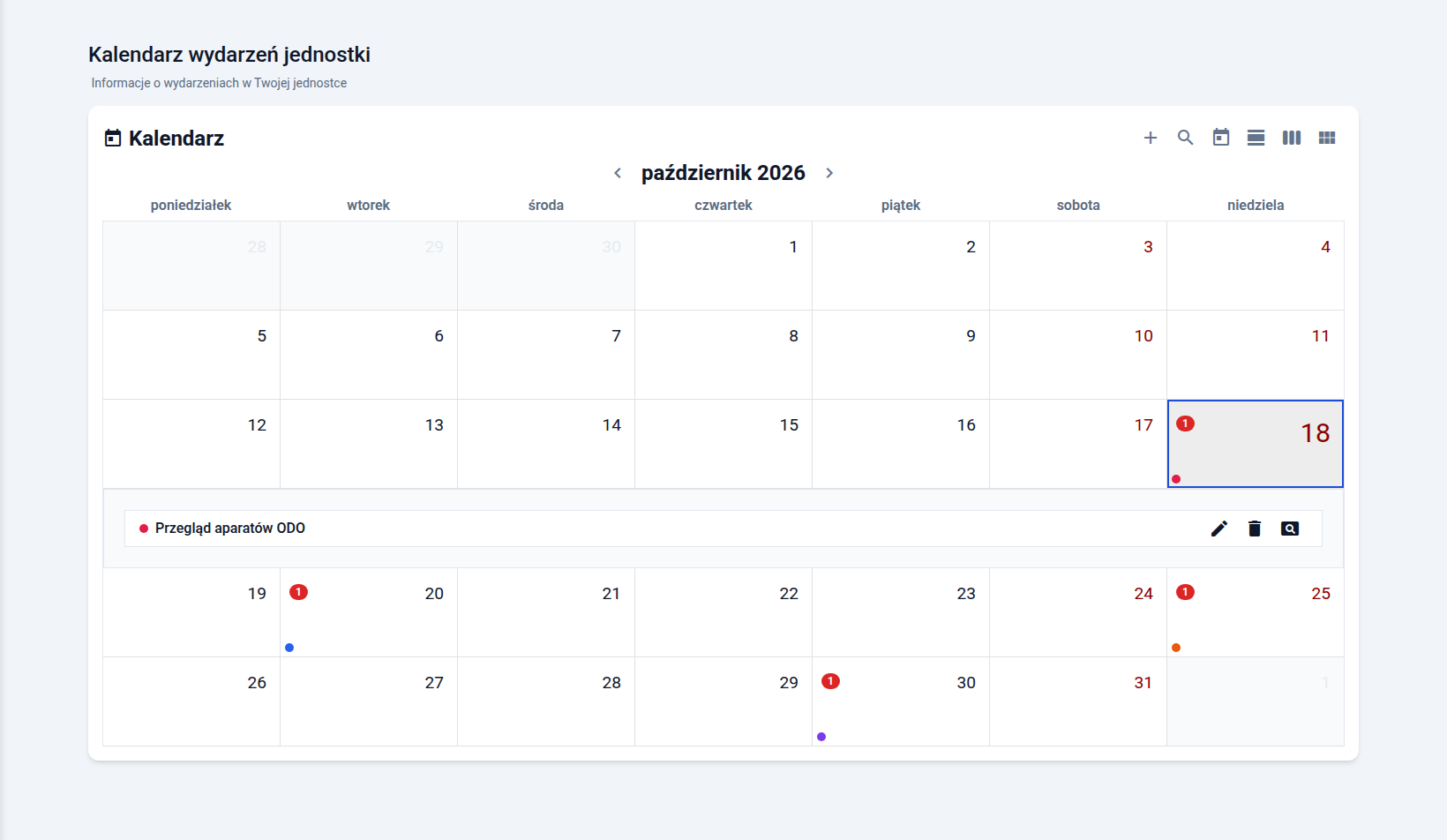
Rozwinięty dzień w kalendarzu: wydarzenie „Przegląd aparatów ODO” z przyciskami edycji, usunięcia i podglądu 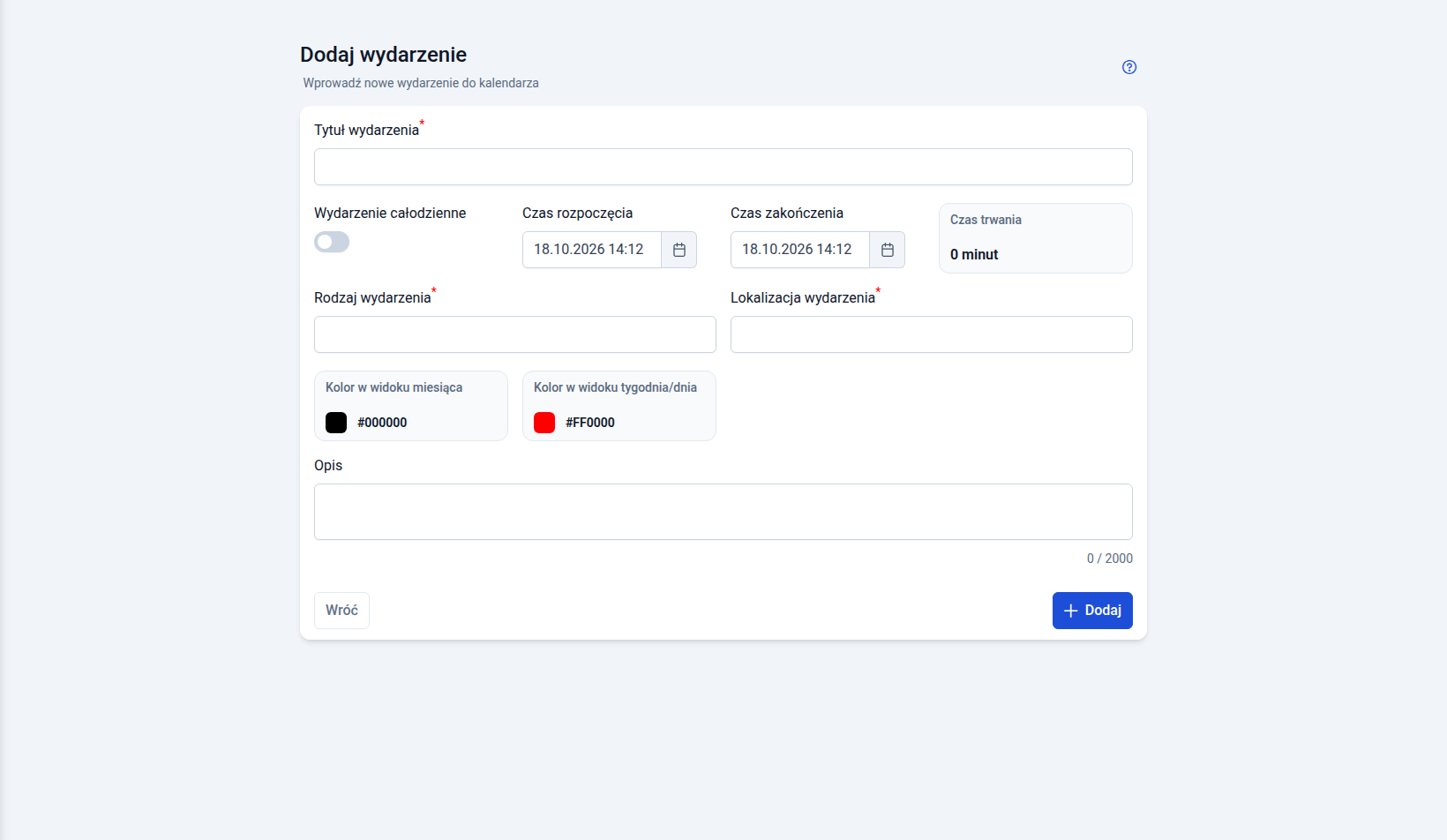
Formularz nowego wydarzenia w kalendarzu: tytuł, wydarzenie całodzienne, czasy, rodzaj, lokalizacja, kolory w widokach i opis 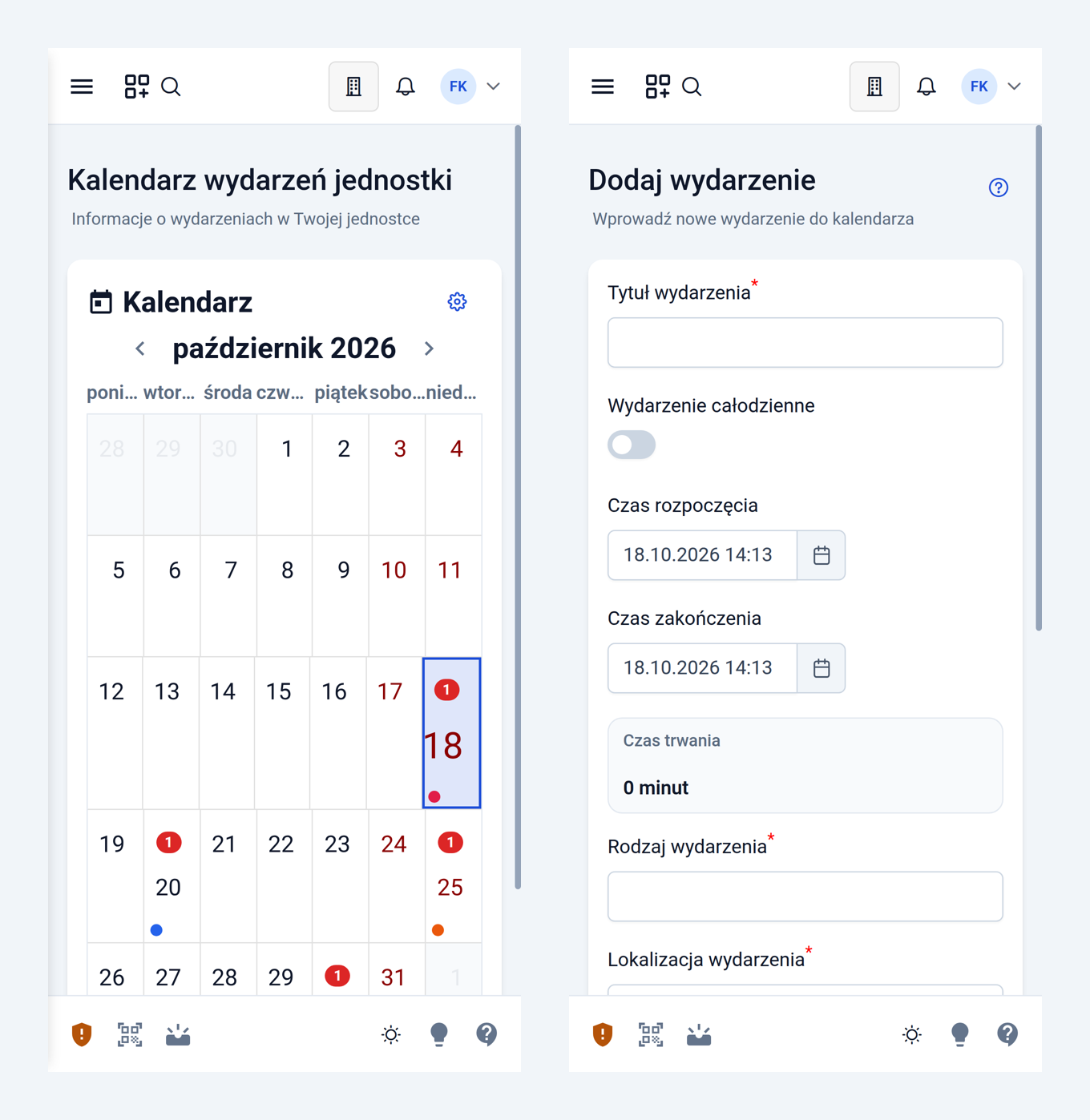
Kalendarz wydarzeń na telefonie: widok miesiąca i formularz nowego wydarzenia
Kody QR sprzętu
Opis funkcjonalności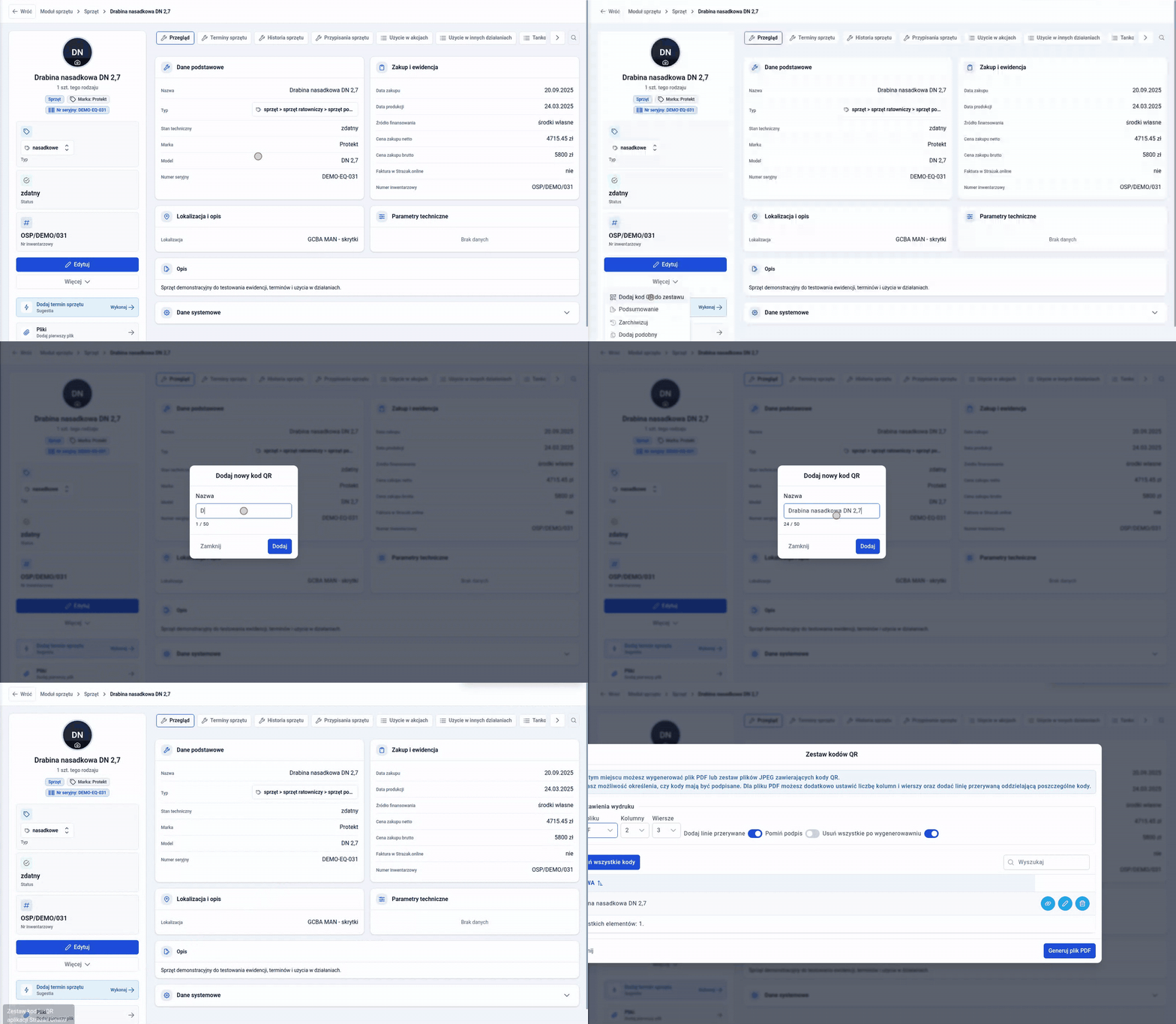
Dodanie kodu QR do zestawu z karty sprzętu: menu „Więcej”, wpisanie nazwy kodu, dodanie i otwarcie zestawu kodów 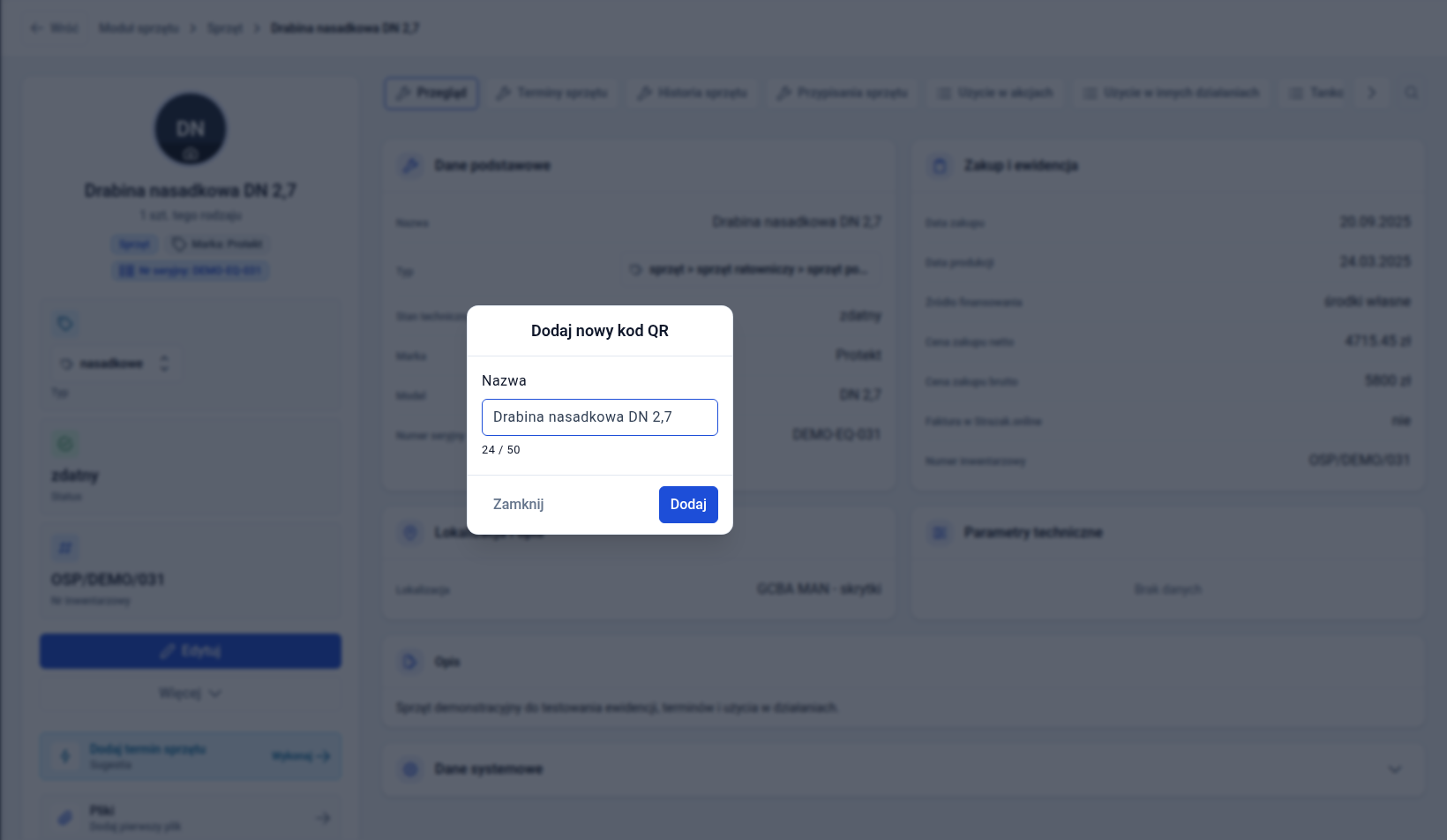
Okno „Dodaj nowy kod QR” z polem nazwy kodu na karcie sprzętu 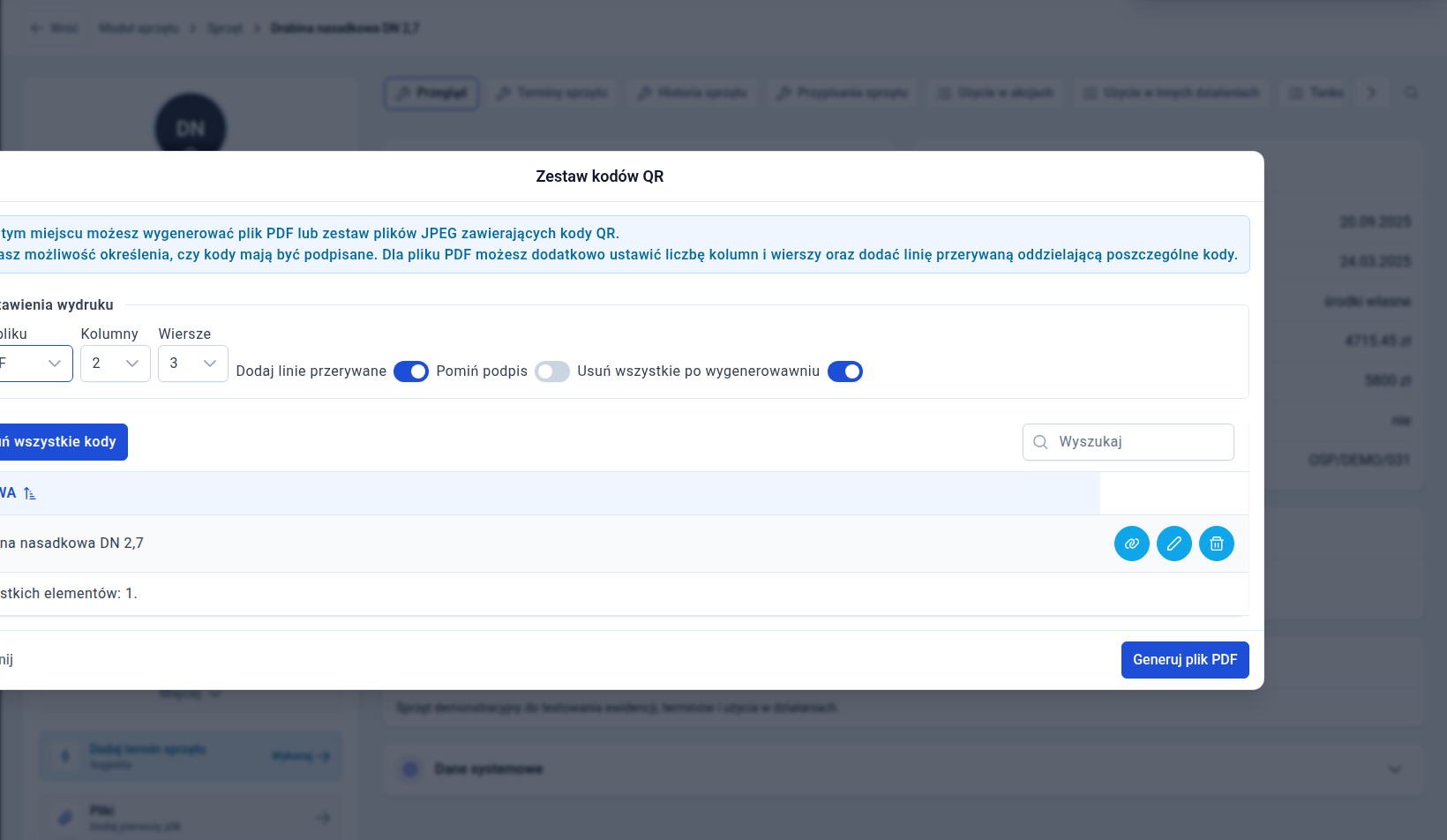
Zestaw kodów QR: typ pliku PDF, 2 kolumny i 3 wiersze, linie przerywane, pominięcie podpisu, czyszczenie po wygenerowaniu i lista kodów z podglądem, edycją i usuwaniem 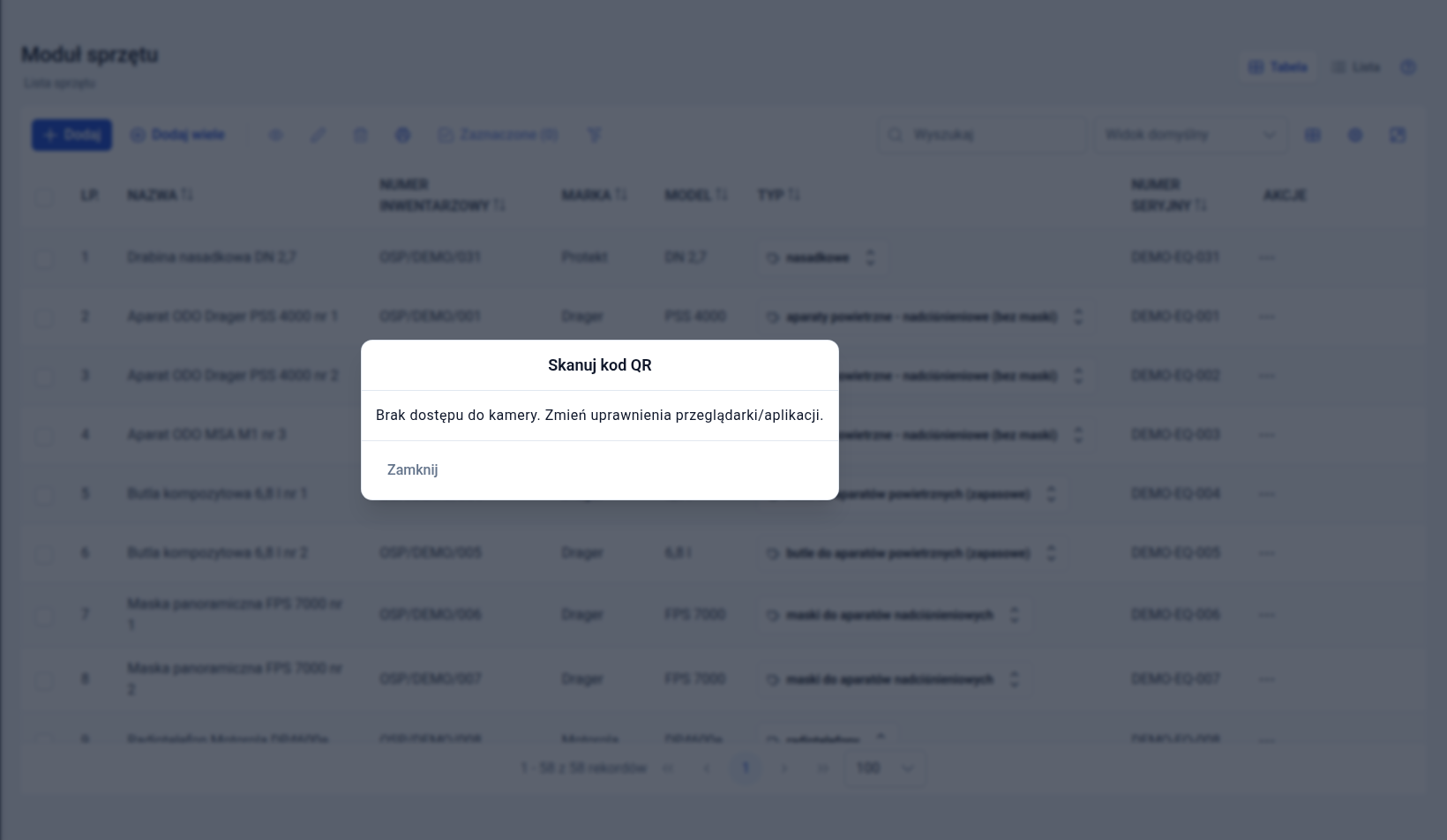
Okno „Skanuj kod QR” z prośbą o zmianę uprawnień do kamery
Kreator arkuszy
Opis funkcjonalności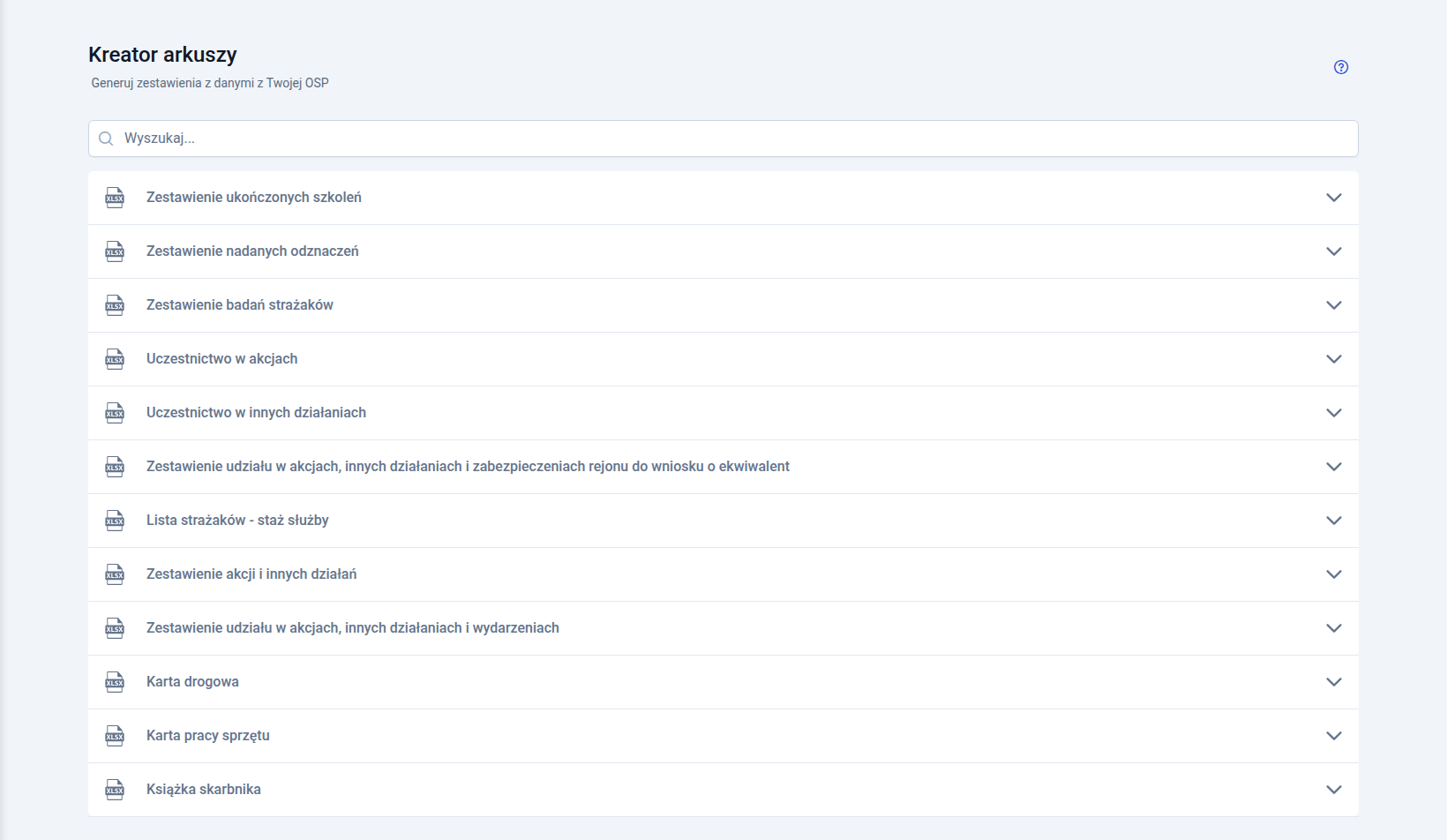
Kreator arkuszy: lista dostępnych zestawień z wyszukiwarką 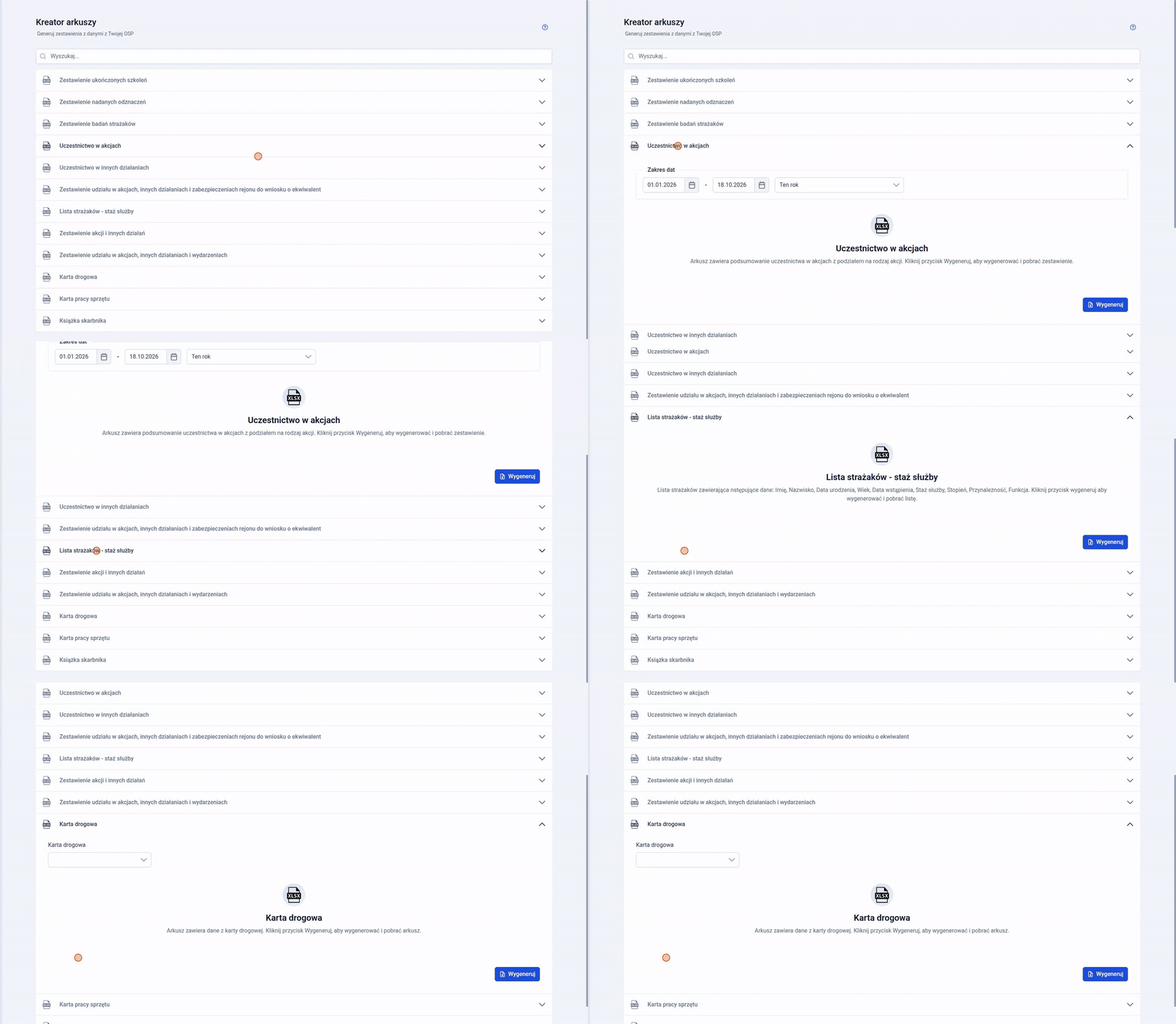
Rozwijanie kolejnych arkuszy: uczestnictwo w akcjach, lista strażaków ze stażem służby i karta drogowa 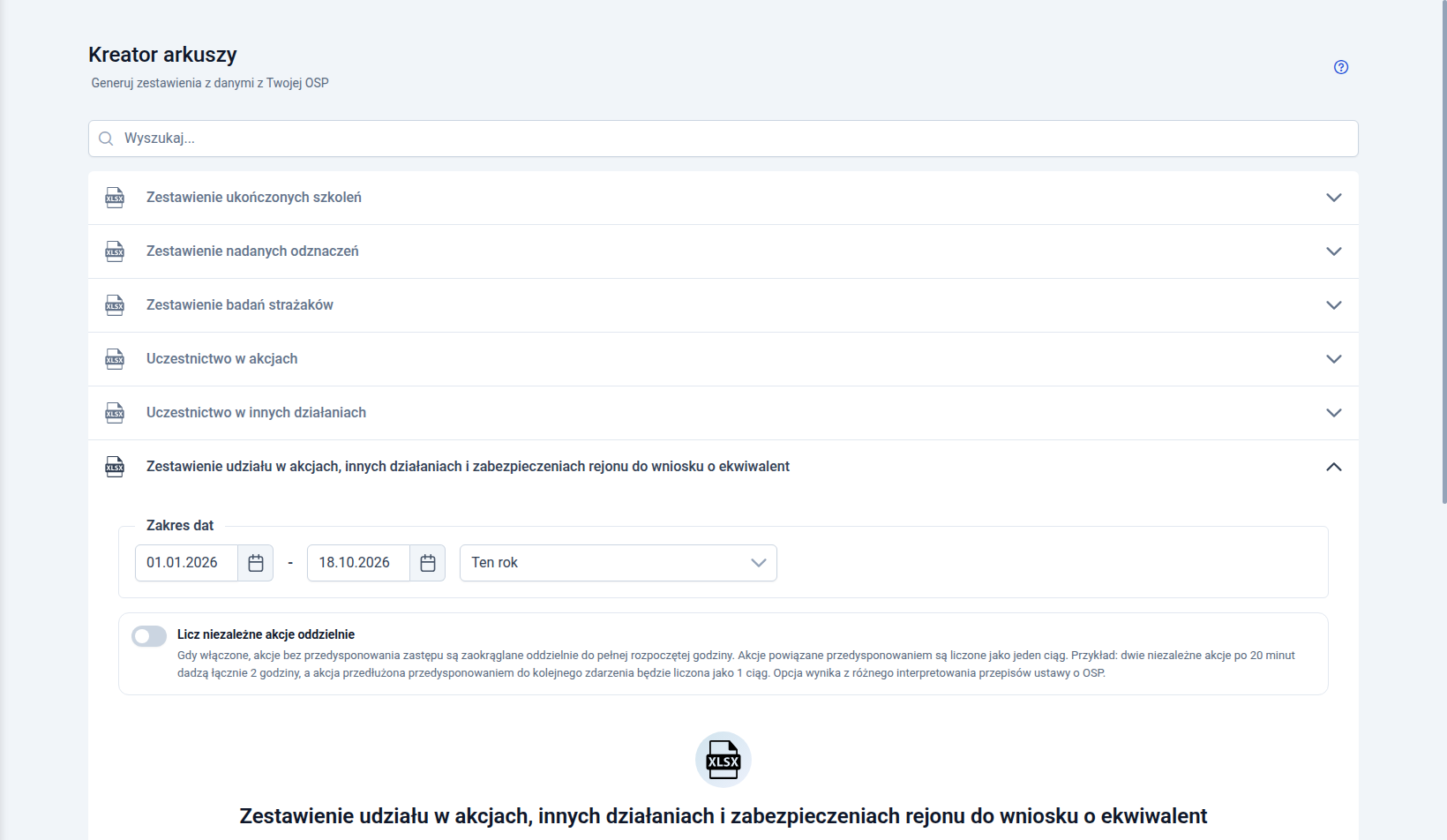
Rozwinięte zestawienie udziału w akcjach, innych działaniach i zabezpieczeniach rejonu do wniosku o ekwiwalent z wyborem zakresu dat 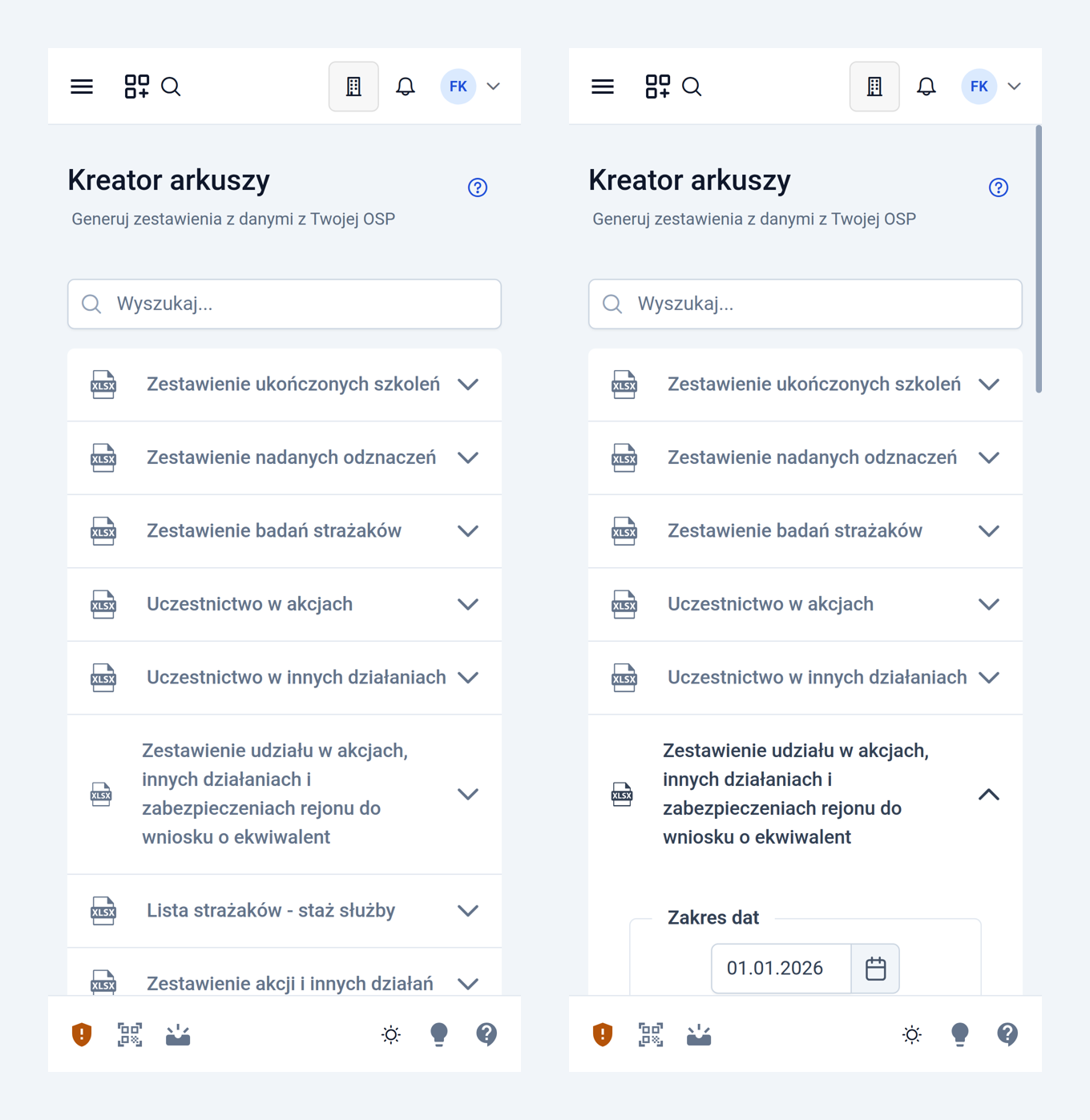
Kreator arkuszy na telefonie: lista arkuszy i rozwinięte zestawienie z zakresem dat
Kreator dokumentów
Opis funkcjonalności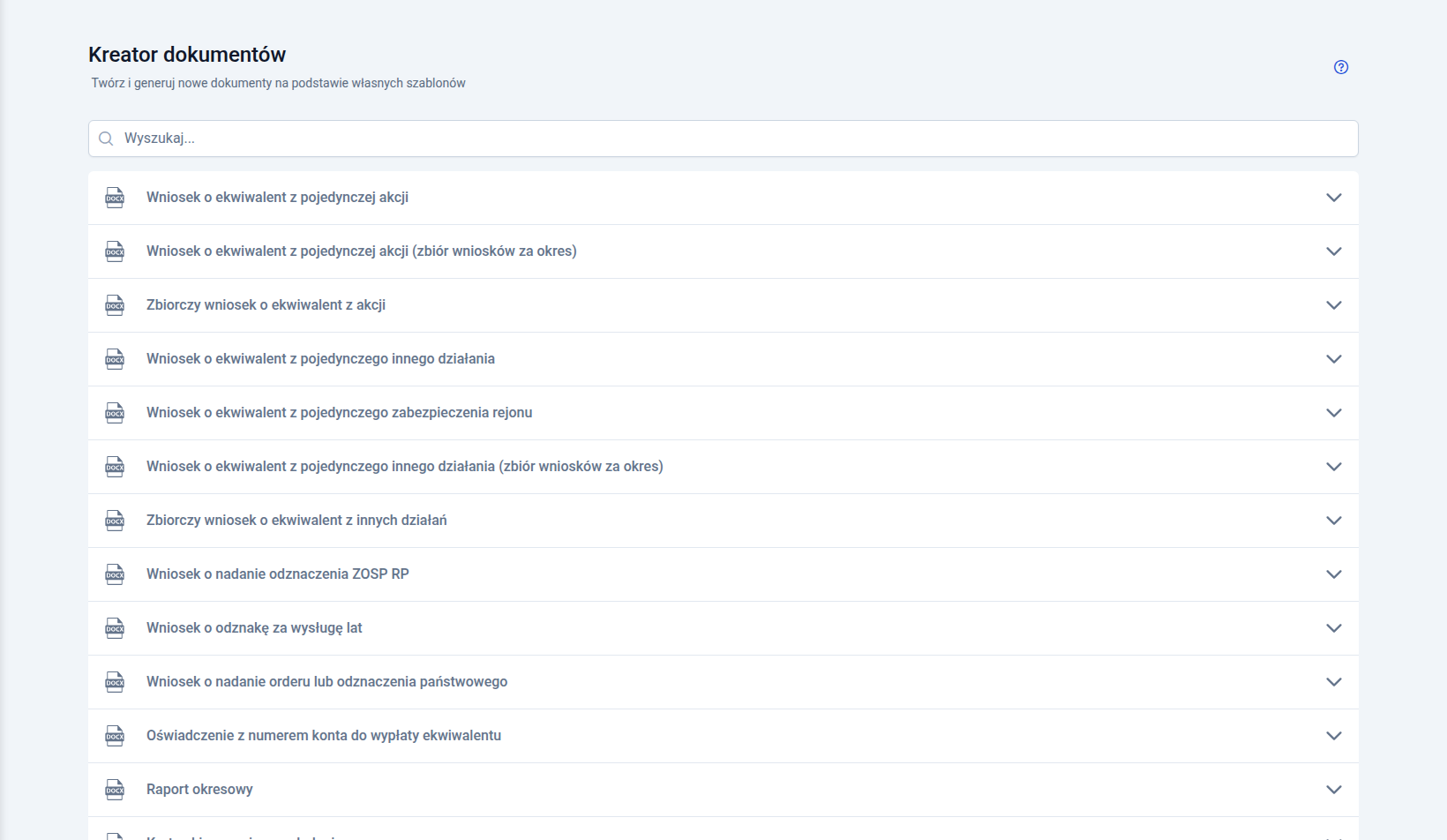
Kreator dokumentów: lista rodzajów dokumentów z wyszukiwarką, od wniosków o ekwiwalent i odznaczenia po raporty i dokumenty kasowe 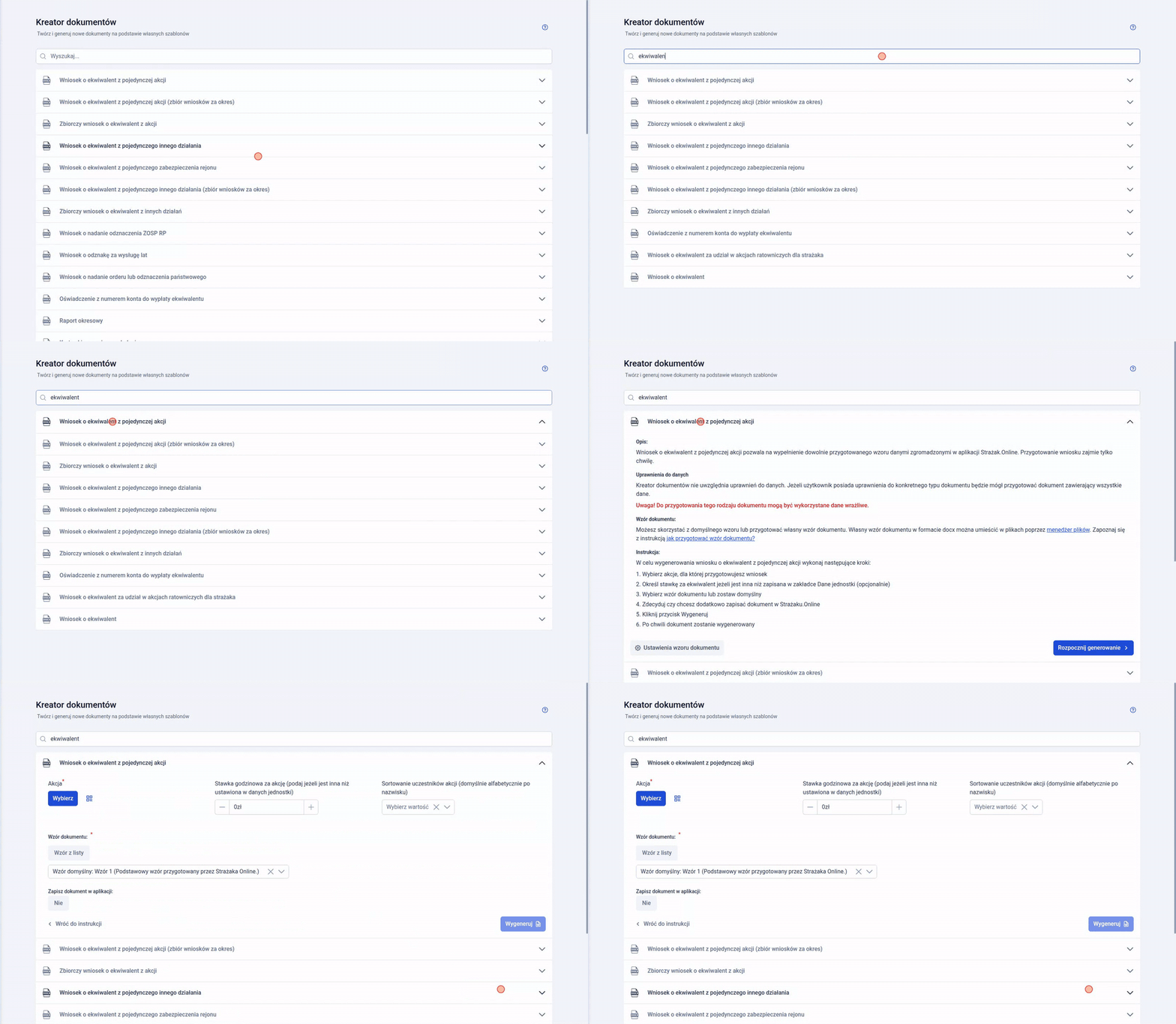
Wyszukanie „ekwiwalent” w kreatorze dokumentów, rozwinięcie wniosku o ekwiwalent z pojedynczej akcji i przejście do parametrów generowania 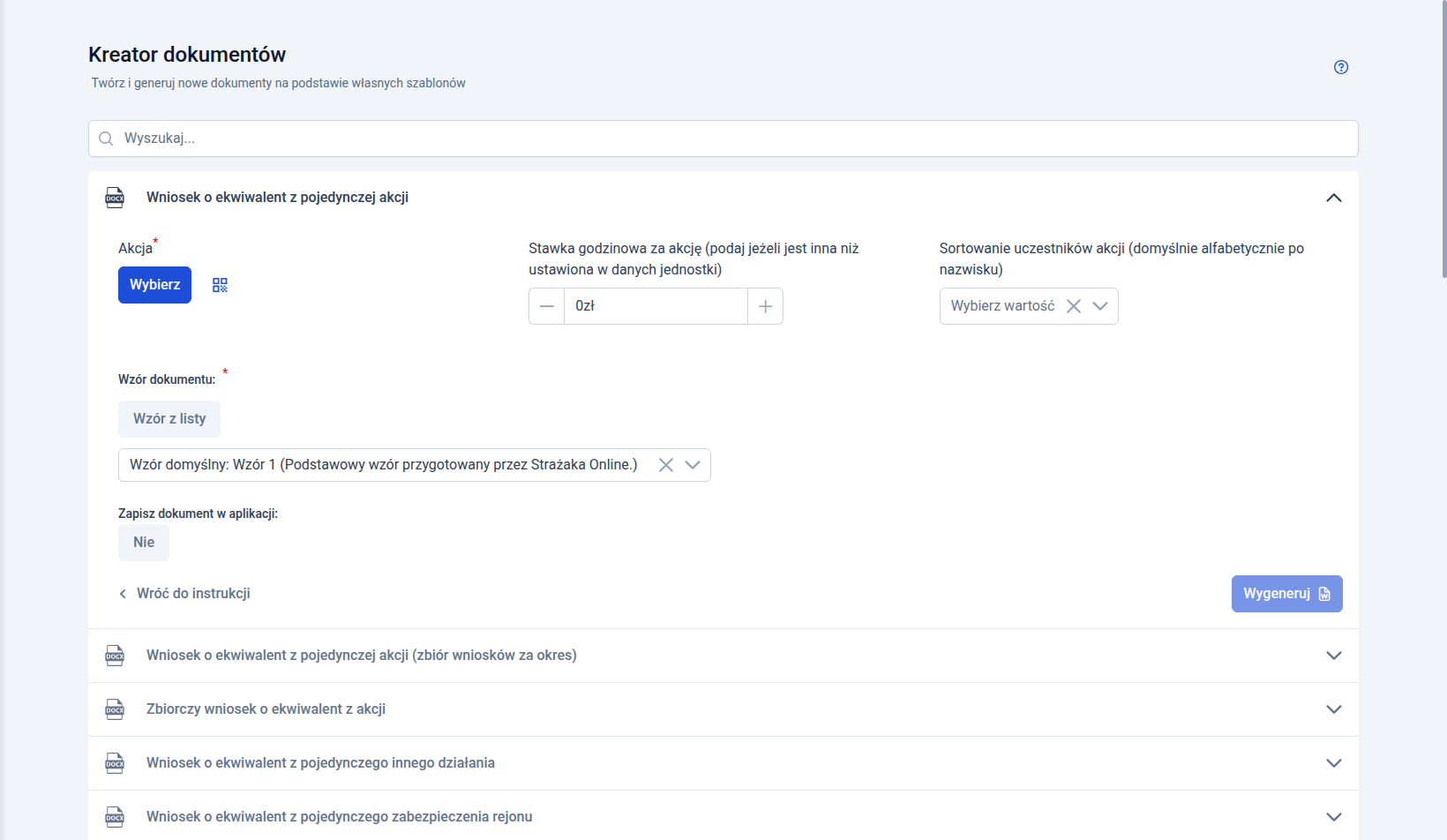
Parametry wniosku o ekwiwalent z pojedynczej akcji: wybór akcji, stawka godzinowa, sortowanie uczestników, wzór dokumentu i zapis w aplikacji 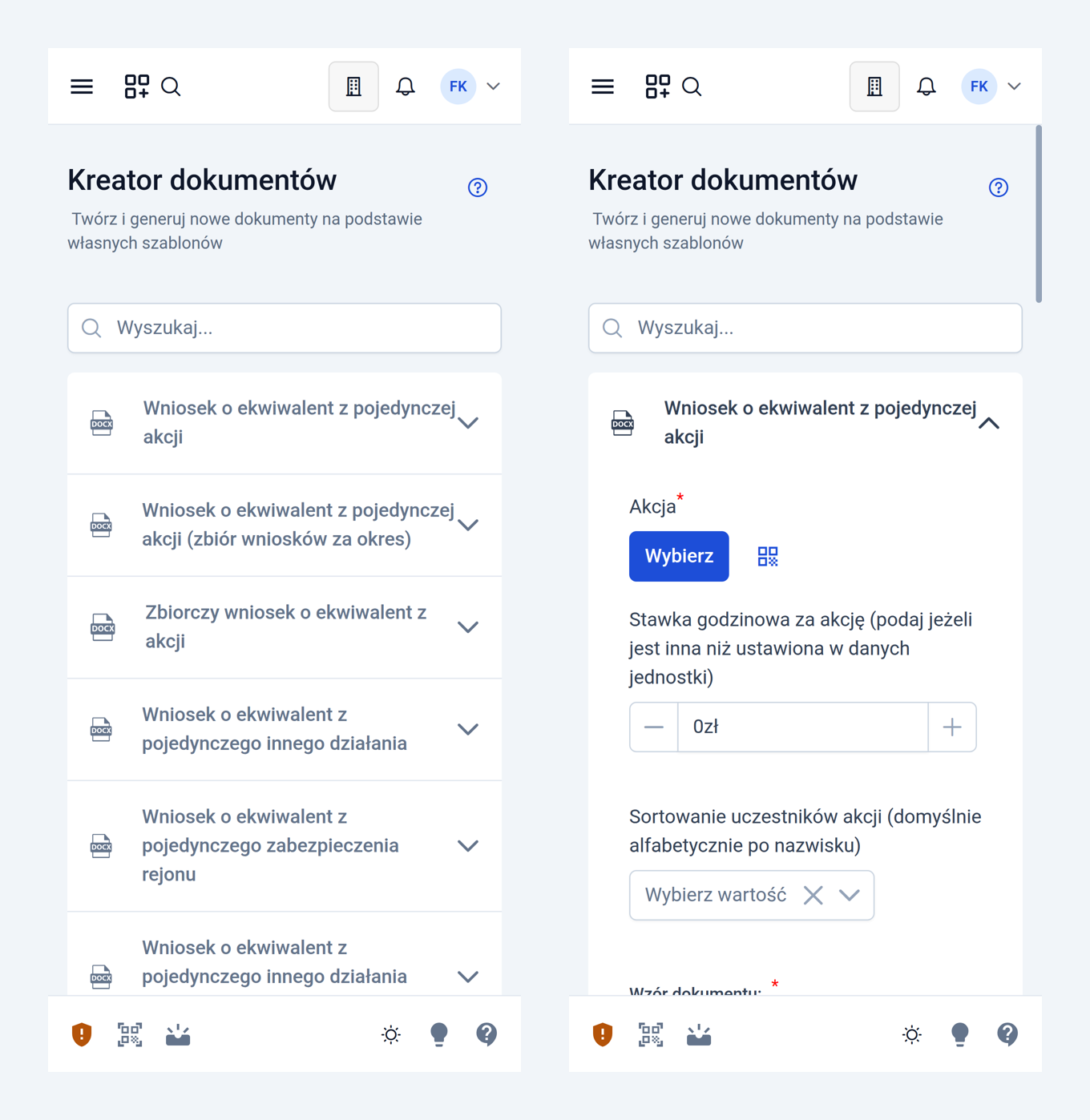
Kreator dokumentów na telefonie: lista dokumentów i parametry generowania wniosku
Kreator prezentacji
Opis funkcjonalności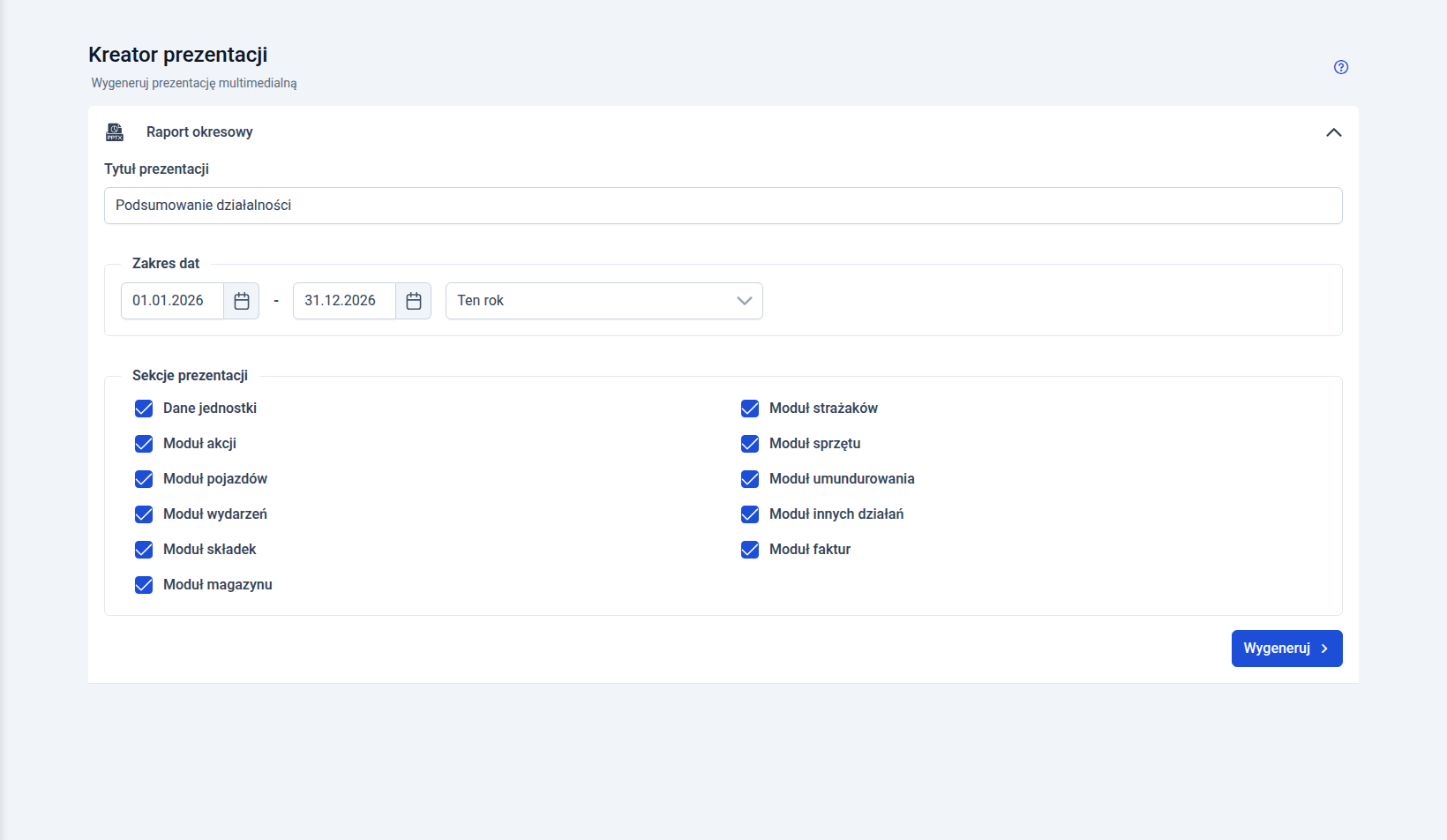
Kreator prezentacji: tytuł „Podsumowanie działalności”, zakres dat „Ten rok” i zaznaczone sekcje prezentacji 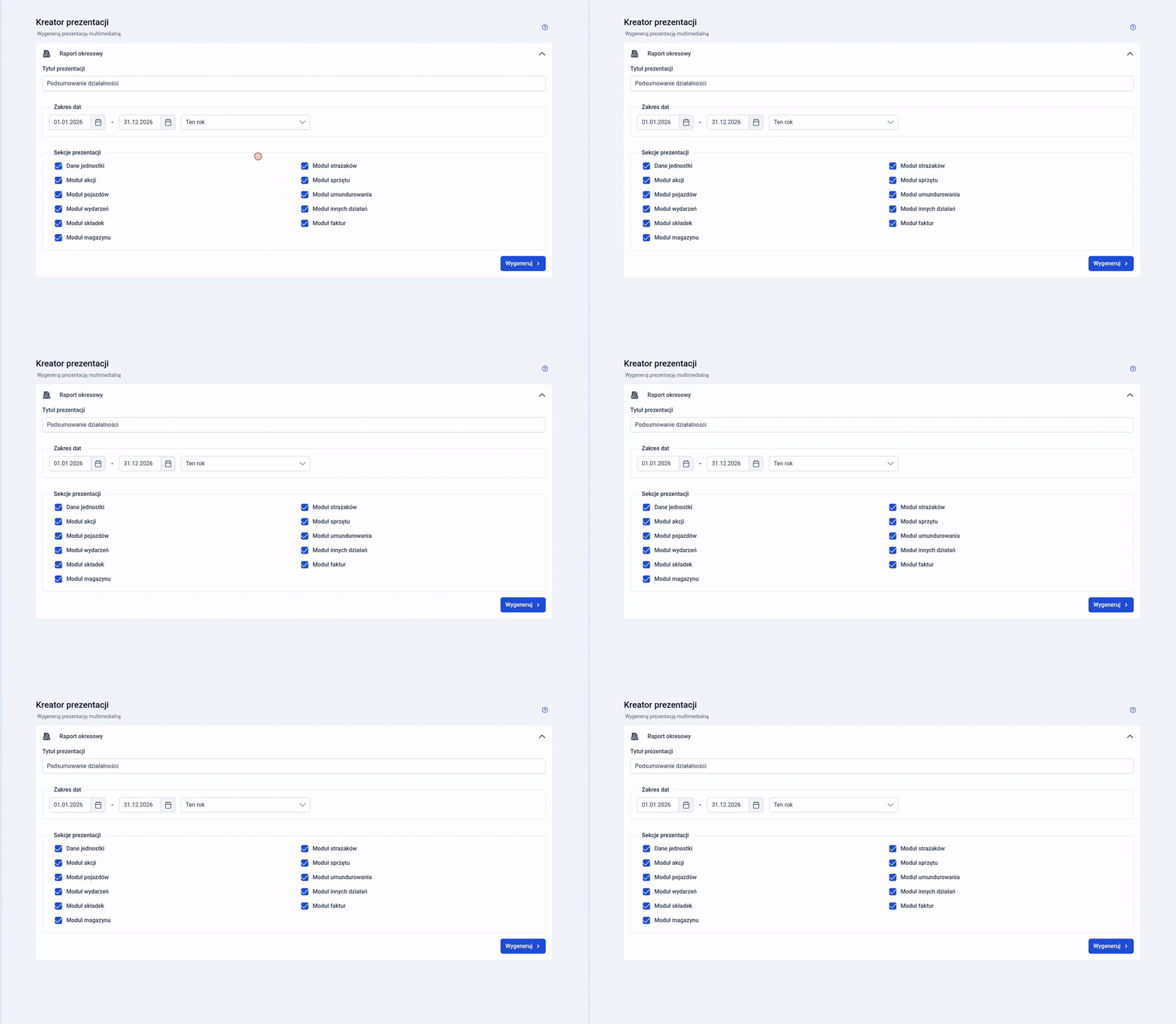
Odznaczanie i zaznaczanie sekcji prezentacji: moduł faktur i moduł magazynu
Mapa jednostki
Opis funkcjonalności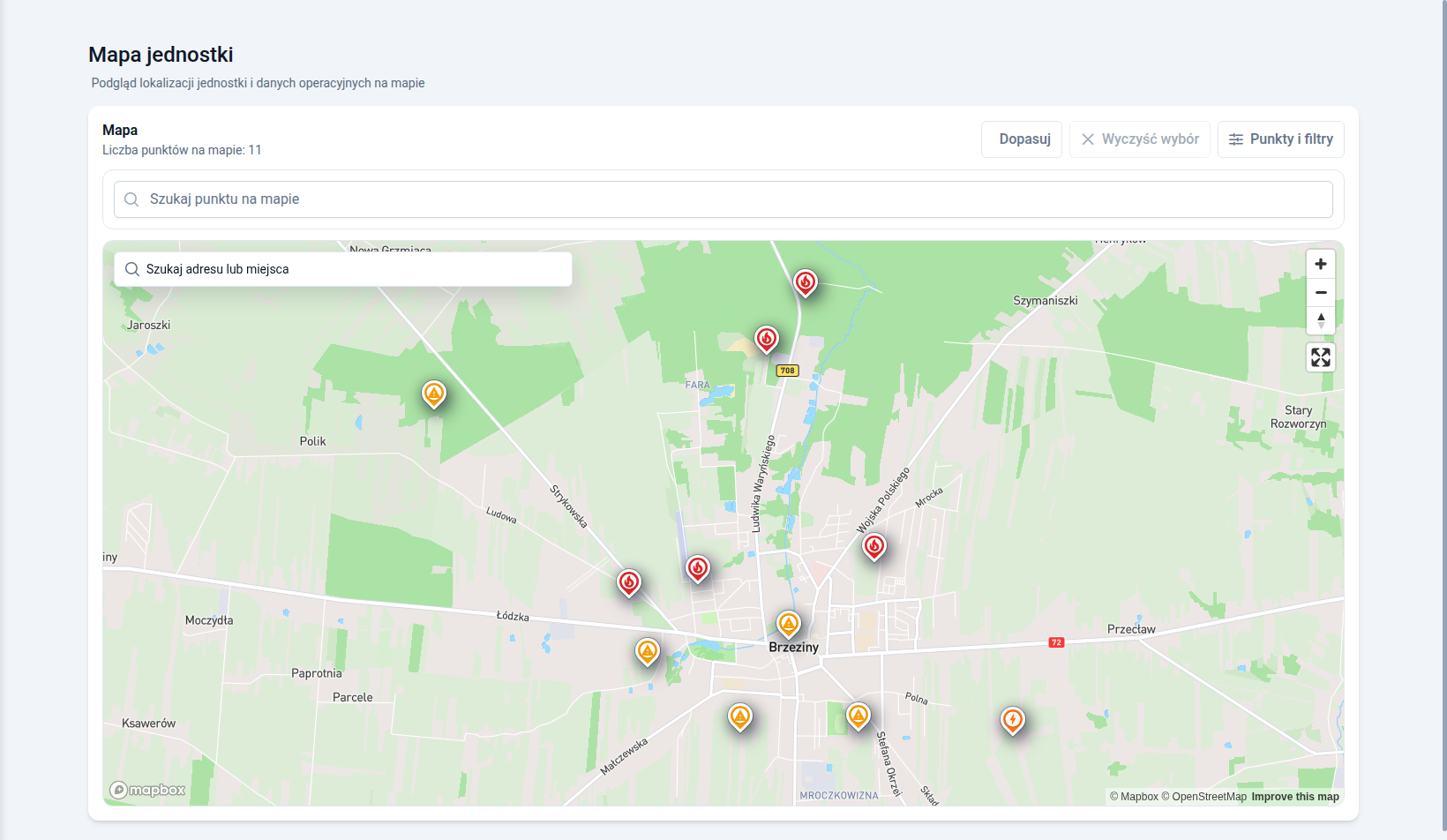
Mapa jednostki: akcje ratownicze jako punkty z ikoną rodzaju zdarzenia, licznik punktów oraz przyciski „Dopasuj”, „Wyczyść wybór” i „Punkty i filtry” 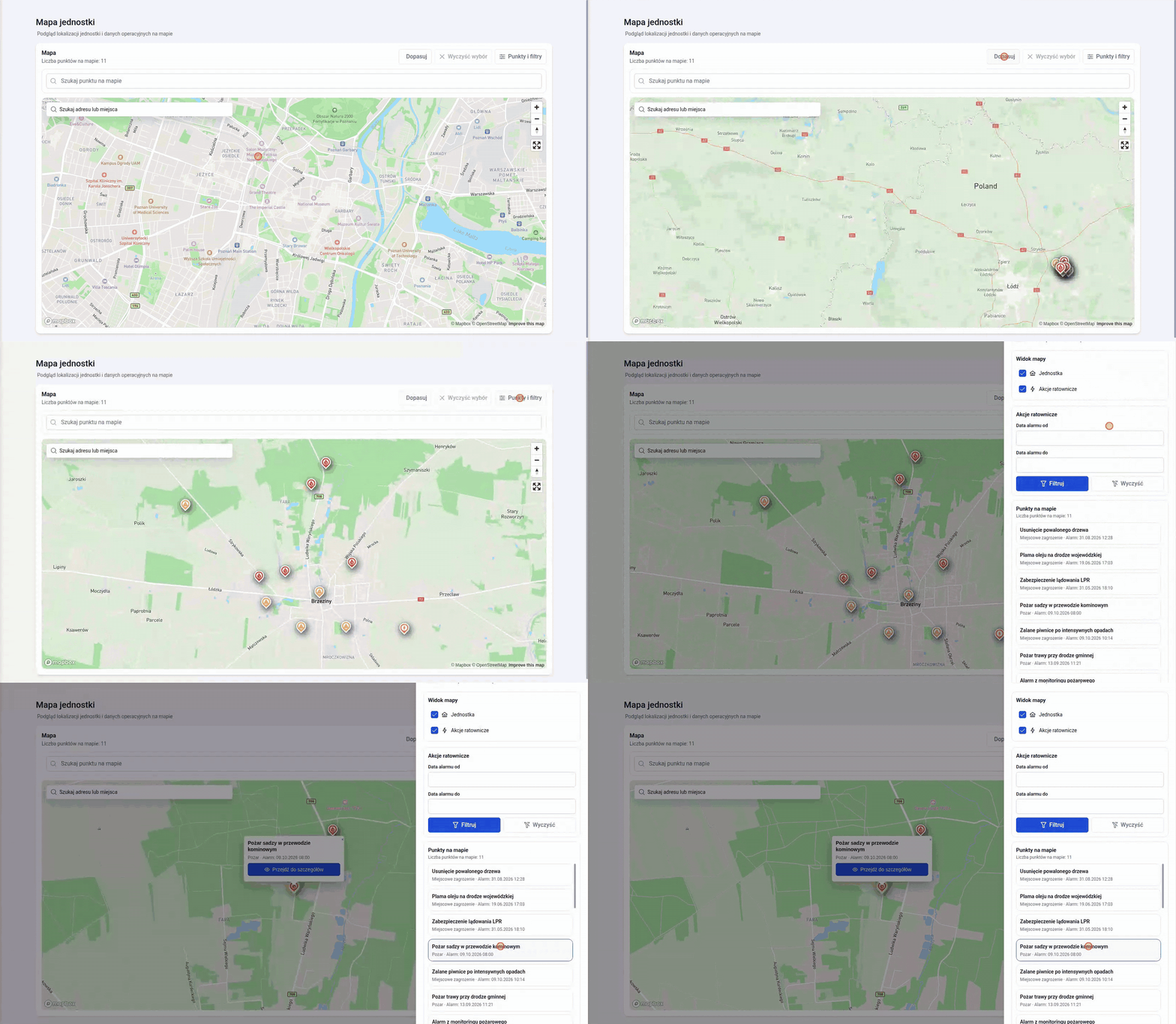
Dopasowanie mapy do punktów, otwarcie panelu „Punkty i filtry” i wybór akcji z listy, który przybliża mapę i pokazuje dymek z przejściem do szczegółów 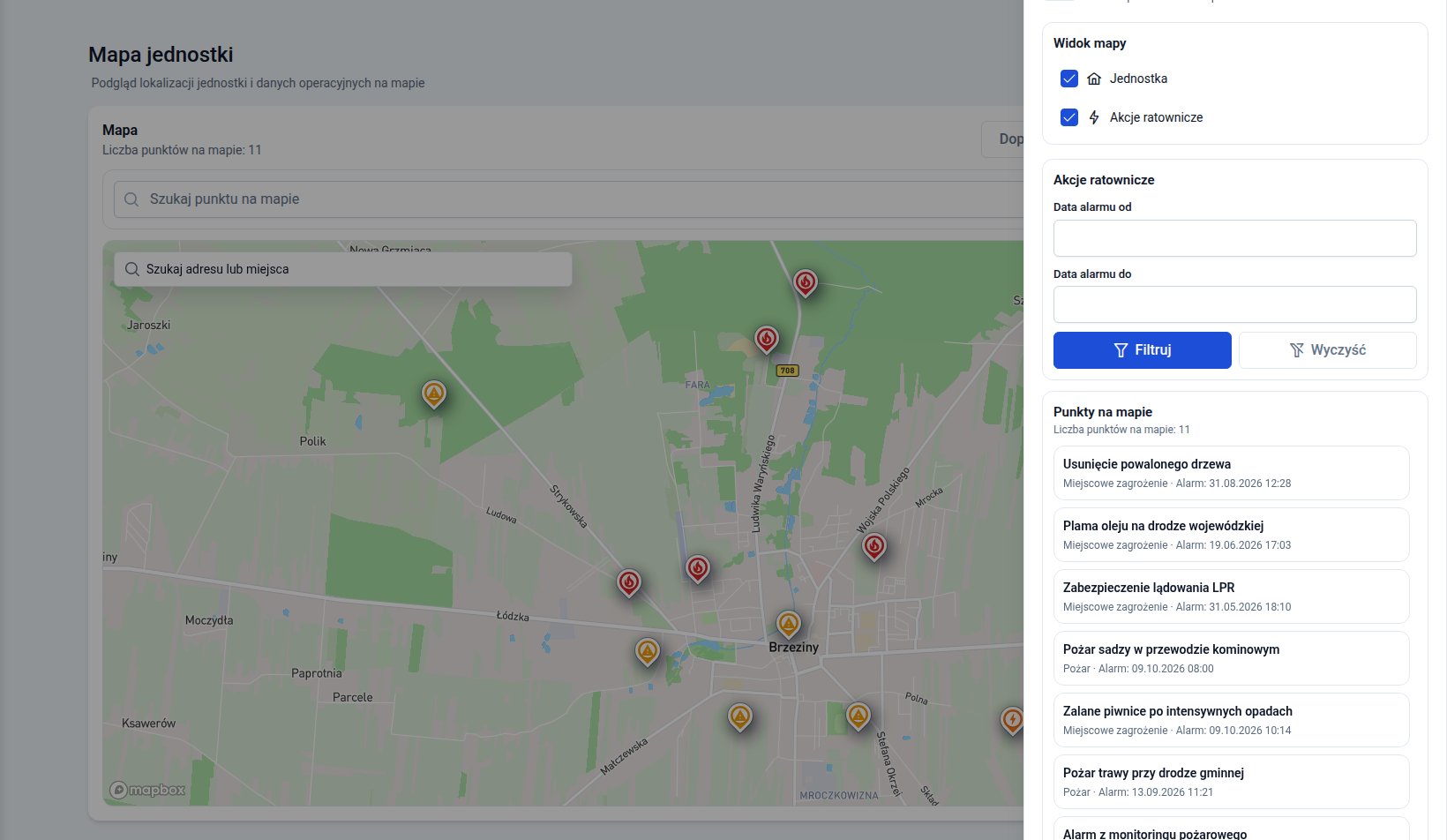
Panel „Punkty i filtry”: warstwy jednostki i akcji ratowniczych, filtr daty alarmu i lista punktów na mapie
Panel strażaka i moje dane
Opis funkcjonalności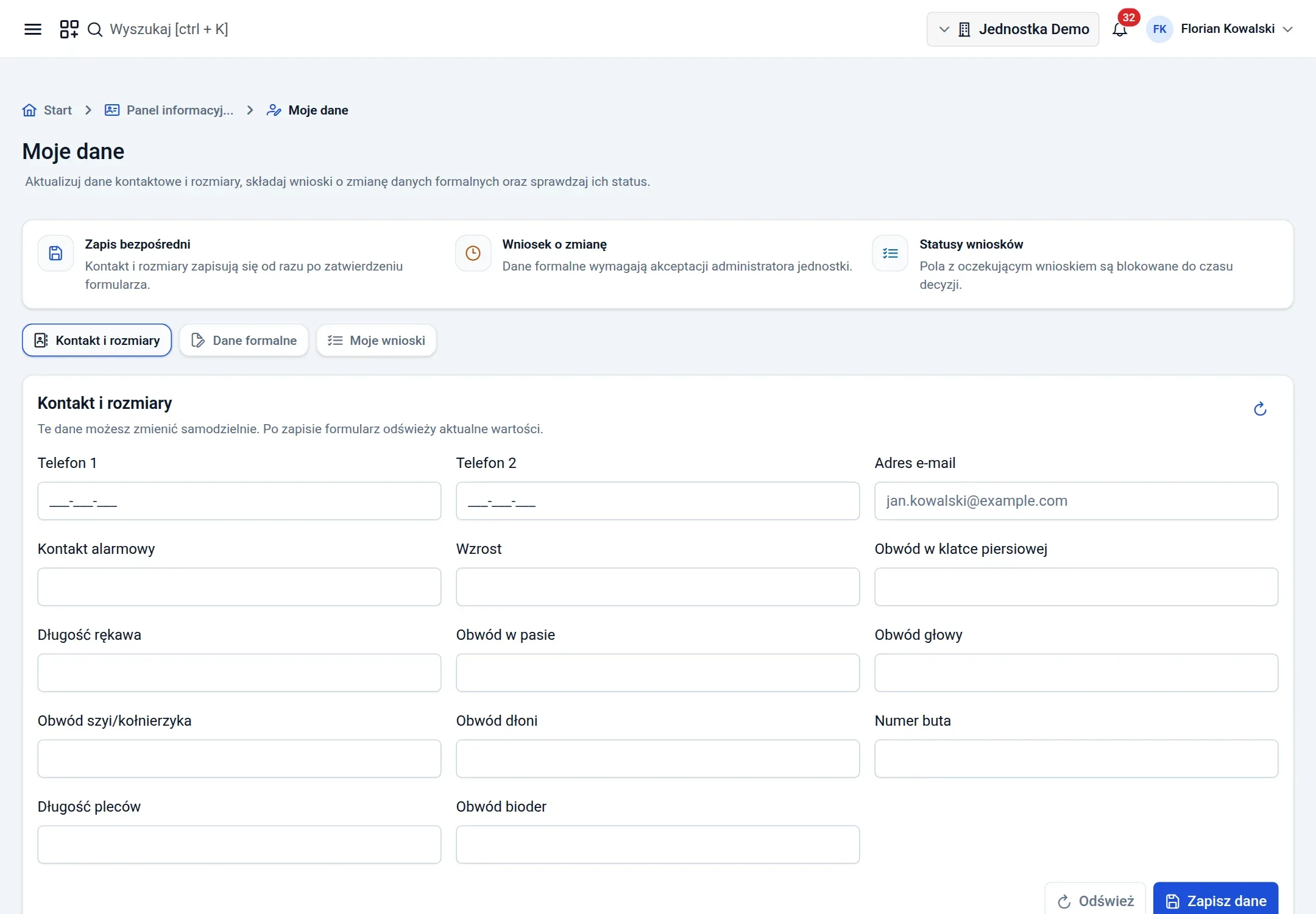
Ekran „Moje dane”: opis zasad zapisu, zakładki „Kontakt i rozmiary”, „Dane formalne” i „Moje wnioski” oraz formularz kontaktu i rozmiarów 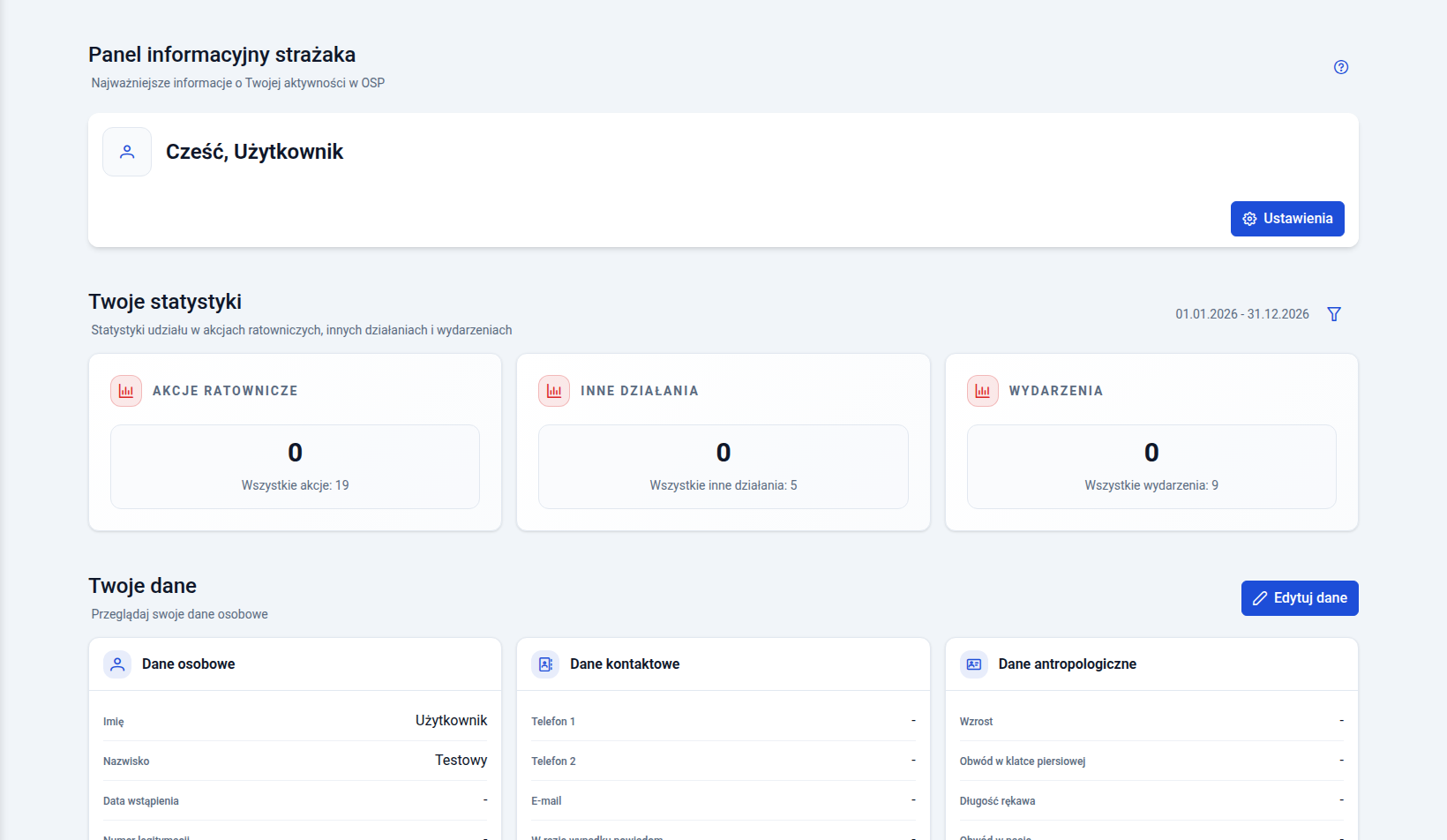
Panel informacyjny strażaka: powitanie, statystyki udziału w akcjach, innych działaniach i wydarzeniach na tle wszystkich działań jednostki oraz dane strażaka 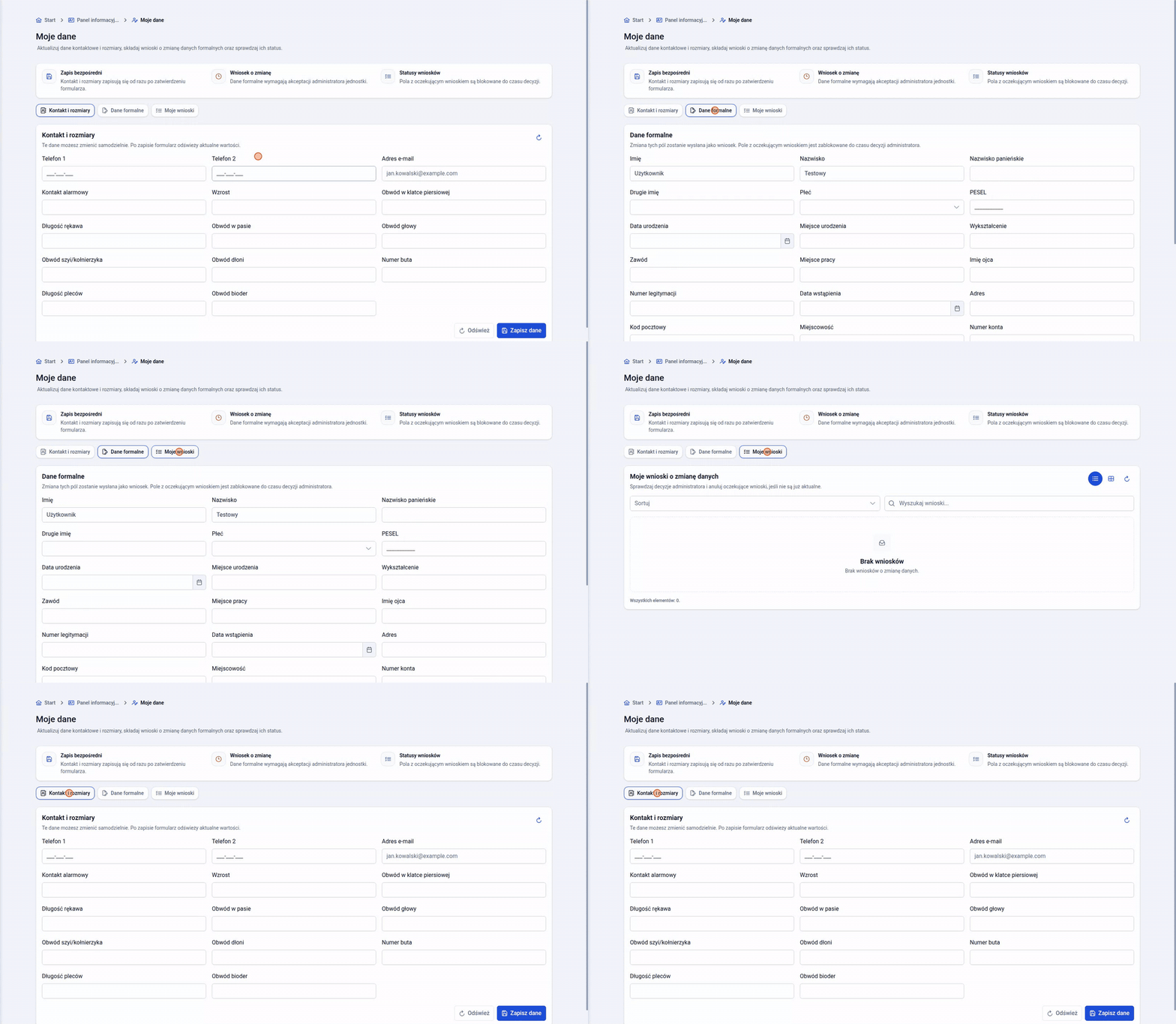
Przełączanie zakładek „Moje dane”: dane formalne, moje wnioski o zmianę danych i kontakt z rozmiarami 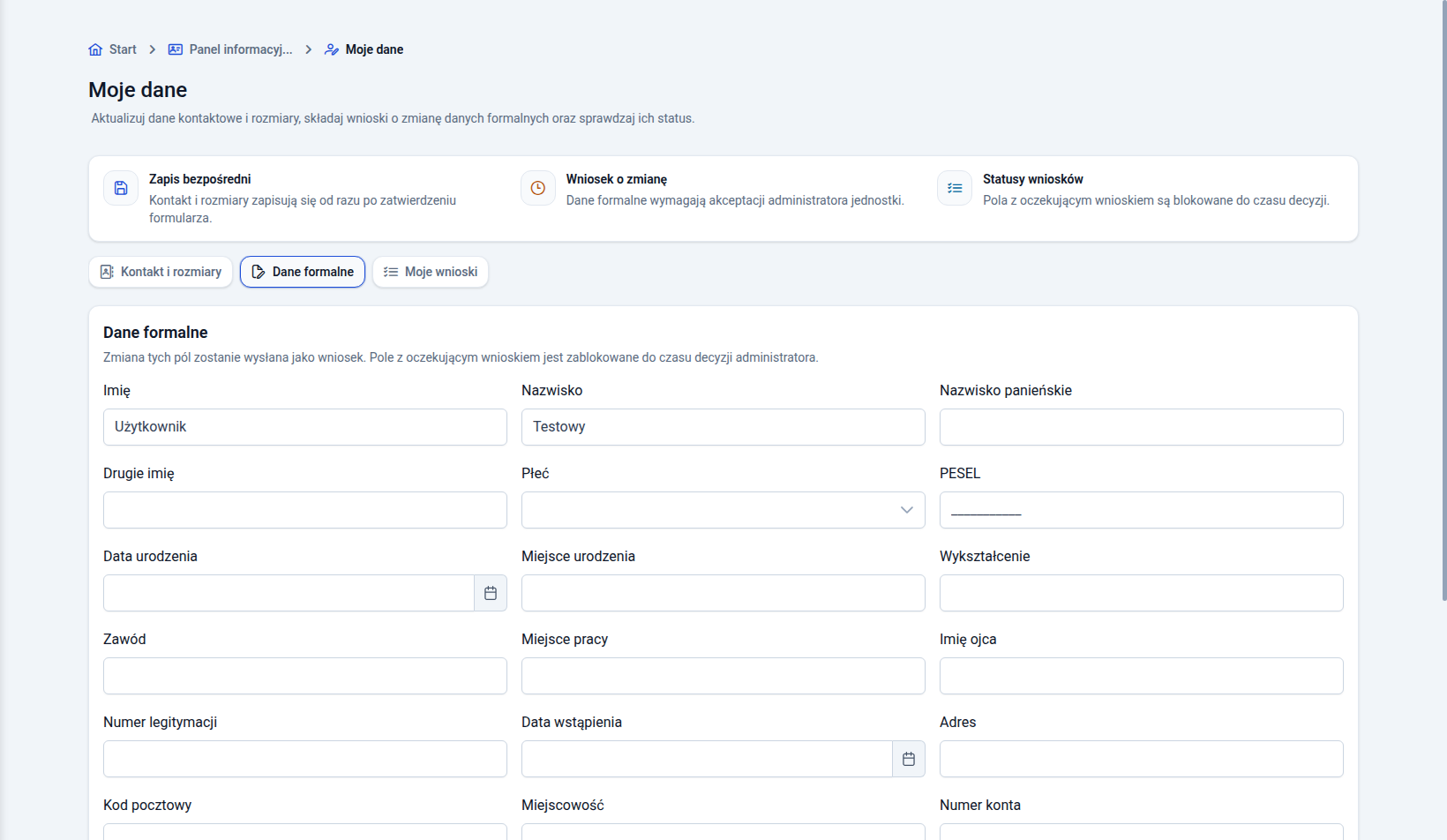
Zakładka „Dane formalne”: imię, nazwisko, PESEL, data urodzenia, wykształcenie, numer legitymacji, data wstąpienia, adres i numer konta zmieniane wnioskiem 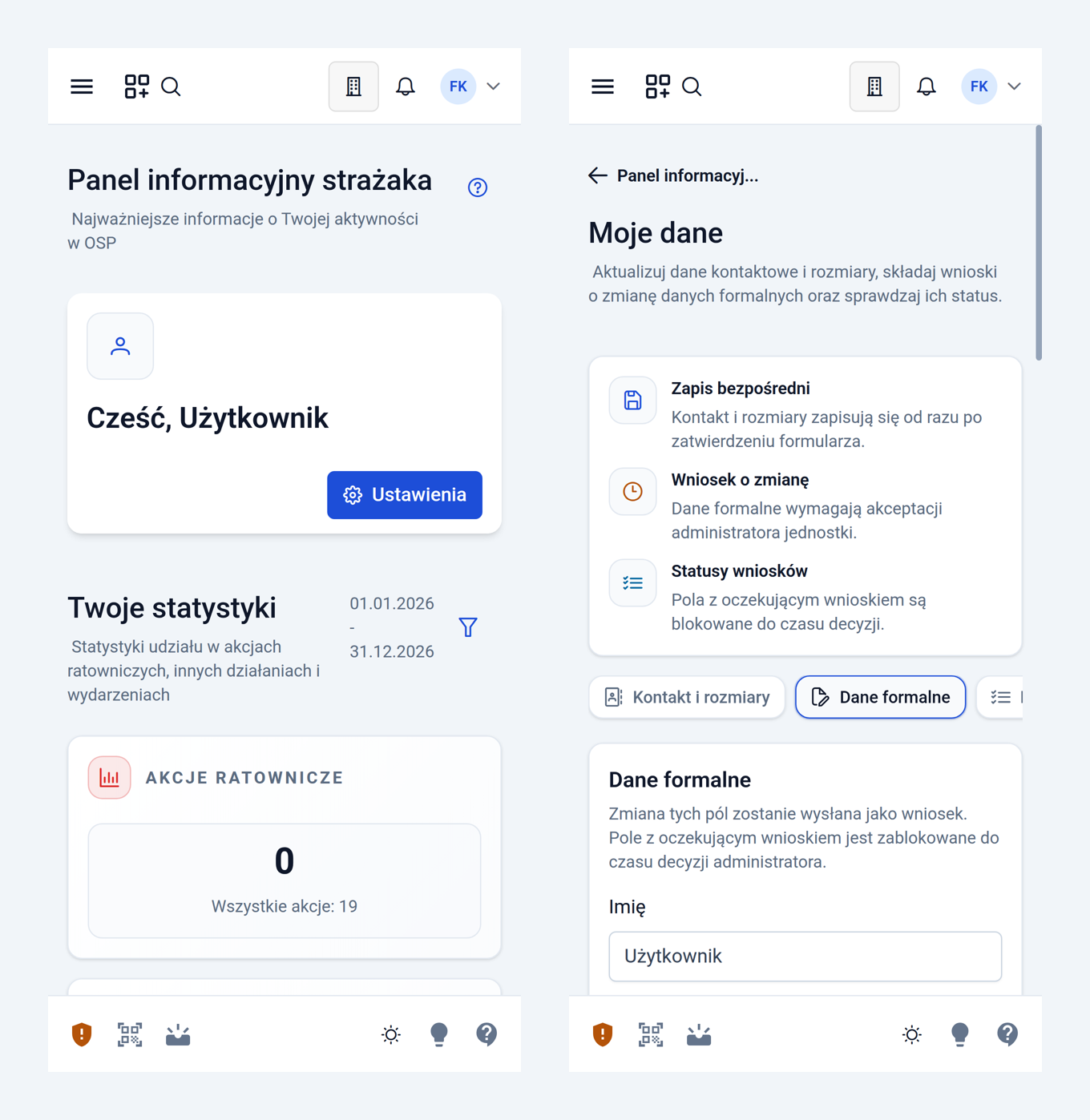
Panel strażaka na telefonie: panel informacyjny i zakładka danych formalnych
Pliki jednostki
Opis funkcjonalności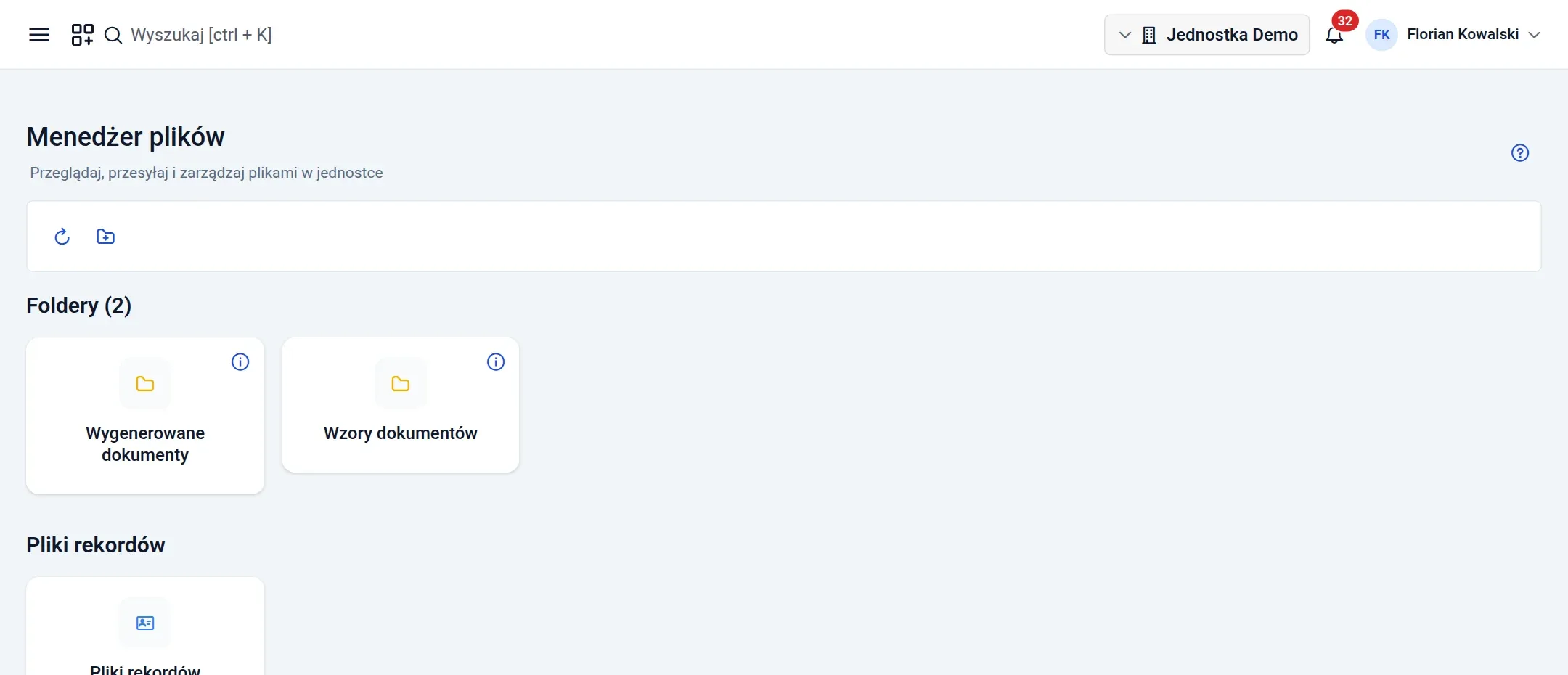
Menedżer plików z folderami „Wygenerowane dokumenty” i „Wzory dokumentów” oraz sekcją „Pliki rekordów” 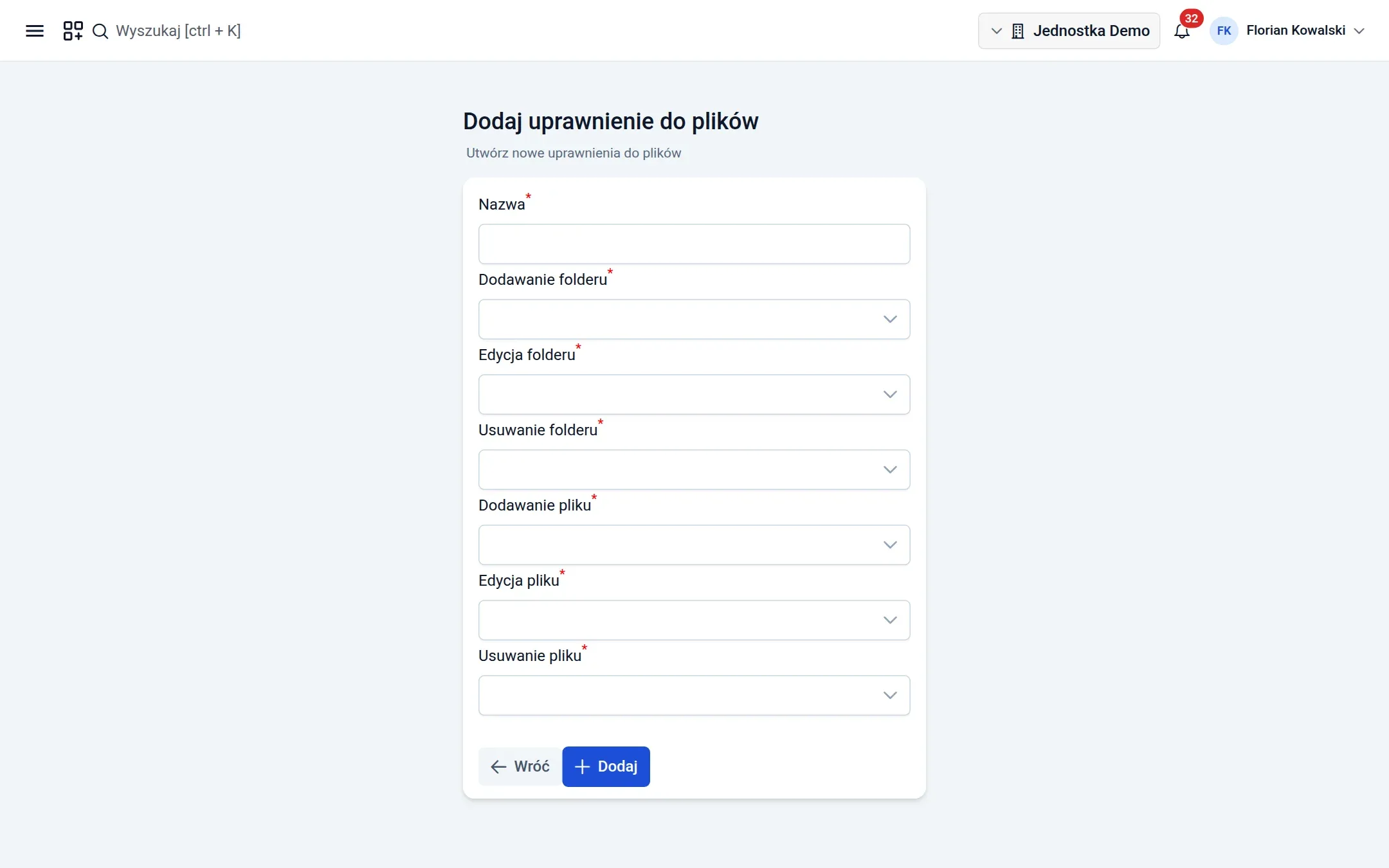
Formularz „Dodaj uprawnienie do plików” z nazwą profilu i polami dodawania, edycji i usuwania folderów oraz plików 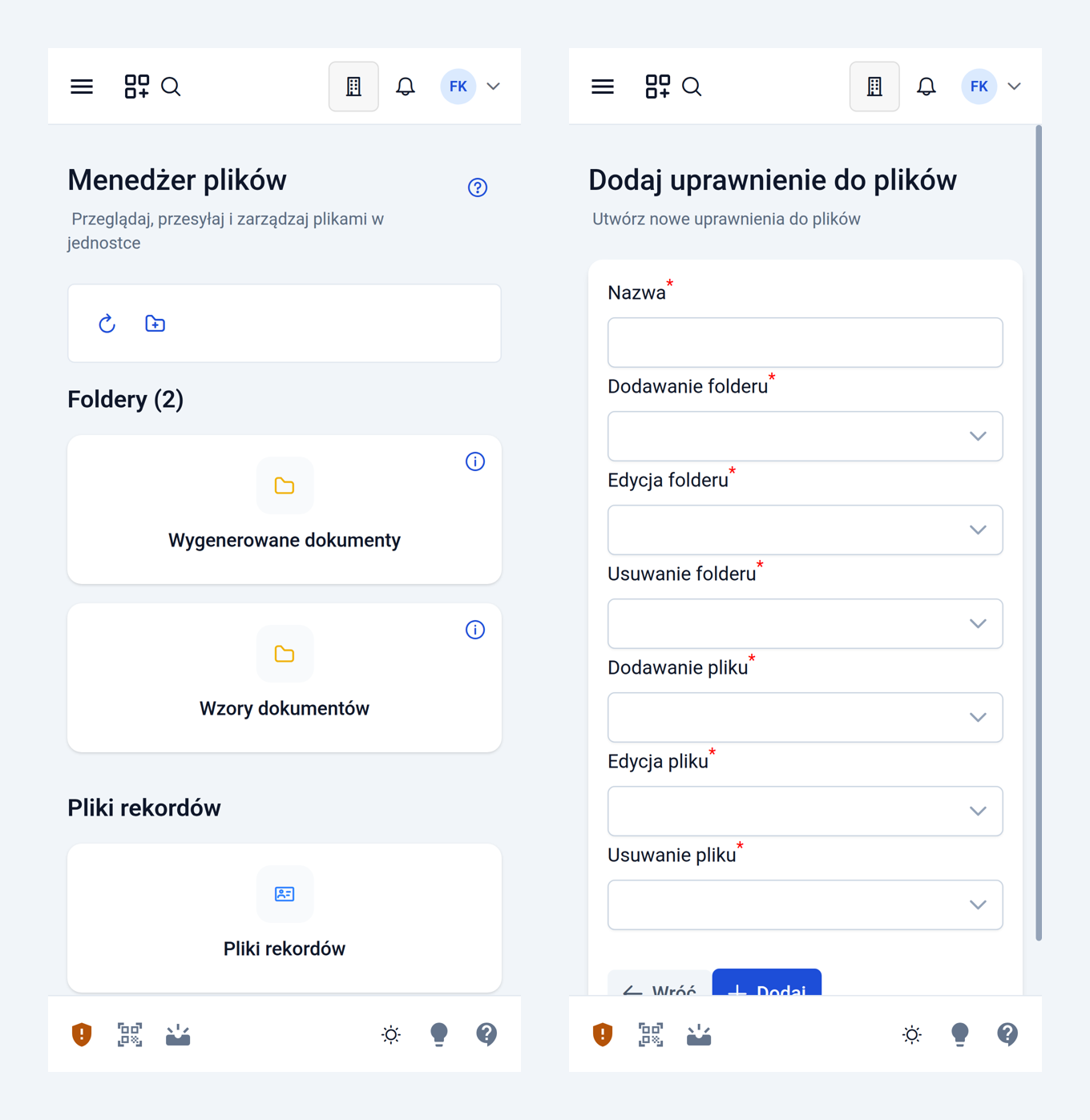
Pliki na telefonie: menedżer plików z folderami i formularz uprawnienia do plików
Powiadomienia systemowe
Opis funkcjonalności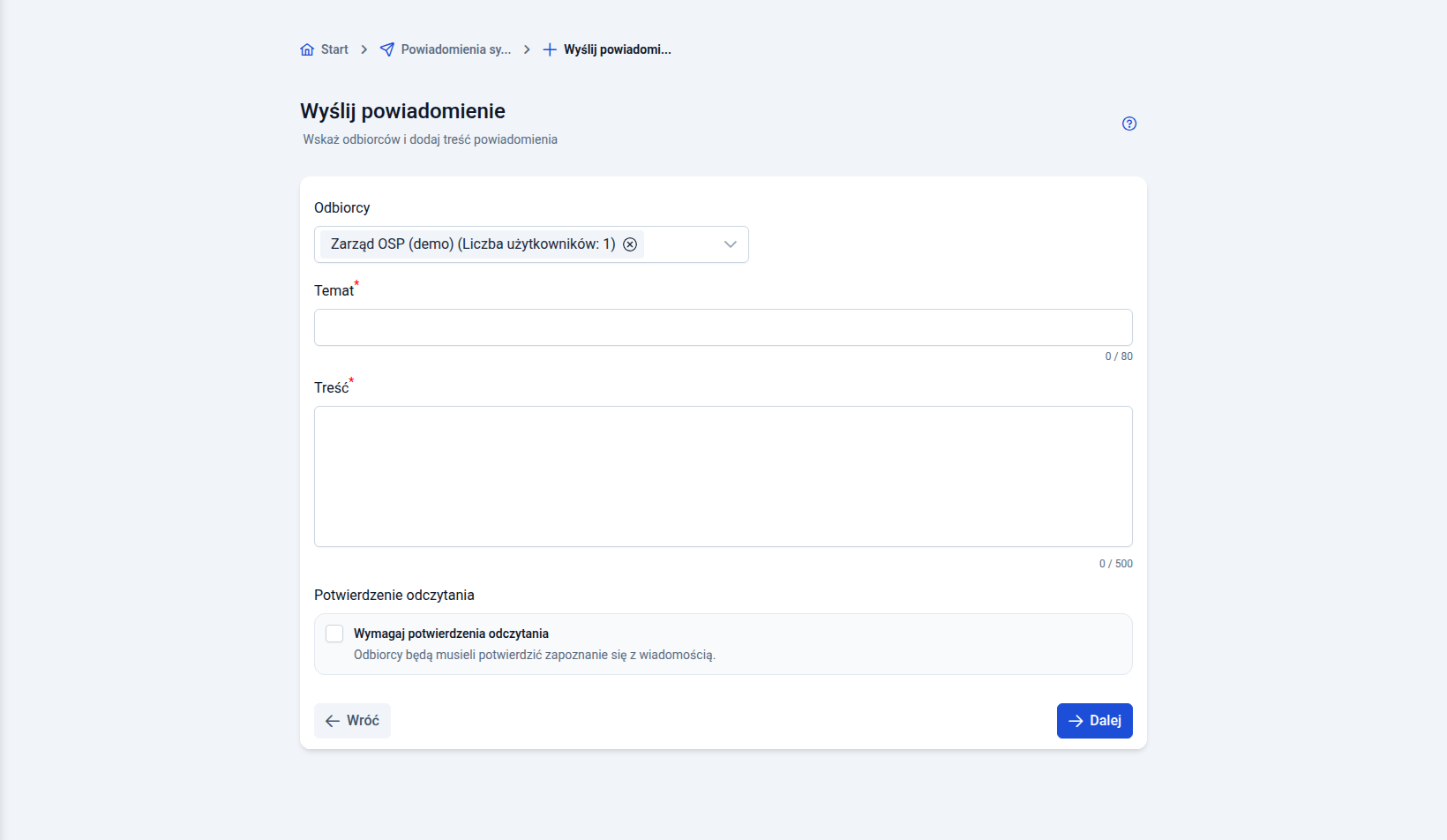
Formularz powiadomienia: grupa odbiorców z liczbą użytkowników, temat do 80 znaków, treść do 500 znaków i opcja „Wymagaj potwierdzenia odczytania” 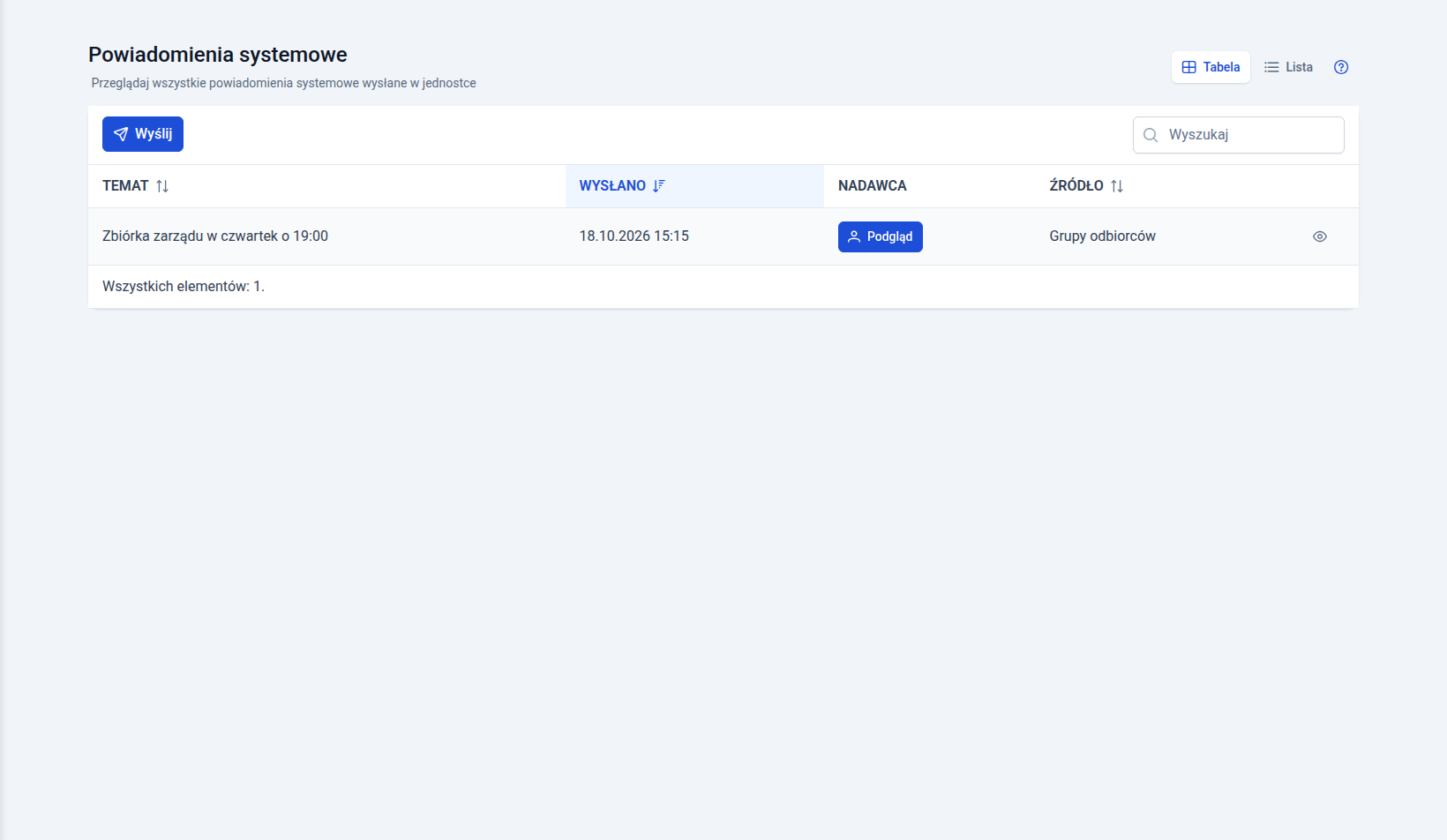
Lista powiadomień systemowych z tematem, datą, nadawcą i źródłem 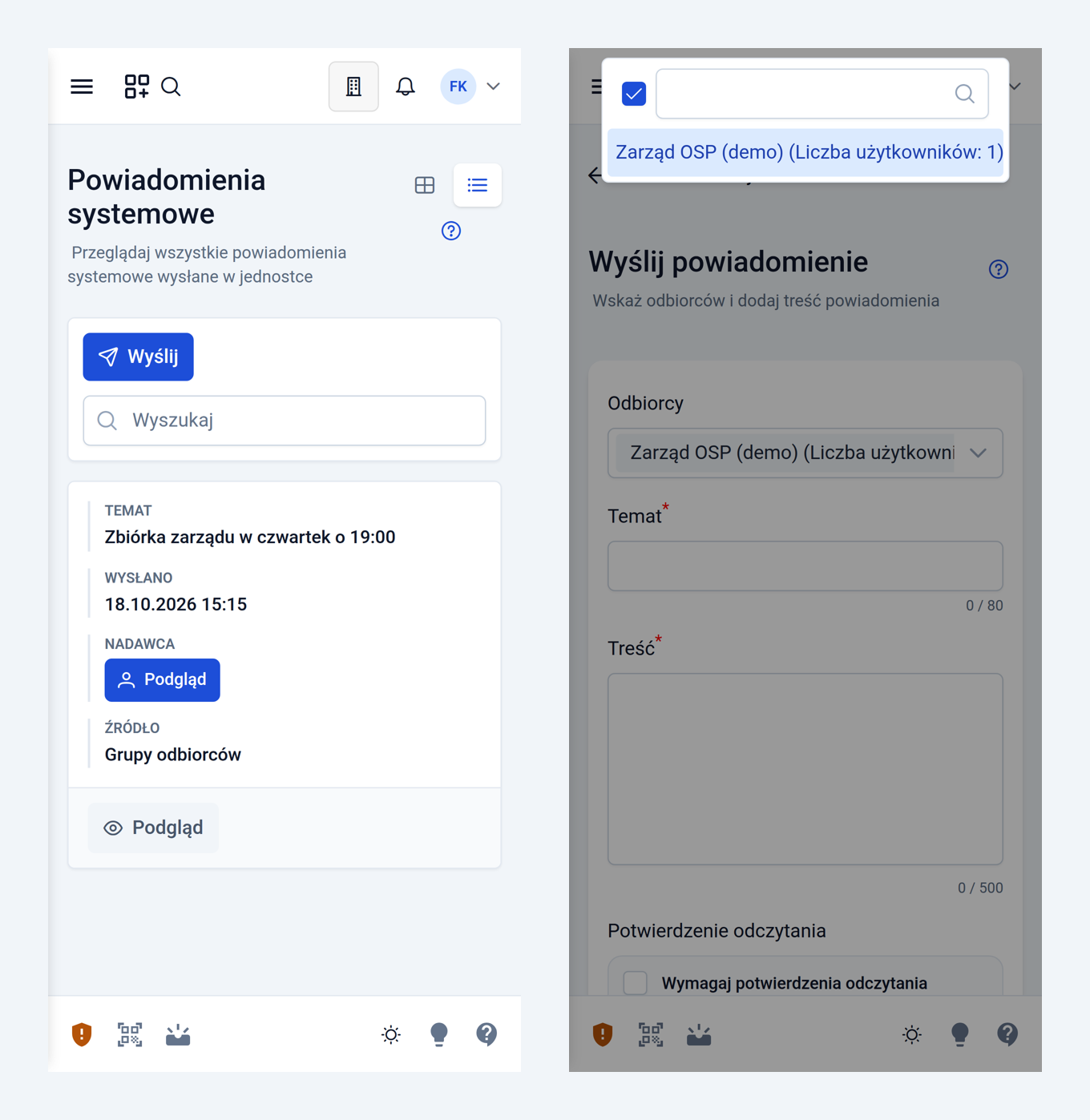
Powiadomienia systemowe na telefonie: lista powiadomień i formularz wysyłania
Przegląd strażaków
Opis funkcjonalności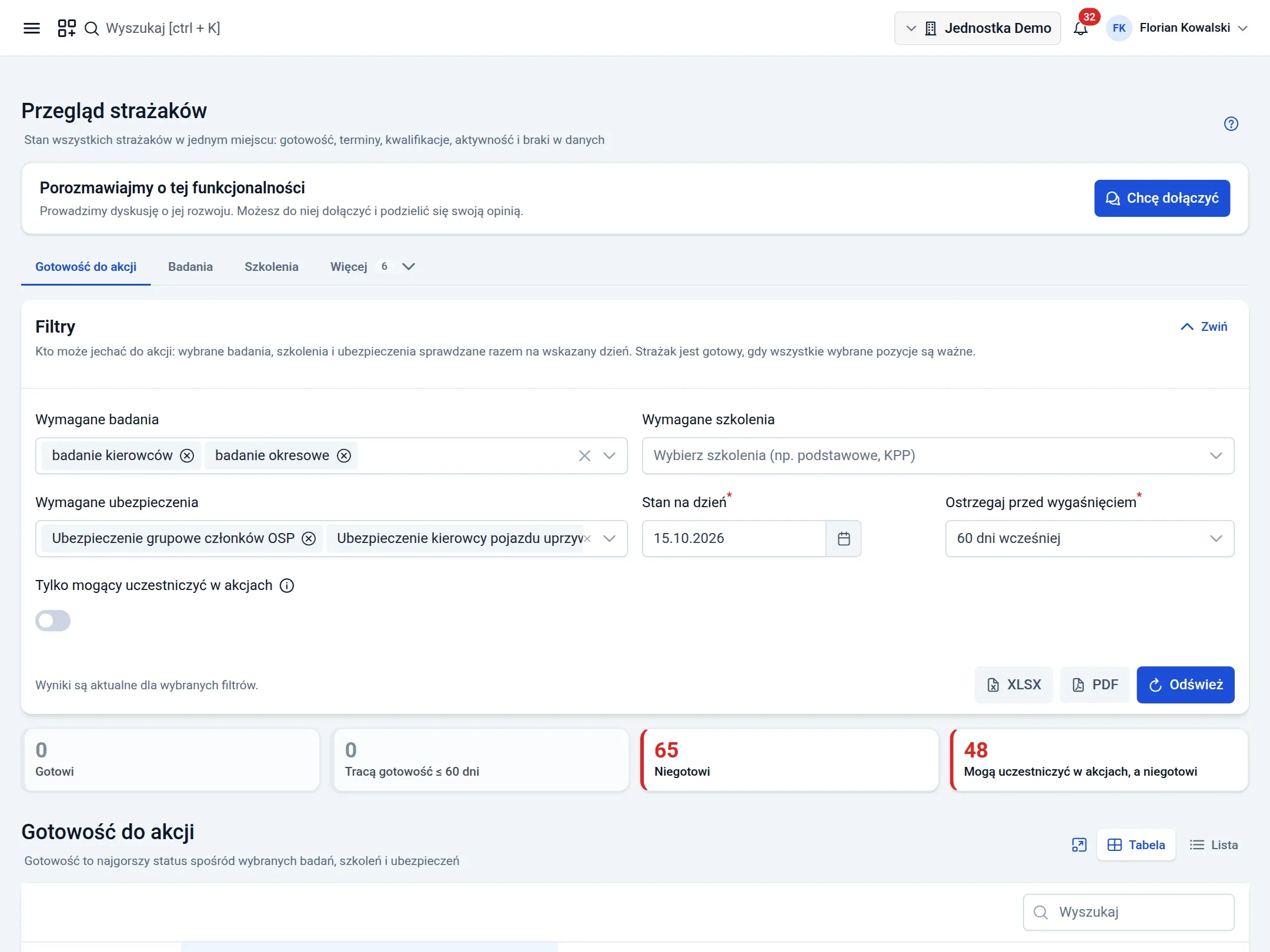
Przegląd strażaków w zakładce „Gotowość do akcji”: wymagane badania i ubezpieczenia, stan na dzień, ostrzeżenie 60 dni wcześniej oraz liczniki gotowych, tracących gotowość i niegotowych strażaków 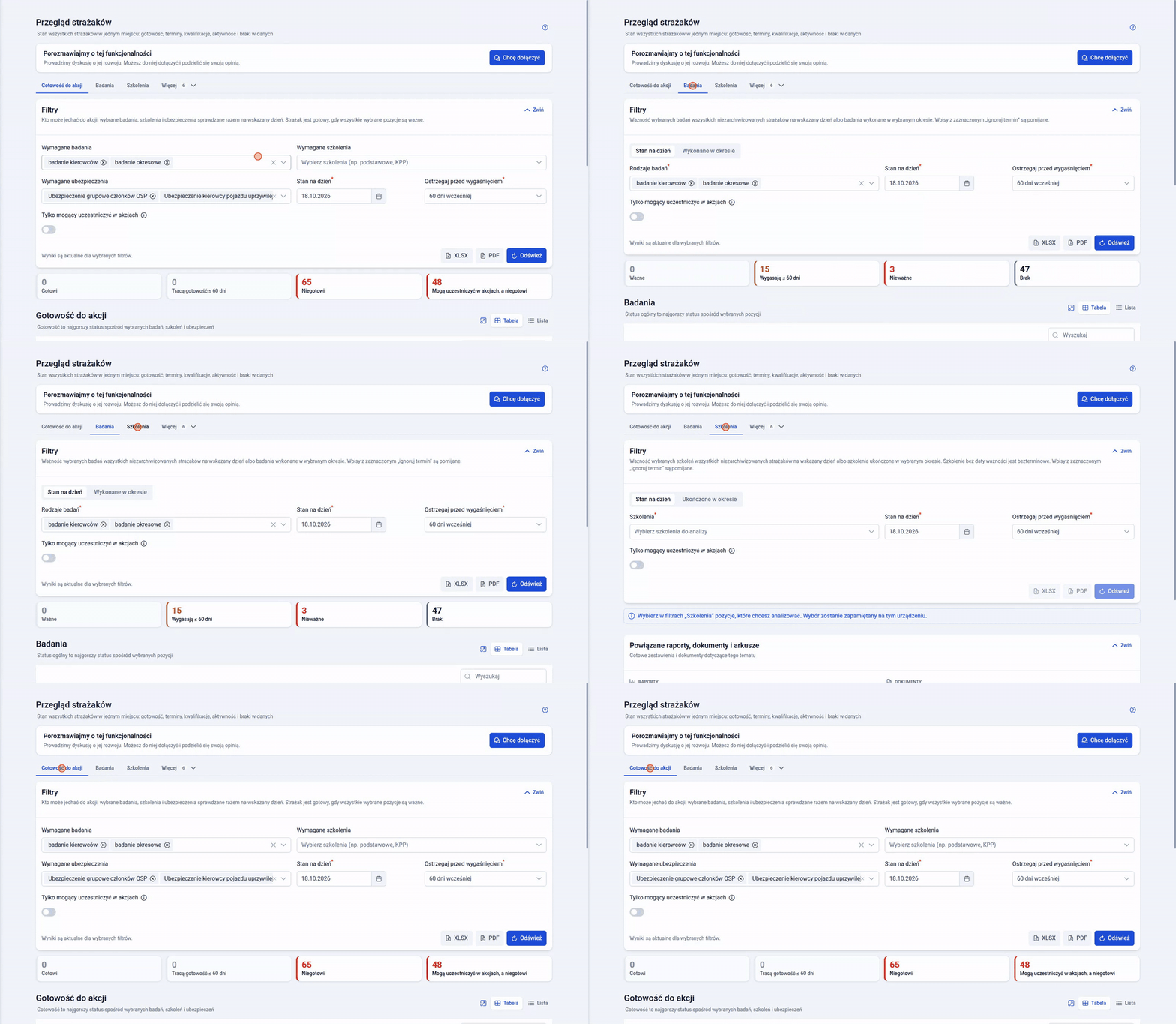
Przełączanie zakładek przeglądu strażaków: badania z licznikami ważnych i wygasających, szkolenia i powrót do gotowości do akcji 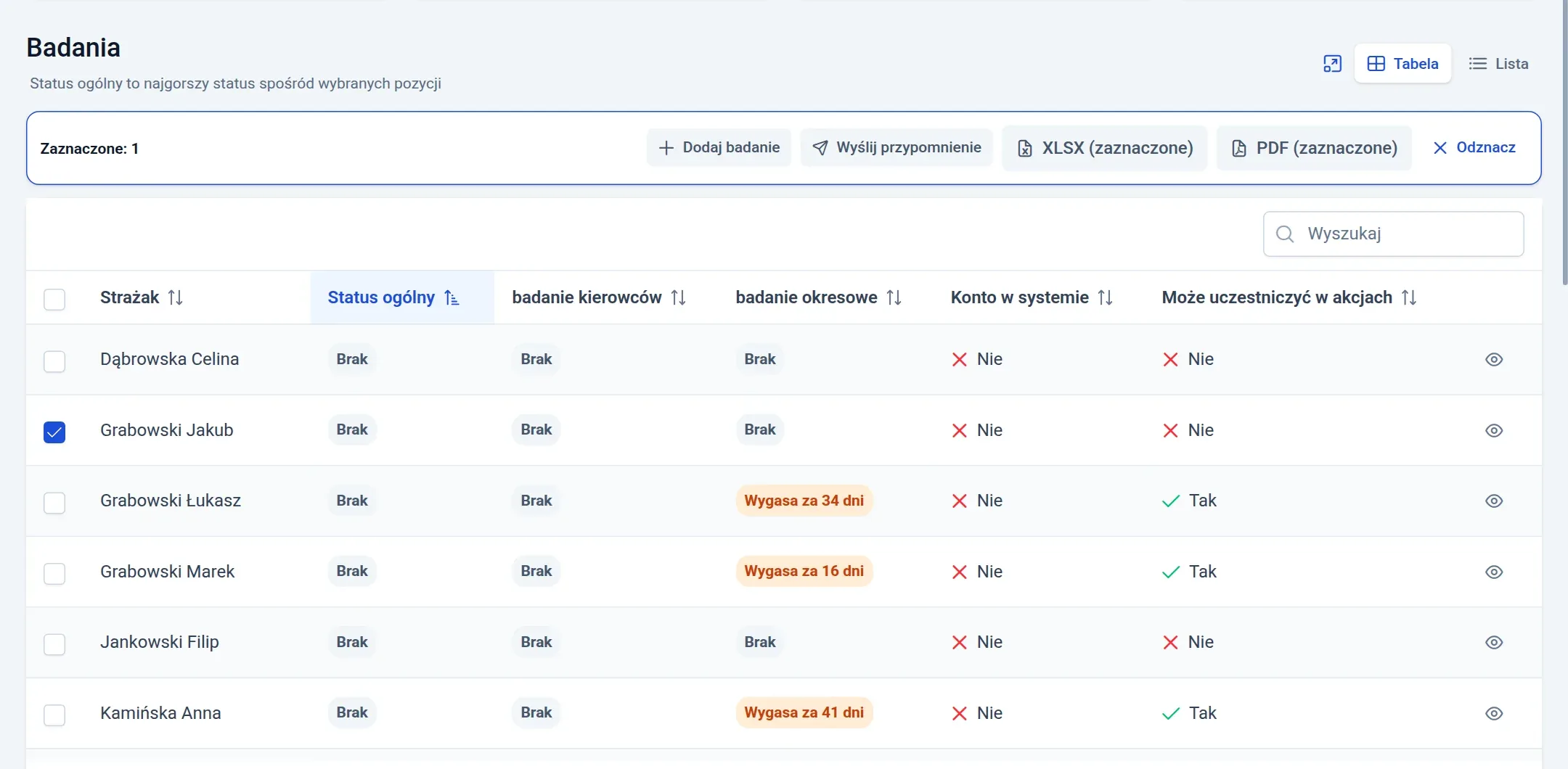
Zakładka „Badania” z zaznaczonym strażakiem: pasek działań zbiorczych z przyciskami „Dodaj badanie”, „Wyślij przypomnienie” oraz eksportem zaznaczonych do XLSX i PDF 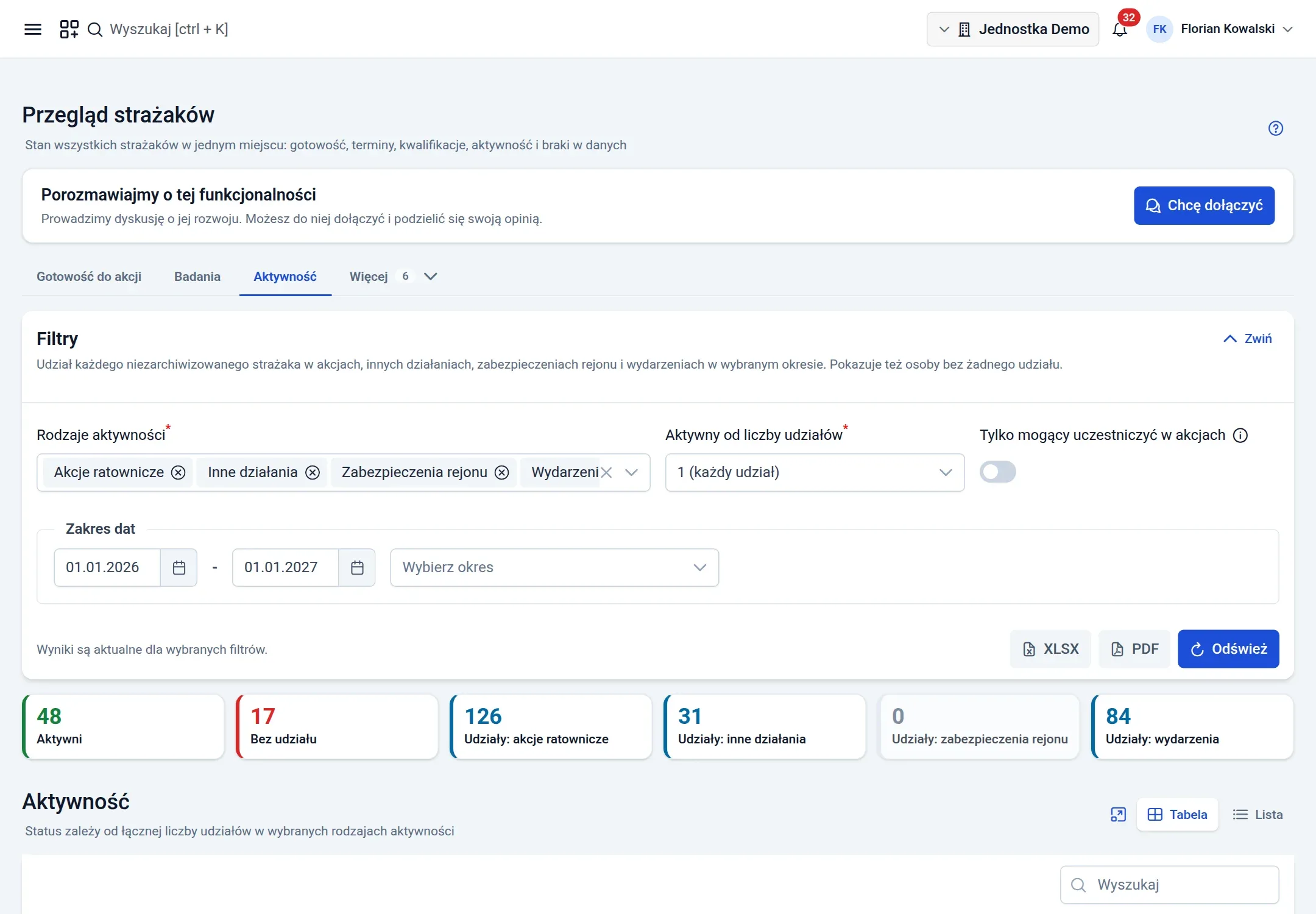
Zakładka „Aktywność”: rodzaje aktywności, próg udziałów, zakres dat oraz liczniki aktywnych strażaków, osób bez udziału i udziałów w akcjach, innych działaniach, zabezpieczeniach rejonu i wydarzeniach 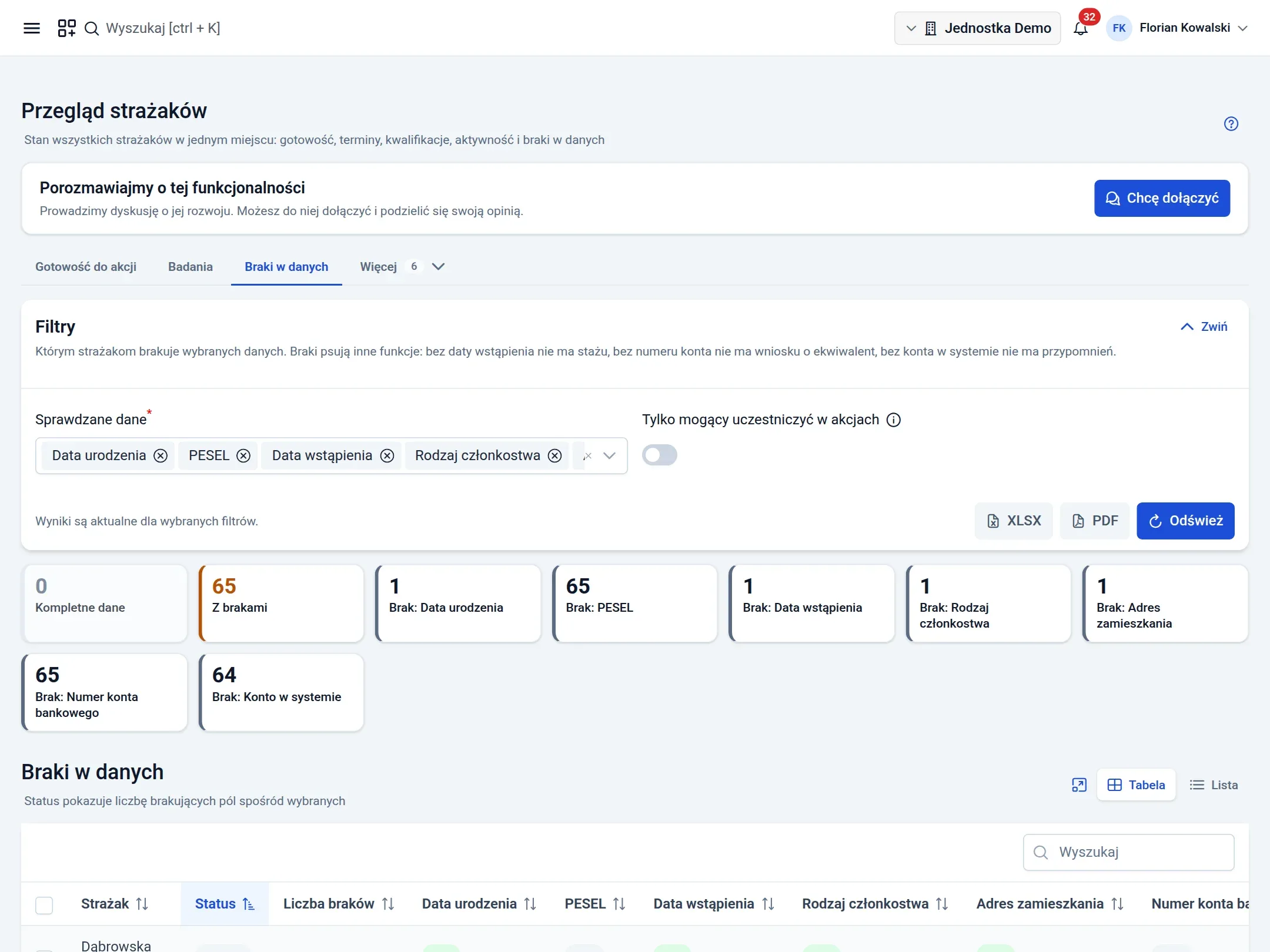
Zakładka „Braki w danych”: wybór sprawdzanych pól oraz liczniki strażaków z kompletnymi danymi i z brakami w poszczególnych polach 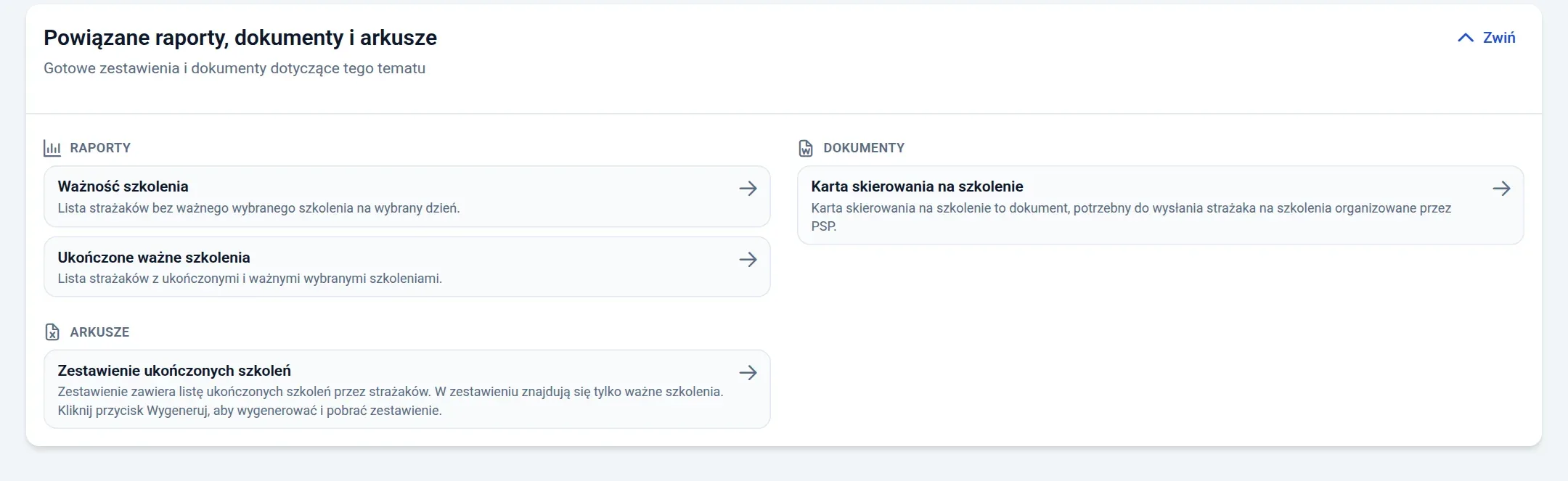
Sekcja „Powiązane raporty, dokumenty i arkusze” w zakładce szkoleń: raporty ważności i ukończonych szkoleń, karta skierowania na szkolenie oraz zestawienie ukończonych szkoleń
Pulpity i widoki danych
Opis funkcjonalności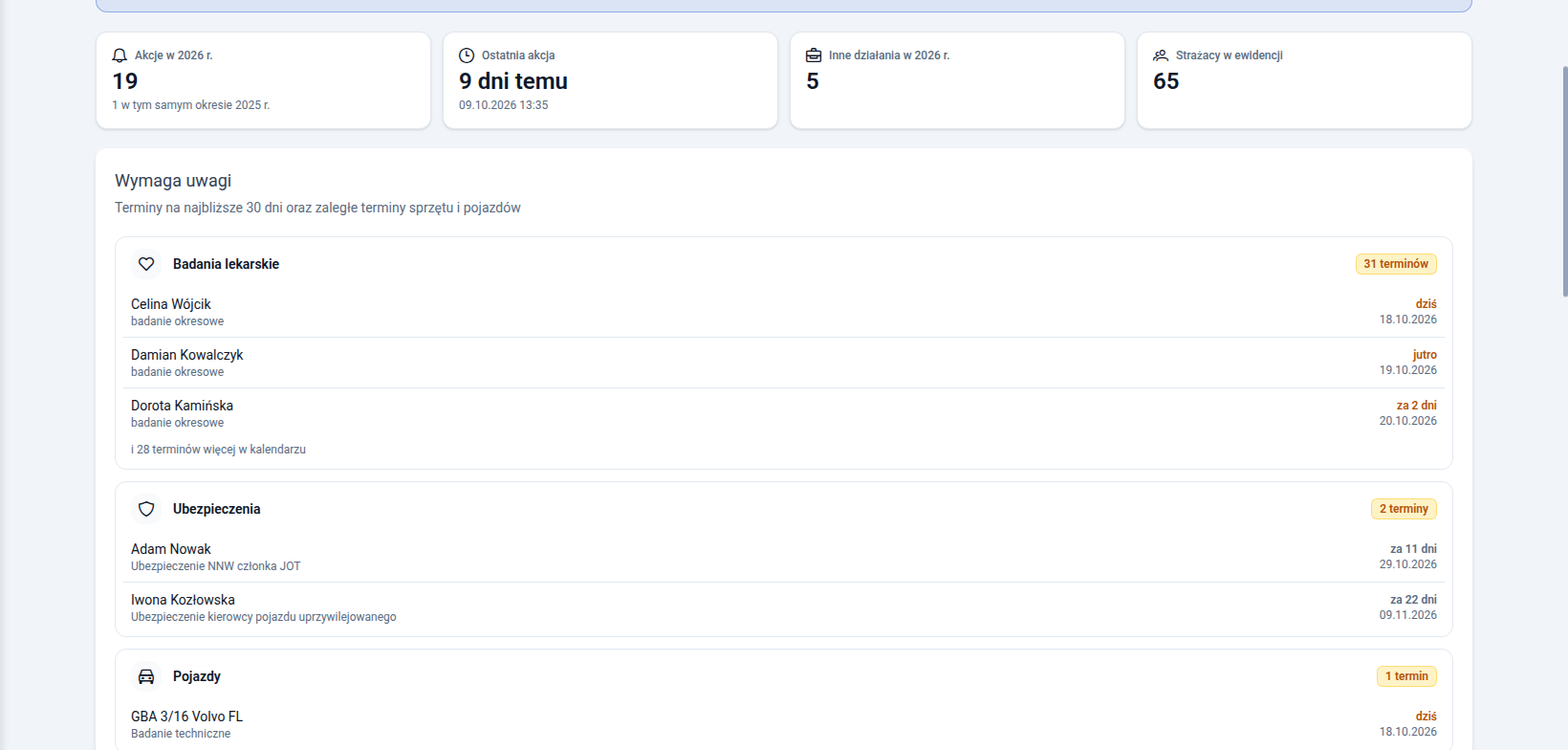
Panel jednostki: liczniki akcji, innych działań i strażaków oraz sekcja „Wymaga uwagi” z terminami badań, ubezpieczeń i pojazdów 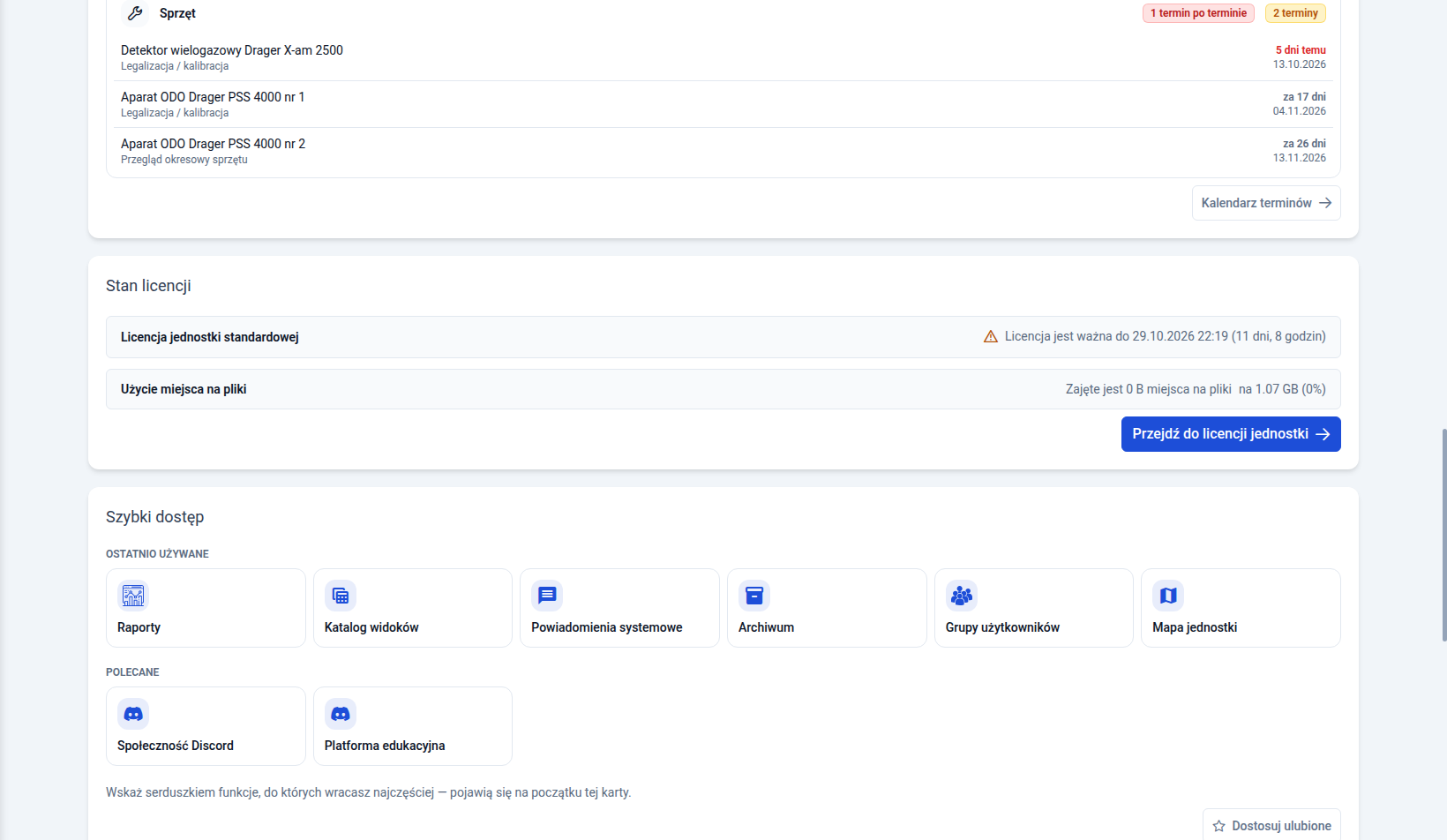
Panel jednostki: terminy sprzętu, stan licencji, zajęte miejsce na pliki i szybki dostęp do ostatnio używanych i polecanych funkcji 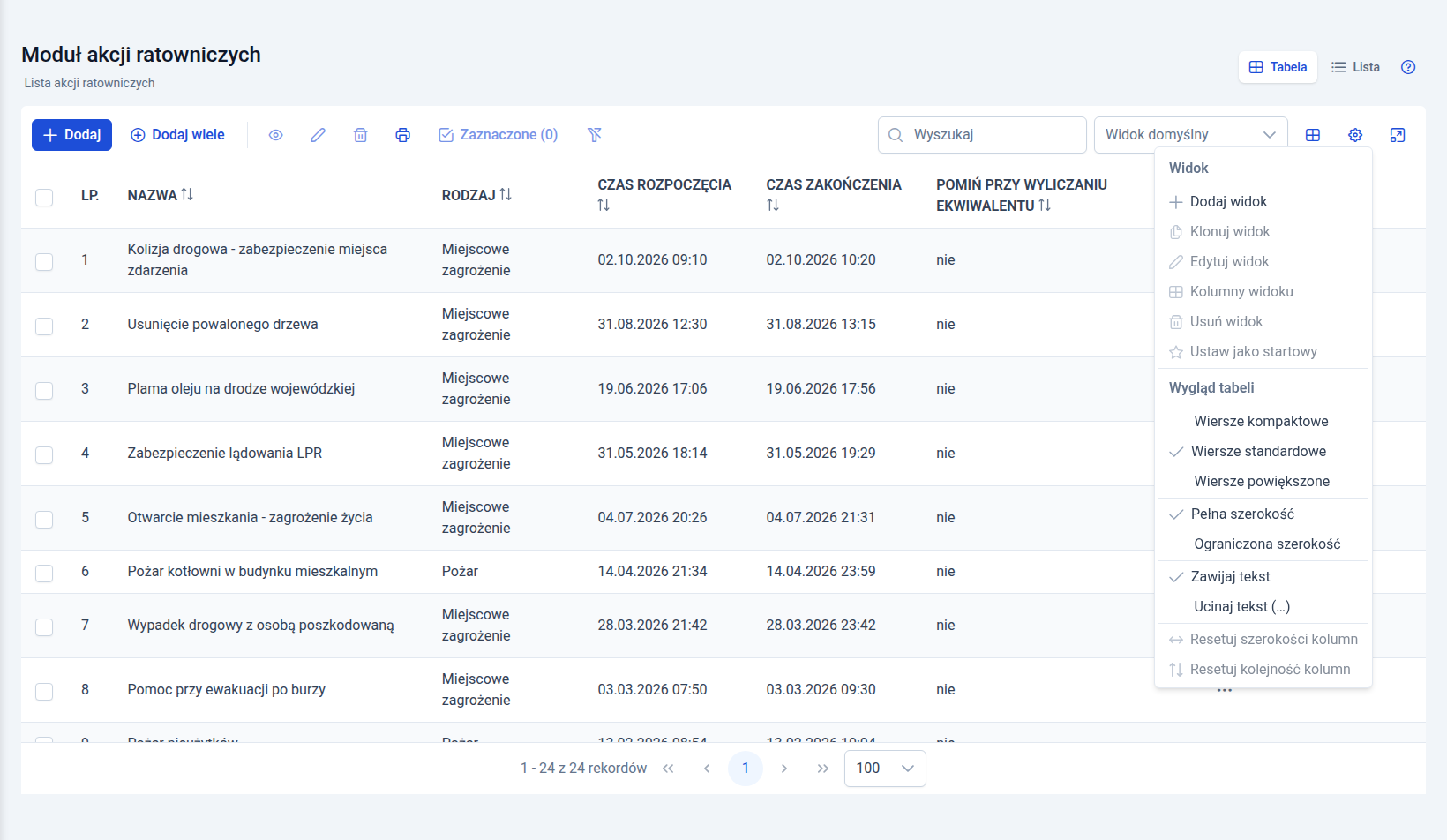
Menu widoku przy tabeli akcji: dodawanie, klonowanie i edycja widoku, kolumny, widok startowy oraz wygląd tabeli 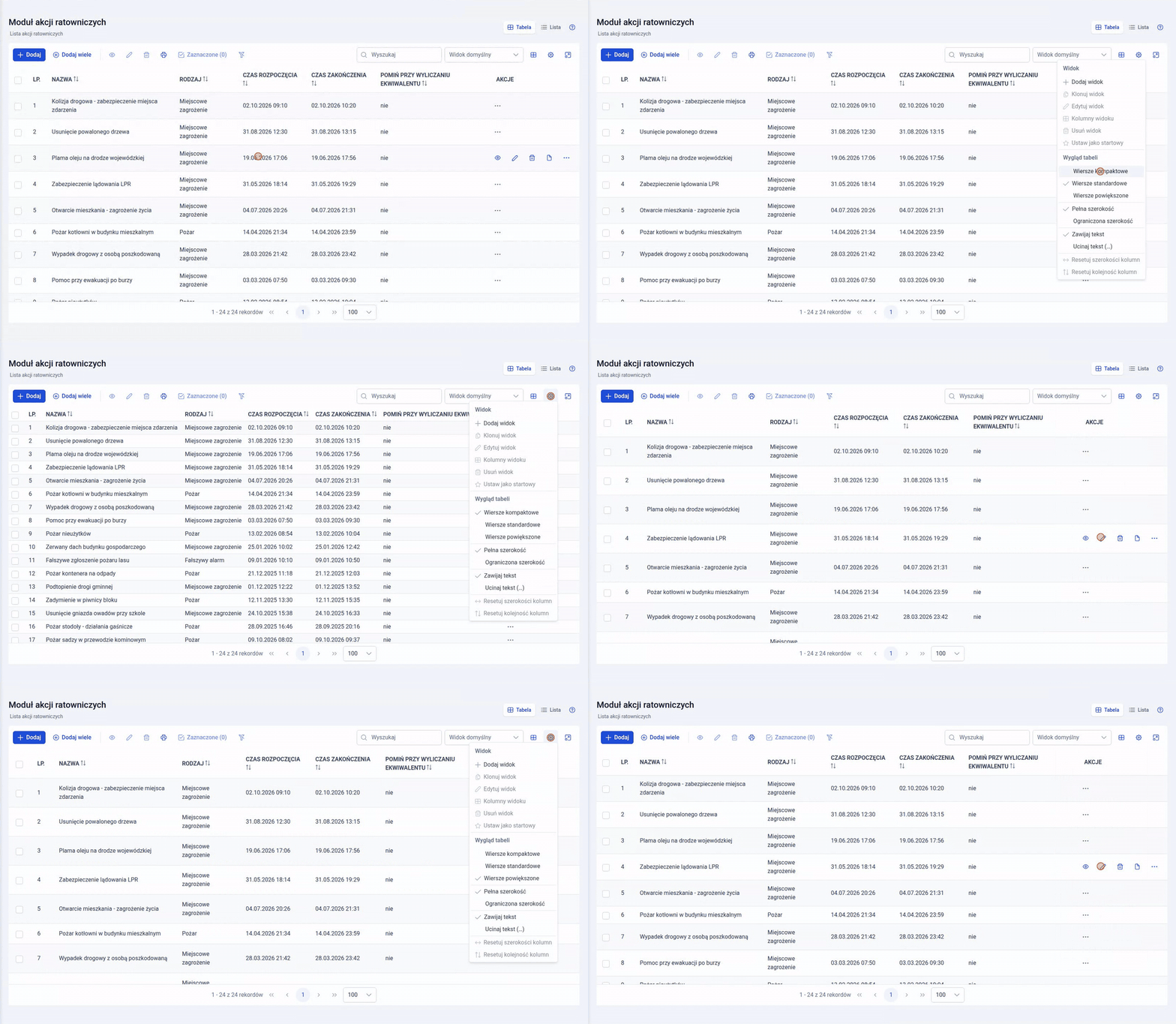
Zmiana wyglądu tabeli akcji: wiersze kompaktowe, powiększone i powrót do standardowych
Raporty OSP i kreator raportów
Opis funkcjonalności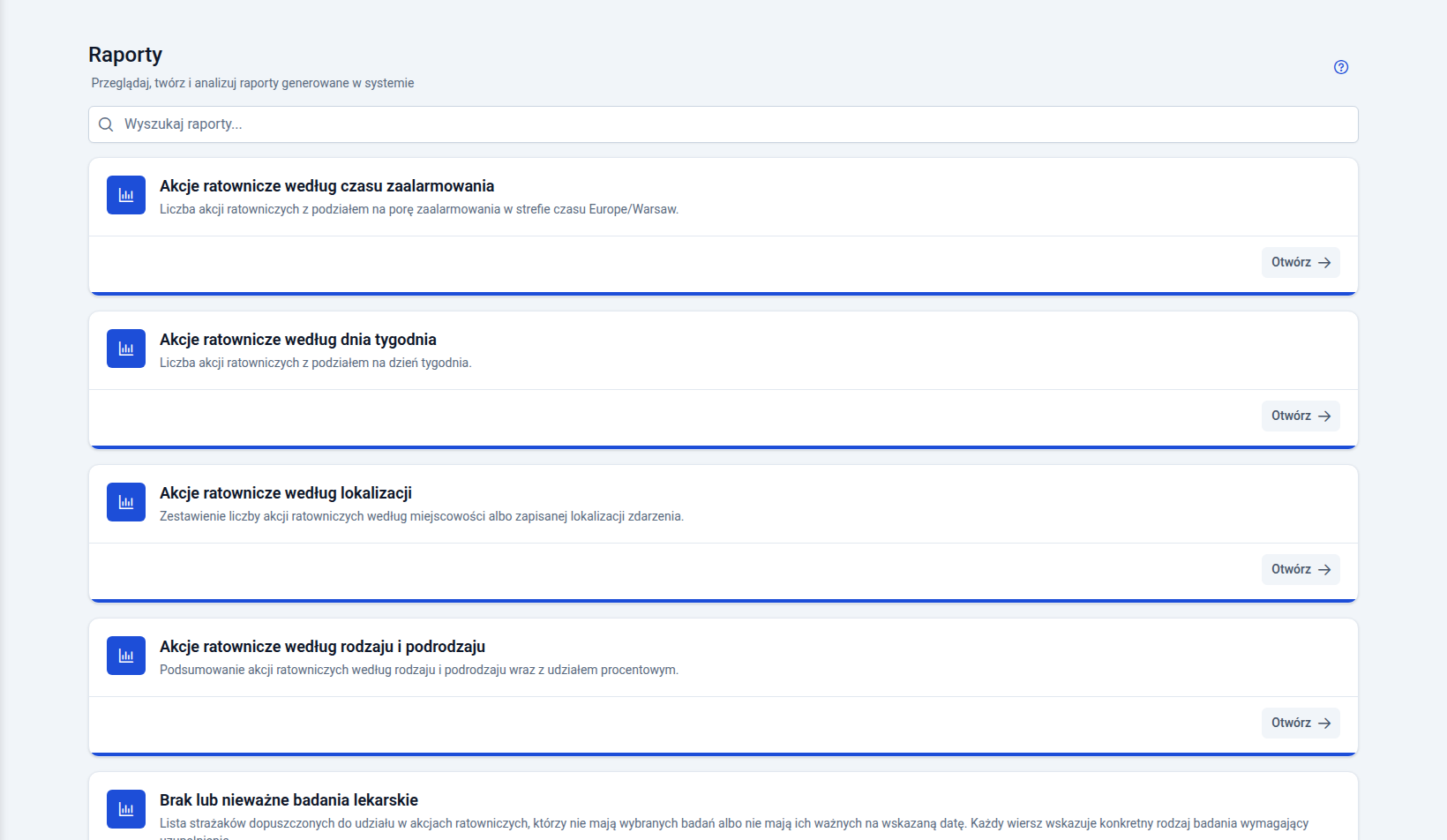
Lista gotowych raportów z opisem każdego raportu i przyciskiem „Otwórz” 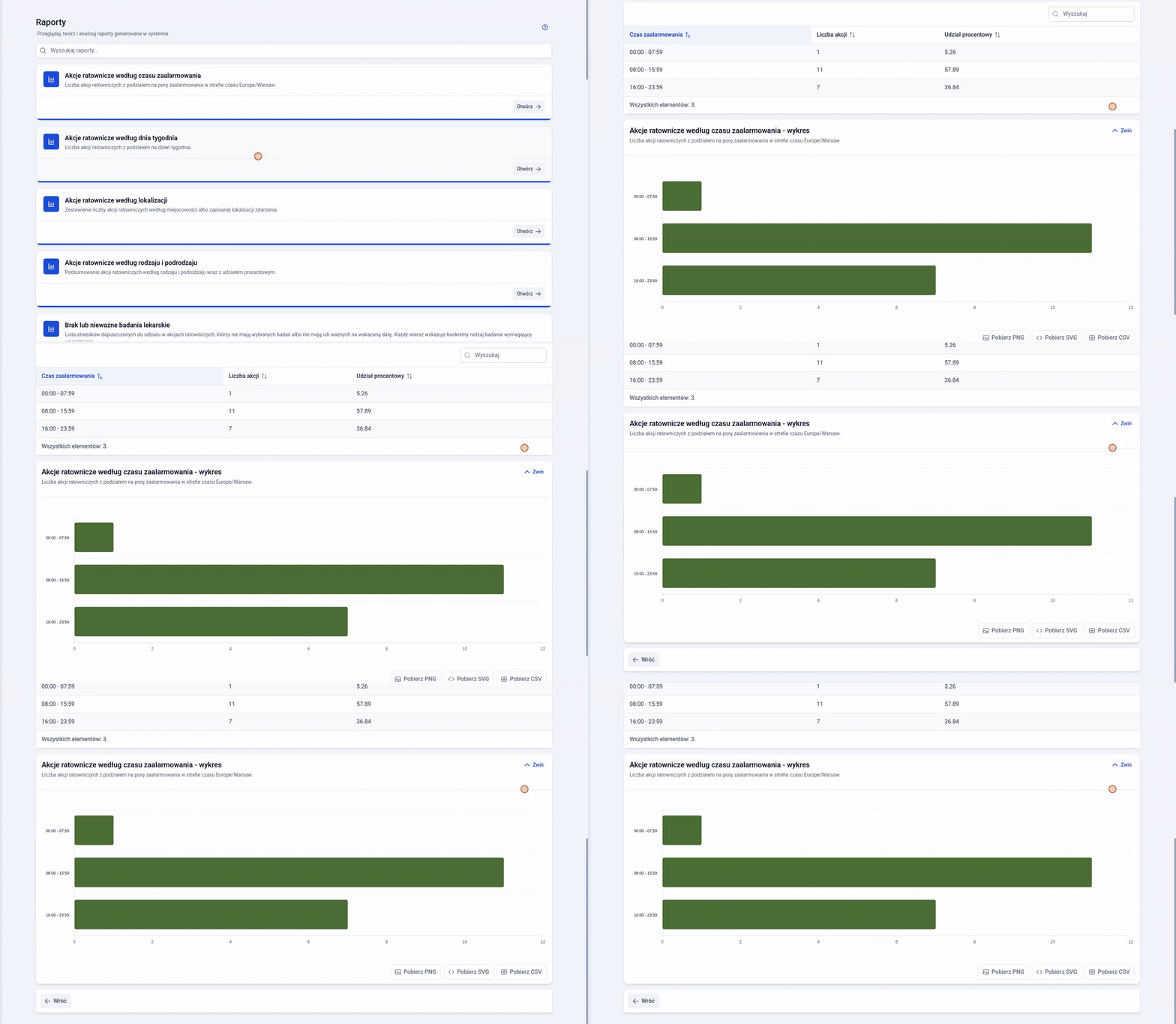
Otwarcie raportu akcji według czasu zaalarmowania: panel filtrów, tabela wyników i wykres 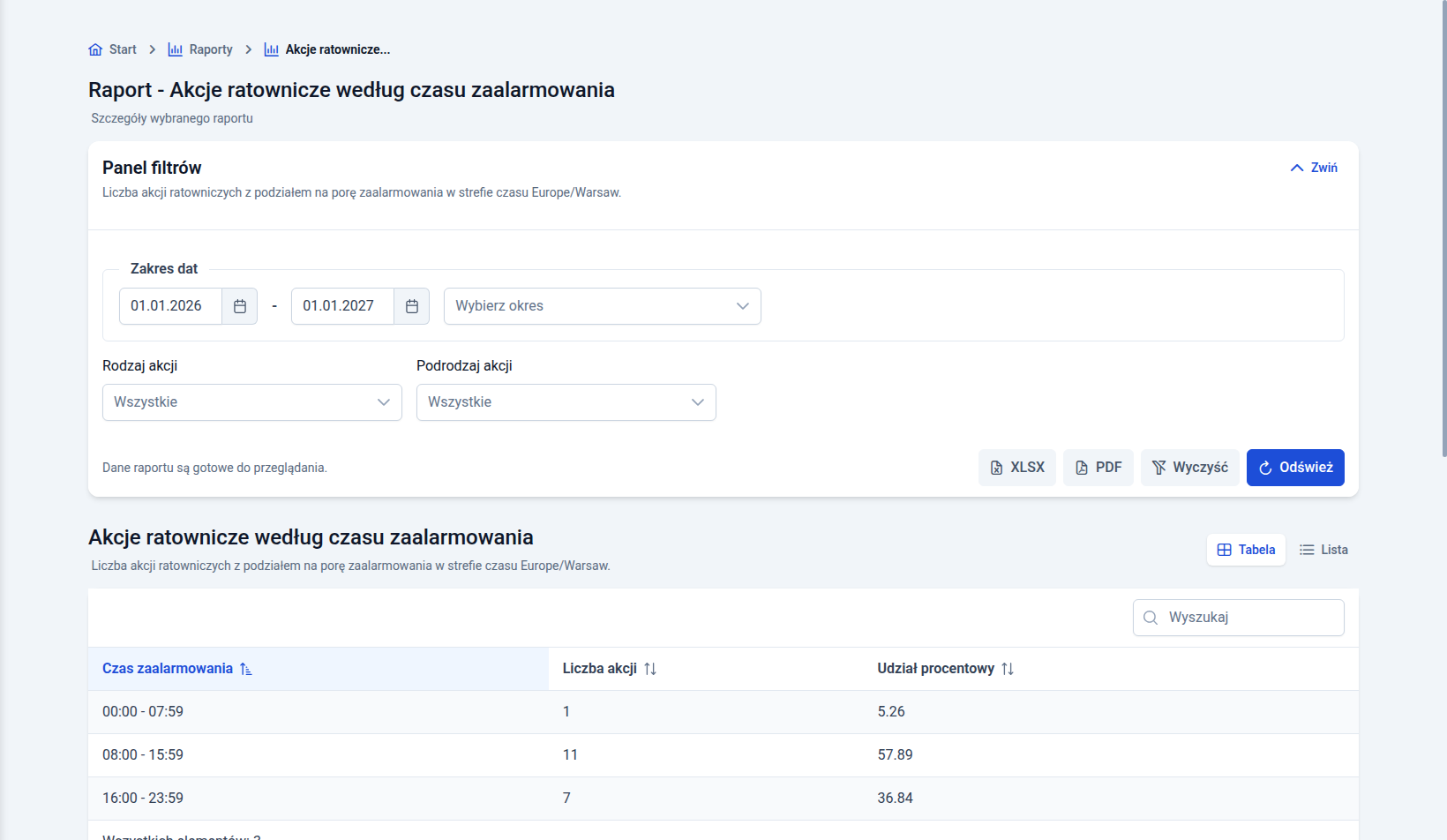
Raport akcji ratowniczych według czasu zaalarmowania: filtry, eksport XLSX i PDF oraz tabela z liczbą i udziałem procentowym akcji 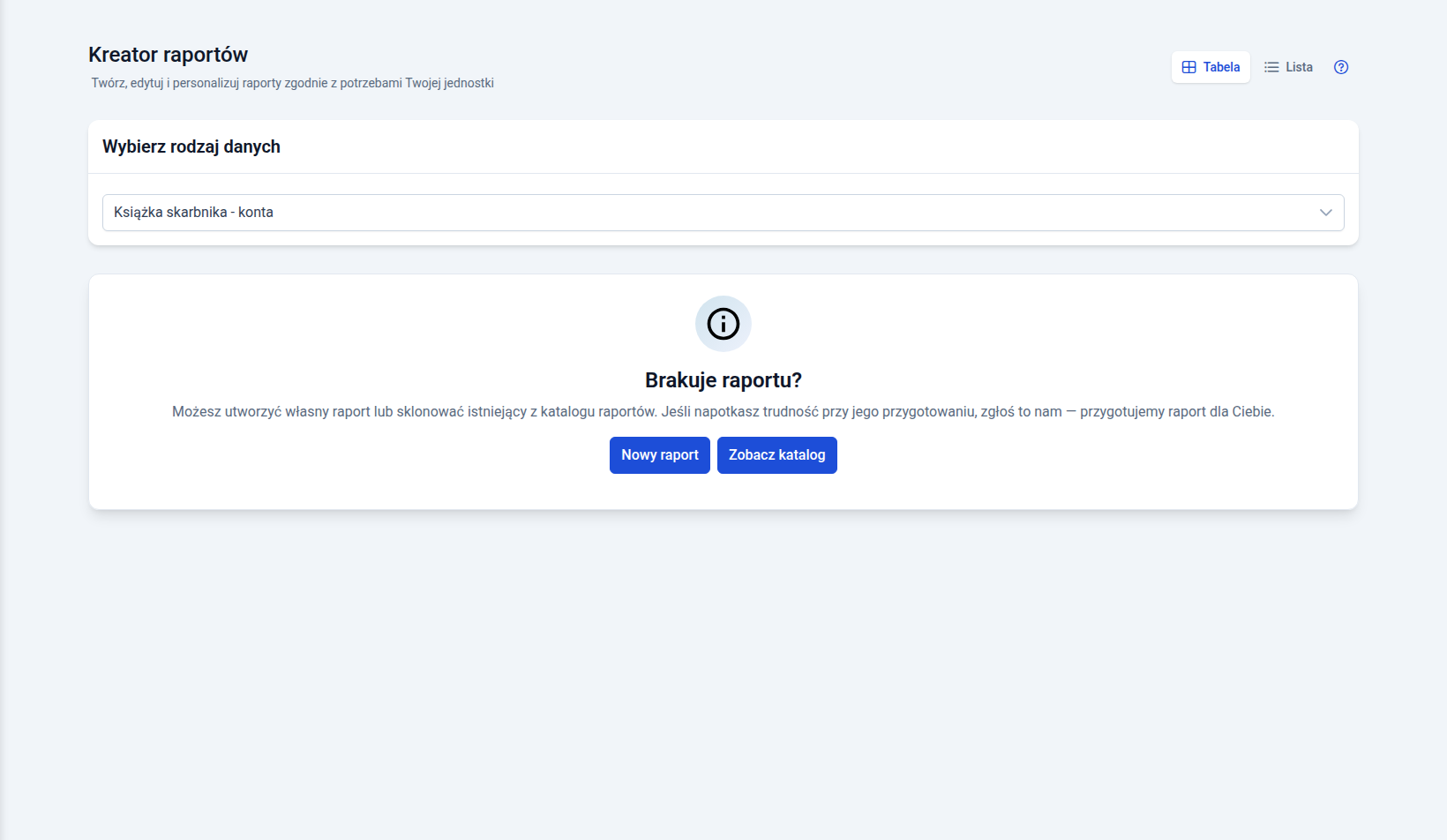
Kreator raportów: wybór rodzaju danych, „Nowy raport” i przejście do katalogu raportów
Szkolenia i kwalifikacje
Opis funkcjonalności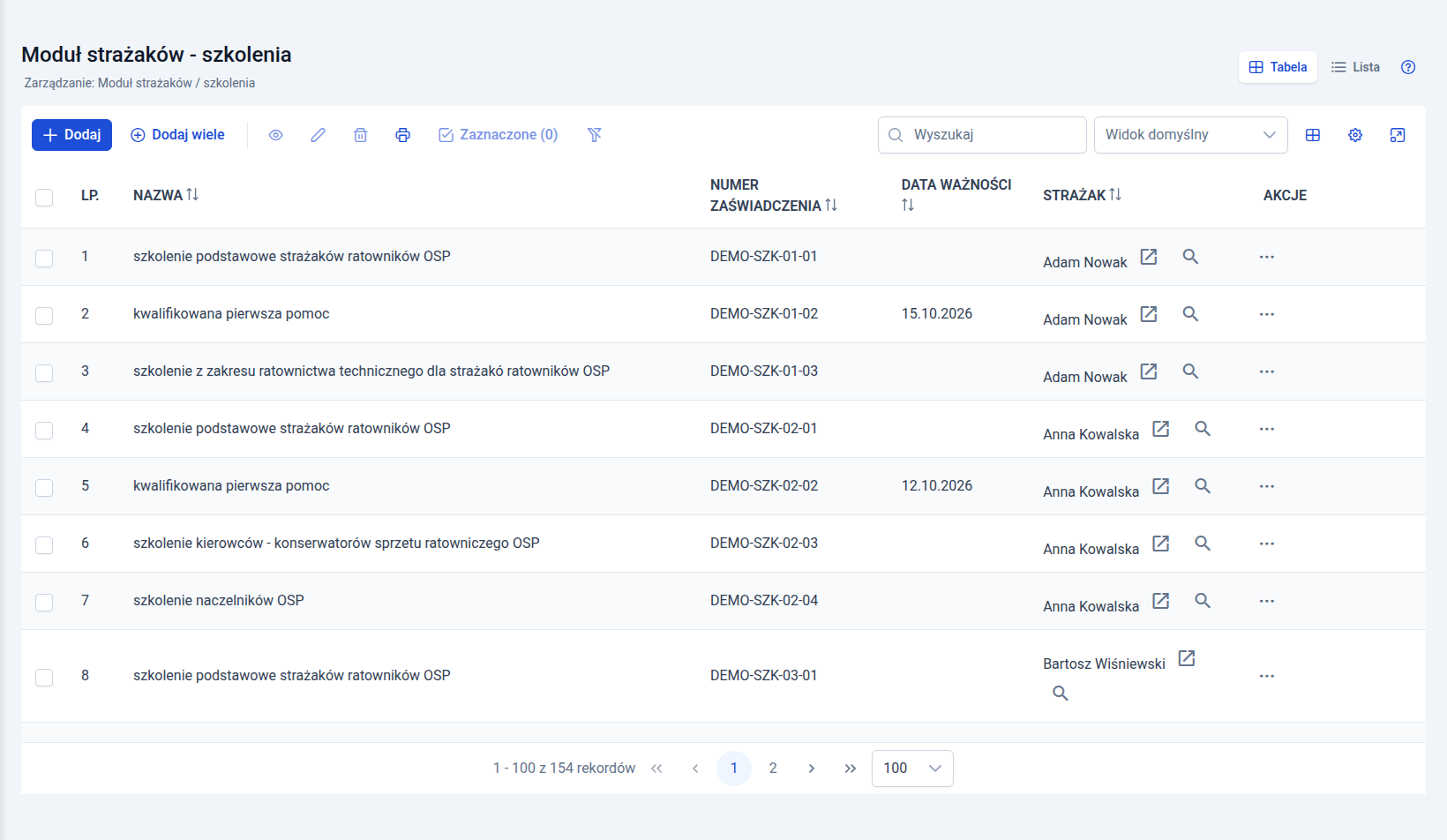
Lista szkoleń strażaków: nazwa szkolenia, numer zaświadczenia, data ważności i strażak 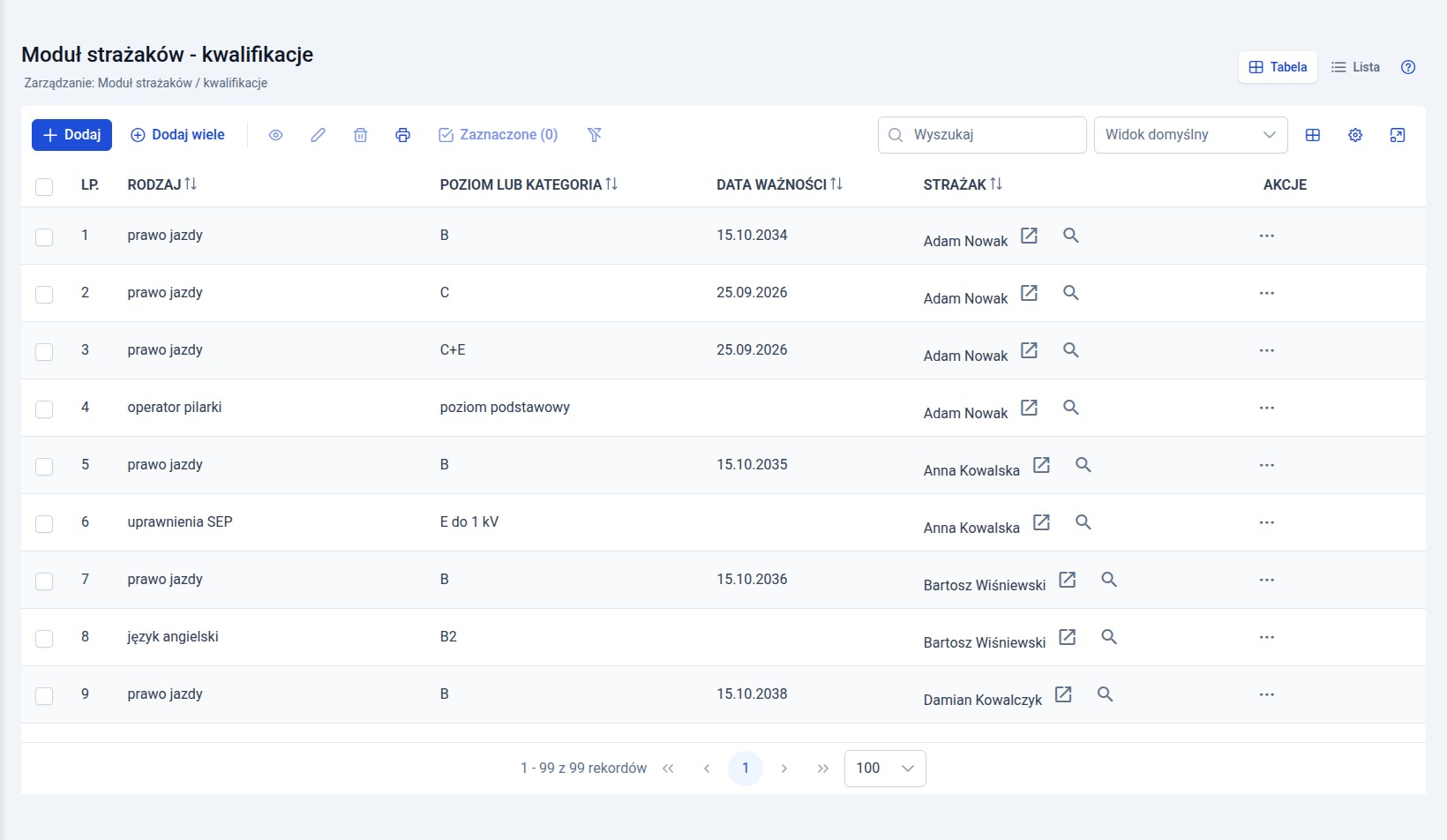
Lista kwalifikacji: prawo jazdy z kategorią i datą ważności, operator pilarki, uprawnienia SEP, sternik i inne kwalifikacje przy strażakach 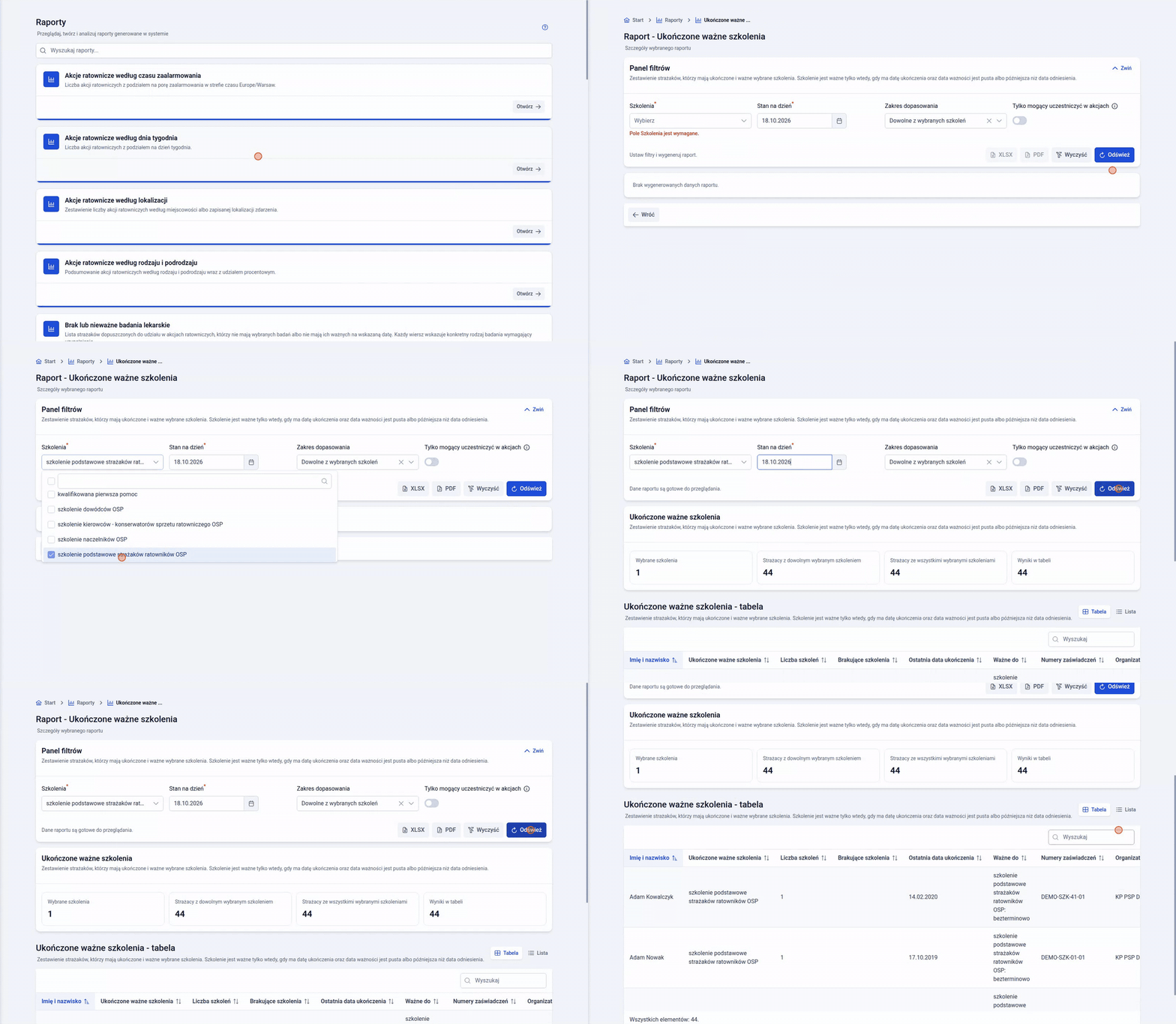
Raport ukończonych ważnych szkoleń: wybór szkolenia podstawowego, stanu na dzień i wygenerowanie wyniku z liczbą strażaków i tabelą 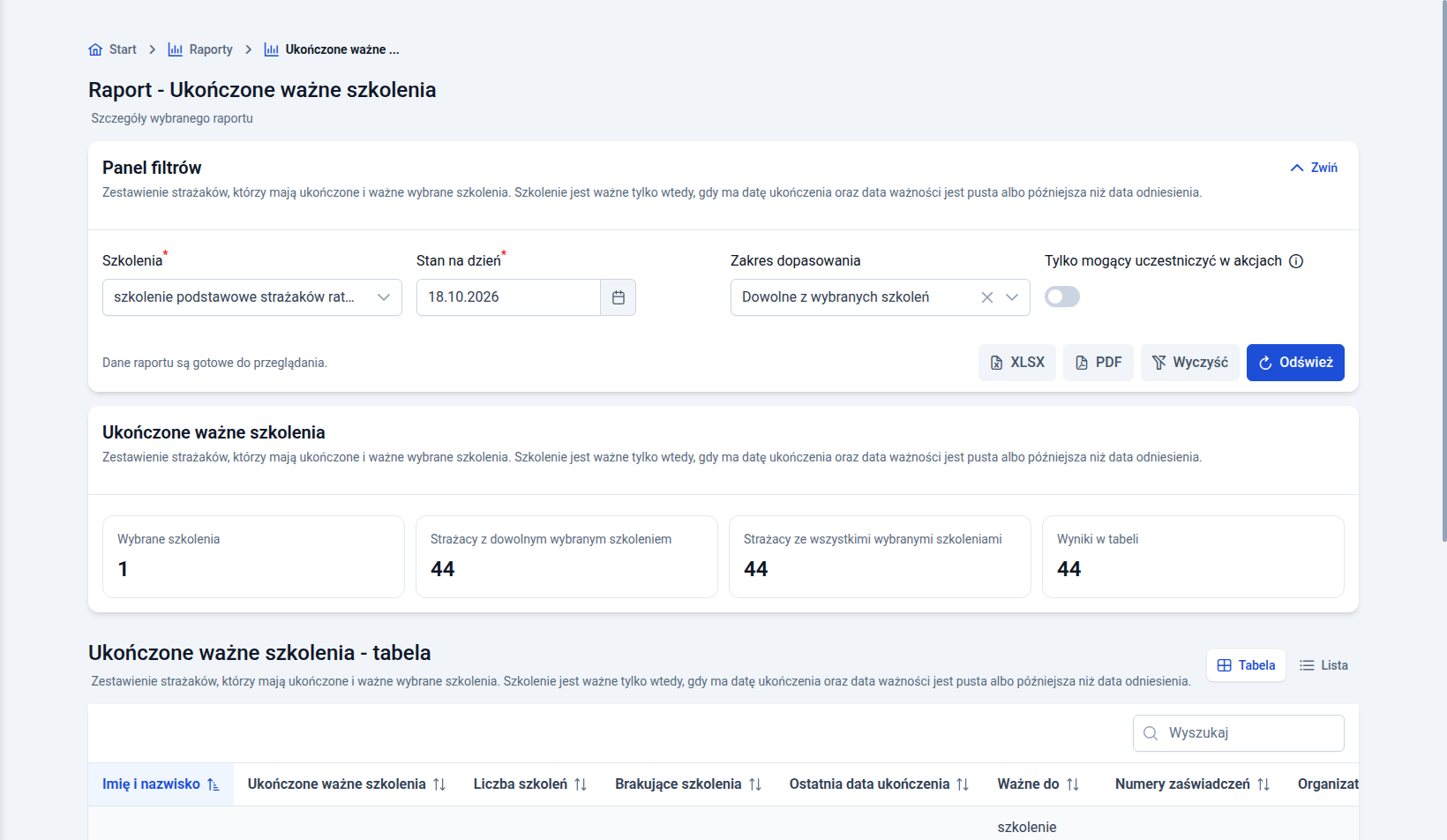
Wynik raportu: wybrane szkolenie, 44 strażaków z ważnym szkoleniem podstawowym i tabela z datą ukończenia i numerem zaświadczenia
Tablice zadań
Opis funkcjonalności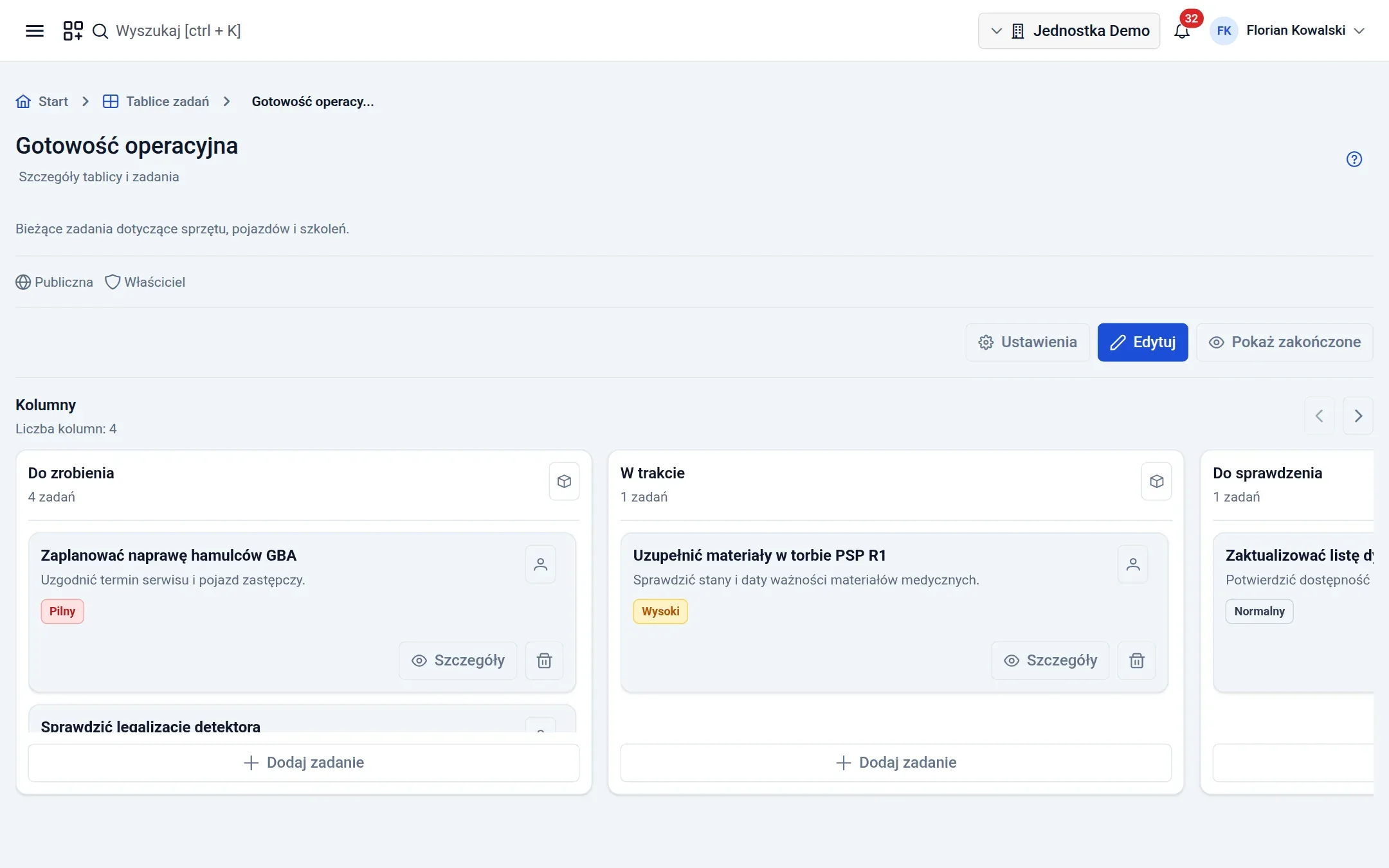
Tablica „Gotowość operacyjna” z kolumnami „Do zrobienia”, „W trakcie” i „Do sprawdzenia” oraz zadaniami, np. „Zaplanować naprawę hamulców GBA” z priorytetem „Pilny” 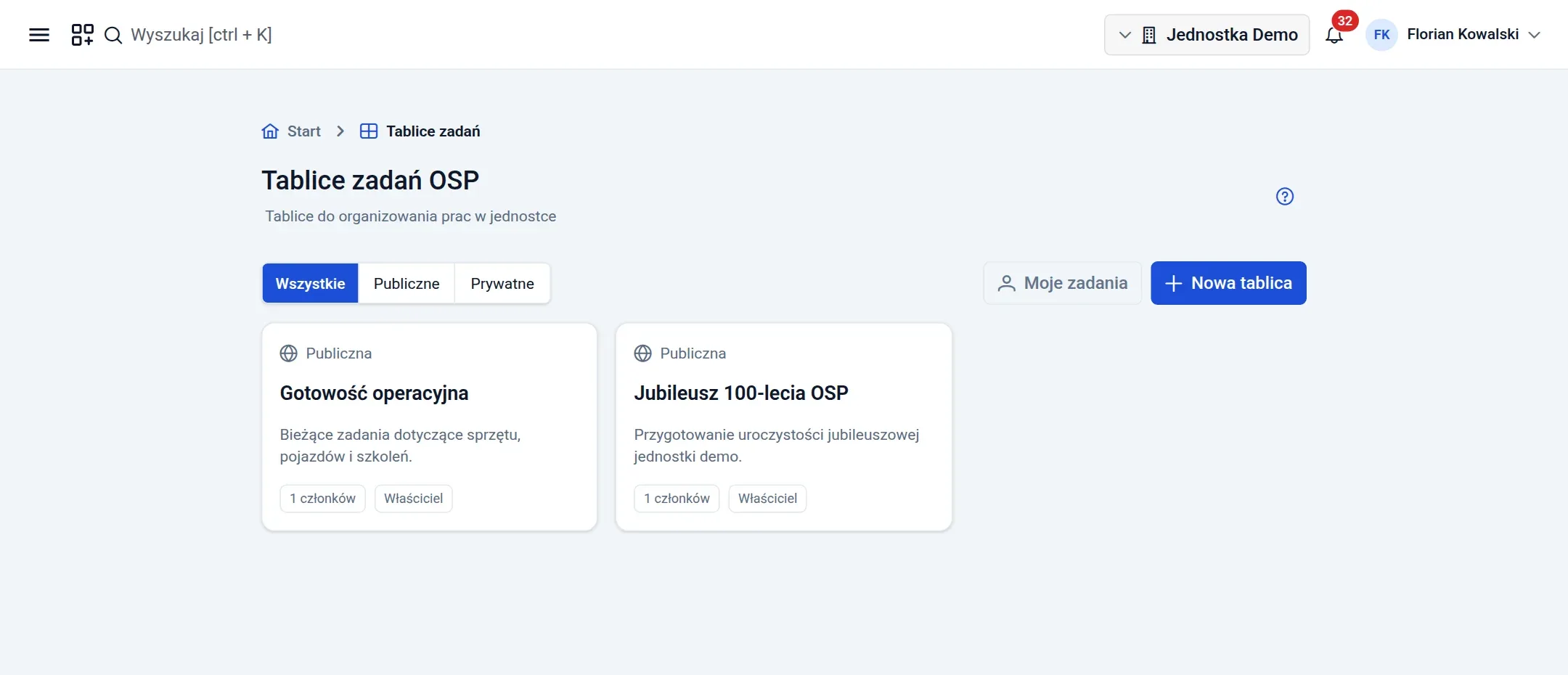
Lista tablic zadań z filtrami „Wszystkie”, „Publiczne” i „Prywatne”, przyciskami „Moje zadania” i „Nowa tablica” oraz dwiema tablicami jednostki 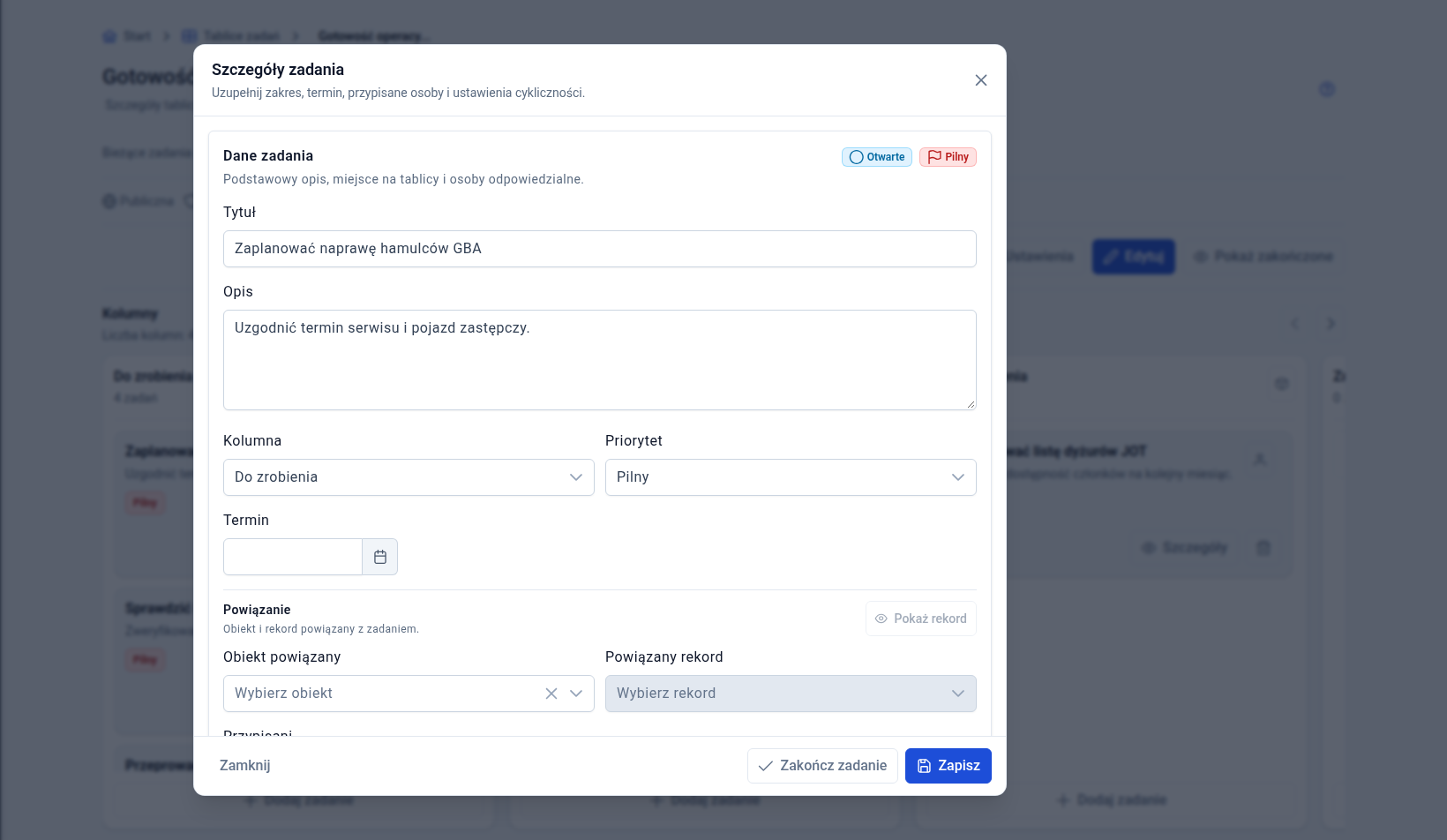
Szczegóły zadania „Zaplanować naprawę hamulców GBA”: status, priorytet, tytuł, opis, kolumna, termin i powiązanie z rekordem 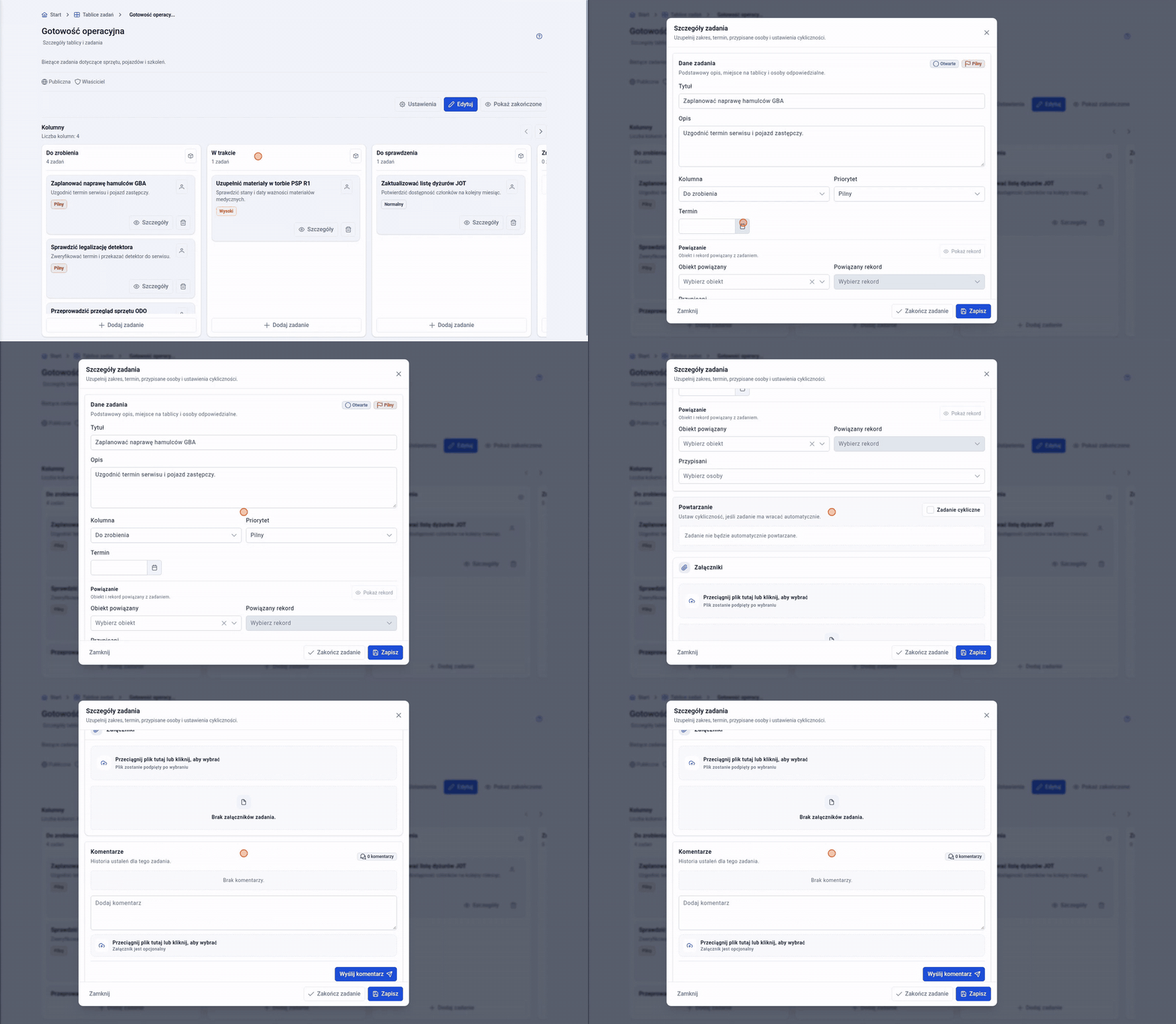
Szczegóły zadania: dane zadania, powiązanie z rekordem, przypisani, cykliczność, załączniki i komentarze z przyciskami „Zakończ zadanie” i „Zapisz” 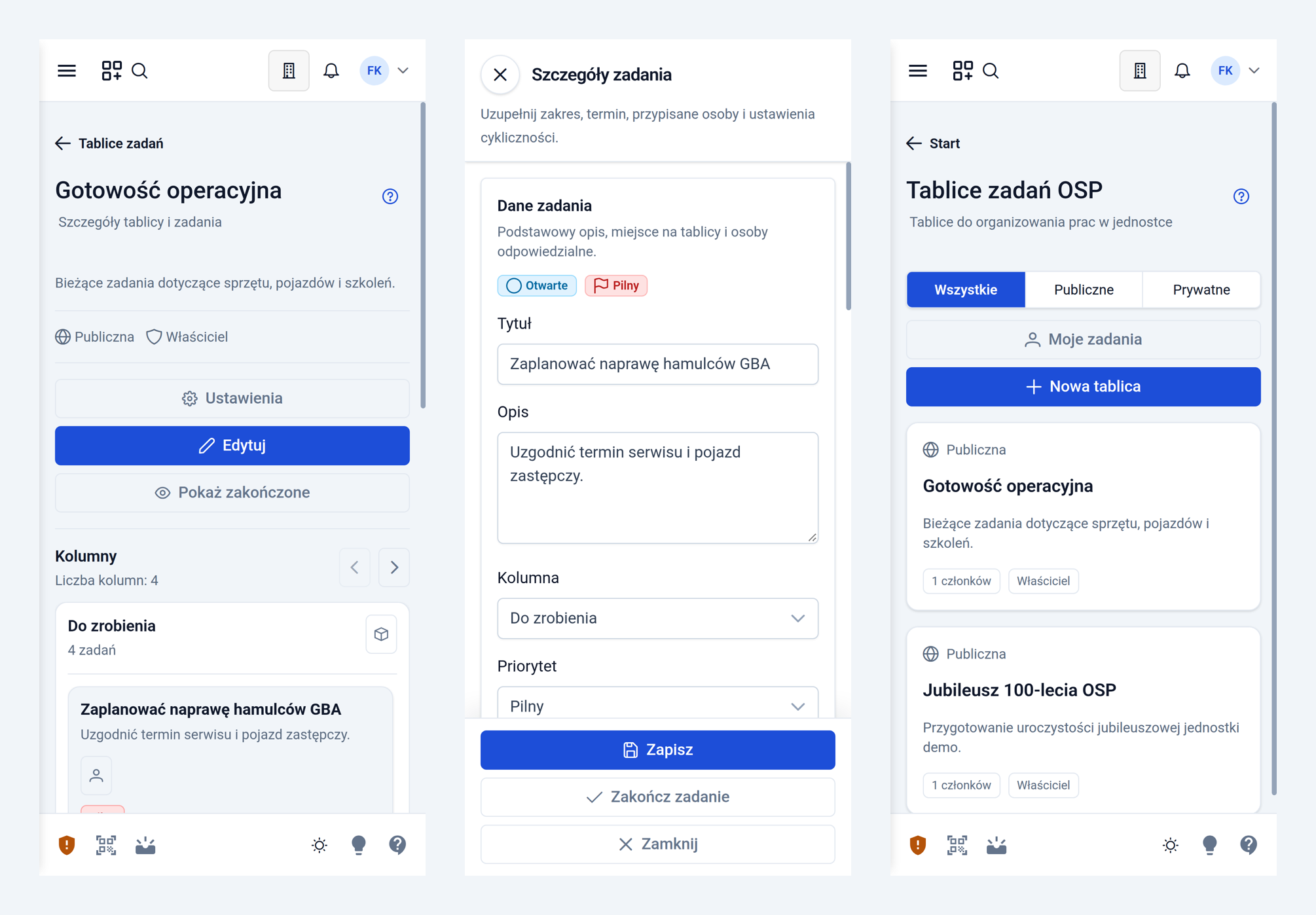
Tablice zadań na telefonie: tablica „Gotowość operacyjna”, szczegóły zadania i lista tablic
Terminy i przypomnienia
Opis funkcjonalności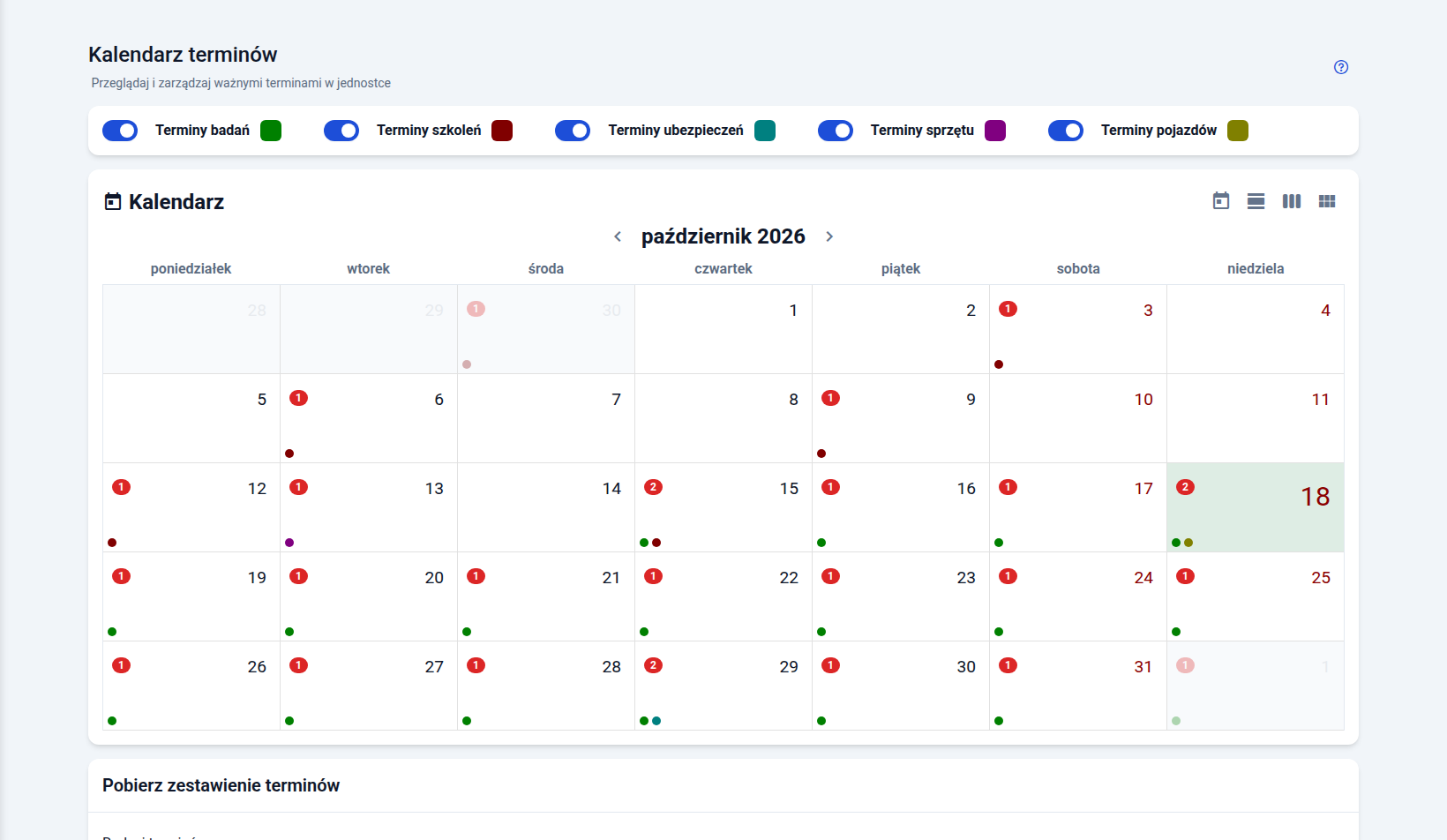
Kalendarz terminów: przełączniki pięciu rodzajów terminów z kolorami i widok miesiąca z liczbą terminów w poszczególnych dniach 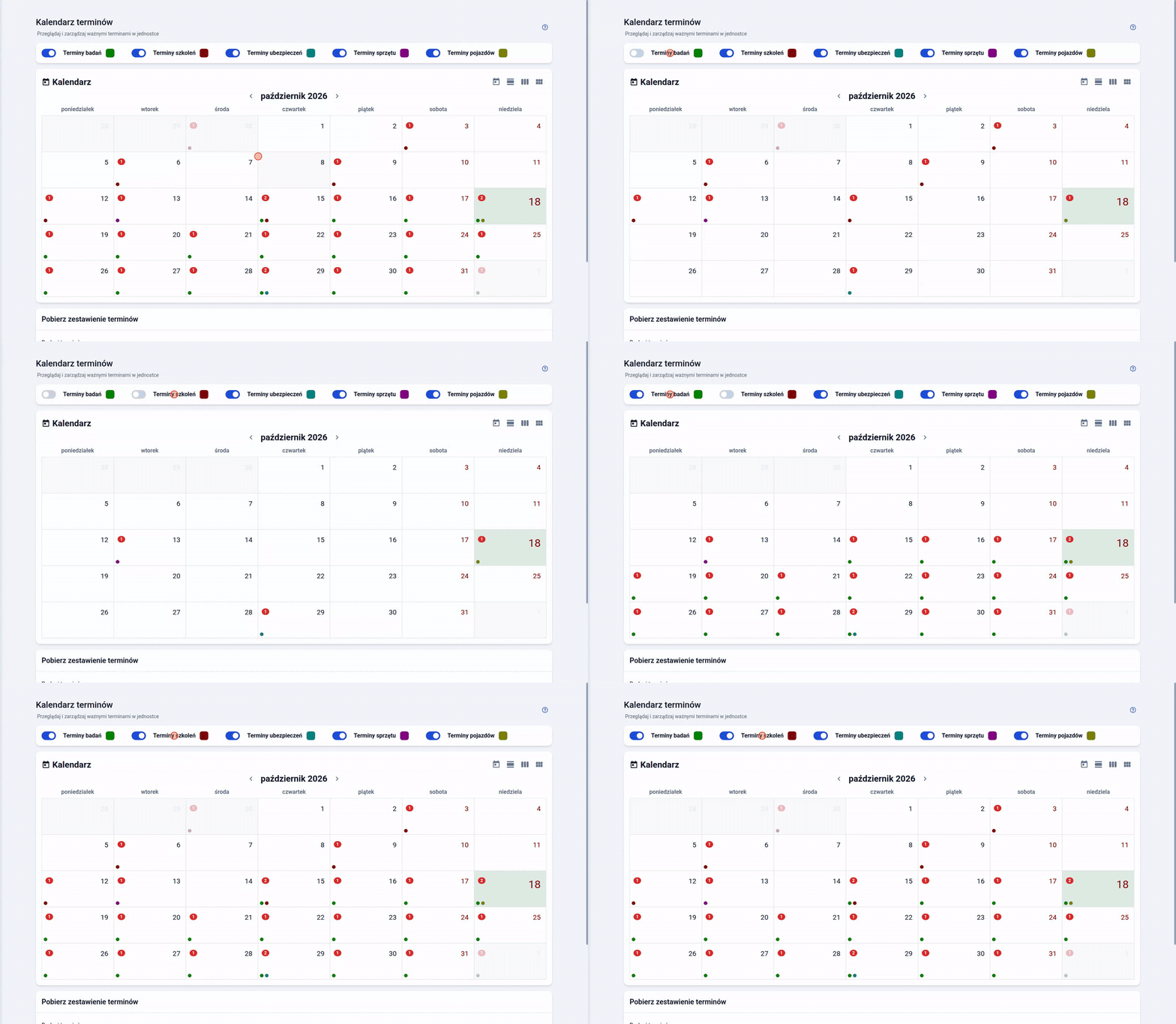
Wyłączanie i włączanie terminów badań i szkoleń w kalendarzu terminów 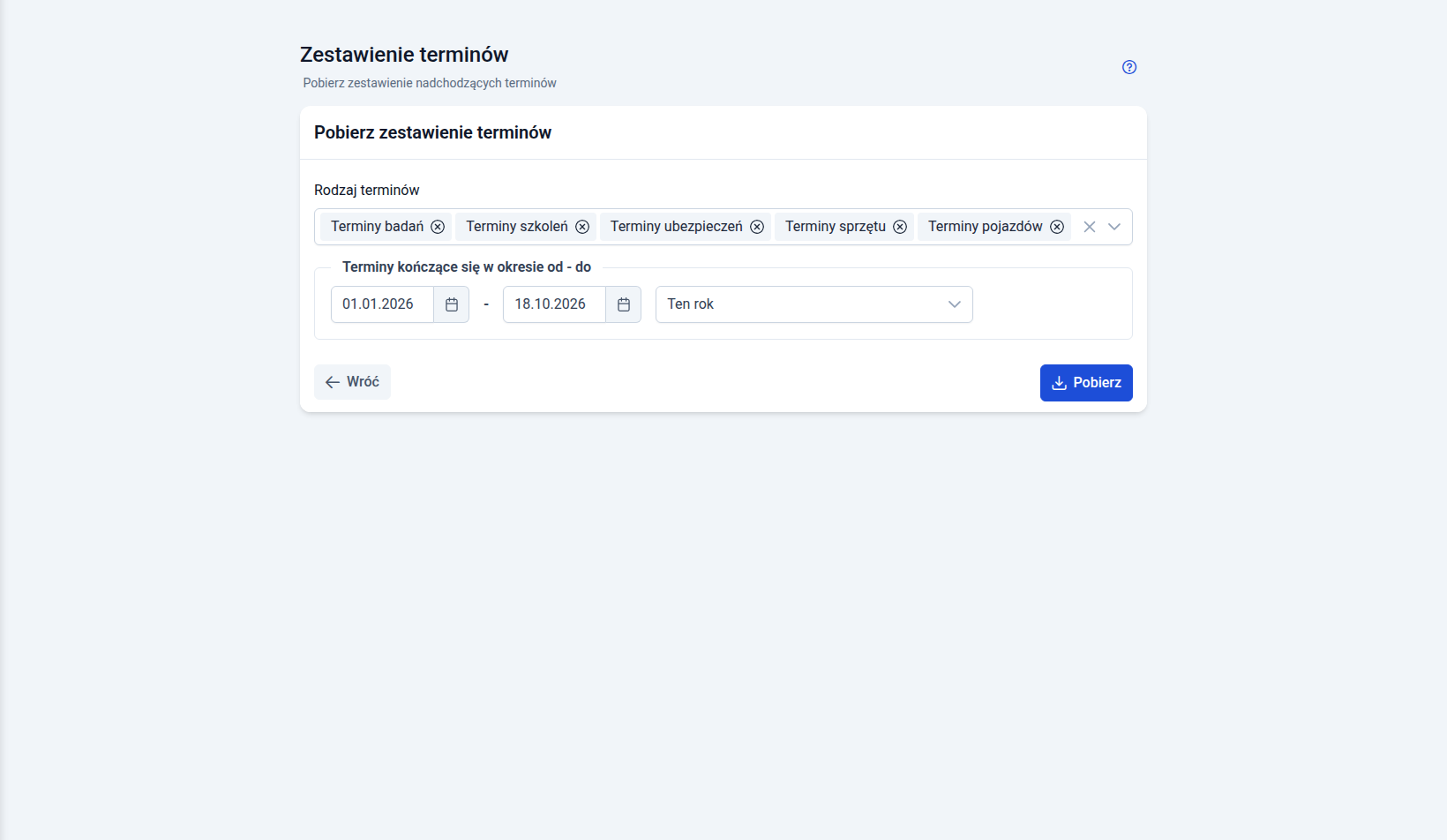
Ekran „Zestawienie terminów”: wybór rodzajów terminów i okresu, w którym terminy się kończą 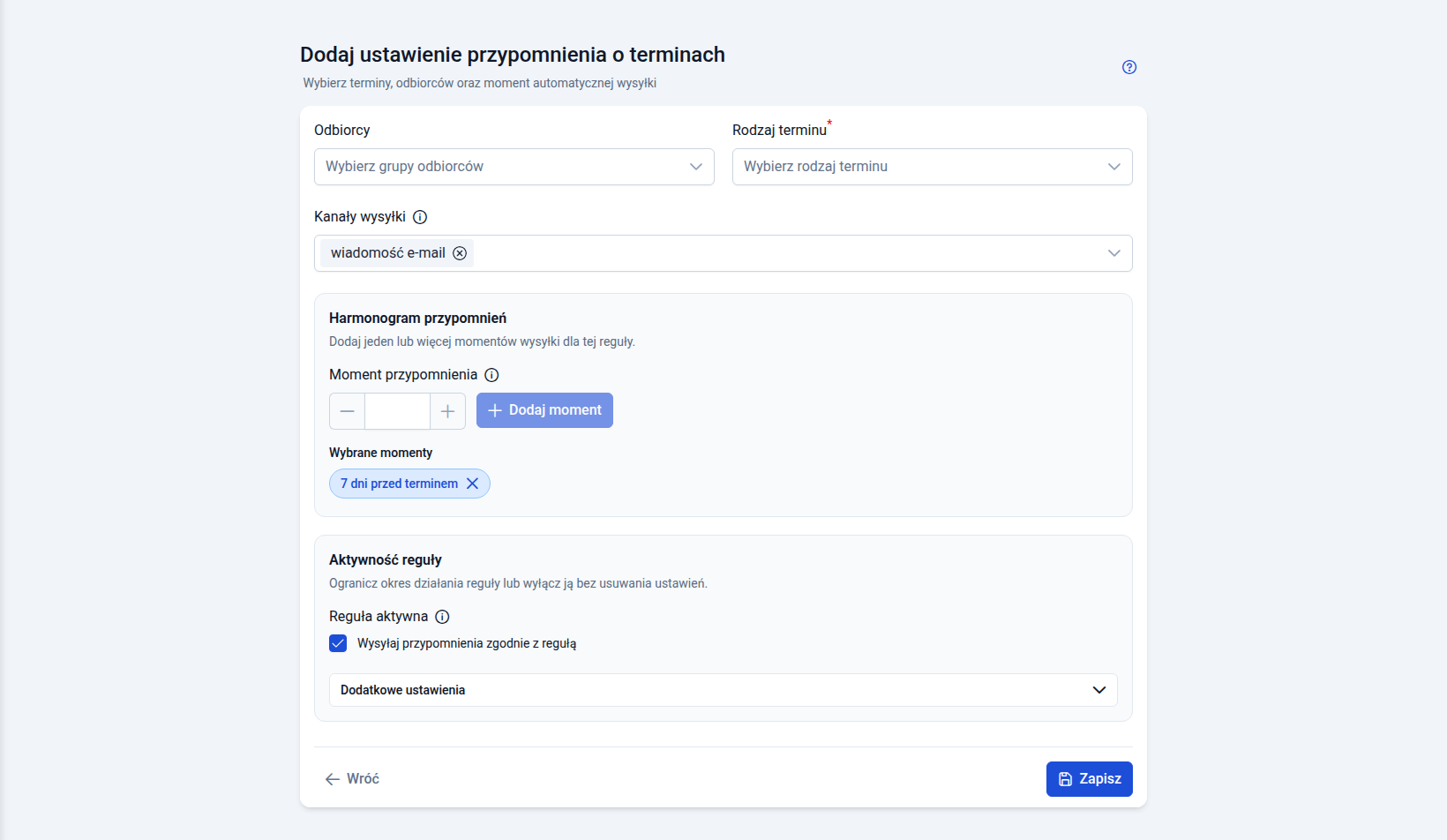
Formularz reguły przypomnień: odbiorcy, rodzaj terminu, kanały wysyłki, harmonogram z momentem „7 dni przed terminem” i aktywność reguły 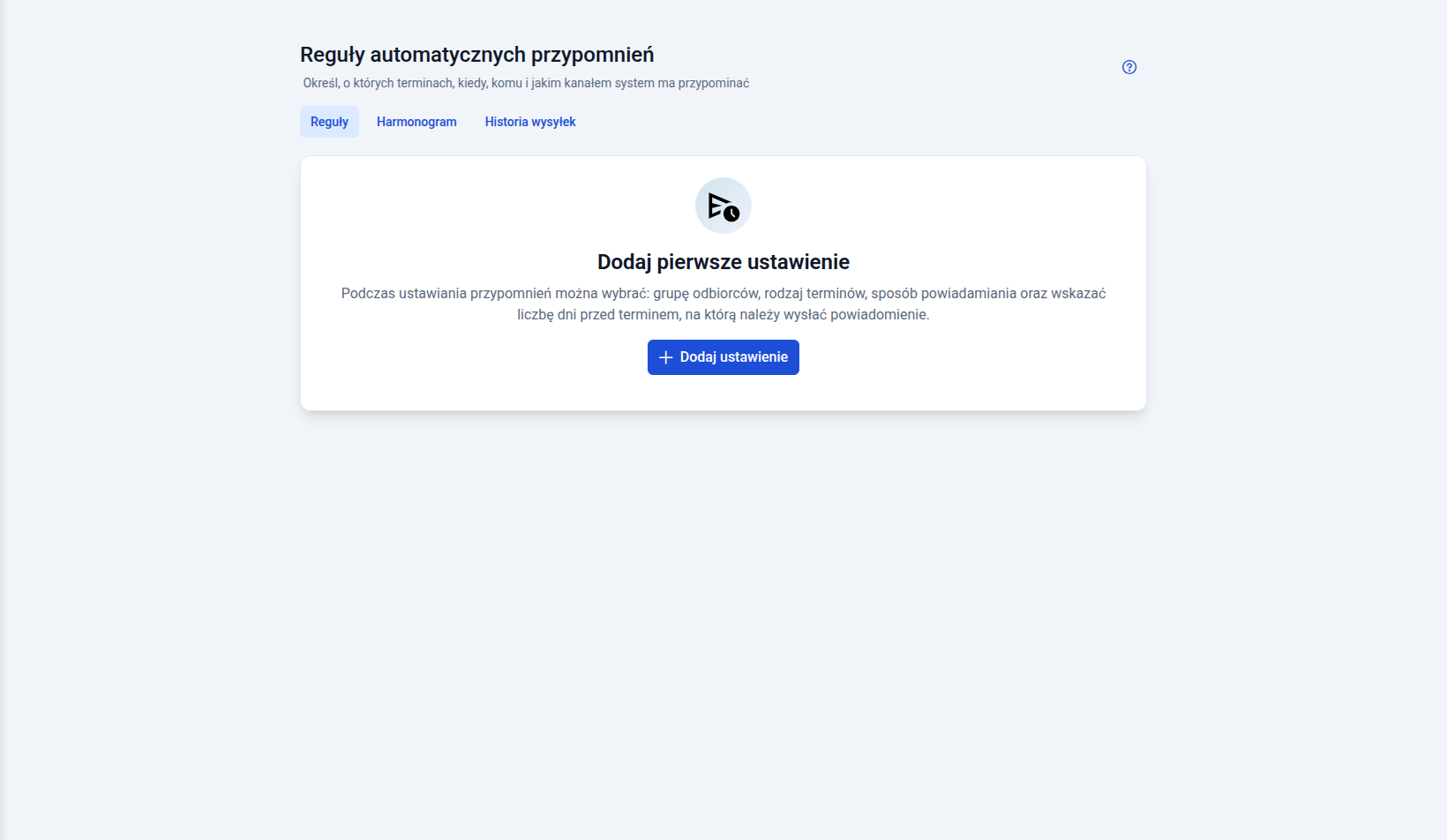
Ekran reguł automatycznych przypomnień z zakładkami reguł, harmonogramu i historii wysyłek 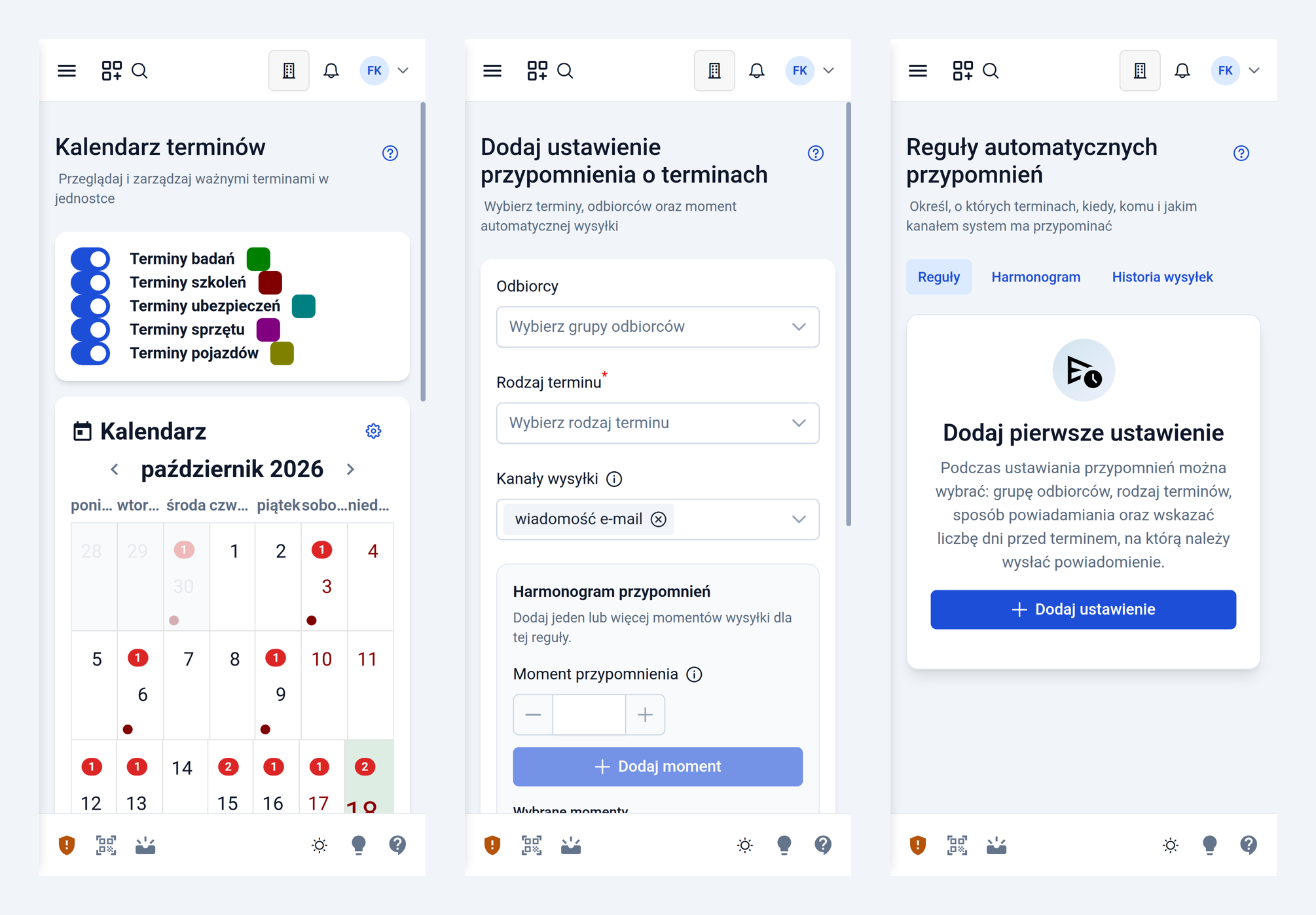
Terminy na telefonie: kalendarz terminów, formularz reguły przypomnień i lista reguł
Ustawienia jednostki
Opis funkcjonalności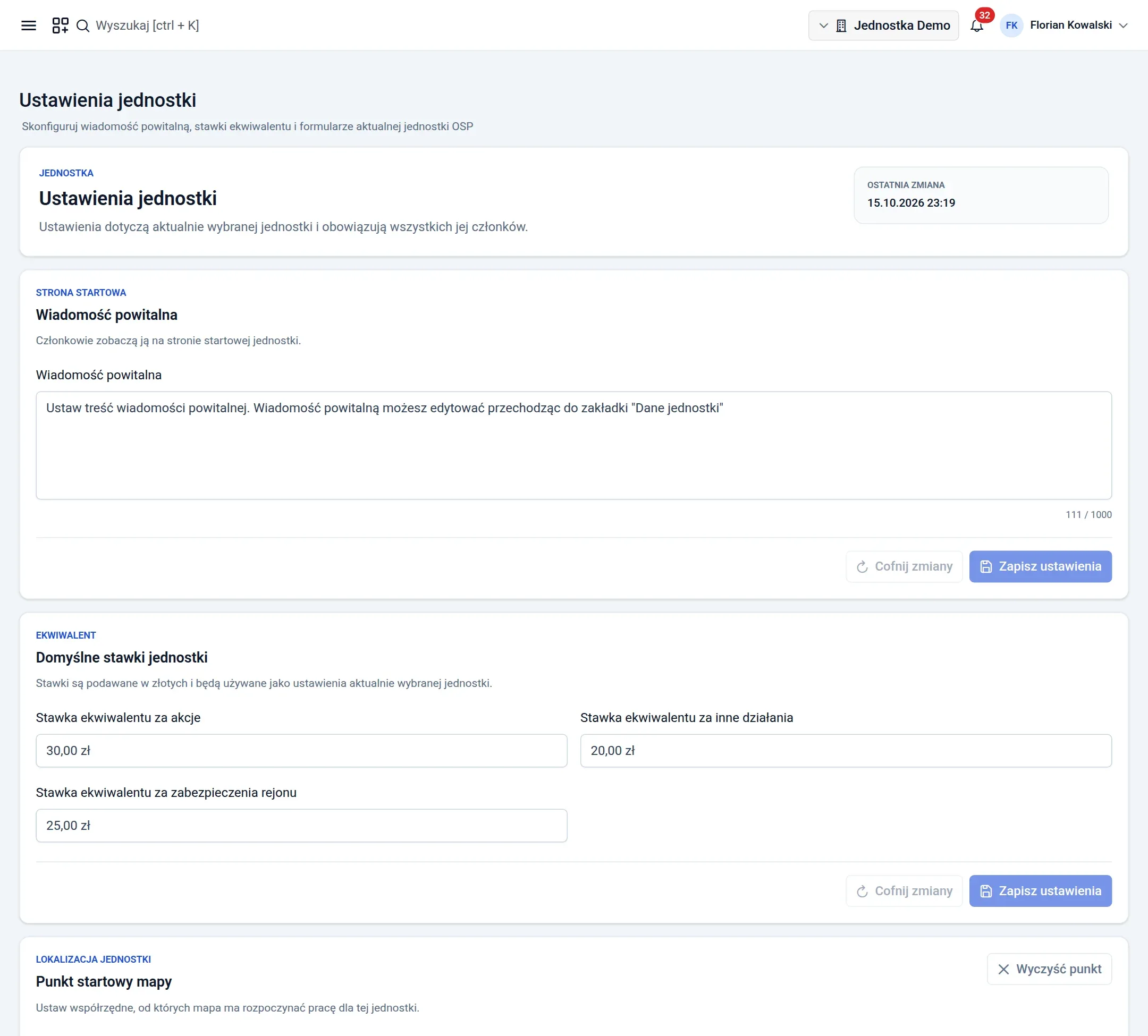
Ustawienia jednostki: wiadomość powitalna na stronie startowej, domyślne stawki ekwiwalentu za akcje, inne działania i zabezpieczenia rejonu oraz punkt startowy mapy 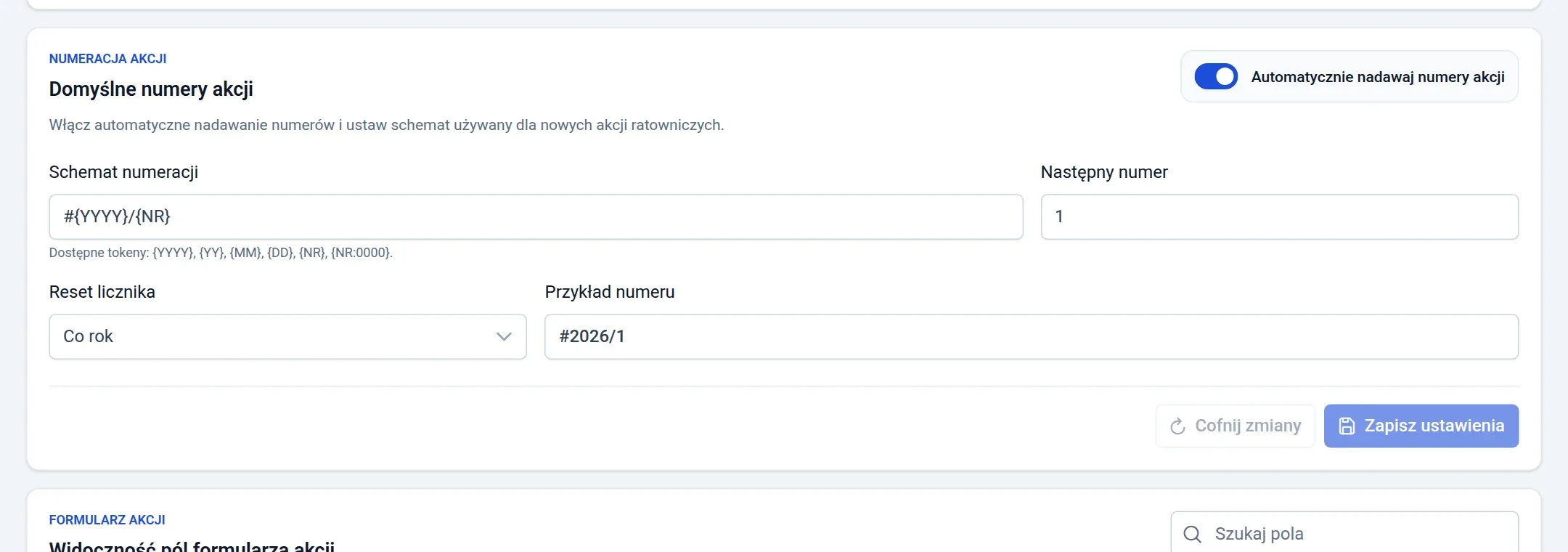
Ustawienie „Domyślne numery akcji”: automatyczne nadawanie numerów, schemat numeracji z tokenami, następny numer, reset licznika co rok i przykład numeru 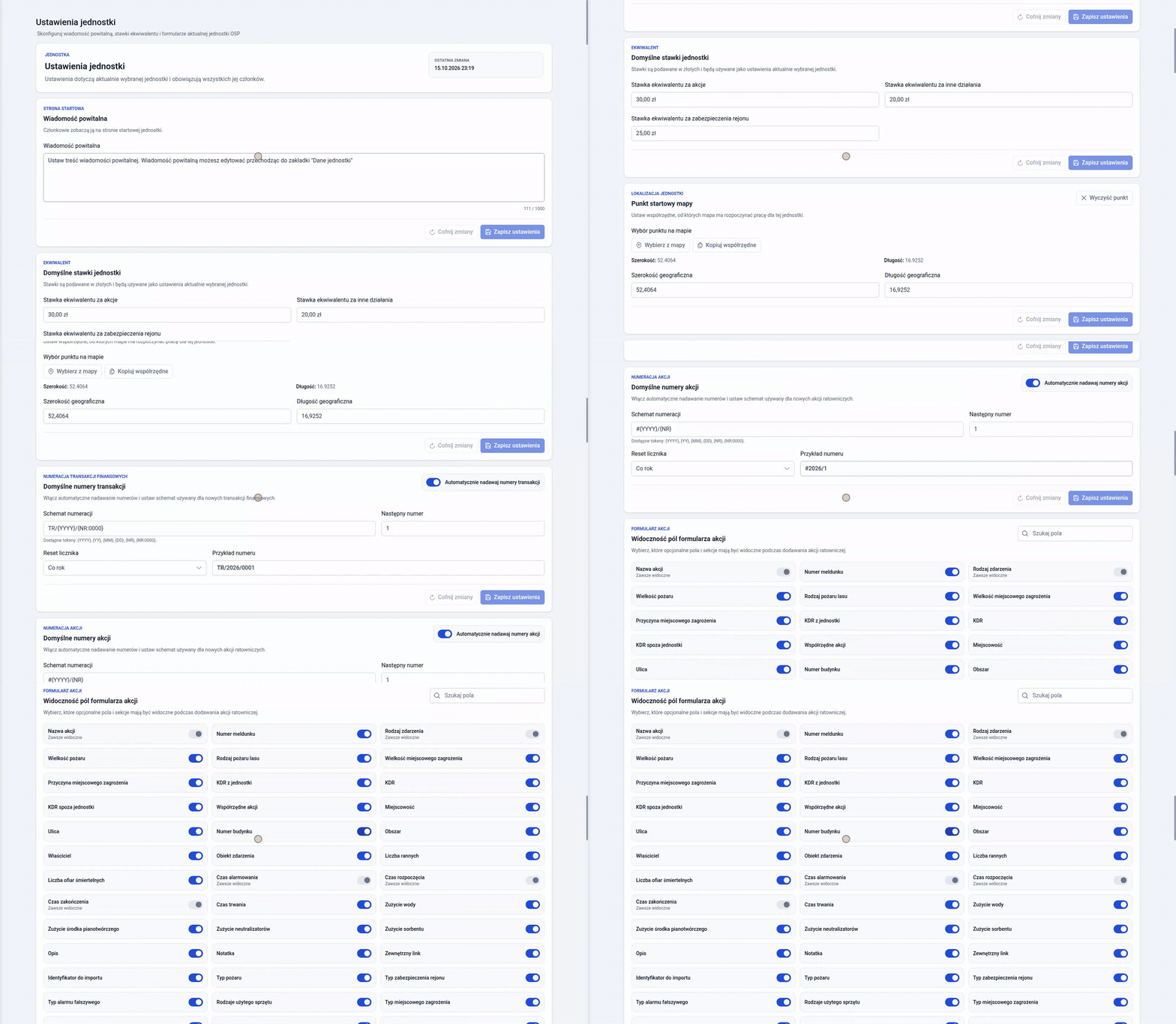
Przewijanie ustawień jednostki: wiadomość powitalna, domyślne stawki ekwiwalentu, punkt startowy mapy, numeracja transakcji i akcji oraz widoczność pól formularza akcji 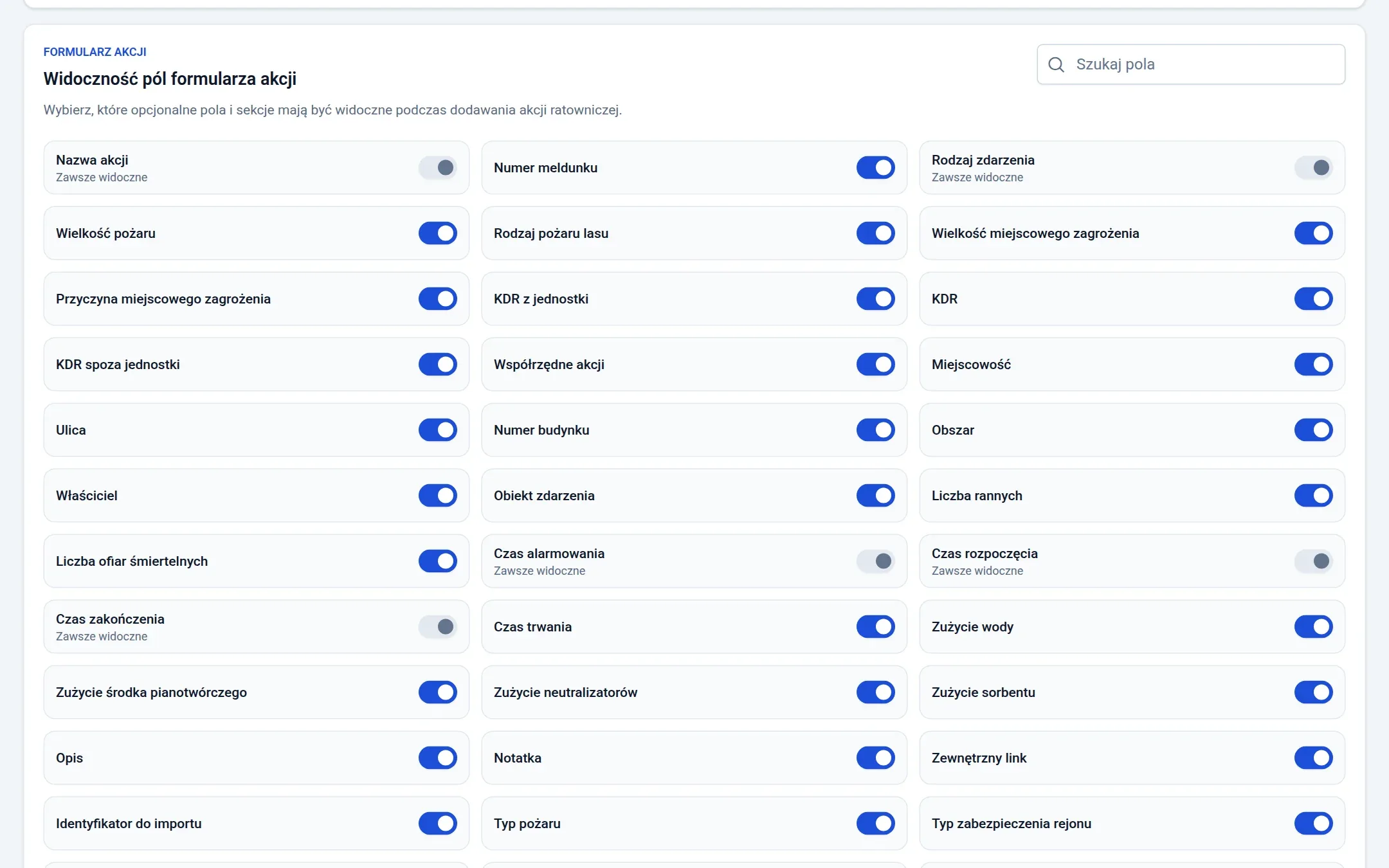
Widoczność pól formularza akcji: przełączniki dla pól takich jak numer meldunku, KDR, współrzędne akcji, zużycie wody czy liczba rannych Import danych: krok „Dodaj plik” z polem do przeciągnięcia pliku CSV i krok „Dodaj dane”
Użytkownicy i uprawnienia
Opis funkcjonalności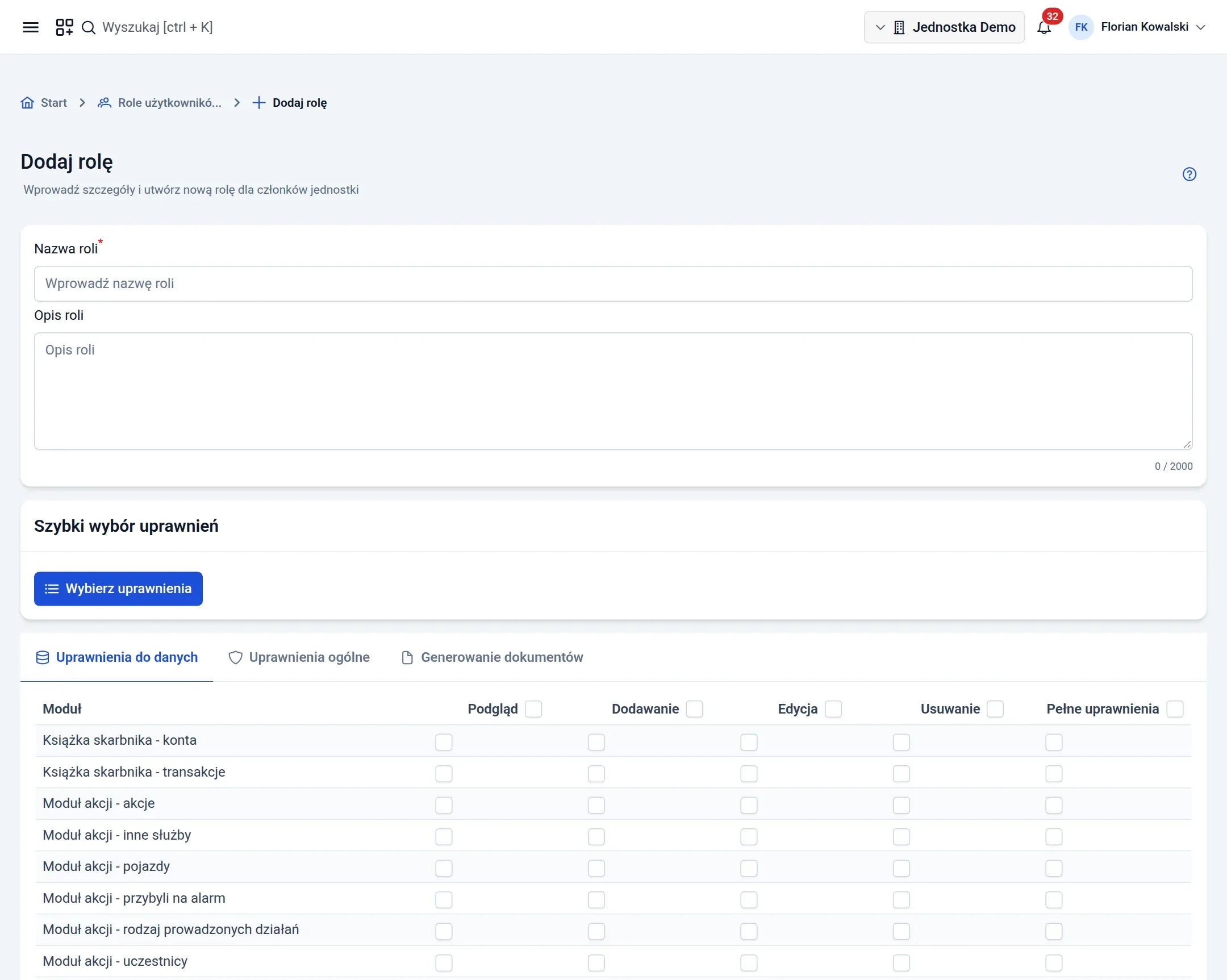
Formularz „Dodaj rolę”: nazwa i opis roli, szybki wybór uprawnień oraz tabela uprawnień do danych z kolumnami podglądu, dodawania, edycji, usuwania i pełnych uprawnień 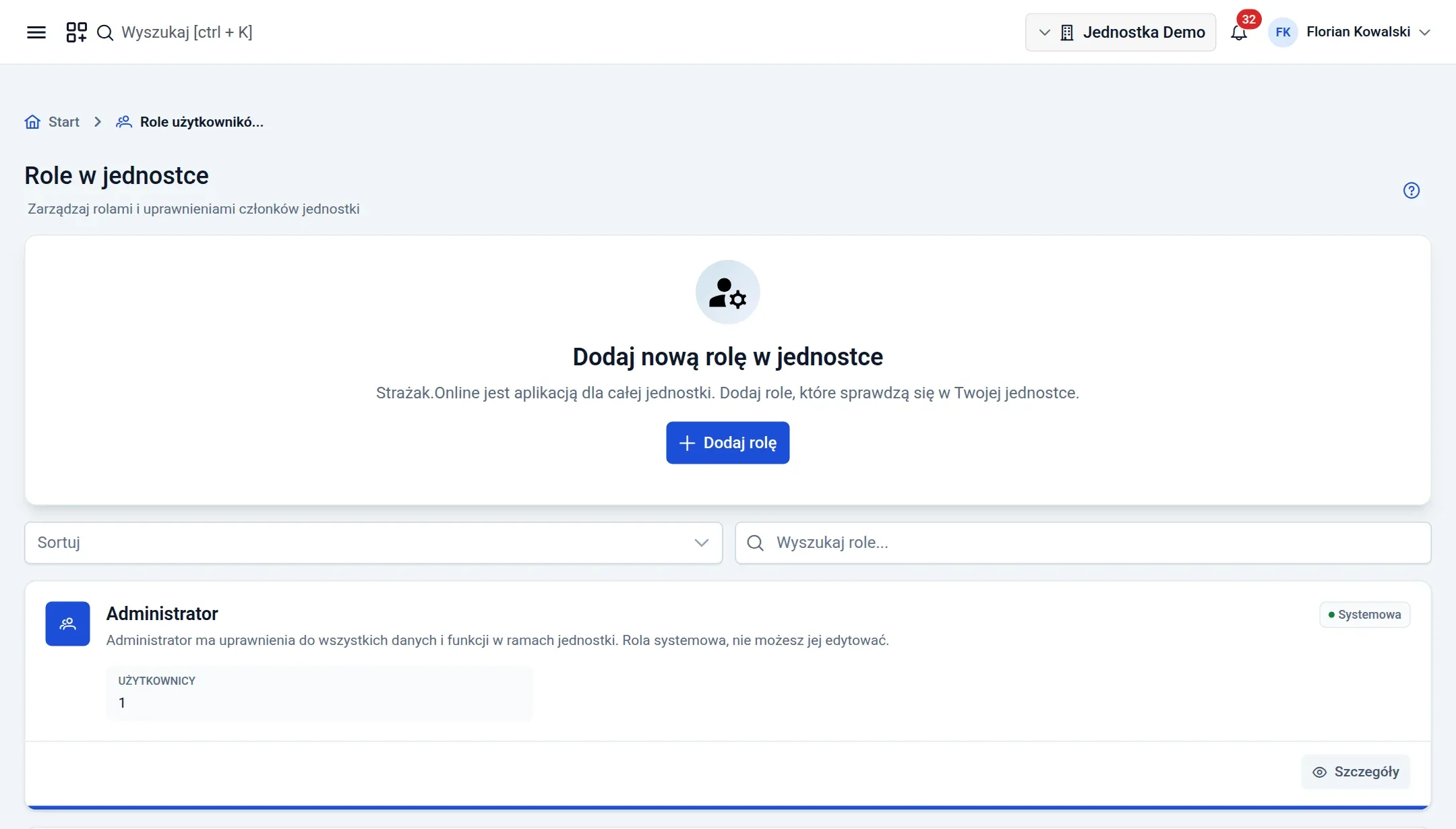
Lista ról w jednostce z rolą systemową „Administrator”, liczbą użytkowników i przyciskiem „Dodaj rolę” 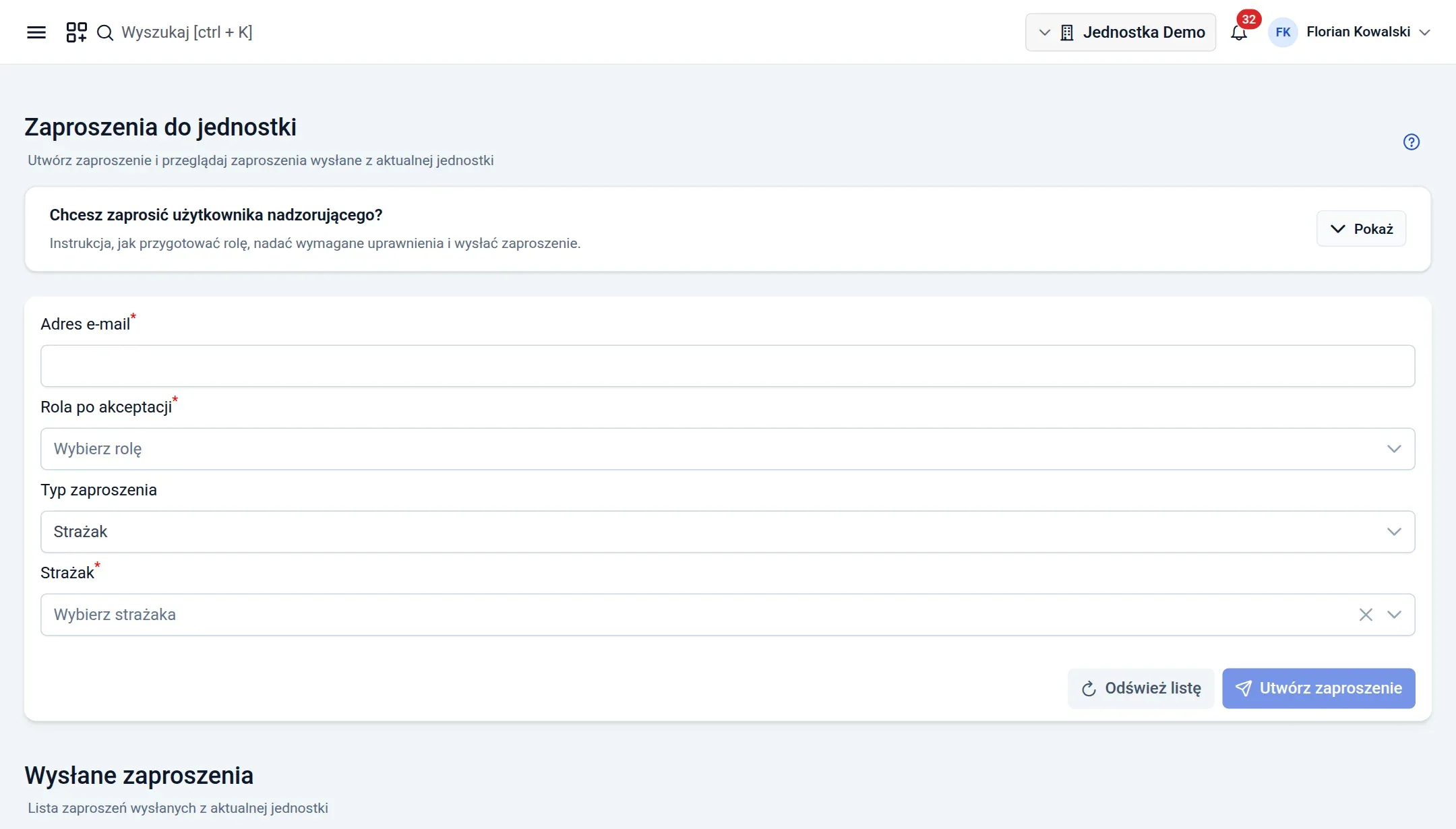
Formularz zaproszenia do jednostki: adres e-mail, rola po akceptacji, typ zaproszenia i wybór strażaka z ewidencji 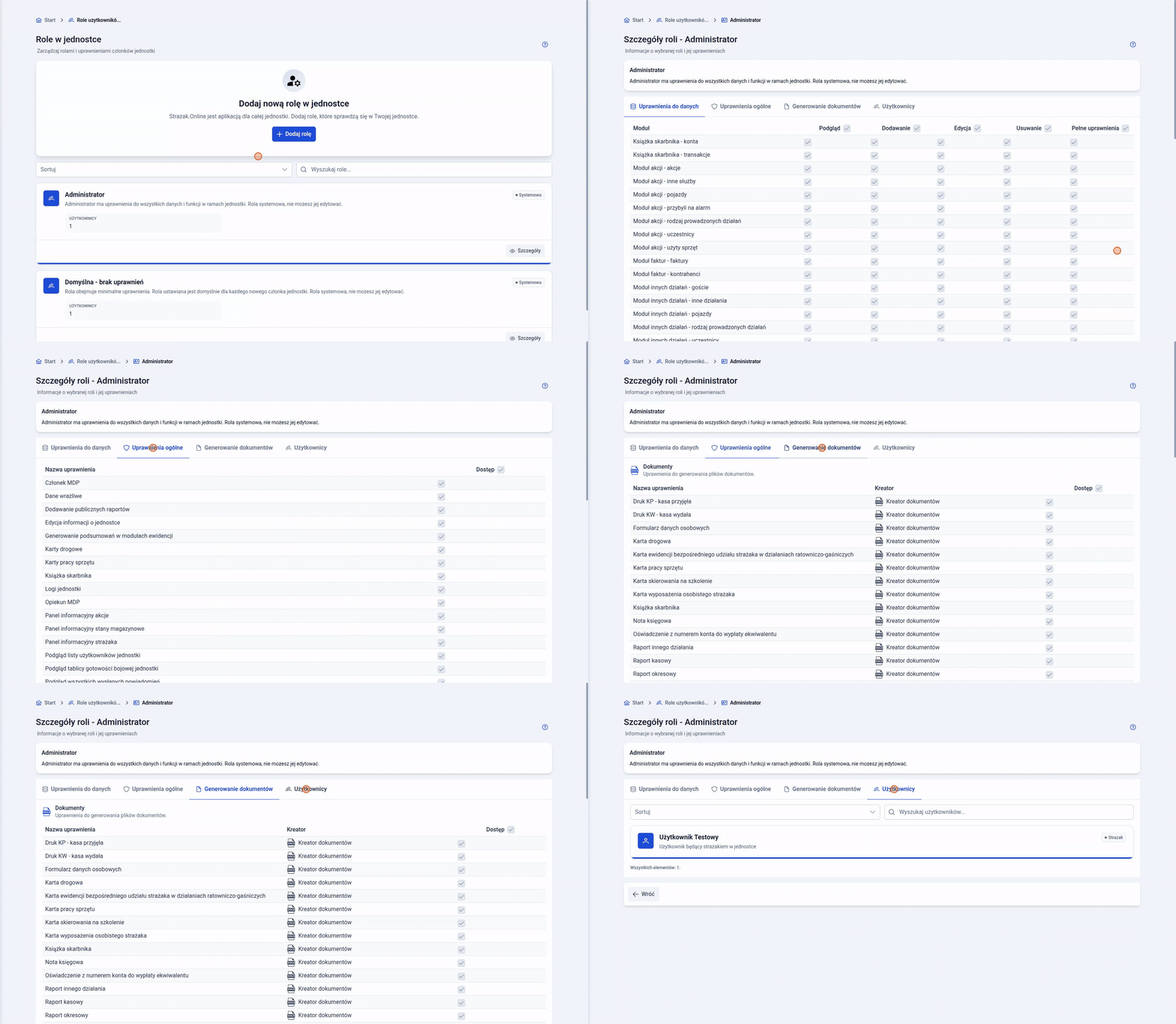
Szczegóły roli „Administrator”: przełączanie zakładek uprawnień do danych, uprawnień ogólnych, generowania dokumentów i użytkowników roli 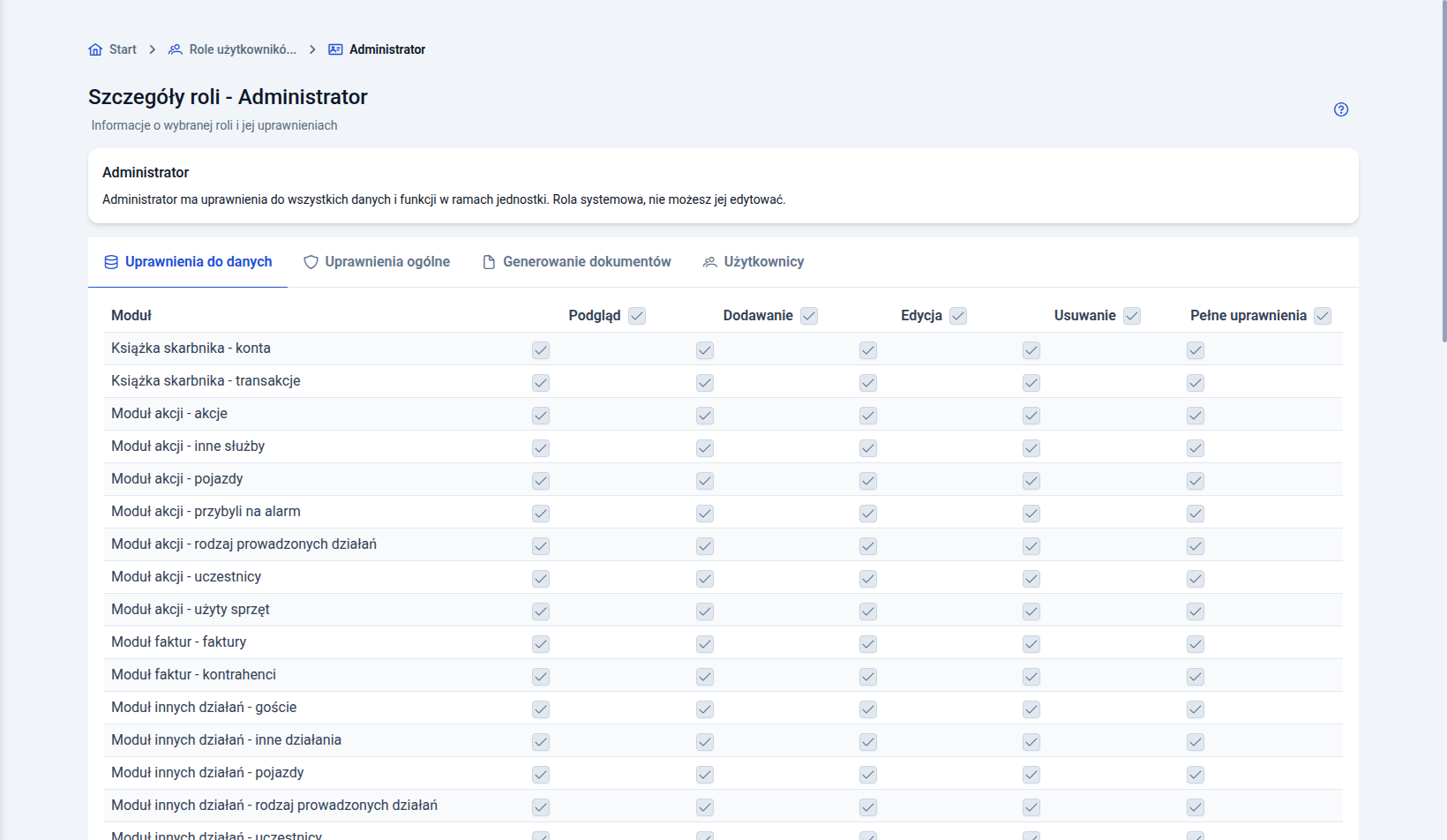
Zakładka „Uprawnienia do danych” roli: lista modułów i rodzajów danych z kolumnami podglądu, dodawania, edycji, usuwania i pełnych uprawnień
Wdrożenie systemu
Opis funkcjonalności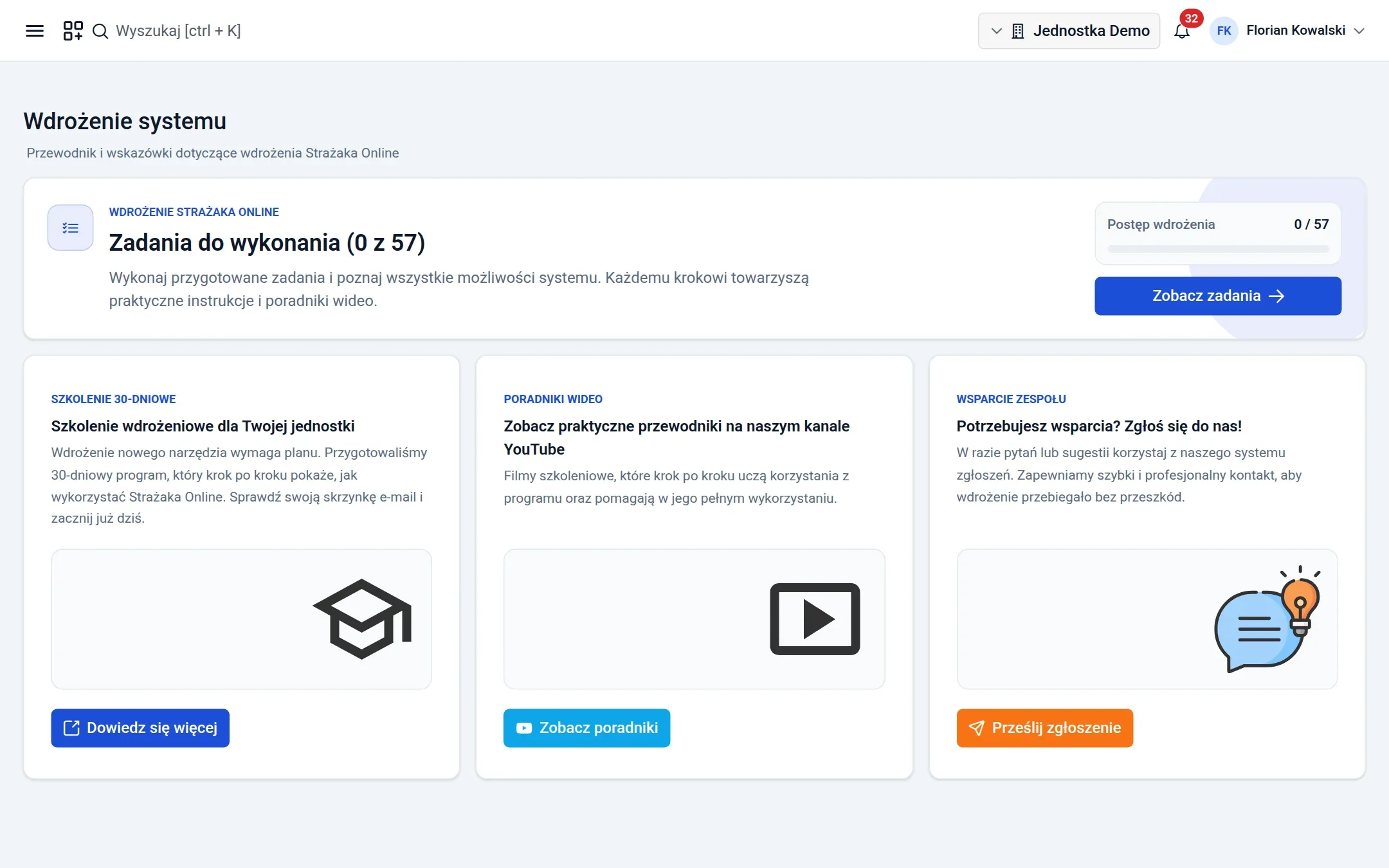
Ekran „Wdrożenie systemu”: zadania do wykonania z paskiem postępu oraz kafelki szkolenia wdrożeniowego, poradników wideo i wsparcia zespołu 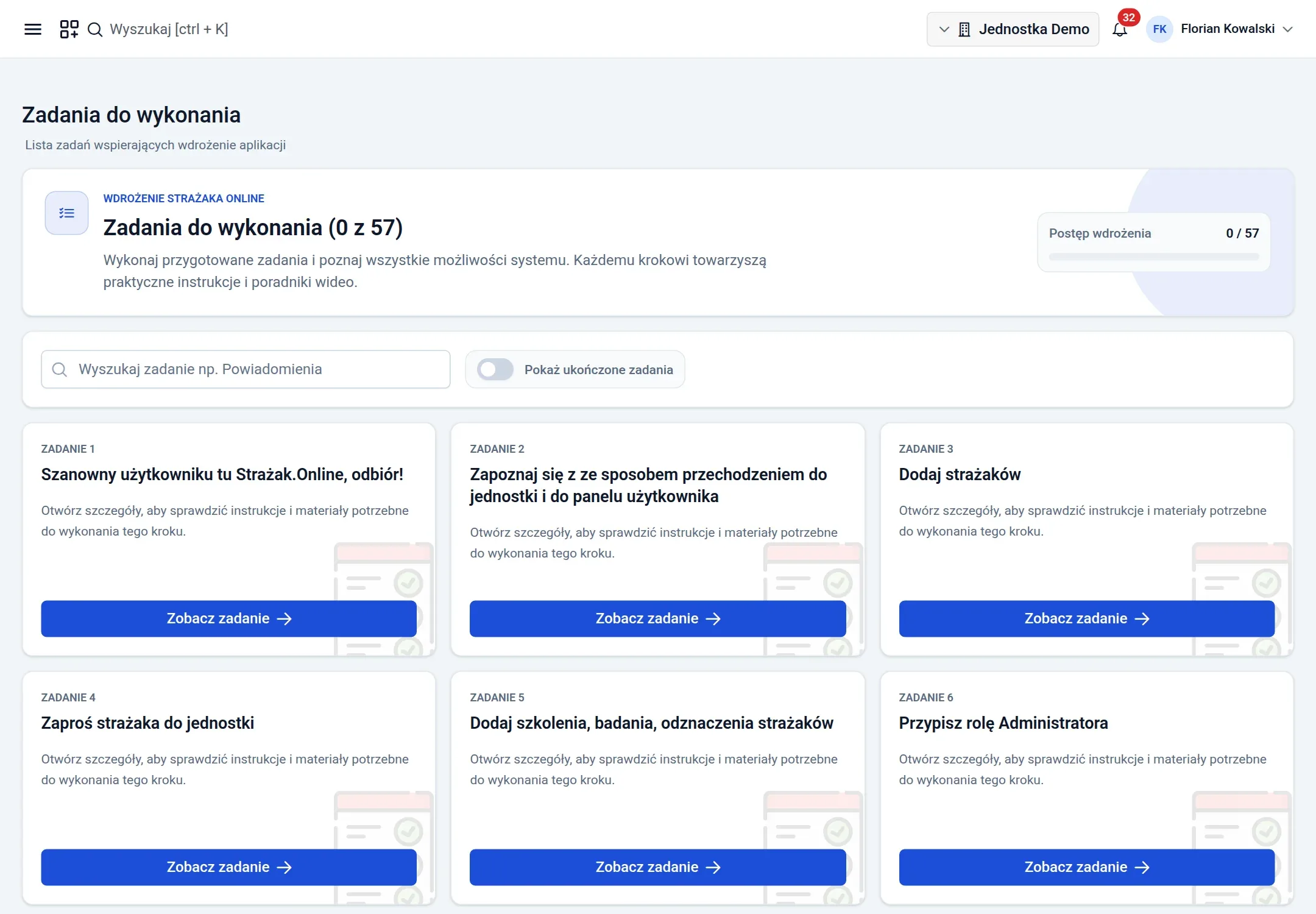
Lista „Zadania do wykonania” z wyszukiwarką zadań, przełącznikiem ukończonych i kartami zadań, m.in. „Dodaj strażaków”, „Zaproś strażaka do jednostki” i „Przypisz rolę Administratora” 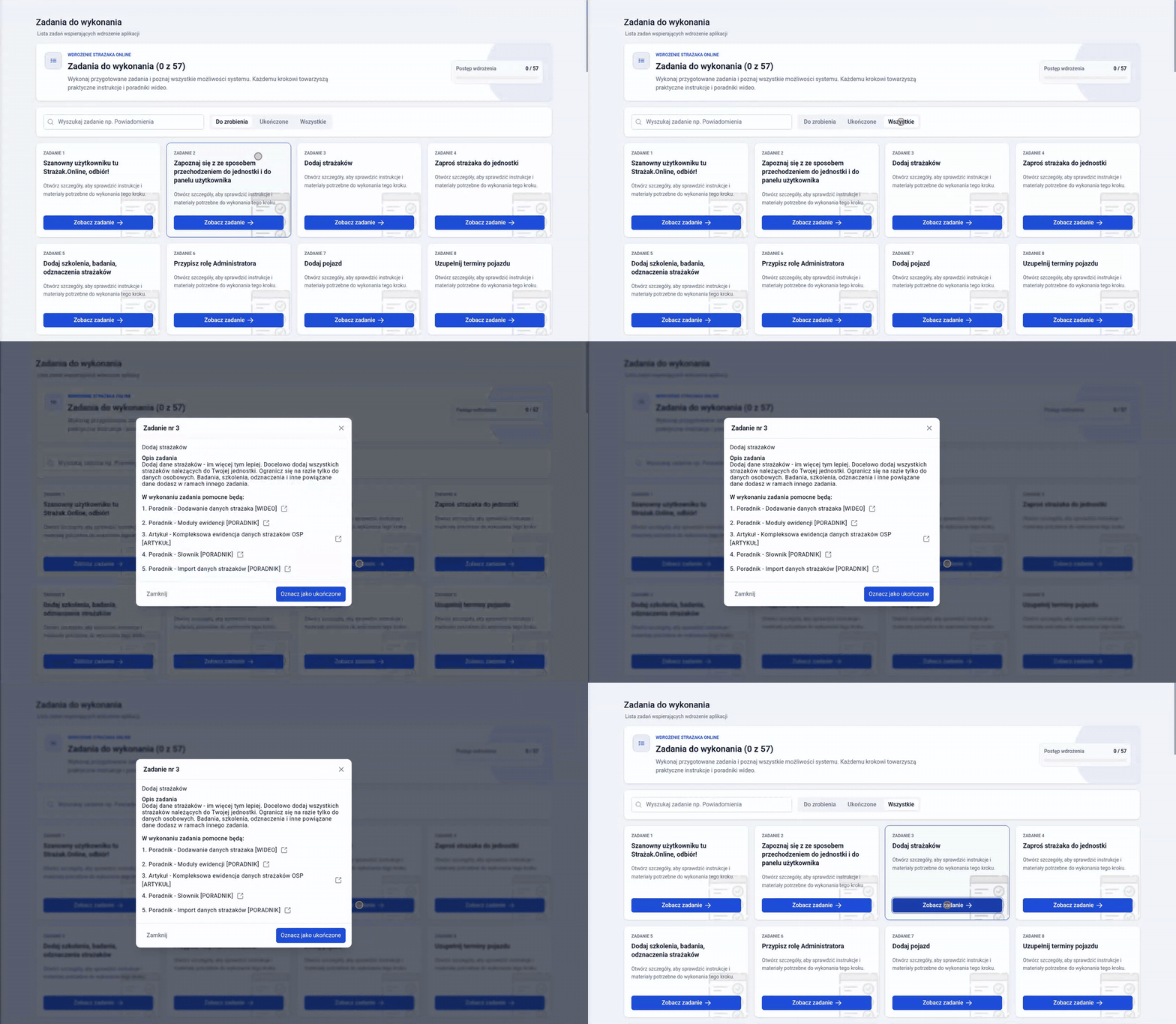
Lista zadań wdrożenia: filtr „Wszystkie” i otwarcie zadania „Dodaj strażaków” z opisem i listą pomocnych poradników, filmu i artykułu 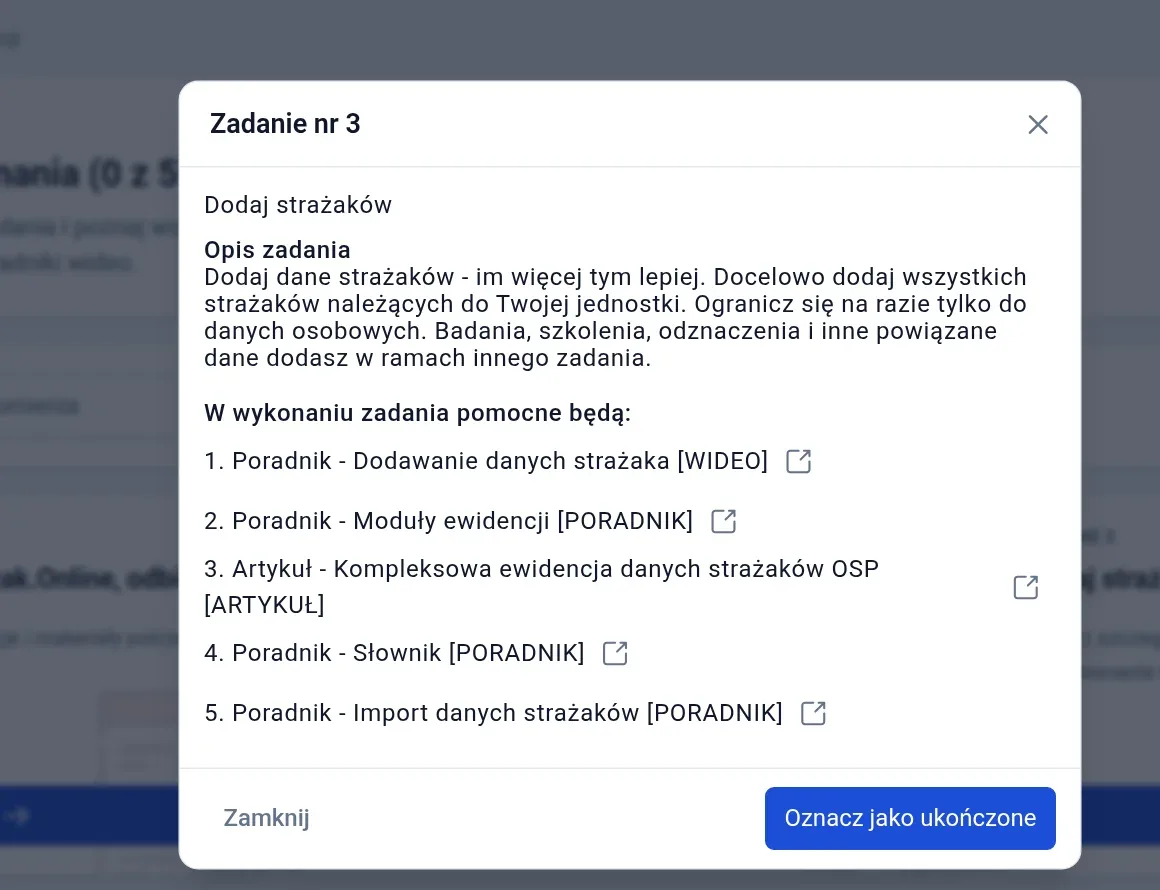
Okno „Zadanie nr 3 — Dodaj strażaków” z opisem zadania, listą pomocnych materiałów (poradniki, film, artykuł) i przyciskiem „Oznacz jako ukończone”
Wiadomości e-mail
Opis funkcjonalności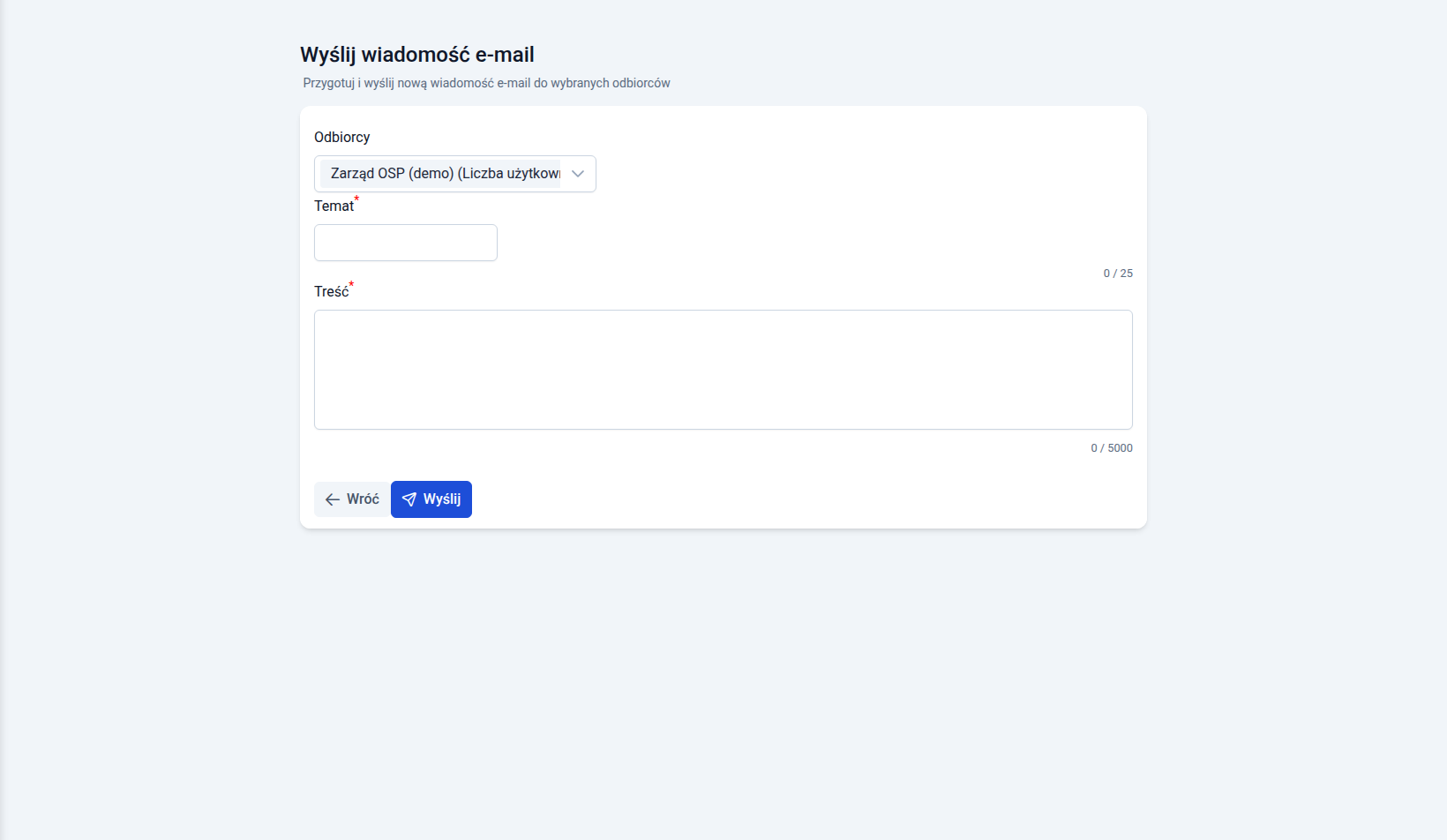
Formularz wiadomości e-mail: wybrana grupa odbiorców, temat do 25 znaków i treść do 5000 znaków 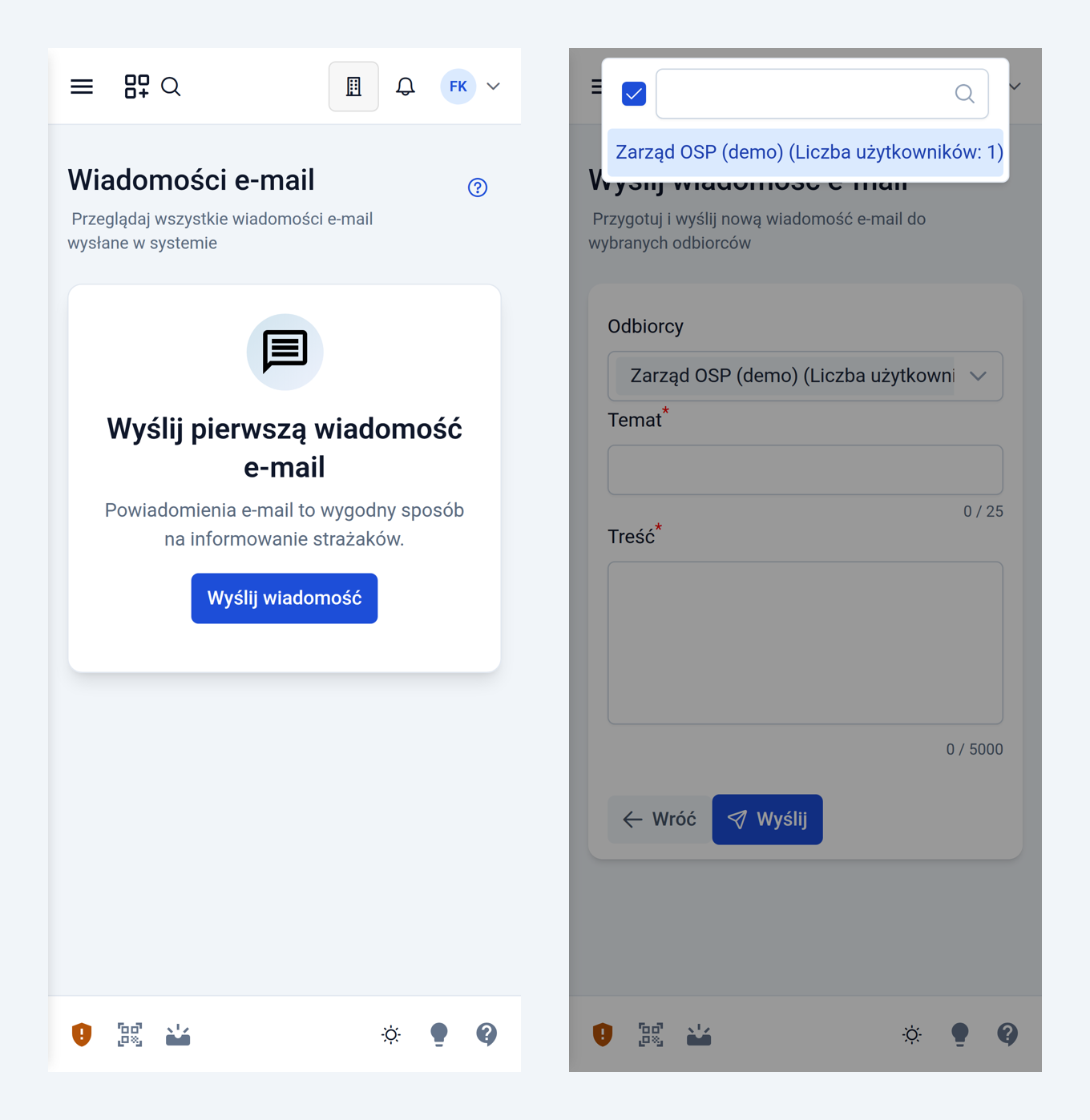
Wiadomości e-mail na telefonie: lista wysłanych wiadomości i formularz nowej wiadomości
Wniosek o ekwiwalent
Opis funkcjonalności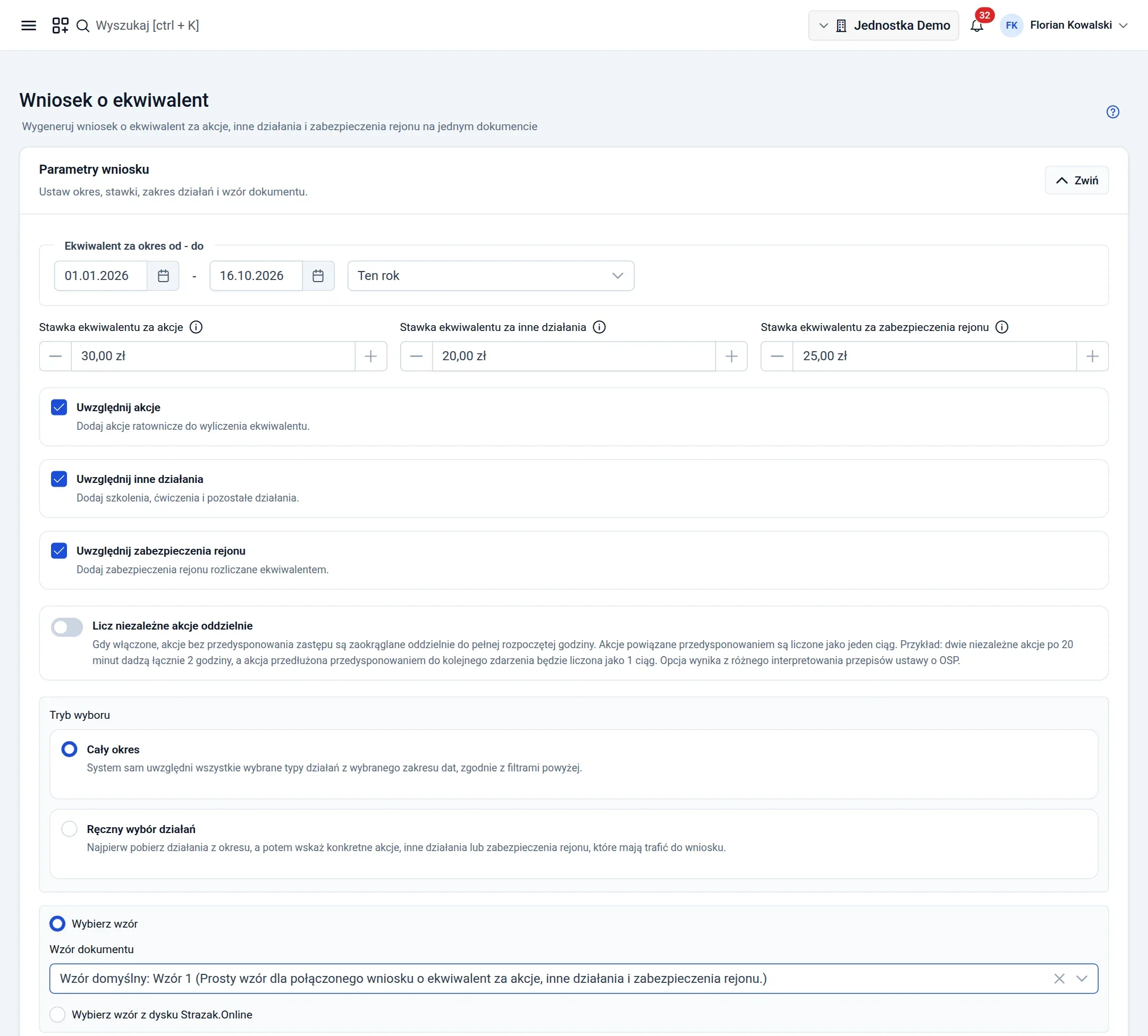
Parametry wniosku o ekwiwalent: okres, stawki za akcje, inne działania i zabezpieczenia rejonu, wybór rodzajów działań, opcja liczenia niezależnych akcji oddzielnie, tryb wyboru i wzór dokumentu 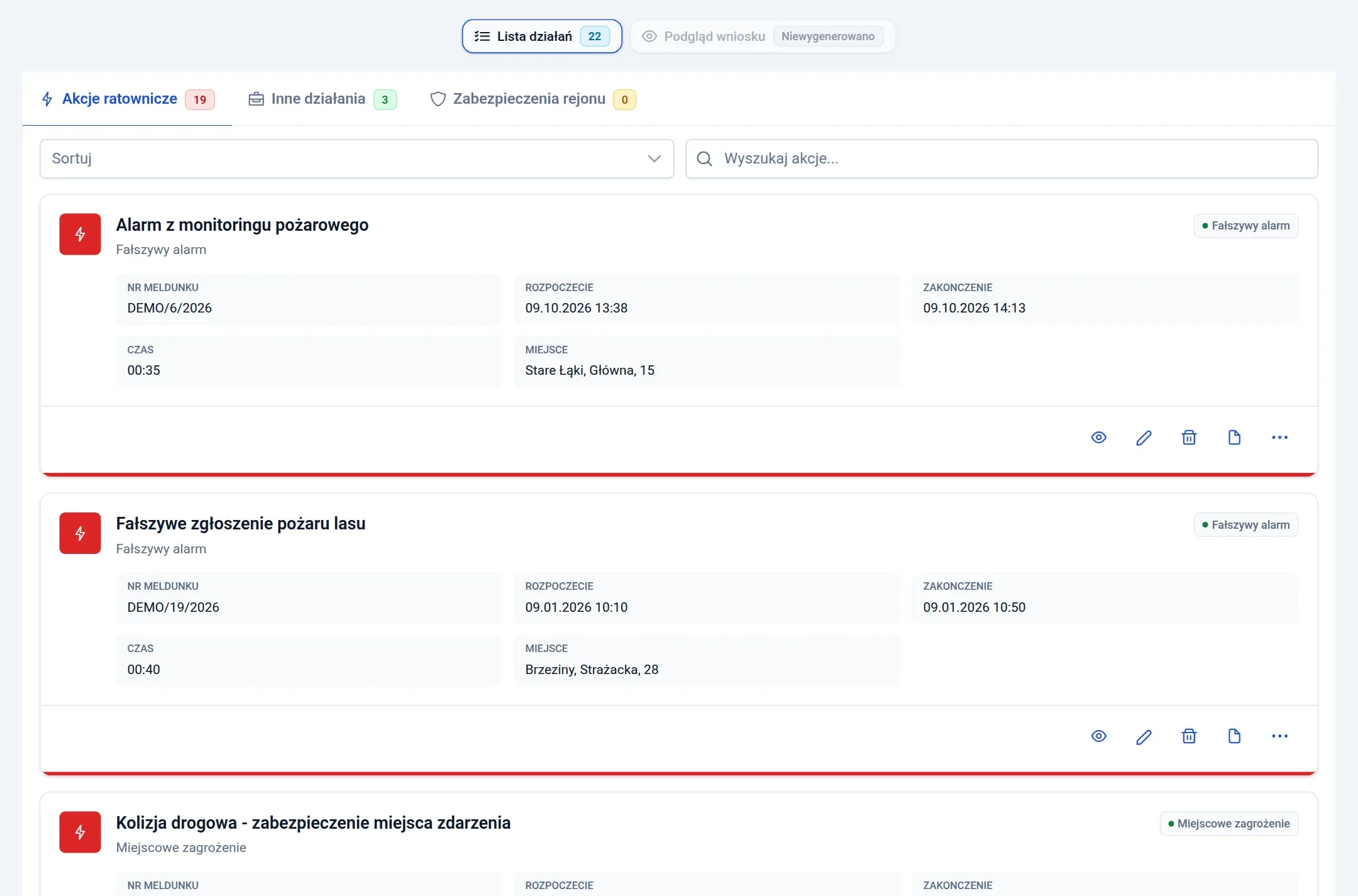
Lista działań do wniosku z zakładkami akcji ratowniczych, innych działań i zabezpieczeń rejonu oraz kartami akcji z numerem meldunku, czasem i miejscem 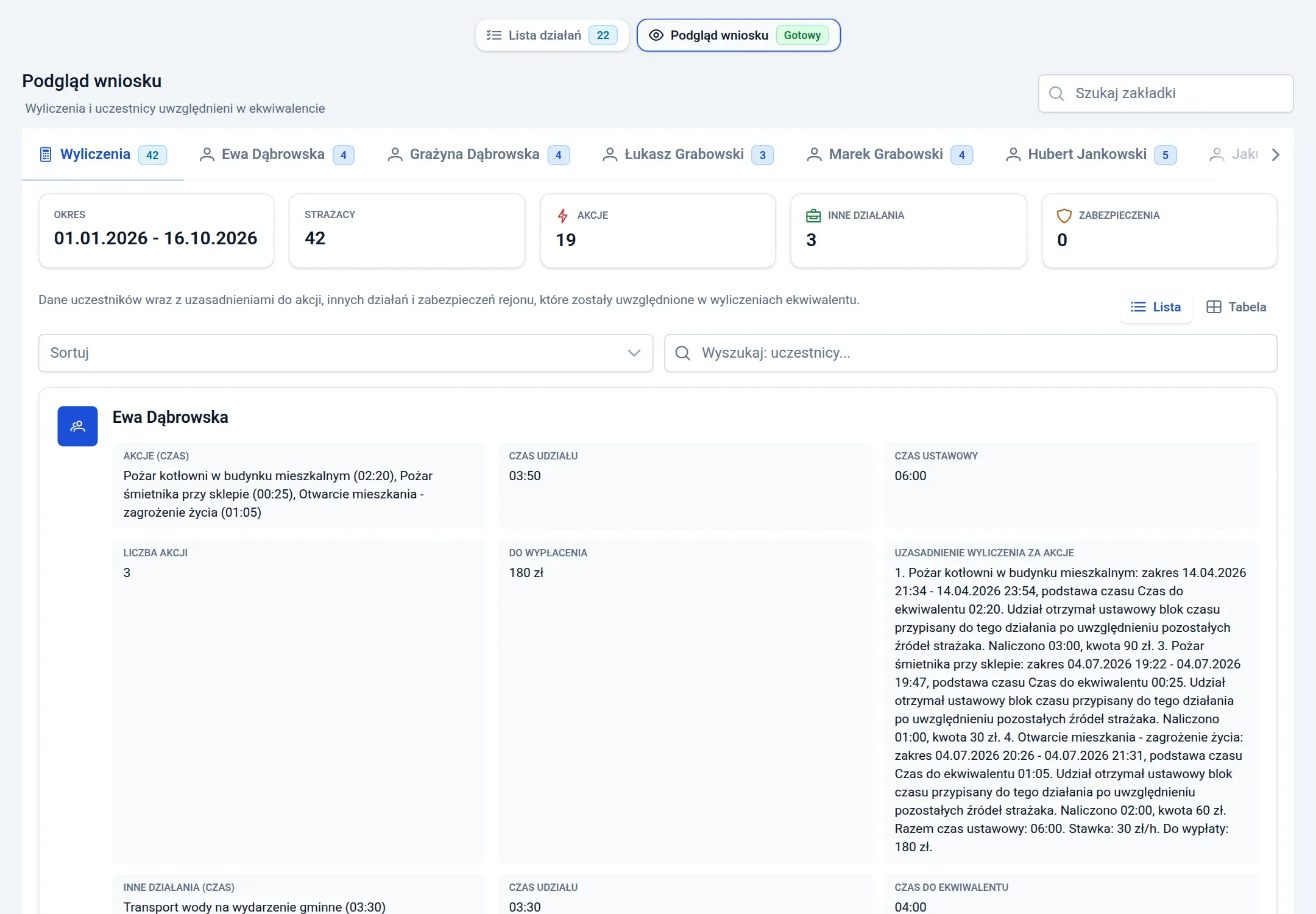
Podgląd wniosku: kafelki z okresem, liczbą strażaków, akcji i innych działań oraz karta strażaka z czasem udziału, czasem ustawowym, kwotą do wypłaty i uzasadnieniem wyliczenia 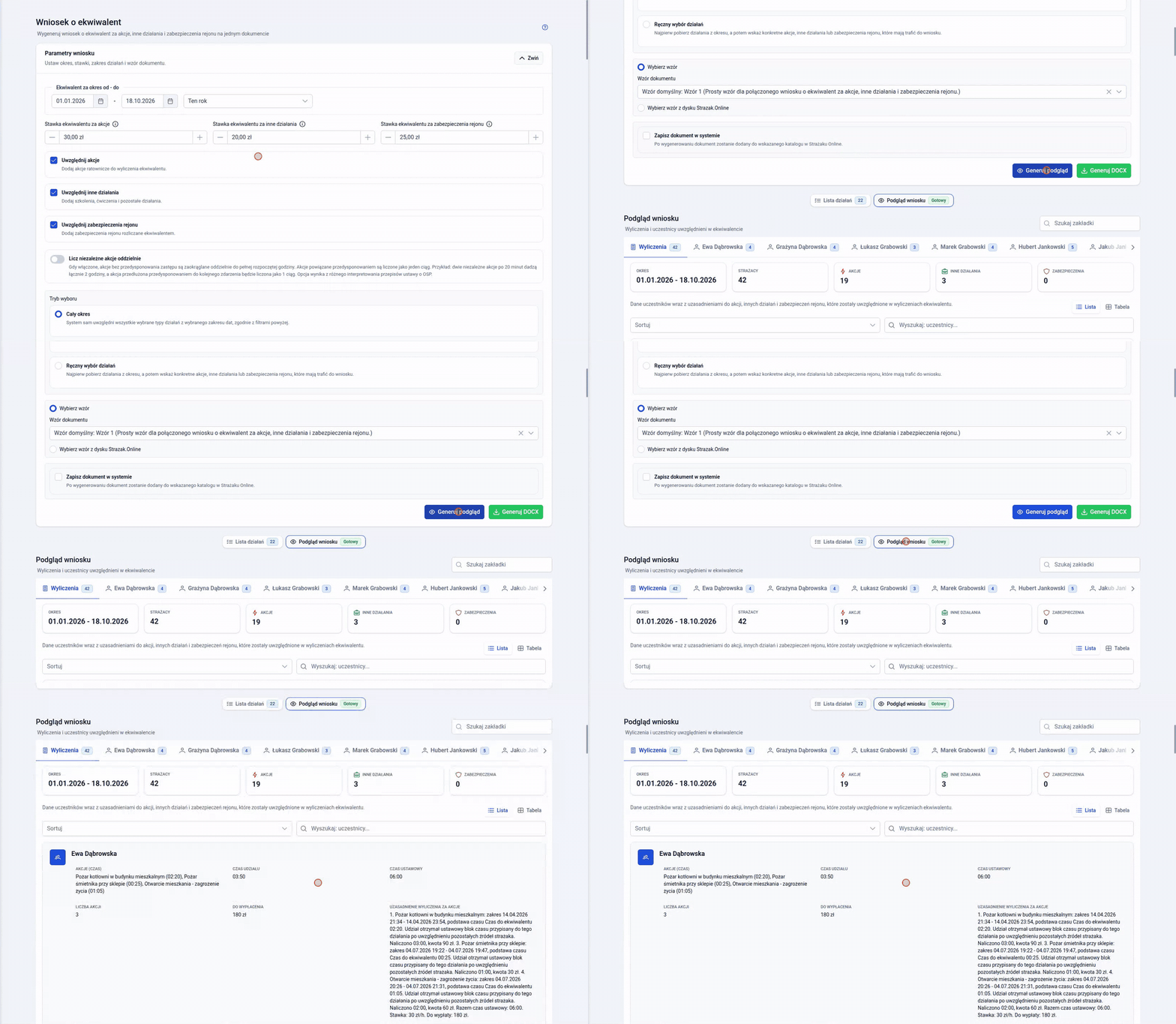
Generowanie podglądu wniosku o ekwiwalent: przycisk „Generuj podgląd”, zakładka podglądu z okresem, liczbą strażaków, akcji, innych działań i zabezpieczeń oraz szczegółowe wyliczenie dla strażaka
Wygoda pracy
Opis funkcjonalności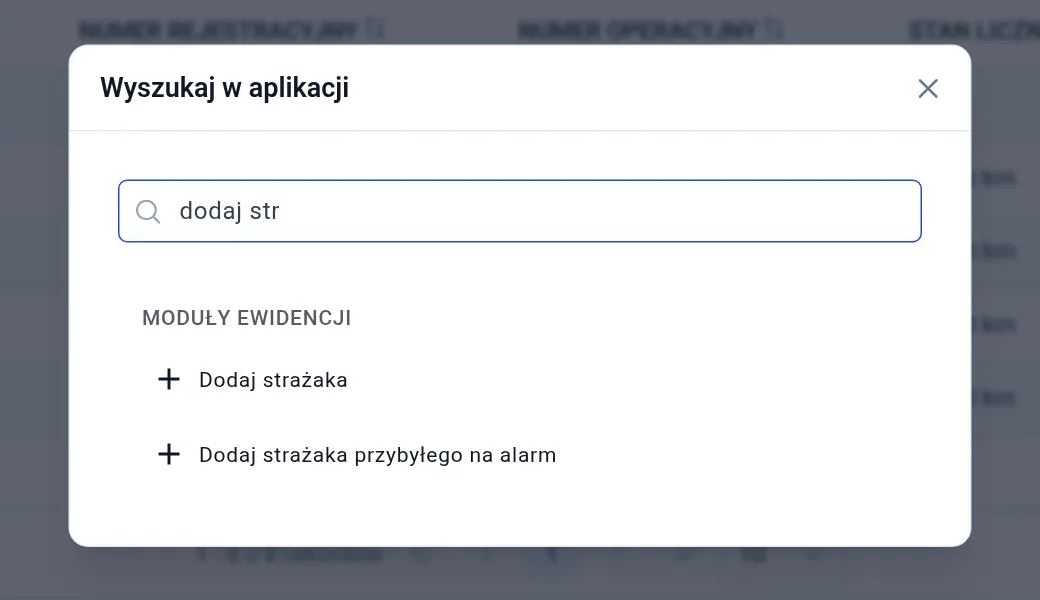
Okno „Wyszukaj w aplikacji” z wpisaną frazą „dodaj str” i wynikami „Dodaj strażaka” oraz „Dodaj strażaka przybyłego na alarm” 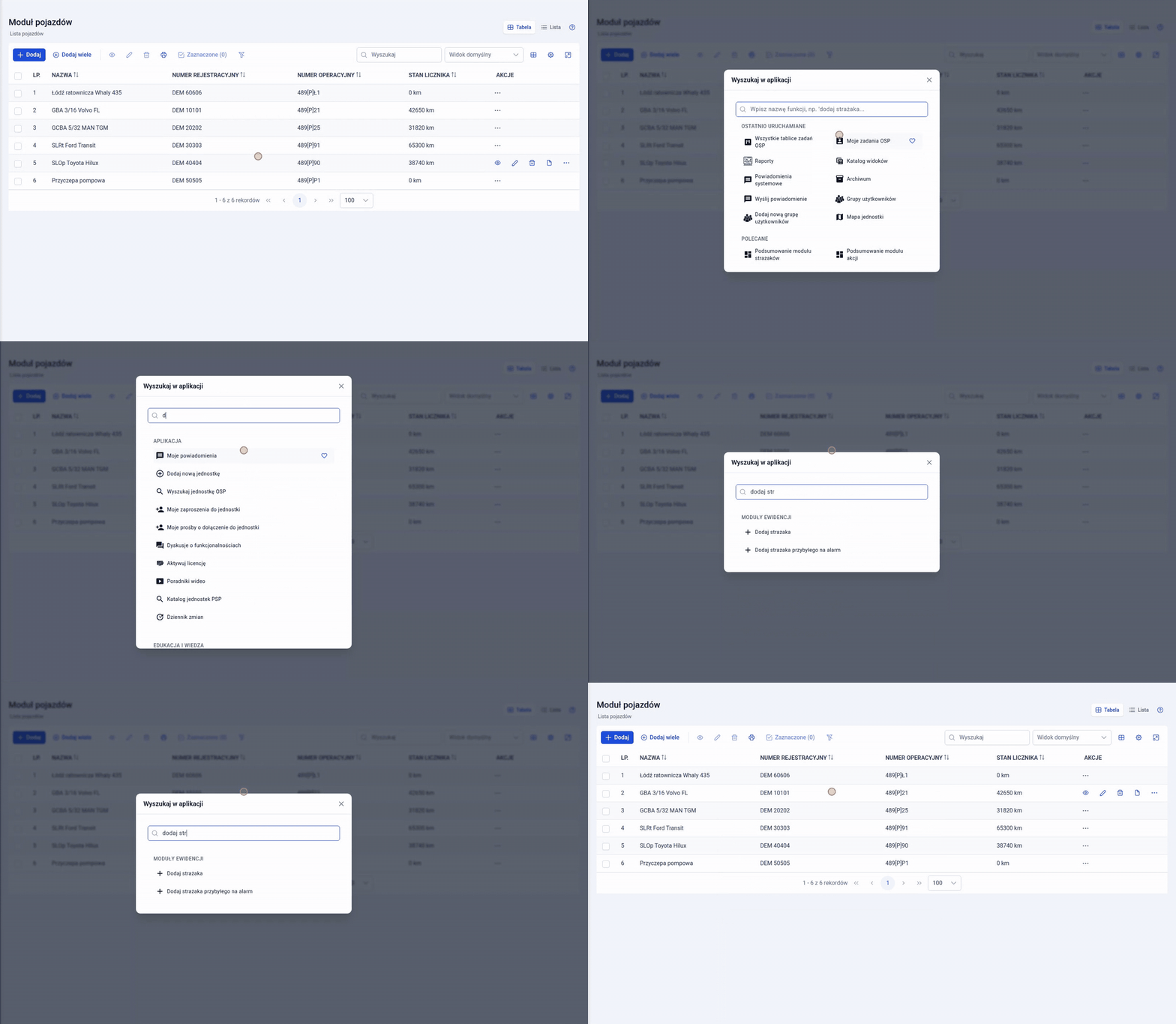
Otwarcie wyszukiwarki skrótem Ctrl+K, ostatnio uruchamiane funkcje, wpisanie „dodaj str” i zawężenie wyników do „Dodaj strażaka” i „Dodaj strażaka przybyłego na alarm” 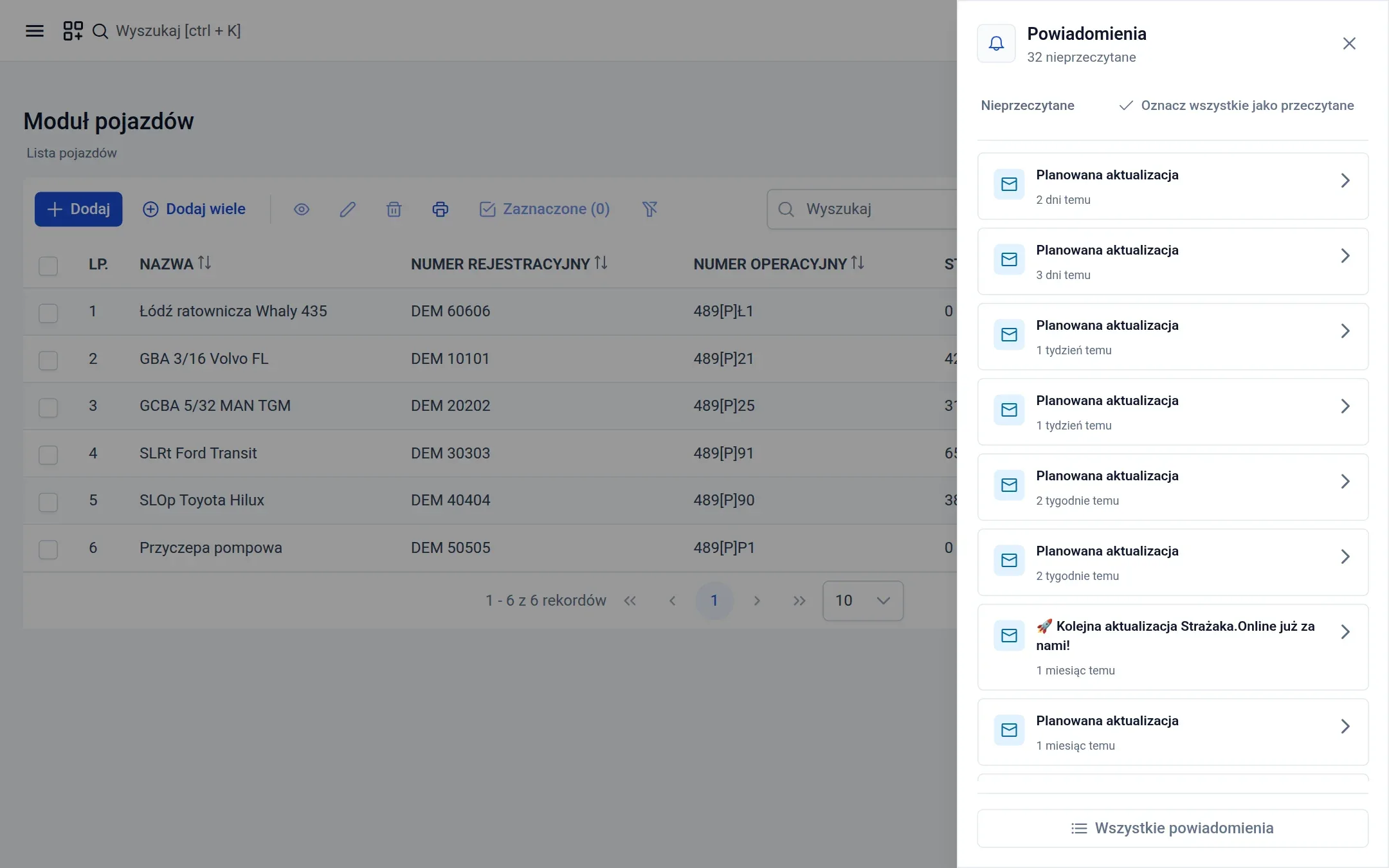
Rozwinięty panel „Powiadomienia” z licznikiem nieprzeczytanych, listą powiadomień i przyciskiem „Oznacz wszystkie jako przeczytane” 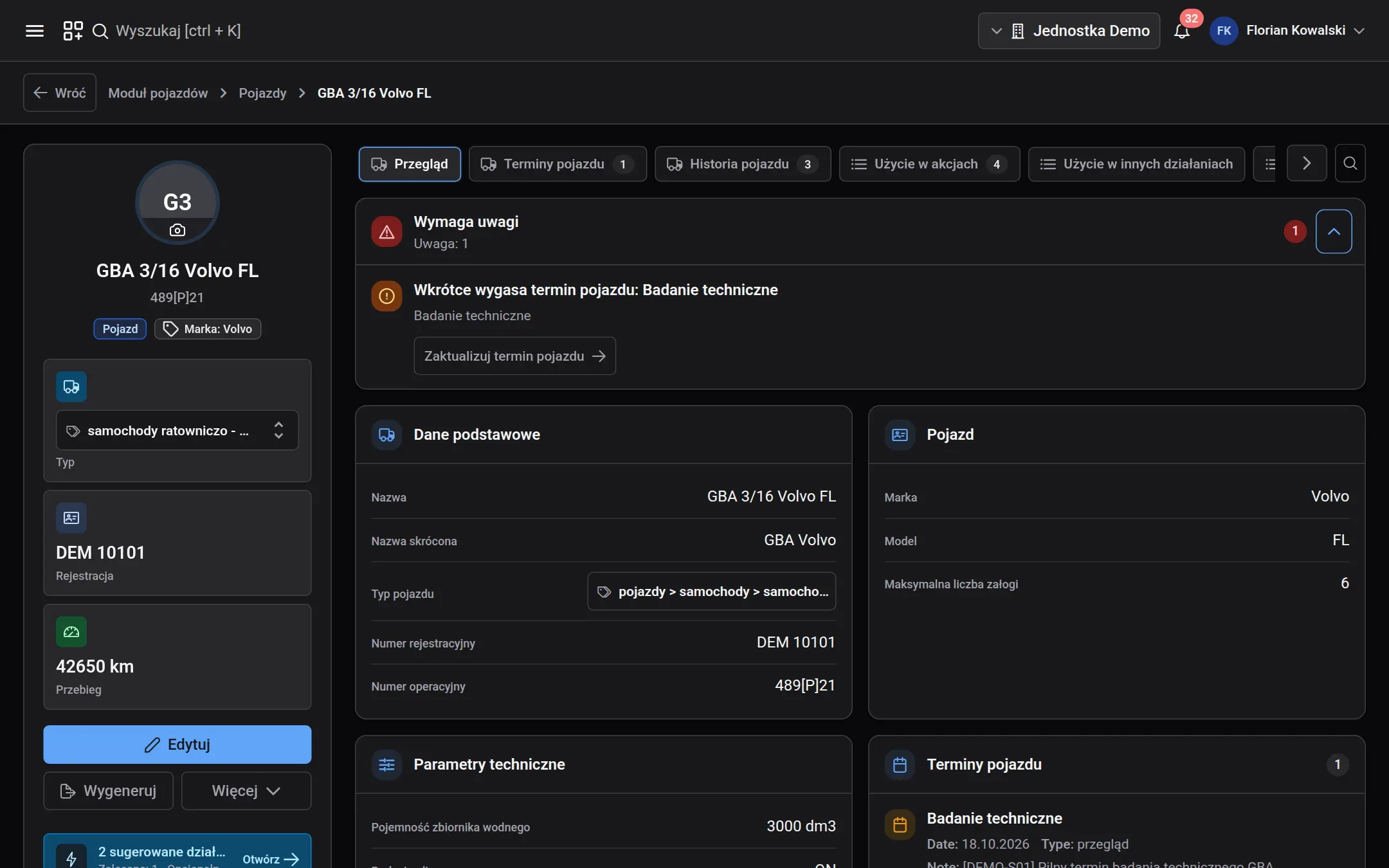
Karta pojazdu GBA w ciemnym motywie aplikacji 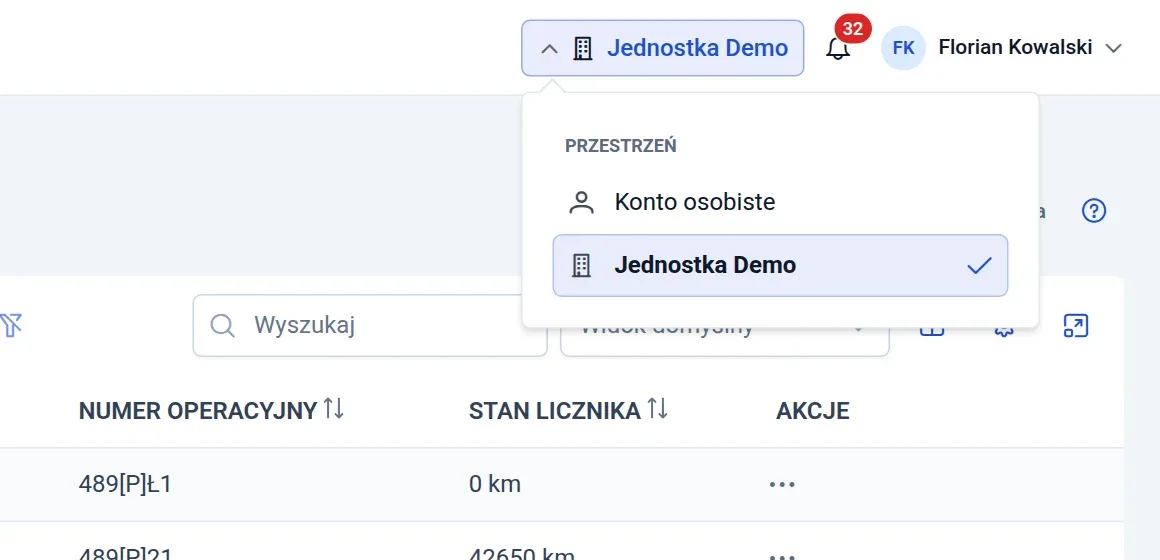
Rozwinięty przełącznik przestrzeni na górnym pasku z pozycjami „Konto osobiste” i „Jednostka Demo”
Wzory dokumentów
Opis funkcjonalności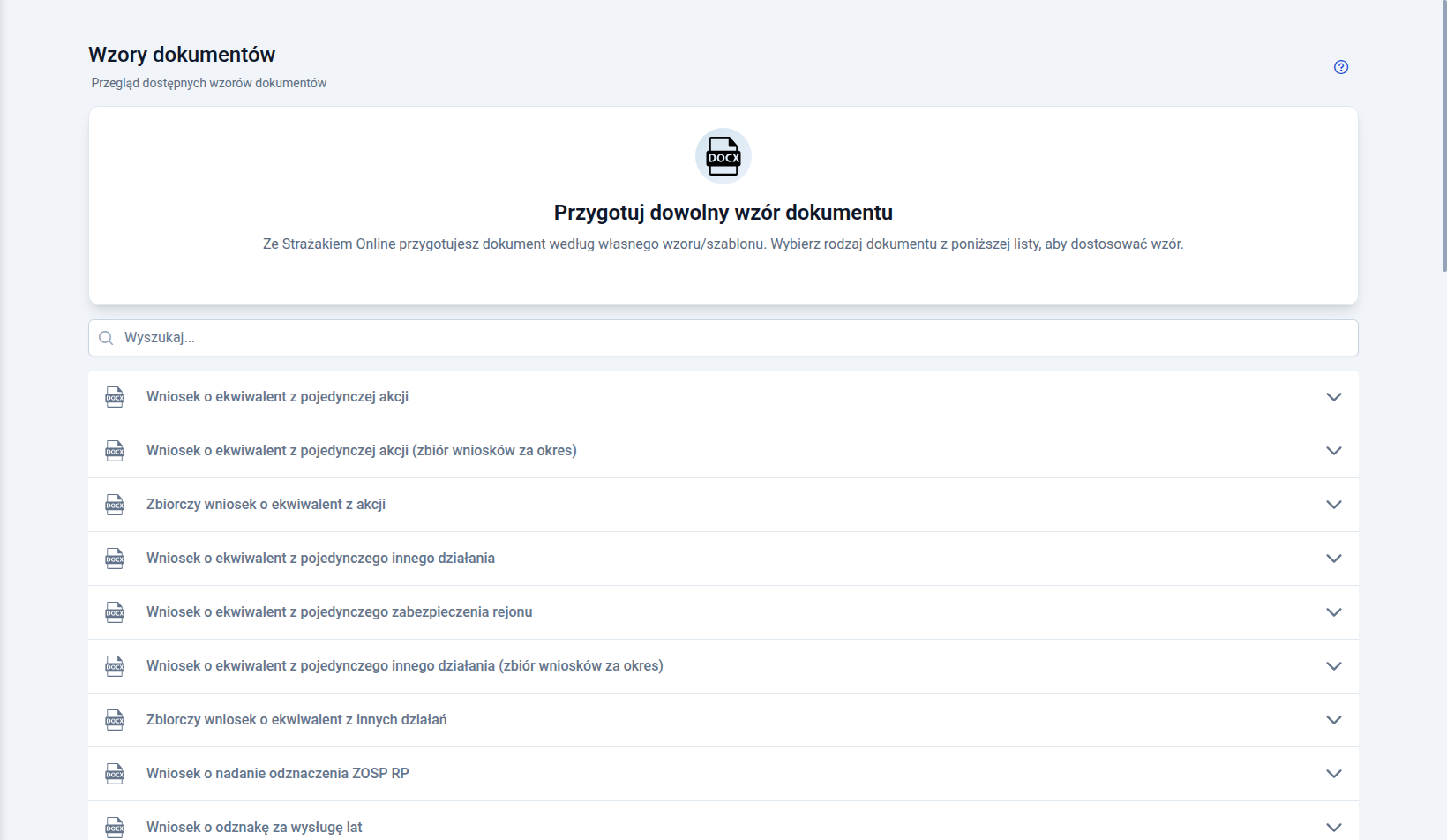
Ekran wzorów dokumentów: „Przygotuj dowolny wzór dokumentu” i rozwinięty wniosek o ekwiwalent z opisem i ostrzeżeniem o danych wrażliwych 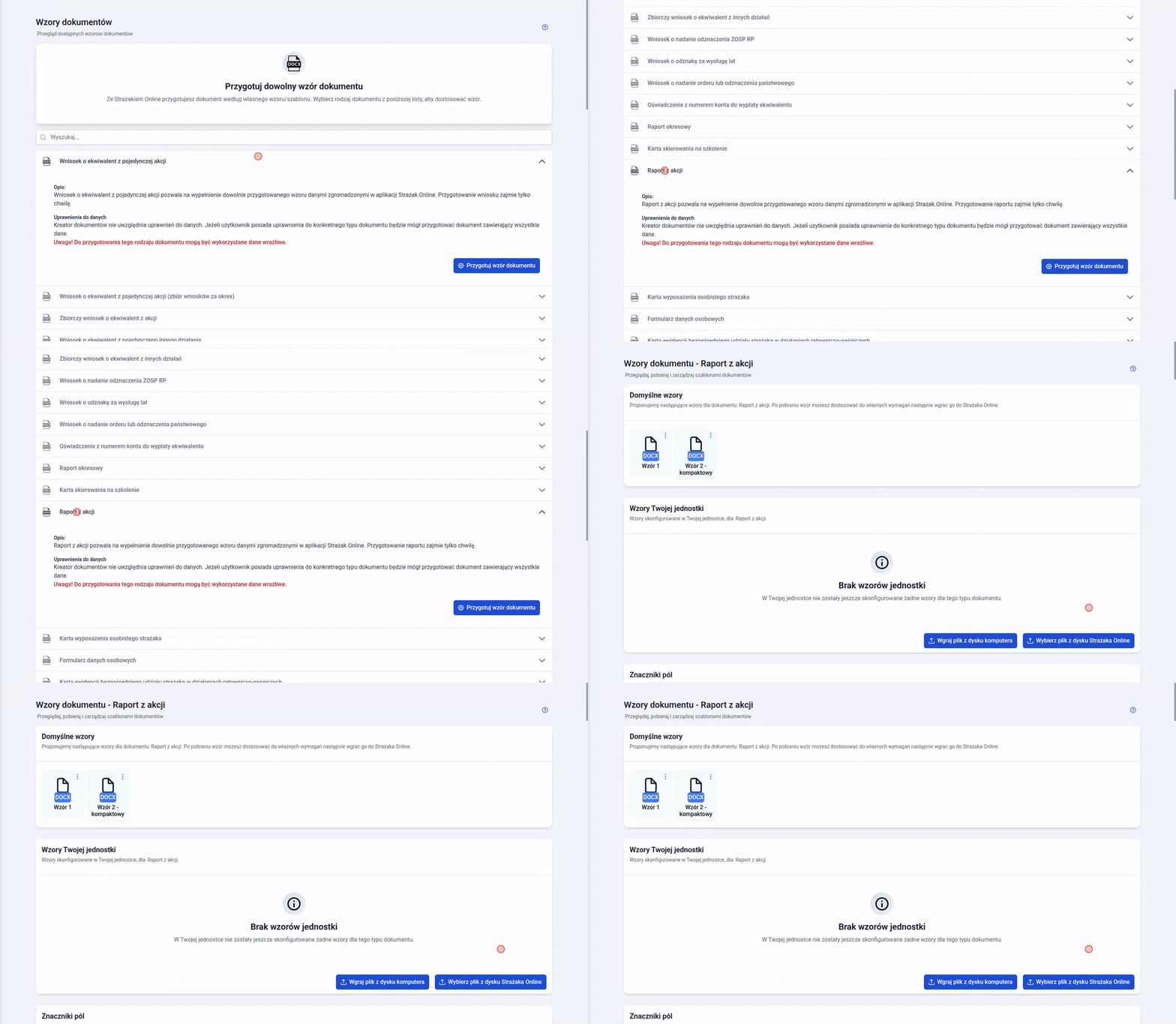
Otwarcie wzorów raportu z akcji: domyślne wzory do pobrania, sekcja wzorów jednostki z wgrywaniem pliku i znaczniki pól