
Narzędzia i procesy
Wygoda pracy
Jednostkę demo z przykładowymi danymi uruchomisz na 14 dni bez NIP-u i adresu. Twoje dopasowania będą czekać po rejestracji.
Poza modułami ewidencji aplikacja ma kilka elementów, które skracają codzienną pracę. Działają w całym systemie, niezależnie od modułu.
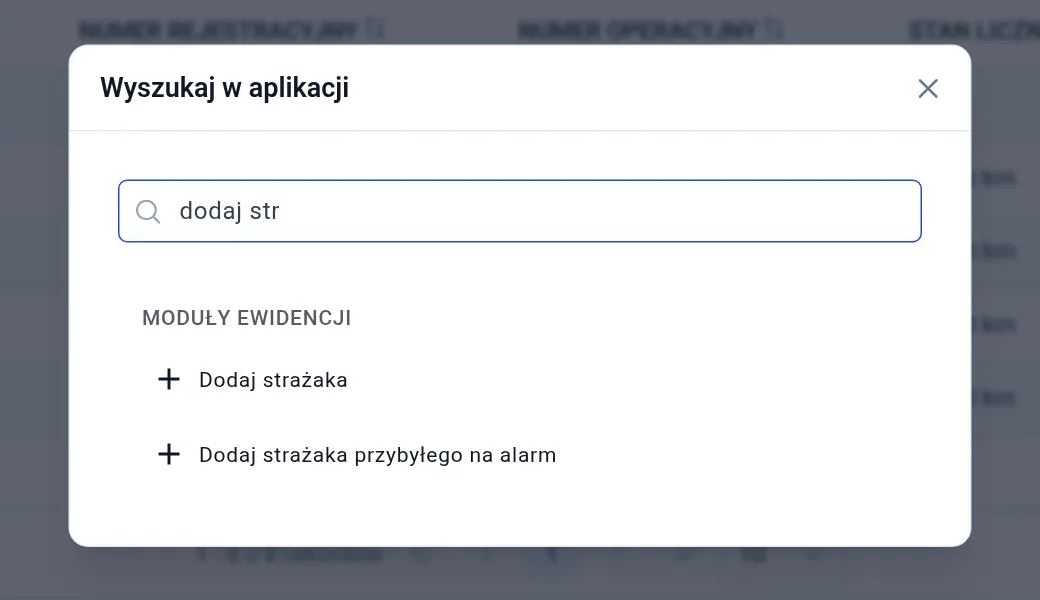
Wyszukiwarka w aplikacji (Ctrl+K)
Skrót Ctrl+K albo pole „Wyszukaj” na górnym pasku otwiera wyszukiwarkę. Wystarczy wpisać początek nazwy funkcji, np. „dodaj str”, żeby od razu przejść do formularza dodawania strażaka, bez szukania w menu. Wyszukiwarka pokazuje też pasujące wpisy z ewidencji, np. pojazdy i ich terminy. Jeśli niczego nie znajdzie, z jej poziomu można przesłać zgłoszenie do zespołu. Zanim zaczniesz pisać, wyszukiwarka pokazuje ostatnio uruchamiane i polecane funkcje.
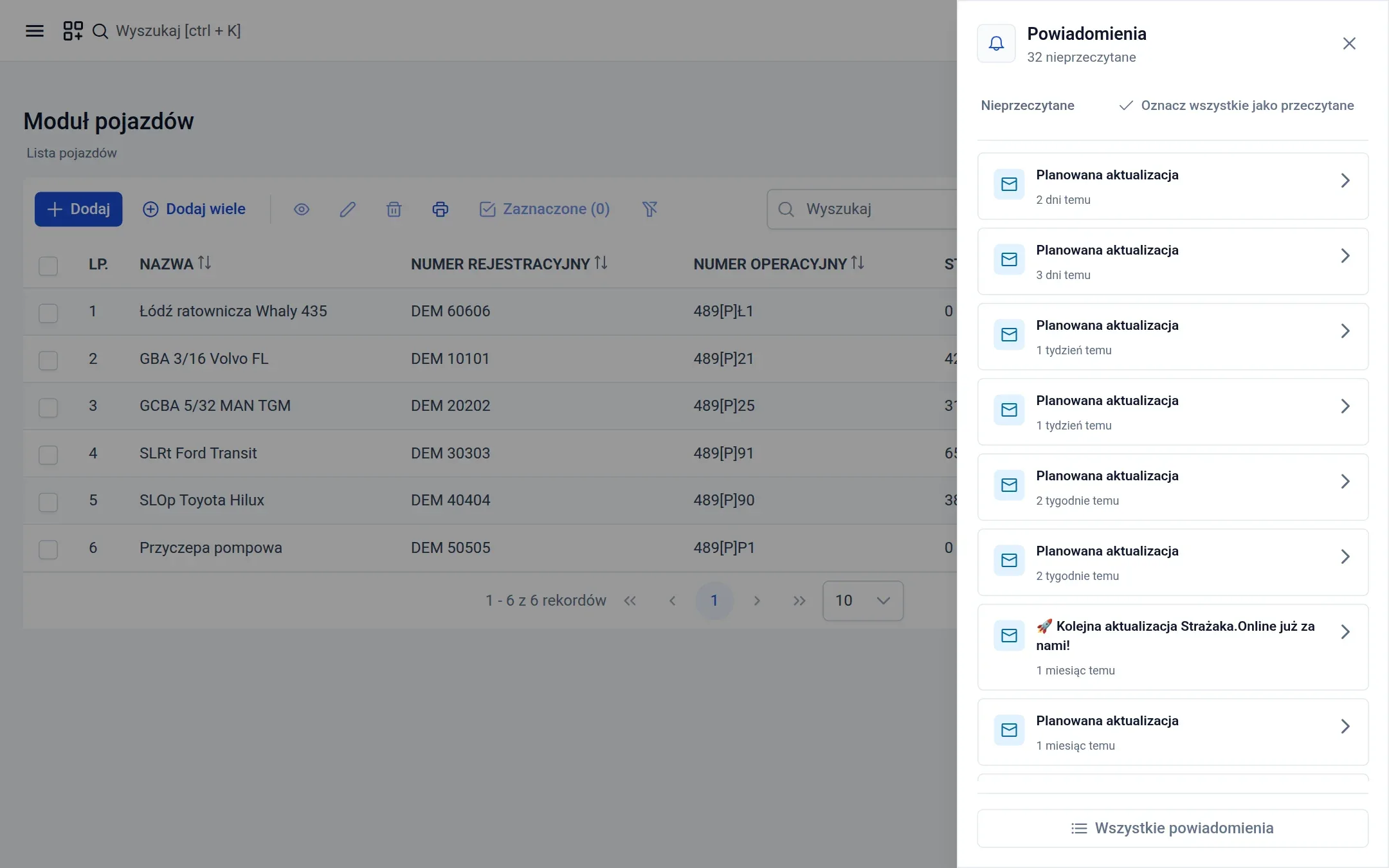
Powiadomienia
Ikona dzwonka na górnym pasku pokazuje liczbę nieprzeczytanych powiadomień. Panel zawiera listę z podziałem na nieprzeczytane, opcję oznaczenia wszystkich jako przeczytane i przejście do pełnej listy. Trafiają tu m.in. powiadomienia systemowe wysyłane w jednostce.
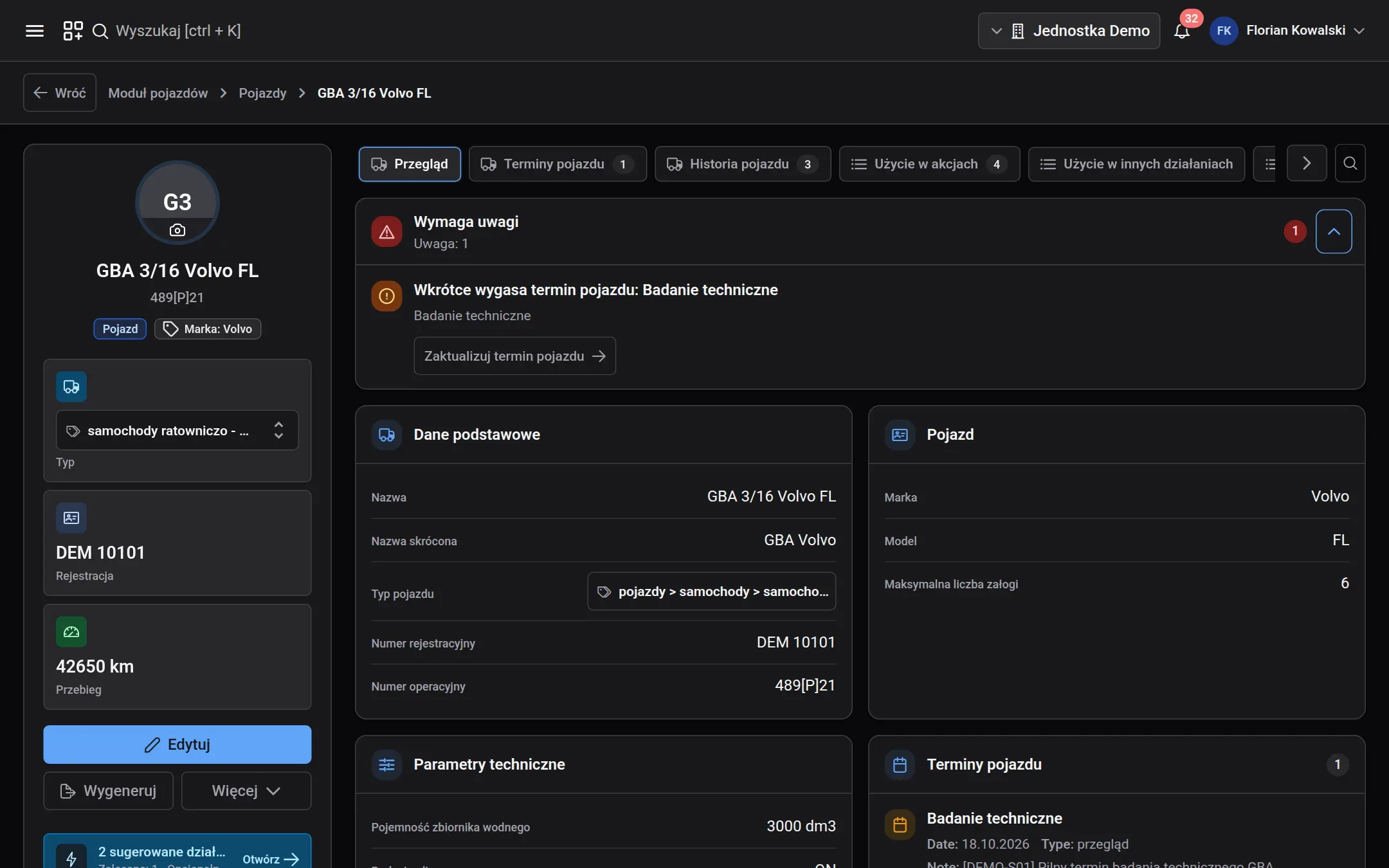
Tryb ciemny
Przycisk zmiany motywu przełącza aplikację między jasnym a ciemnym wyglądem. Wybór zapisuje się w ustawieniach konta, więc obowiązuje po ponownym zalogowaniu.
Aplikacja na telefonie, tablecie i komputerze
Strażak.Online można zainstalować jak zwykłą aplikację, z ikoną na ekranie startowym, bez sklepu z aplikacjami. Przycisk „Zainstaluj aplikację” jest dostępny w aplikacji. Instalację krok po kroku opisuje poradnik Instalacja aplikacji.
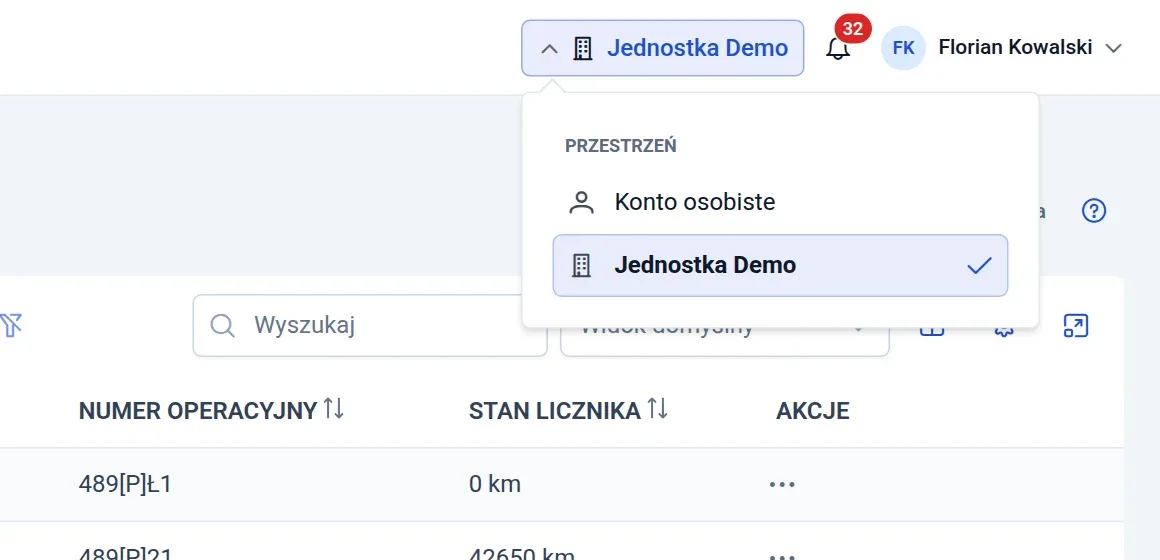
Kilka jednostek na jednym koncie
Jedno konto może należeć do kilku jednostek. Przełącznik na górnym pasku pozwala przejść między nimi oraz do konta osobistego, w którym są m.in. ustawienia konta, powiadomienia, lista Twoich jednostek, wyszukiwarka OSP i zamówienia licencji. Dane każdej jednostki pozostają oddzielne, a uprawnienia nadaje się w każdej z nich osobno.
Możliwości
Wyszukiwarka funkcji i danych ewidencji pod skrótem Ctrl+K
Powiadomienia w aplikacji z listą nieprzeczytanych
Jasny lub ciemny motyw zapisywany w ustawieniach konta
Instalacja aplikacji na komputerze, tablecie i telefonie
Kilka jednostek na jednym koncie z przełącznikiem przestrzeni
Powiązane funkcje
Sprawdź to w swojej jednostce
Konto jest bezpłatne. W jednostce demo z przykładowymi danymi przez 14 dni wypróbujesz dostępne funkcje, zanim dodasz swoją jednostkę.
Jednostkę demo z przykładowymi danymi uruchomisz na 14 dni bez NIP-u i adresu. Twoje dopasowania będą czekać po rejestracji.