
Narzędzia i procesy
Wdrożenie systemu
Jednostkę demo z przykładowymi danymi uruchomisz na 14 dni bez NIP-u i adresu. Twoje dopasowania będą czekać po rejestracji.
Nowa jednostka nie zaczyna od pustego ekranu. W menu „Administracja → Wdrożenie systemu” czeka przygotowana lista zadań, które krok po kroku prowadzą przez uzupełnienie danych i ustawienie najważniejszych funkcji. Postęp jest liczony dla całej jednostki.
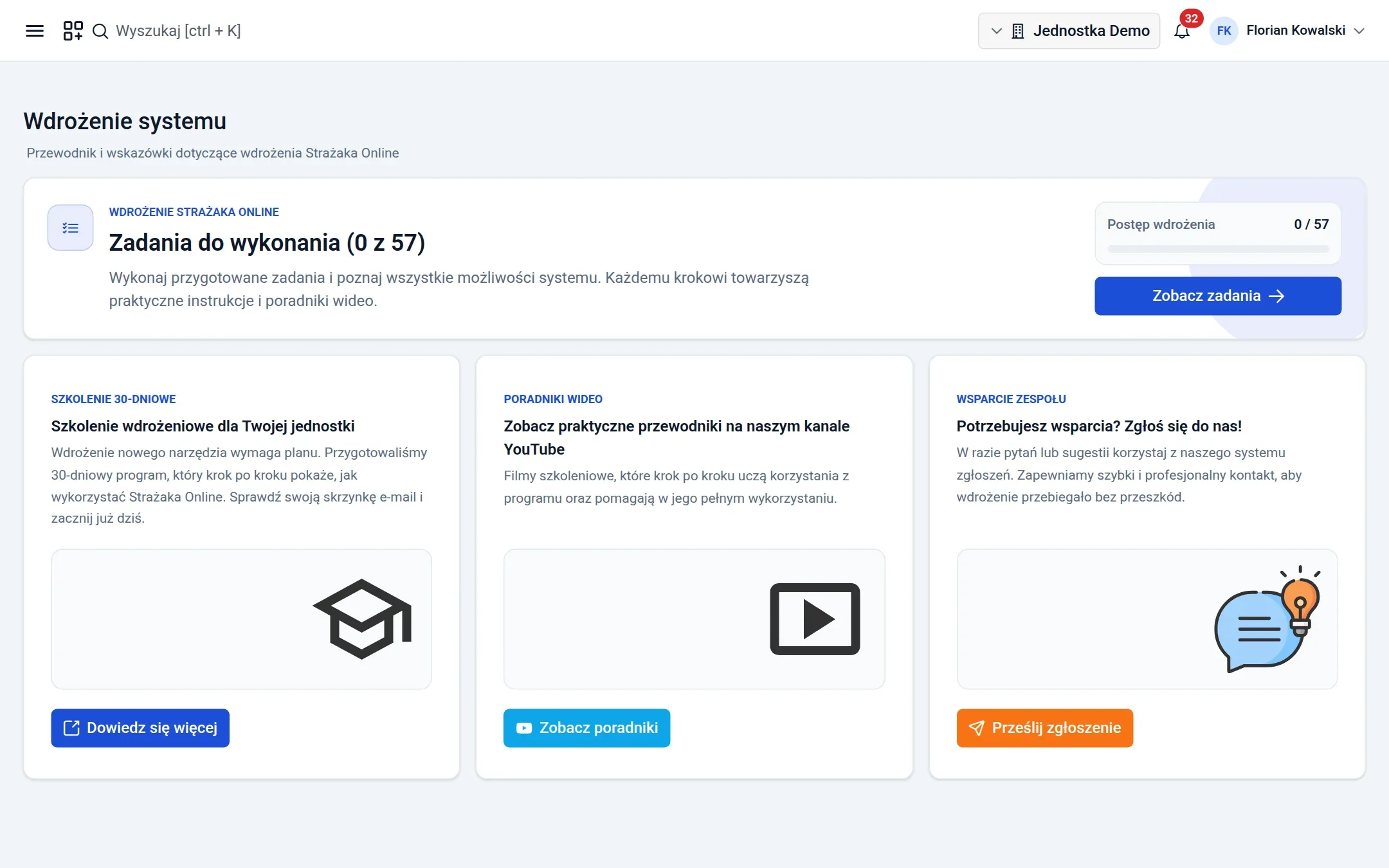
Co znajdziesz na ekranie wdrożenia
- Zadania do wykonania z licznikiem postępu, np. „0 / 57” na starcie.
- 14-dniowe szkolenie wdrożeniowe: przez 14 dni okresu testowego codziennie dostajesz e-mail z poradnikami wideo i zadaniami. Szczegóły są na stronie szkolenia wdrożeniowego.
- Poradniki wideo na kanale YouTube Strażak.Online.
- Wsparcie zespołu przez system zgłoszeń w aplikacji.
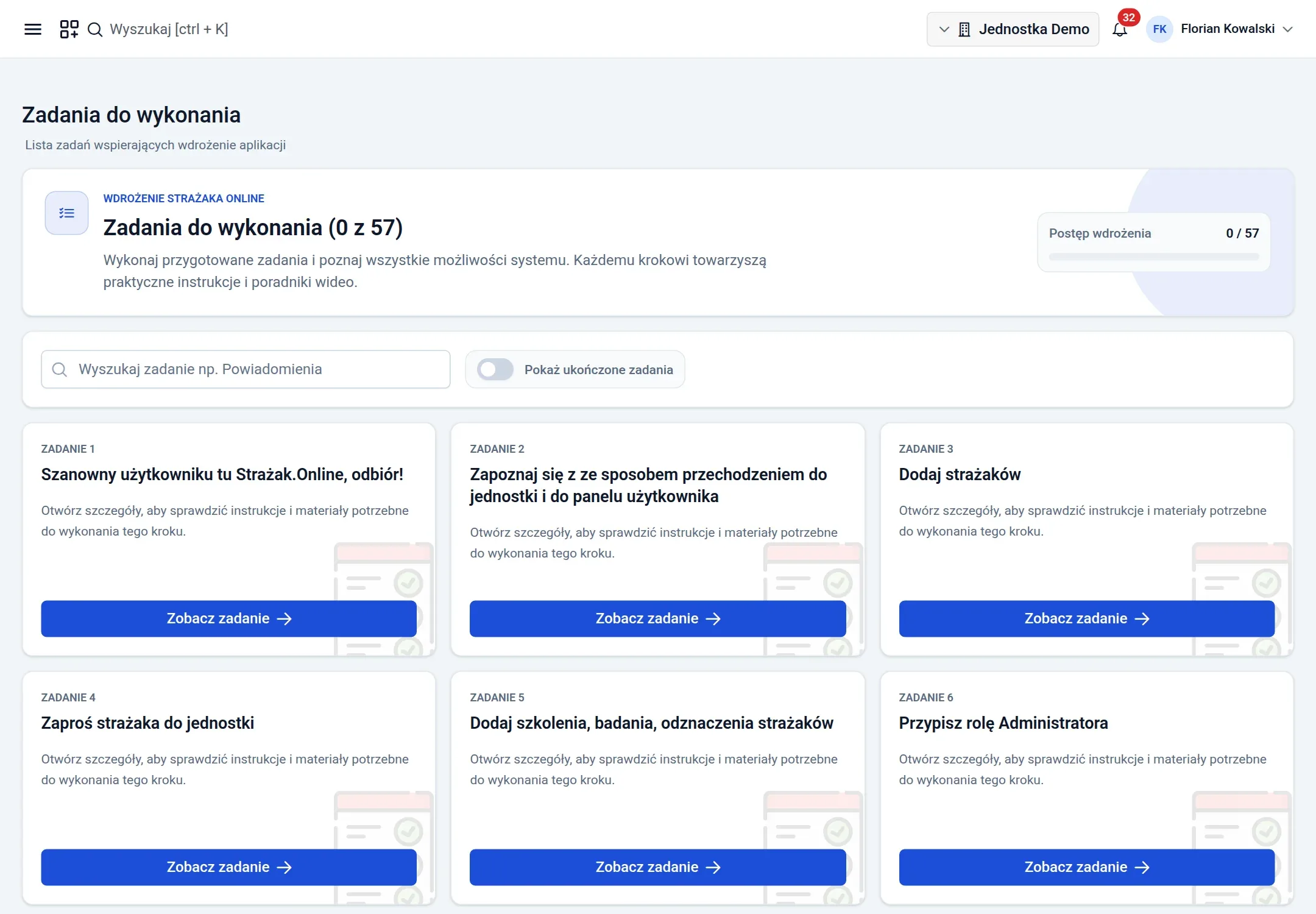
Zadania krok po kroku
Zadania ułożono w kolejności, w jakiej najłatwiej uruchomić aplikację w OSP. Na początku listy są m.in.:
- dodanie strażaków i zaproszenie ich do jednostki,
- uzupełnienie szkoleń, badań i odznaczeń,
- przypisanie roli Administratora,
- dodanie pojazdów i ich terminów,
- ustawienie przypomnień o terminach pojazdów, badań, szkoleń i ubezpieczeń,
- wprowadzenie akcji ratowniczo-gaśniczych z bieżącego roku,
- dodanie sprzętu, jego terminów i powiązanie sprzętu z akcjami.
Listę zadań można przeszukiwać i filtrować: Do zrobienia, Ukończone albo Wszystkie. Do listy prowadzi też przycisk „Kontynuuj wdrożenie” na panelu jednostki, który pokazuje liczbę ukończonych zadań.
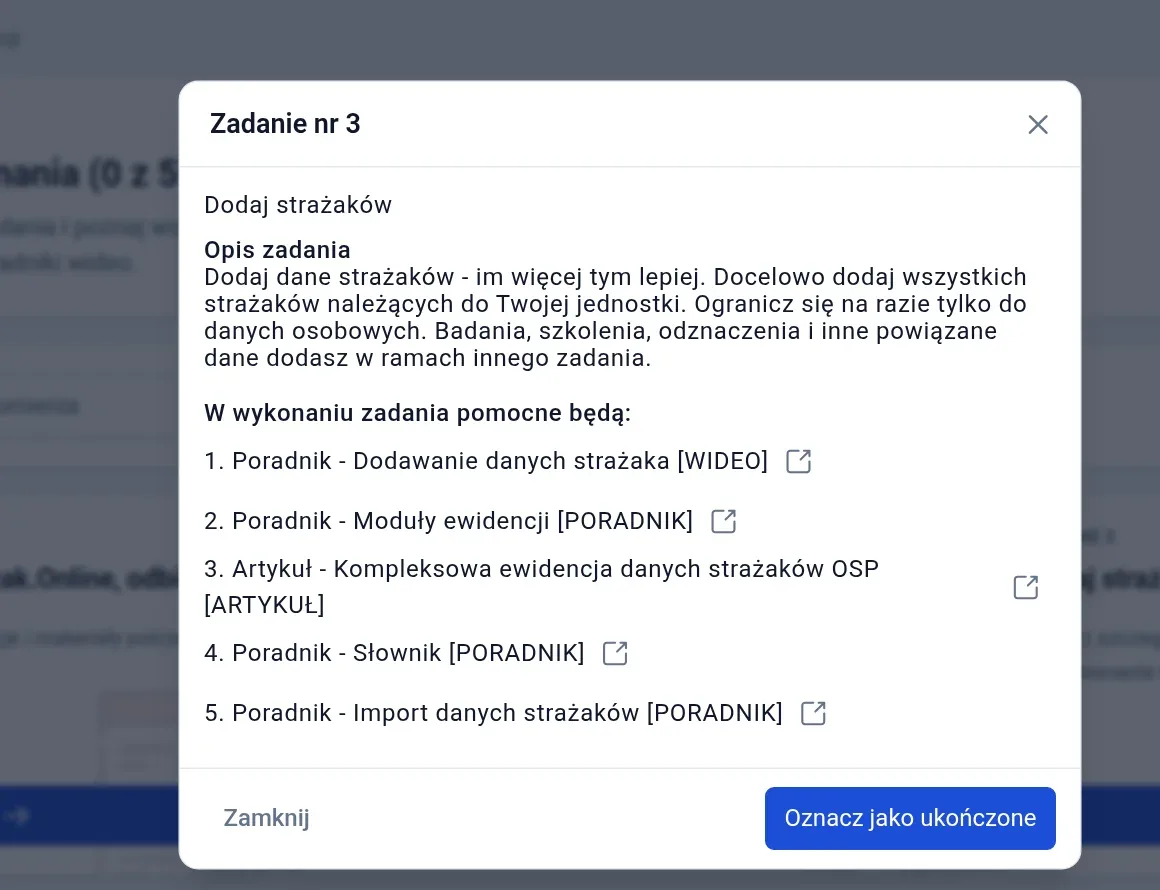
Szczegóły zadania
Każde zadanie ma opis tego, co zrobić i w jakim zakresie, oraz listę pomocnych materiałów, np. film, poradnik albo artykuł. Po wykonaniu kroku zadanie oznacza się jako ukończone, a pasek postępu się aktualizuje. Oznaczenie można cofnąć.
Dużą ewidencję szybciej wprowadzisz importem z pliku CSV. Ekran wdrożenia jest w sekcji administracji jednostki, więc jego dostępność zależy od uprawnień użytkownika.
Możliwości
Lista zadań wdrożeniowych w ustalonej kolejności, z postępem całej jednostki
Opis każdego zadania z odnośnikami do poradników, filmów i artykułów
Oznaczanie zadań jako ukończone i podgląd ukończonych
Zadania obejmują m.in. ewidencję strażaków, pojazdów i sprzętu oraz przypomnienia o terminach
Powiązane funkcje
Import danych
Wczytanie istniejącej ewidencji z pliku CSV zamiast przepisywania jej ręcznie.
Moduł strażaków
Karta strażaka z danymi, badaniami, szkoleniami, kwalifikacjami, udziałem w działaniach, przydzielonym wyposażeniem i dokumentami do wygenerowania.
Terminy i przypomnienia
Kalendarz terminów i reguły przypomnień ustawiane przez jednostkę.
Sprawdź to w swojej jednostce
Konto jest bezpłatne. W jednostce demo z przykładowymi danymi przez 14 dni wypróbujesz dostępne funkcje, zanim dodasz swoją jednostkę.
Jednostkę demo z przykładowymi danymi uruchomisz na 14 dni bez NIP-u i adresu. Twoje dopasowania będą czekać po rejestracji.