
Narzędzia i procesy
Kody QR sprzętu
Dla kogo
Jednostkę demo z przykładowymi danymi uruchomisz na 14 dni bez NIP-u i adresu. Twoje dopasowania będą czekać po rejestracji.
Kody QR łączą wpisy w aplikacji z rzeczami w remizie. Kod naklejony na sprzęt, pojazd lub szafę prowadzi po zeskanowaniu do odpowiedniego wpisu w aplikacji.
Jak to działa
- Dodanie kodu do zestawu z widoku wpisu ewidencji: sprzętu, pojazdu, strażaka i innych danych.
- Zestaw kodów do pobrania w pliku PDF lub JPEG, gotowy do wydruku.
- Skaner w aplikacji, który rozpoznaje kod Strażak.Online i otwiera powiązany wpis.
Dodawanie kodu do zestawu
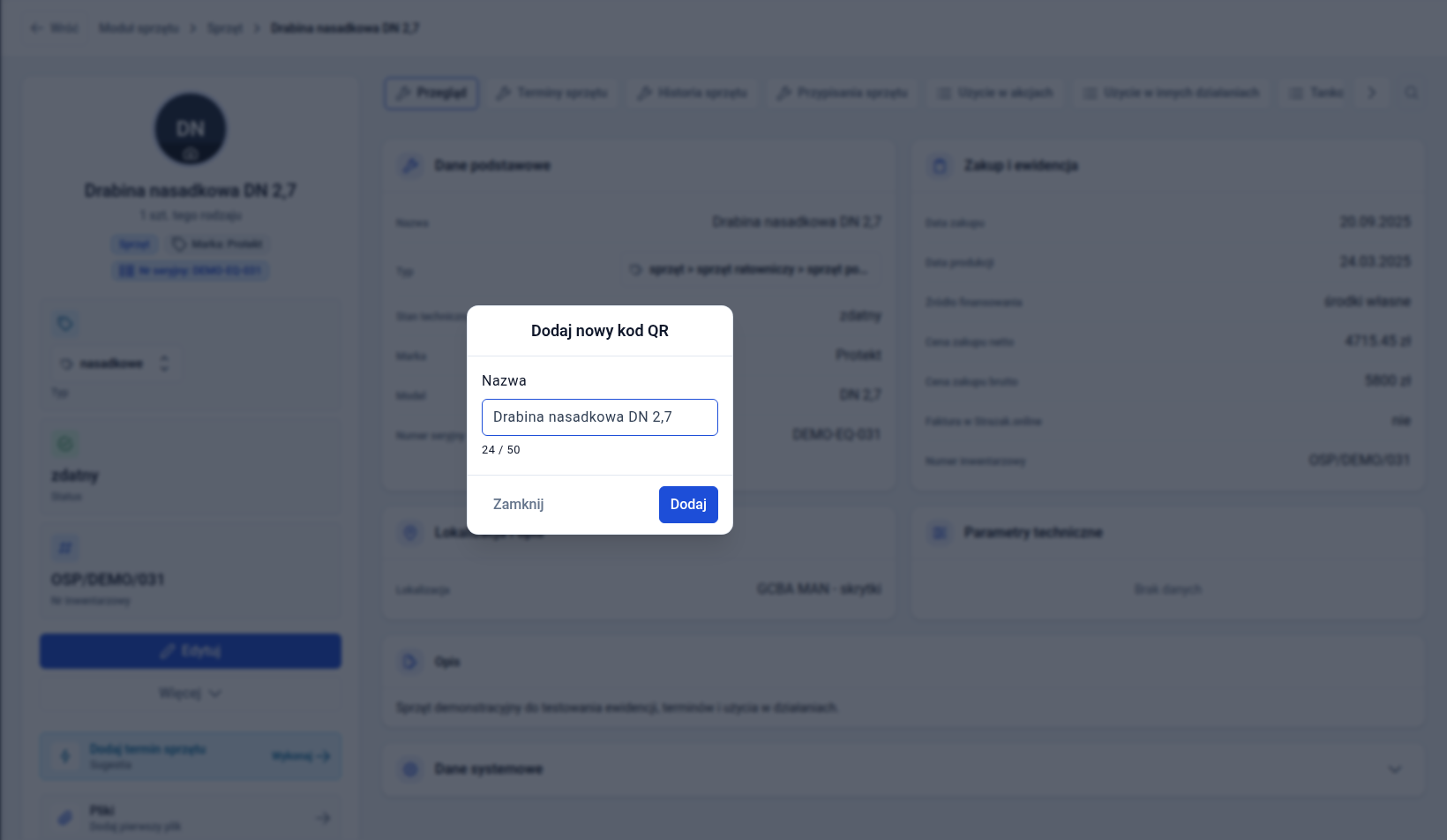
Na karcie wpisu, np. sprzętu, w menu Więcej wybierasz Dodaj kod QR do zestawu. W okienku możesz wpisać nazwę, która pojawi się pod kodem (do 50 znaków). Po dodaniu pierwszego kodu w aplikacji pojawia się przycisk zestawu z liczbą kodów.
Zestaw kodów
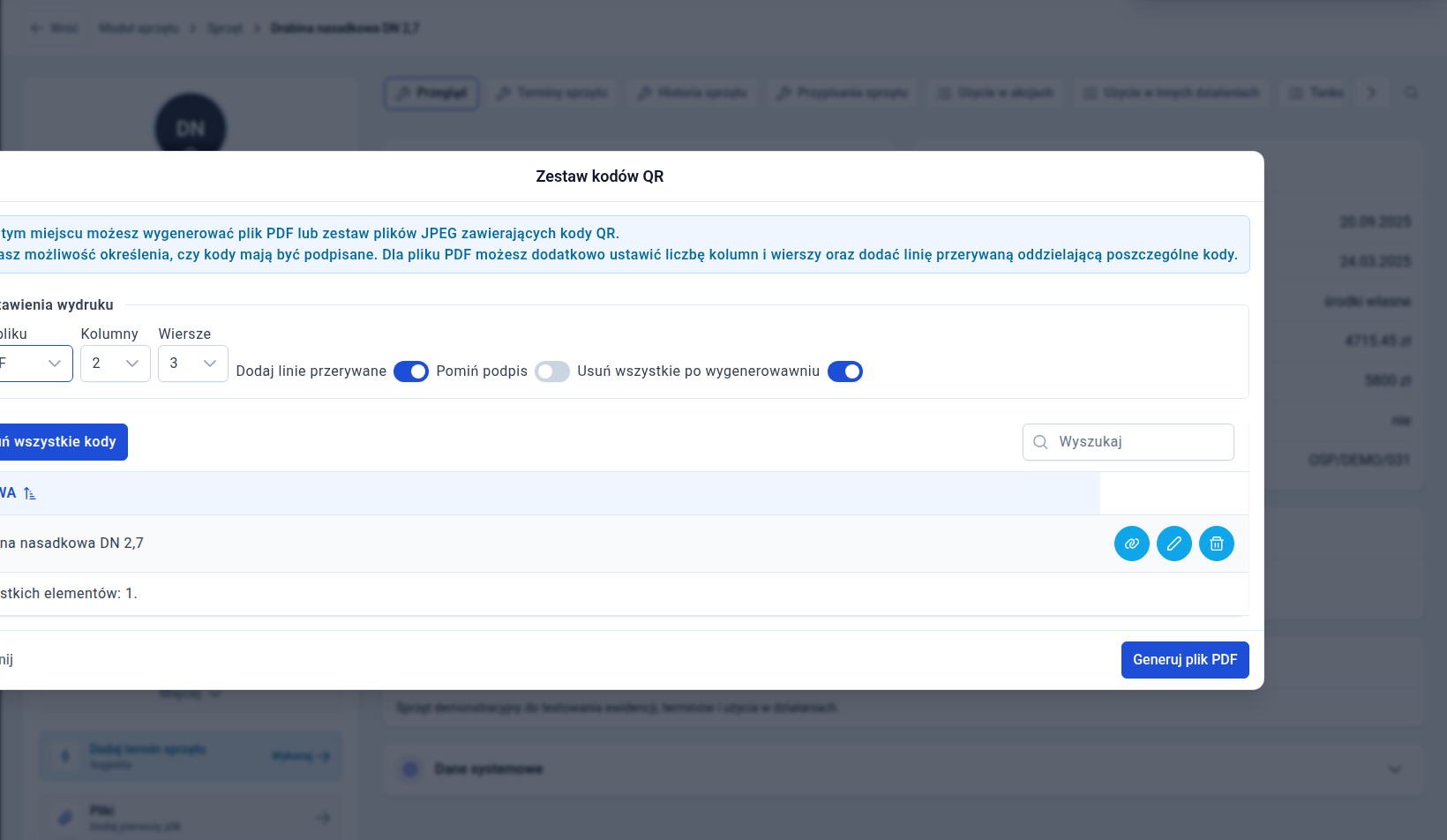
W oknie Zestaw kodów QR wybierasz typ pliku (PDF albo zestaw plików JPEG) i decydujesz, czy kody mają mieć podpis. Dla PDF ustawisz też liczbę kolumn i wierszy na stronie oraz linie przerywane oddzielające poszczególne kody. Kody z listy można wyszukać, podejrzeć, zmienić im nazwę albo usunąć, a po wygenerowaniu pliku zestaw może się sam wyczyścić.
Skaner
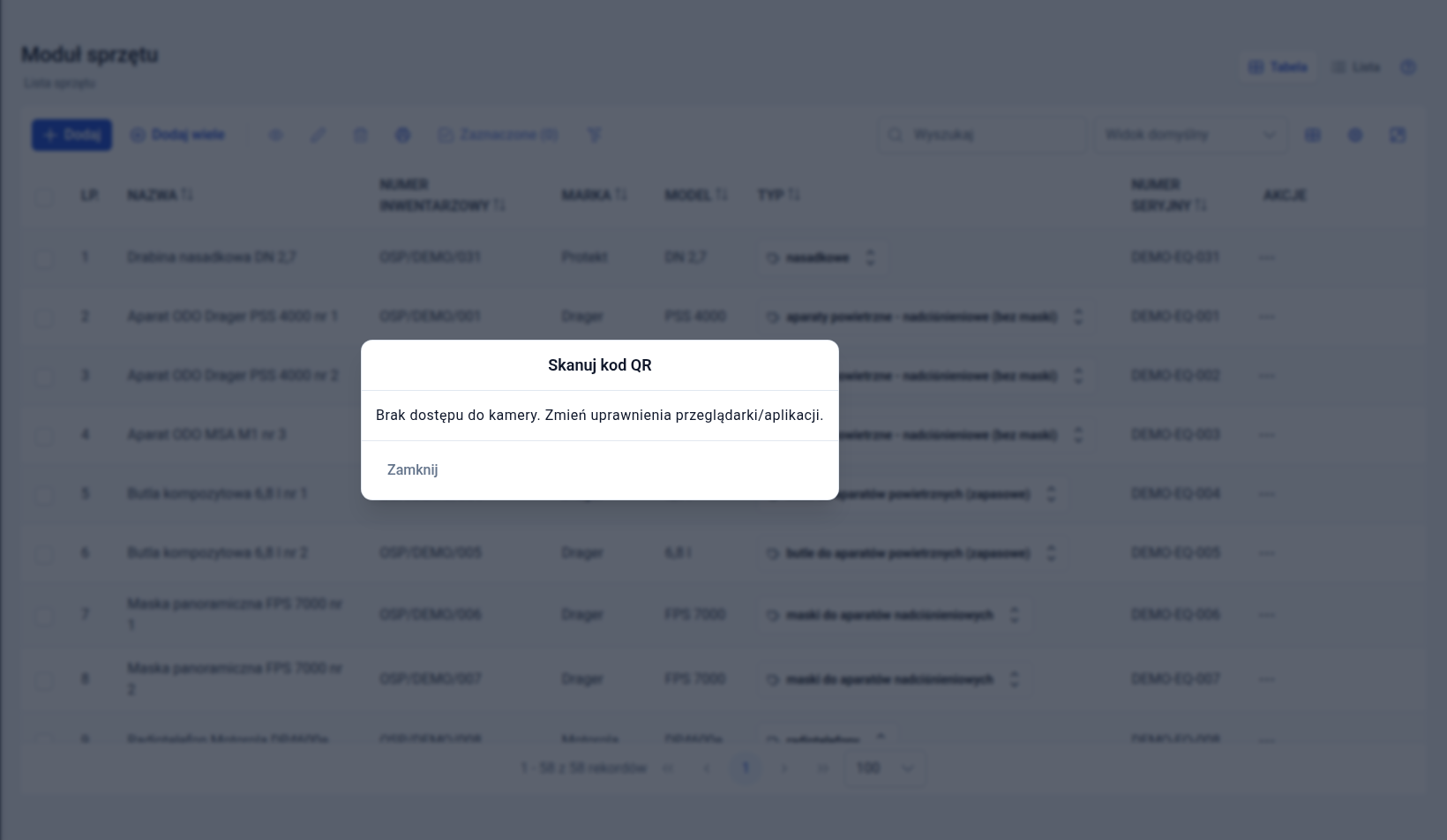
Skaner otwiera się ikoną w dolnym pasku aplikacji i korzysta z kamery urządzenia. Jeśli przeglądarka albo aplikacja nie ma dostępu do kamery, skaner prosi o zmianę uprawnień.
Po zeskanowaniu użytkownik widzi wpis w takim zakresie, na jaki pozwalają mu uprawnienia. Przygotowanie zestawu, opcje pliku i sposoby wydruku (papier, laminowanie, naklejki, drukarka etykiet) opisuje poradnik Kody QR. Same karty wyposażenia prowadzi się w module sprzętu.
Możliwości
Dodanie kodu QR z widoku rekordu ewidencji
Zestaw kodów do pobrania w PDF lub JPEG
Skaner w aplikacji prowadzi do powiązanego wpisu
Co z tego masz
Sprzęt i wyposażenie
Zeskanowany w aplikacji kod QR prowadzi prosto do wpisu sprzętu.
Powiązane funkcje
Sprawdź to w swojej jednostce
Konto jest bezpłatne. W jednostce demo z przykładowymi danymi przez 14 dni wypróbujesz dostępne funkcje, zanim dodasz swoją jednostkę.
Jednostkę demo z przykładowymi danymi uruchomisz na 14 dni bez NIP-u i adresu. Twoje dopasowania będą czekać po rejestracji.