
Poradnik
11 kwietnia 2023Zaktualizowano 26 listopada 2026Wybór i zakup licencji
Ile licencji jednostki potrzebujesz — dla jednej OSP czy dla gminy — i jak je kupić w Strażak.Online: bezpłatne konta i moduł strażaków, nowe zamówienie, koszyk, dane do faktury, kod rabatowy i płatność online.

Płatna jest tylko licencja jednostki — konta strażaka i nadzorującego są bezpłatne, a moduł strażaków działa w każdej jednostce bezpłatnie, na zawsze. Liczba licencji zależy od tego, czy wdrażasz aplikację w jednej jednostce OSP, czy w wielu jednostkach, np. w całej gminie. W pierwszym przypadku wystarczy bezpłatne konto strażaka i jedna licencja jednostki.
Rodzaje kont
Konto strażaka
Konto strażaka jest bezpłatne i nie wymaga żadnej licencji. Pozwala zakładać jednostki i do nich dołączać. Z kontem dostajesz 14-dniową licencję testową na jednostkę — 14 dni liczy się od założenia jednostki. Po 14 dniach moduł strażaków zostaje bezpłatny na zawsze.
Dla kogo? Należysz do jednostki OSP: jesteś jej członkiem, prezesem, naczelnikiem albo działasz w zarządzie.
Konto użytkownika nadzorującego
Konto użytkownika nadzorującego, tak jak konto strażaka, jest bezpłatne i nie wymaga licencji. Użytkownik nadzorujący może dodawać jednostki i do nich dołączać, a w panelu nadzorującego widzi dane jednostek, które nadały mu dostęp. Może być członkiem dowolnej liczby jednostek.
Dla kogo? Masz wgląd w wiele jednostek, np. jako komendant gminny, pracownik urzędu gminy albo przedstawiciel ZOSP RP.
Typ konta wybierasz przy rejestracji — opisuje to poradnik Rejestracja.
Co działa bez licencji
Moduł strażaków jest bezpłatny na zawsze, w każdej jednostce:
- ewidencja strażaków z badaniami, szkoleniami, odznaczeniami, ubezpieczeniami i historią służby,
- przegląd strażaków,
- podsumowanie,
- wnioski o zmianę danych,
- nabory.
Licencja jednostki otwiera pozostałe moduły: akcje, sprzęt, pojazdy, finanse, zarząd, dokumenty i resztę. Przez pierwsze 14 dni sprawdzasz wszystko bez opłat, na licencji testowej z konta.
Rodzaje licencji
Licencja jednostki
Pozwala dodać nową jednostkę albo przedłużyć działanie istniejącej o 6, 12 lub 24 miesiące. Jednostka z licencją ma dostęp do wszystkich modułów, które opisujemy na stronie funkcjonalności. Członkami jednostki może być nieograniczona liczba strażaków i użytkowników nadzorujących. Przez cały okres licencji jednostka ma do dyspozycji 1 GB miejsca na dokumenty i inne pliki.
Kiedy wybrać? Gdy jednostka chce prowadzić w aplikacji akcje, sprzęt, finanse i pozostałe moduły — po jednej licencji na każdą jednostkę OSP. Ewidencję strażaków prowadzi bez licencji. Także przy nadzorze: każda jednostka, którą chcesz widzieć w panelu nadzorującego, potrzebuje własnej licencji jednostki.
Aktualne ceny znajdziesz w cenniku.
Wdrożenie w całej gminie
Przy wdrożeniu w całej gminie kupujesz licencję jednostki dla każdej jednostki OSP. Konta nadzorujących są bezpłatne, więc nie dokupujesz do nich licencji — gmina może mieć ich kilka, np. dla komendanta gminnego i pracownika urzędu. Przy zakupie licencji dla całej gminy przewidujemy indywidualną zniżkę — szczegóły ustalimy po złożeniu zamówienia.
Jeśli gmina potrzebuje oferty albo zamawia przez urząd, wybierz odpowiednią ścieżkę na stronie Zamówienie: zakup online, ofertę indywidualną albo ofertę do zatwierdzenia przez urząd gminy.
Jak kupić licencję w aplikacji
Licencję kupisz po zalogowaniu się na aktywne konto. Po opłaceniu zamówienia dostaniesz kod licencji, który możesz wykorzystać sam albo przekazać innej osobie lub jednostce.
Krok 1: W menu konta osobistego wybierz Zamówienia i licencje → Nowe zamówienie.
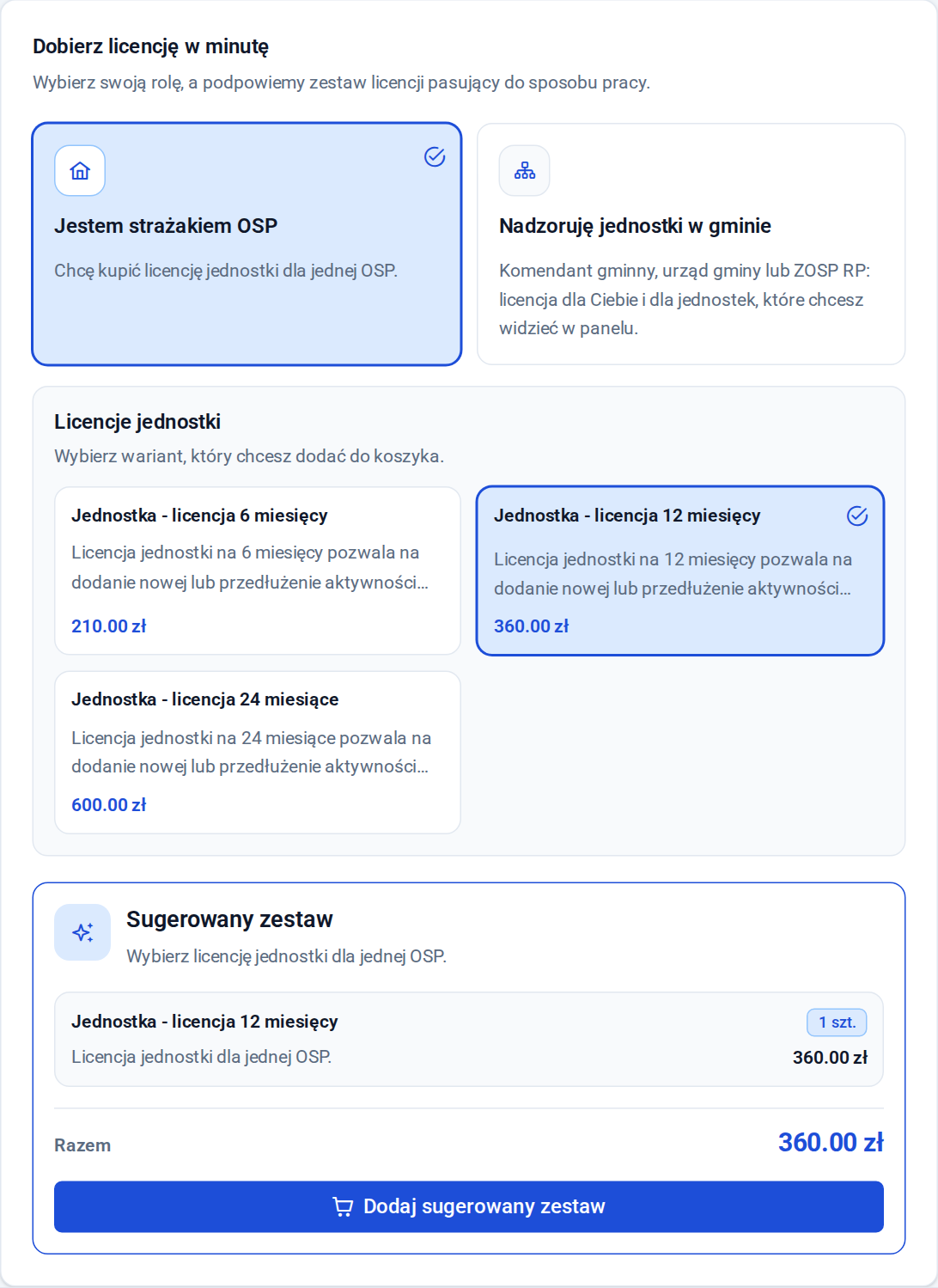
Krok 2: Wybierz licencje. Przy wybranym wariancie ustaw Ilość i kliknij Dodaj. Możesz też przewinąć do sekcji Dobierz licencję w minutę, kliknąć Jestem strażakiem OSP, wybrać okres licencji jednostki i kliknąć Dodaj sugerowany zestaw.
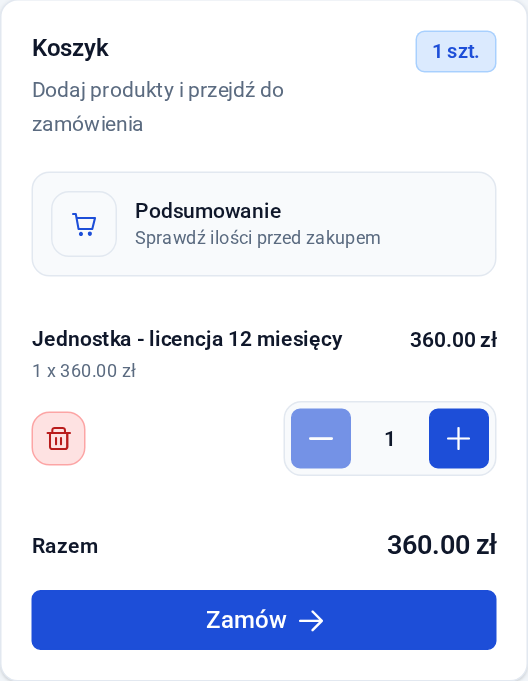
Krok 3: Wybrane produkty zobaczysz w panelu Koszyk po prawej stronie. Kliknij Zamów.
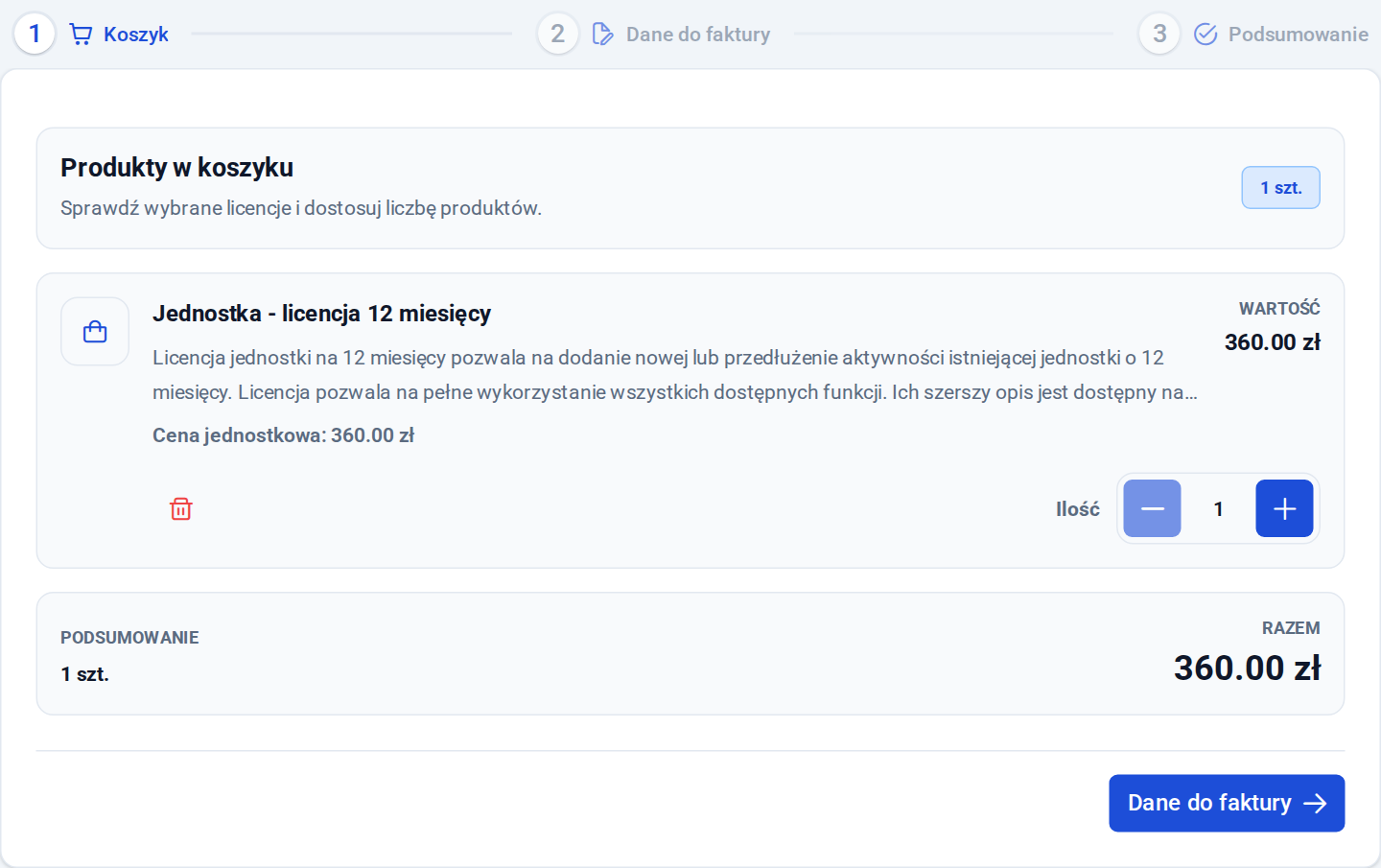
Krok 4: W kroku Koszyk sprawdź produkty i w razie potrzeby zmień ich liczbę. Kliknij Dane do faktury.
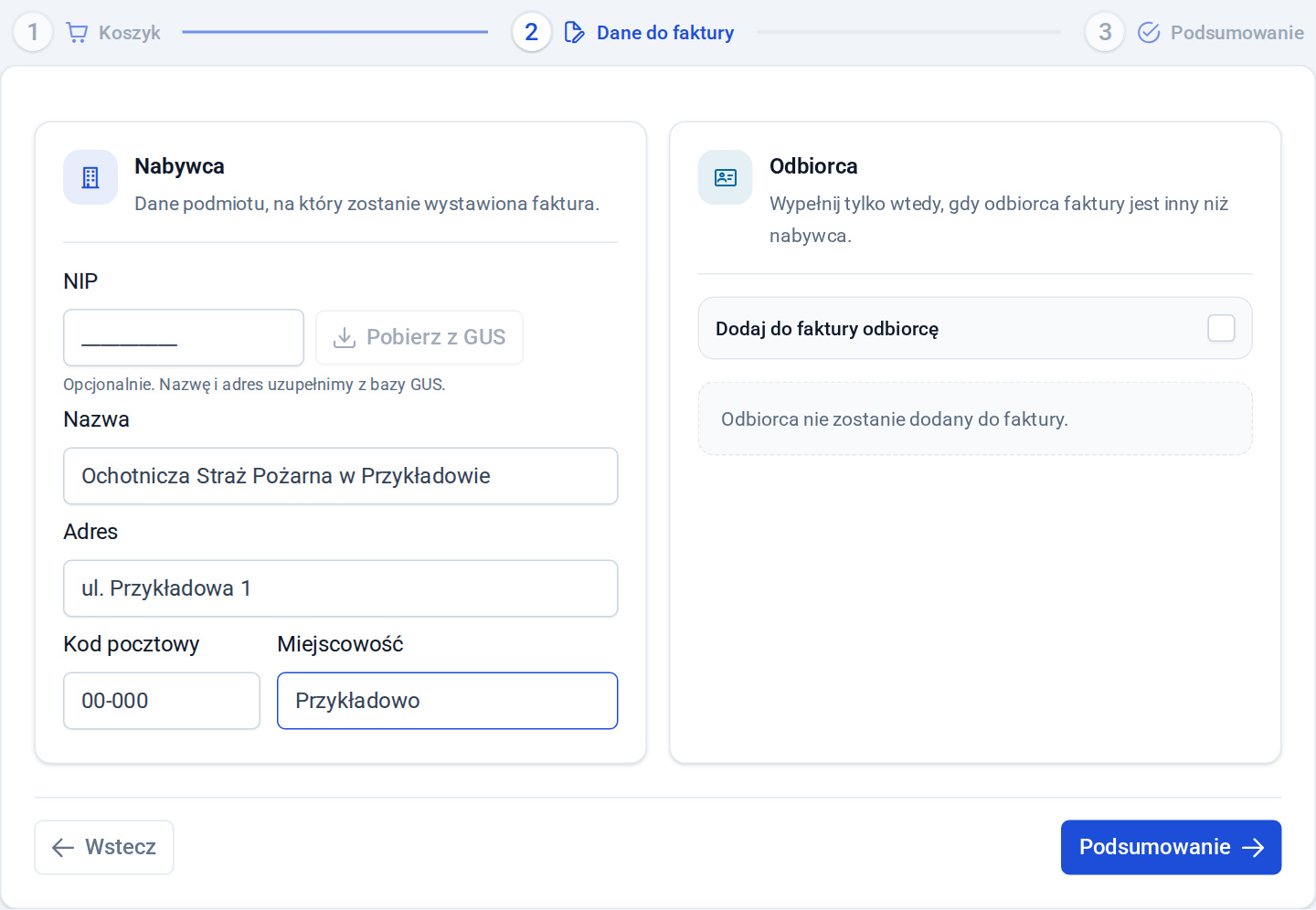
Krok 5: Uzupełnij dane Nabywcy, czyli podmiotu, na który zostanie wystawiona faktura. Po wpisaniu NIP-u możesz kliknąć Pobierz z GUS — nazwę i adres uzupełnimy z bazy GUS. Jeśli odbiorca faktury jest inny niż nabywca, zaznacz Dodaj do faktury odbiorcę i wpisz jego dane. Kliknij Podsumowanie.
Krok 6: Sprawdź produkty i dane do faktury. Jeśli masz kod rabatowy, wpisz go w polu Kod rabatowy (opcjonalnie) i kliknij Zastosuj. Na koniec kliknij Zamawiam i płacę.
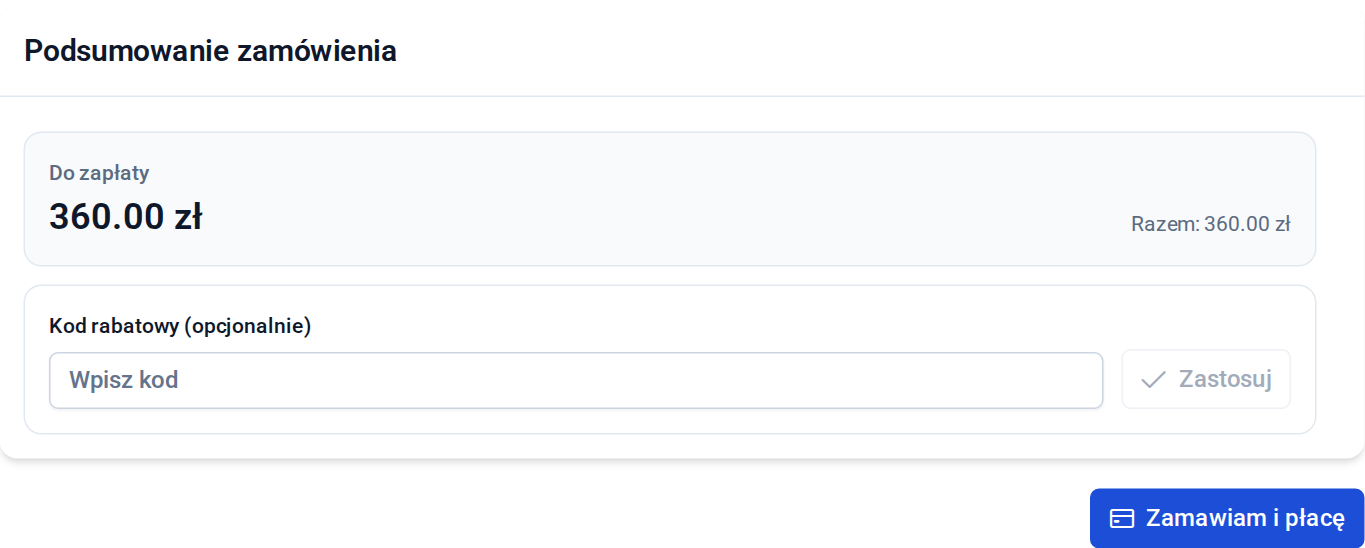
Krok 7: Aplikacja przeniesie Cię do serwisu płatności Przelewy24, gdzie wybierzesz metodę płatności i zapłacisz.
Po powrocie aplikacja sprawdzi status płatności. Gdy płatność zostanie zaksięgowana, licencje trafią do Zamówienia i licencje → Kupione licencje, a faktura przyjdzie na Twój adres e-mail. Jeśli aplikacja nie dostanie jeszcze potwierdzenia, poczekaj kilka minut albo kliknij Opłać ponownie, jeśli płatność została przerwana.
Swoje zamówienia znajdziesz w Zamówienia i licencje → Moje zamówienia. Jak wykorzystać kupioną licencję, opisuje poradnik Aktywacja licencji.
Przydało się? Prześlij dalej w swojej jednostce
Podziel się poradnikiem z zarządem, naczelnikiem albo kolegami z OSP.
Chcesz przejść ten poradnik na własnych danych?
Konto jest bezpłatne, a jednostkę dodasz w kilka minut. Jeśli coś nie zadziała tak, jak w poradniku — napisz do nas, odpowiadamy w ciągu 1 dnia roboczego.