
Poradnik
30 października 2026Karty drogowe i karty pracy sprzętu
Jak prowadzić w Strażak.Online karty drogowe pojazdów i karty pracy sprzętu: zakładanie karty na okres, wyjazdy i użycia pobierane z akcji i innych działań, wpisy ręczne, rozruchy i tankowania, podsumowanie przebiegu, czasu pracy i paliwa, zamknięcie karty, wydruk DOCX i arkusz XLSX oraz uprawnienia w roli.

Karta drogowa zbiera wszystkie ruchy jednego pojazdu w wybranym okresie, zwykle w miesiącu: wyjazdy, rozruchy i tankowania. Karta pracy sprzętu robi to samo dla jednego sprzętu, np. motopompy, agregatu czy pilarki. Wyjazdów do akcji i innych działań nie trzeba przepisywać, bo karta pobiera je sama z ewidencji. Na koniec okresu zamykasz kartę, drukujesz ją i zakładasz kolejną.
Z tego poradnika dowiesz się, jak założyć i prowadzić obie karty, co liczy podsumowanie, jak zamknąć kartę i wygenerować jej dokument oraz jakie uprawnienia są do tego potrzebne.
Gdzie znajdziesz karty
Obie karty są w menu Moduły ewidencji:
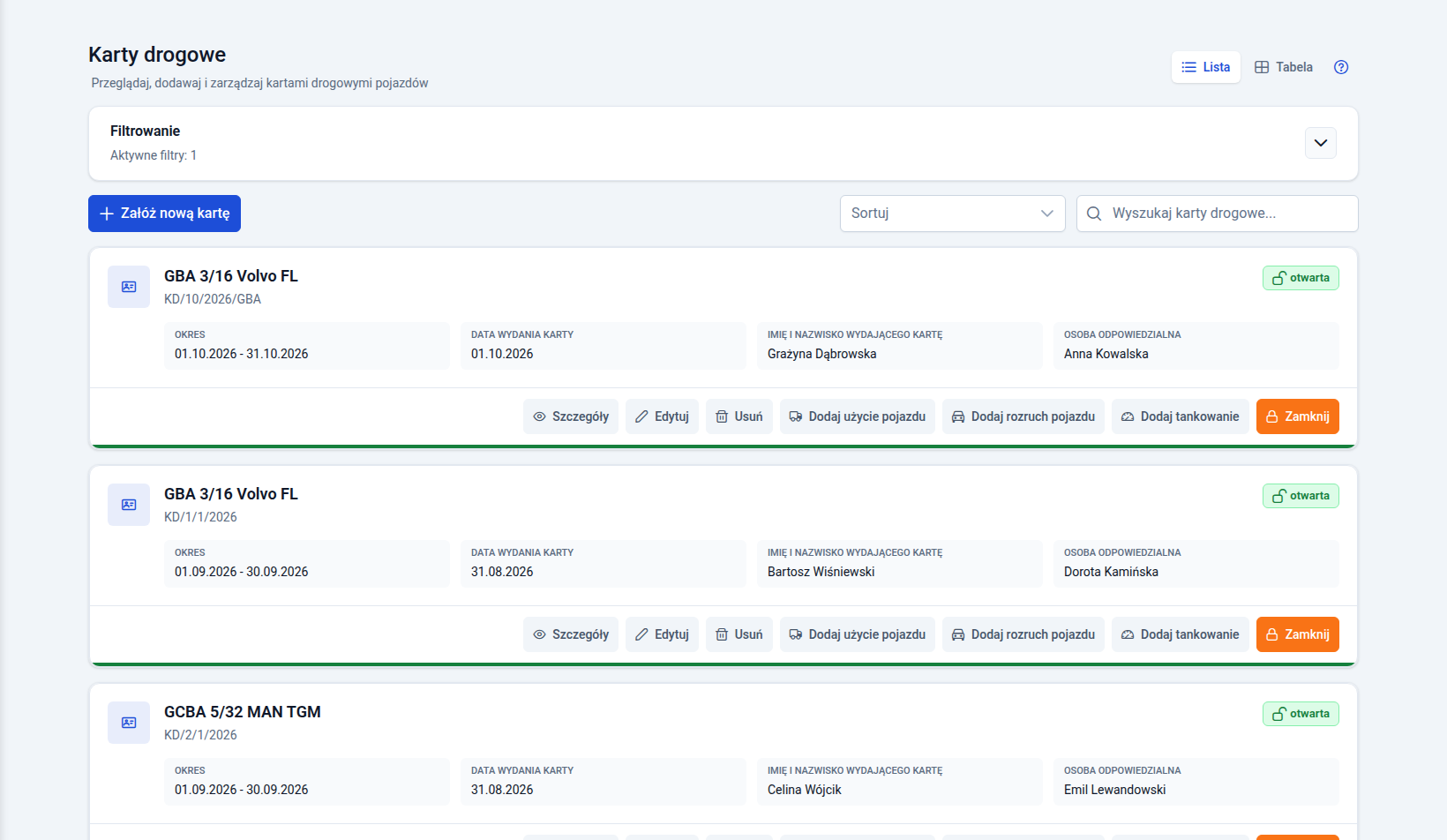
- Karty drogowe — lista kart pojazdów z przyciskiem Załóż nową kartę,
- Karty pracy sprzętu — pozycje Lista kart pracy sprzętu, Nowa karta pracy sprzętu oraz Raport i statystyki sprzętu.
Lista domyślnie pokazuje tylko otwarte karty. Zamknięte zobaczysz po rozwinięciu sekcji Filtrowanie i zmianie pola Status na Zamknięte albo Wszystkie statusy. Tam też zawęzisz listę do jednego pojazdu lub sprzętu i do okresu karty.
Przy każdej otwartej karcie są przyciski do najczęstszych wpisów, więc nie musisz wchodzić w szczegóły karty, żeby dopisać wyjazd czy tankowanie.
Pojazd albo sprzęt musi być wcześniej dodany do ewidencji, razem z normami zużycia paliwa, jeśli karta ma liczyć paliwo. Jak to zrobić, opisuje poradnik Ewidencja sprzętu i pojazdów.
Karta drogowa pojazdu
Jak założyć kartę drogową
Krok 1: W menu wybierz Moduły ewidencji → Karty drogowe i kliknij Załóż nową kartę. Otworzy się formularz Dodaj kartę drogową.
Krok 2: Wpisz Numer ewidencyjny karty i wybierz Pojazd.
Po wybraniu pojazdu aplikacja sama uzupełni Stan licznika na koniec poprzedniego okresu i Ilość paliwa na koniec poprzedniego okresu wartościami z ostatniej zamkniętej karty tego pojazdu. Jeśli pojazd nie ma jeszcze żadnej zamkniętej karty, zobaczysz komunikat „W systemie nie znaleziono żadnej zamkniętej karty drogowej dla tego pojazdu. Wpisz wartość stanu licznika i ilości paliwa samodzielnie” — wtedy przepisz je np. z ostatniej papierowej karty.
Krok 3: Ustaw Data wydania karty, Okres od i Okres do, np. od pierwszego do ostatniego dnia miesiąca. W razie potrzeby wpisz Imię i nazwisko wydającego kartę i Imię i nazwisko odpowiedzialnego za pojazd.
Krok 4: Zdecyduj, które wyjazdy karta ma pobierać sama: Uwzględniaj wyjazdy do akcji, Uwzględniaj wyjazdy do innych działań i Uwzględniaj wyjazdy do wydarzeń. Dwa pierwsze są domyślnie zaznaczone, wydarzenia nie. Te ustawienia zmienisz później w każdej chwili.
Krok 5: Opcjonalnie dopisz Dodatkowe uwagi i kliknij Dodaj.
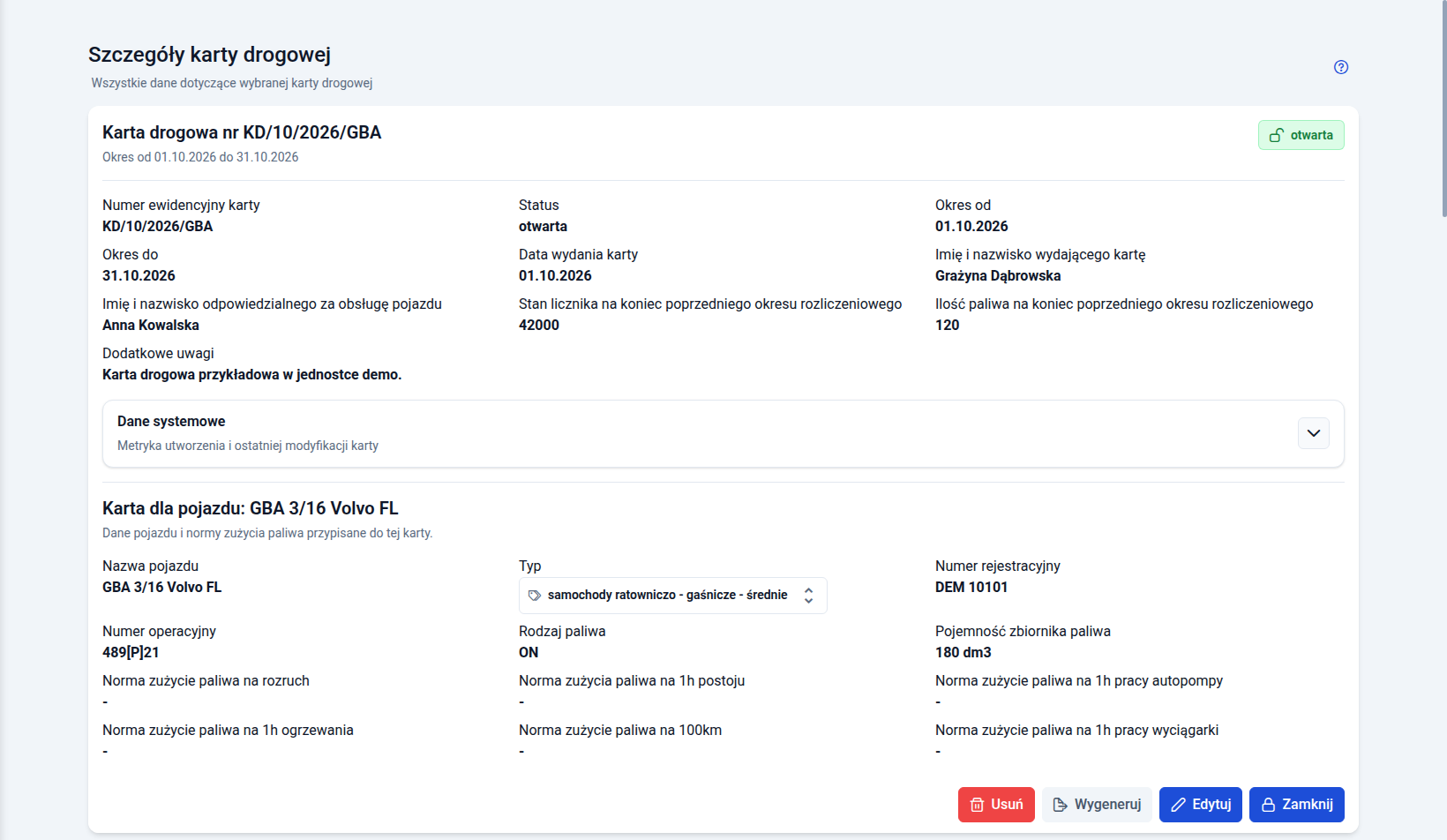
Po zapisie otworzysz szczegóły karty: numer, okres, status „otwarta”, stany z poprzedniego okresu oraz dane pojazdu z normami zużycia paliwa.
Co trafia do karty drogowej
- Wyjazdy z akcji, innych działań i wydarzeń z okresu karty — pojawiają się same, jeśli są włączone w parametrach karty. Przenoszą się czas wyjazdu i powrotu oraz przebyte kilometry zapisane przy pojeździe w zastępie. Jak wpisać zastęp do akcji, opisuje poradnik Dodawanie danych akcji.
- Użycia pojazdu wpisane bezpośrednio w karcie, np. wyjazd na przegląd albo do warsztatu.
- Rozruchy pojazdu.
- Tankowania tego pojazdu z modułu magazynu, z datą w okresie karty.
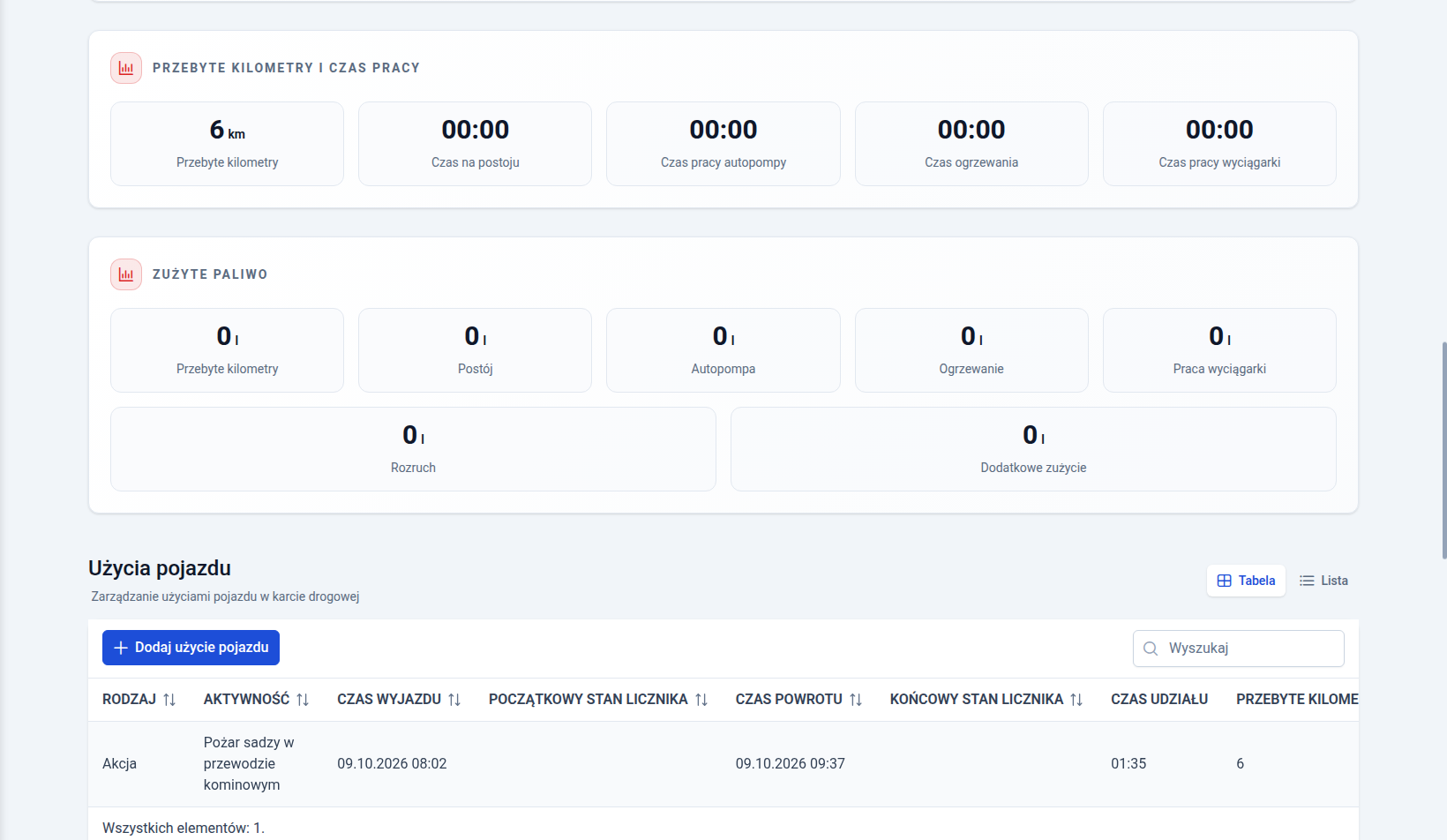
Na liście Użycia pojazdu kolumna Rodzaj pokazuje źródło wpisu: „Akcja”, „Inne działanie”, „Wydarzenie” albo „Bezpośredni wpis w karcie”. Wyjazdy pobrane z innych modułów poprawiasz tam, skąd pochodzą — przycisk Szczegóły przeniesie Cię do pojazdu w akcji lub innym działaniu. Edytuj i Usuń są tylko przy wpisach dodanych w karcie.
Jak dodać użycie pojazdu
Krok 1: Na liście kart kliknij Dodaj użycie pojazdu przy właściwej karcie albo ten sam przycisk w sekcji Użycia pojazdu w szczegółach karty.
Krok 2: Ustaw Czas wyjazdu i Czas powrotu.
Krok 3: Sprawdź Początkowy stan licznika — podpowiada się z ostatniego zapisanego stanu licznika pojazdu — i wpisz Końcowy stan licznika. Przebyte kilometry policzą się same.
Krok 4: Uzupełnij pola Dysponent i Trasa jazdy, a w razie potrzeby Kierowca i Cel wyjazdu. Dysponent i kierowca podpowiadają wcześniej wpisane osoby.
Krok 5: Jeśli pracowały urządzenia pojazdu, uzupełnij Czas pracy autopompy, Czas na postoju, Czas włączonego ogrzewania i Czas pracy wyciągarki. Puste pola oznaczają, że danego czasu nie było.
Krok 6 (opcjonalnie): Włącz Korekta zużycia paliwa, żeby wybrać Współczynniki zwiększonego zużycia paliwa ze słownika albo wpisać Dodatkowo zużyte paliwo w litrach.
Krok 7: Kliknij Dodaj. Jeśli brakuje wymaganych pól, nad formularzem pojawi się lista błędów.
Rozruch pojazdu dodasz przyciskiem Dodaj rozruch pojazdu: wystarczy Czas wykonania rozruchu, Kierowca i ewentualnie Dodatkowe uwagi.
Tankowanie wpisuje się w module magazynu. Przycisk Dodaj tankowanie przy karcie otwiera formularz tankowania w magazynie, a zapisane tankowanie pojawi się w karcie samo. Do karty liczą się tylko tankowania tego pojazdu z datą w okresie karty i z takim rodzajem paliwa, jaki ma pojazd w ewidencji.
Podsumowanie karty drogowej
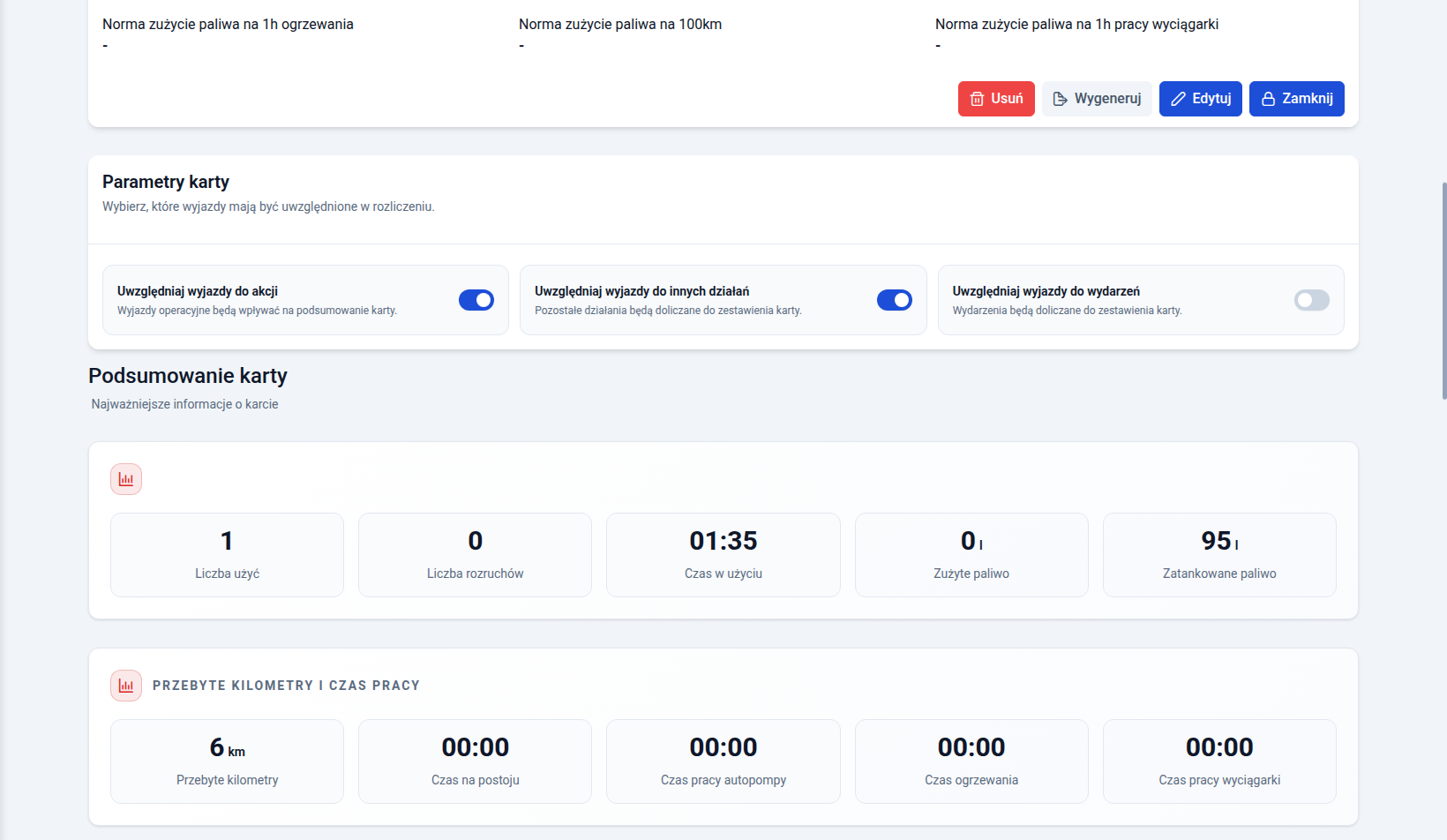
W szczegółach otwartej karty, w sekcji Parametry karty, przełącznikami decydujesz, czy wliczać wyjazdy do akcji, innych działań i wydarzeń. Zmiana zapisuje się od razu.
Pod spodem Podsumowanie karty pokazuje:
- Liczba użyć, Liczba rozruchów, Czas w użyciu, Zużyte paliwo i Zatankowane paliwo,
- Przebyte kilometry i czas pracy: kilometry, czas na postoju, czas pracy autopompy, czas ogrzewania i czas pracy wyciągarki,
- Zużyte paliwo w rozbiciu na przebyte kilometry, postój, autopompę, ogrzewanie, pracę wyciągarki, rozruch i dodatkowe zużycie.
Zużyte paliwo aplikacja liczy z norm zapisanych przy pojeździe: normy na 100 km, na godzinę postoju, pracy autopompy, ogrzewania i wyciągarki oraz normy na rozruch. Do tego dolicza dodatkowo zużyte paliwo z wpisów. Jeśli pojazd nie ma norm, zużyte paliwo wyniesie 0 l, a karta pokaże tylko zatankowane paliwo.
Karta pracy sprzętu
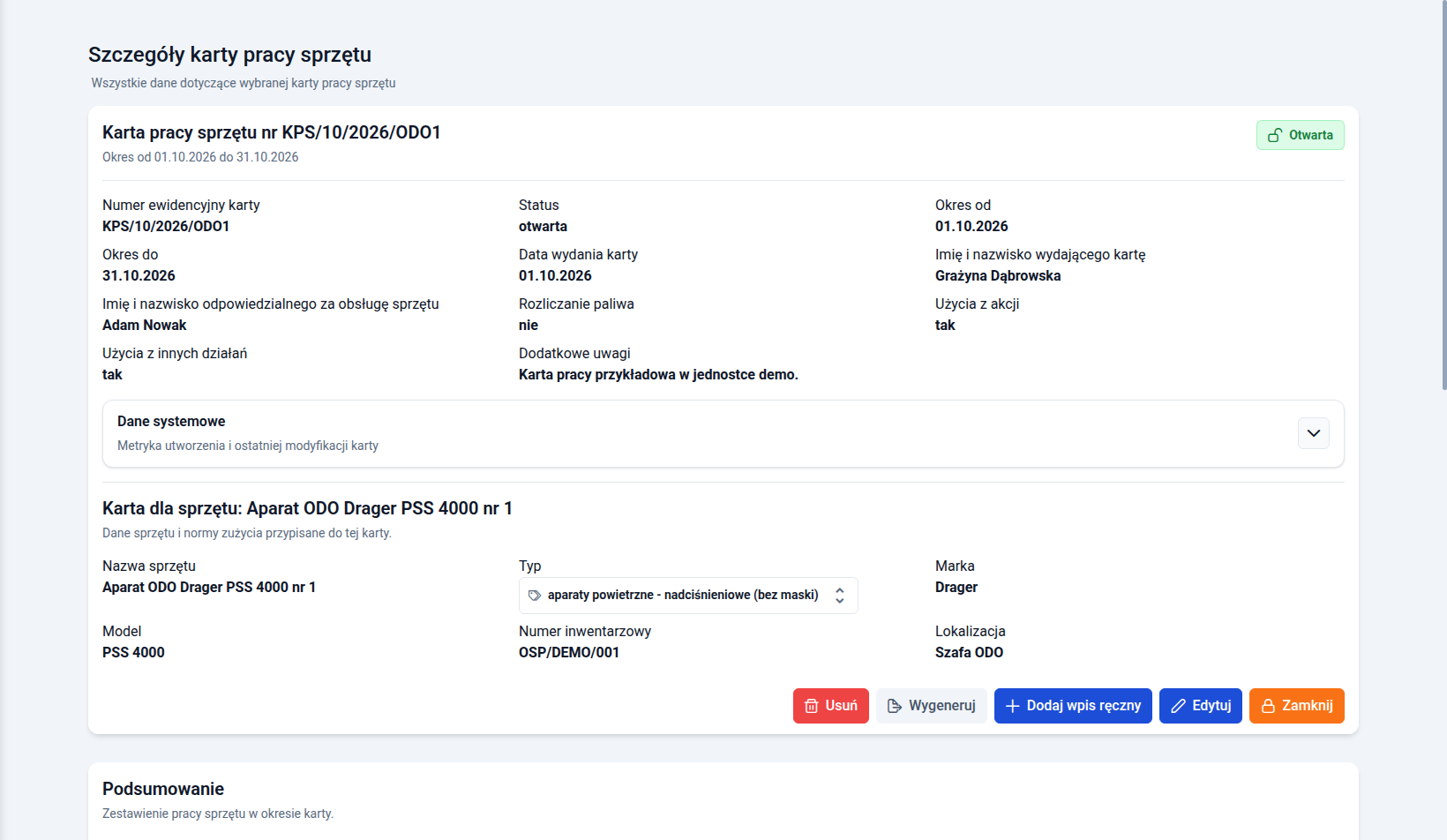
Jak założyć kartę pracy sprzętu
Krok 1: W menu wybierz Moduły ewidencji → Karty pracy sprzętu → Nowa karta pracy sprzętu albo na liście kart kliknij Załóż nową kartę.
Krok 2: Wpisz Numer ewidencyjny karty i wybierz Sprzęt. Pod polem pojawi się podgląd wybranego sprzętu: marka, model, numer inwentarzowy, lokalizacja, rodzaj paliwa i normy zużycia paliwa oraz oleju.
Przy sprzęcie widzisz też oznaczenie Rozliczanie paliwa albo Bez paliwa. Aplikacja ustawia to sama na podstawie typu sprzętu: paliwo rozlicza się m.in. dla motopomp, agregatów, pilarek, przecinarek, pomp, wentylatorów, sprężarek i nagrzewnic. Przy rozliczaniu paliwa pojawi się pole Początkowa ilość paliwa, uzupełniane z ostatniej zamkniętej karty tego sprzętu. Jeśli takiej karty nie ma, wpisz ilość samodzielnie.
Krok 3: Ustaw Data wydania, Okres od i Okres do. W razie potrzeby wpisz Imię i nazwisko wydającego kartę i Imię i nazwisko odpowiedzialnego za sprzęt.
Krok 4: W sekcji Źródła użyć zostaw zaznaczone Akcje ratownicze i Inne działania, jeśli karta ma sama pobierać użycia sprzętu z tych modułów. Opcjonalnie dopisz Treść notatki.
Krok 5: Kliknij Zapisz.
Użycia sprzętu
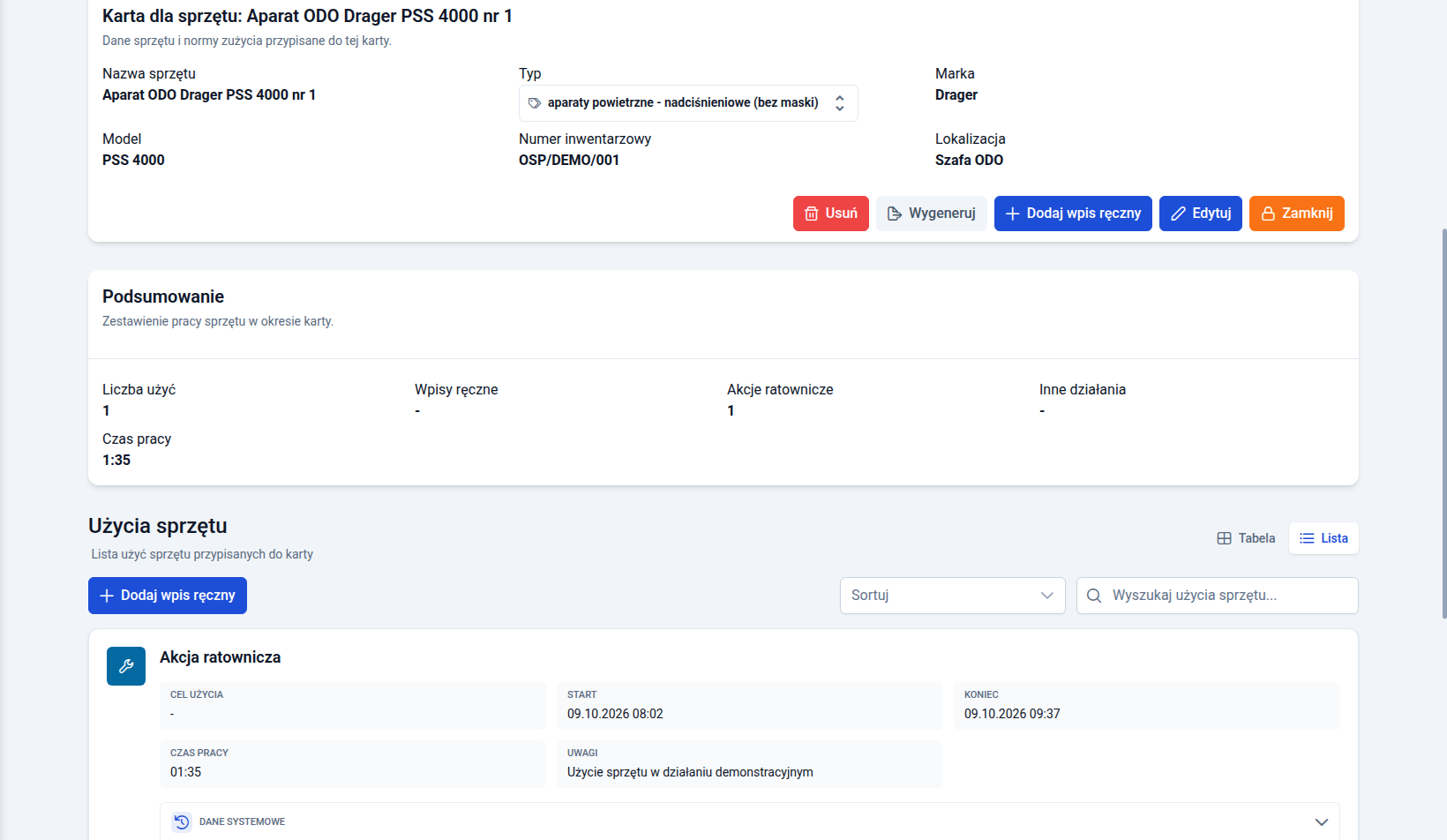
Użycia sprzętu z akcji i innych działań trafiają do karty same — to sprzęt wpisany na zakładce Użyty sprzęt w akcji, z czasem użycia. W karcie są tylko do odczytu, a poprawia się je w akcji lub innym działaniu.
Użycie poza akcjami, np. próbne uruchomienie czy pracę przy ćwiczeniach, dodasz ręcznie:
Krok 1: Kliknij Dodaj wpis ręczny w szczegółach karty albo Dodaj użycie sprzętu na liście kart.
Krok 2: Uzupełnij pola Operator i Cel użycia, ustaw Czas rozpoczęcia i Czas zakończenia.
Krok 3: Czas pracy możesz zostawić pusty — wtedy policzy się z czasu rozpoczęcia i zakończenia. Przy sprzęcie z rozliczaniem paliwa możesz też wpisać Dodatkowo zużyte paliwo.
Krok 4: Kliknij Zapisz.
Na liście Użycia sprzętu kolumna Źródło pokazuje, czy wpis pochodzi z akcji ratowniczej, innego działania, czy jest wpisem ręcznym. Tylko wpisy ręczne można edytować i usuwać.
Podsumowanie karty pracy sprzętu
Sekcja Podsumowanie pokazuje pola Liczba użyć z podziałem na Wpisy ręczne, Akcje ratownicze i Inne działania oraz łączny Czas pracy.
Przy sprzęcie z rozliczaniem paliwa dochodzą: Rodzaj paliwa, Tankowania, Zużycie paliwa z czasu pracy (czas pracy razy norma zużycia paliwa na godzinę), Dodatkowo zużyte paliwo, Zużycie paliwa, Zużycie oleju i Końcowa ilość paliwa. Pod podsumowaniem jest wtedy także lista tankowań sprzętu z okresu karty.
Pracę jednego sprzętu w dowolnym zakresie dat, niezależnie od kart, sprawdzisz w Raport i statystyki sprzętu: wybierz zakres dat i sprzęt, a zobaczysz jego dane z normami oraz statystyki użyć w akcjach, innych działaniach i kartach pracy.
Zamknięcie karty na koniec okresu
Gdy okres karty się skończy i wszystkie wpisy są kompletne:
Krok 1: Kliknij Zamknij przy karcie na liście albo w jej szczegółach.
Krok 2: Potwierdź pytanie „Czy na pewno chcesz zamknąć kartę? Zamknięcie karty spowoduje zapisanie podsumowania.” przyciskiem Tak.
Przy zamknięciu karta drogowa zapisuje Końcowy stan licznika (stan z poprzedniego okresu plus przebyte kilometry) i Końcową ilość paliwa (paliwo z poprzedniego okresu plus zatankowane, minus zużyte). Karta pracy sprzętu z rozliczaniem paliwa zapisuje końcową ilość paliwa. Te wartości podpowiedzą się w kolejnej karcie tego samego pojazdu lub sprzętu, więc nowy miesiąc zaczynasz bez przepisywania liczb.
Zamkniętej karty nie edytujesz i nie dopisujesz do niej wpisów. Jeśli trzeba coś poprawić, kliknij Otwórz, popraw dane i zamknij kartę ponownie.
Do karty możesz też dołączyć pliki przyciskiem Wgraj plik z dysku komputera, np. skan wydrukowanej i podpisanej karty.
Jak wygenerować kartę do druku
Dokument DOCX
- Karta drogowa: w szczegółach karty kliknij Wygeneruj. Plik DOCX pobierze się od razu — z wzoru Twojej jednostki, jeśli go wgrano, a jeśli nie, z wzoru domyślnego. Taki dokument nie zapisuje się w aplikacji.
- Karta pracy sprzętu: w szczegółach karty kliknij Wygeneruj. Otworzy się okno, w którym wybierzesz wzór dokumentu i zdecydujesz, czy zapisać dokument także w aplikacji.
Obie karty przygotujesz też w kreatorze dokumentów: w menu Raporty i dokumenty → Kreator dokumentów → Kreator dokumentów wybierz Karta drogowa albo Karta pracy sprzętu, wskaż kartę, wybierz wzór i kliknij Wygeneruj. Karta drogowa ma dwa wzory domyślne: Wzór 1 i Wzór 2 (miesięczna karta drogowa pojazdu pożarniczego z rozliczeniem materiałów pędnych). Jeśli Twoja gmina wymaga własnego druku, przygotuj go według poradnika Własne wzory dokumentów.
Więcej o zawartości dokumentów: Karta drogowa i Karta pracy sprzętu.
Arkusz XLSX
W menu wybierz Raporty i dokumenty → Kreator arkuszy, kliknij Karta drogowa albo Karta pracy sprzętu, wybierz kartę z listy (przy karcie drogowej widać numer i okres) i kliknij Wygeneruj. Plik XLSX z danymi karty, podsumowaniem i listami wpisów pobierze się na Twój komputer. Więcej w poradniku Kreator arkuszy oraz na stronach arkuszy Karta drogowa i Karta pracy sprzętu.
Kto może prowadzić karty
Uprawnienia nadajesz w roli użytkownika (więcej w poradniku Role i uprawnienia w jednostce):
- na zakładce Uprawnienia ogólne — Karty drogowe i Karty pracy sprzętu. Bez nich pozycji nie ma w menu,
- na zakładce Generowanie dokumentów — dostęp do dokumentów i arkuszy Karta drogowa i Karta pracy sprzętu. Bez dostępu do dokumentu karty drogowej przycisk Wygeneruj w karcie się nie pokaże,
- na zakładce Uprawnienia do danych — żeby karta drogowa mogła pobierać wyjazdy i tankowania, rola potrzebuje dostępu do pojazdów w module akcji i w module innych działań oraz do tankowań w module magazynu. Jeśli go brakuje, na liście kart drogowych zobaczysz ostrzeżenie z listą brakujących uprawnień. Przycisk Dodaj tankowanie pojawi się tylko przy prawie do dodawania tankowań.
Przydało się? Prześlij dalej w swojej jednostce
Podziel się poradnikiem z zarządem, naczelnikiem albo kolegami z OSP.
Chcesz przejść ten poradnik na własnych danych?
Konto jest bezpłatne, a jednostkę dodasz w kilka minut. Jeśli coś nie zadziała tak, jak w poradniku — napisz do nas, odpowiadamy w ciągu 1 dnia roboczego.