
Poradnik
30 października 2026Ewidencja sprzętu i pojazdów
Jak dodać sprzęt i pojazd w Strażak.Online, wpisać naraz wiele sztuk tego samego sprzętu, zaimportować sprzęt i pojazdy z pliku CSV z typami z katalogu, korzystać z karty sprzętu i pojazdu oraz do czego aplikacja używa tych danych.

Sprzęt i pojazdy jednostki ewidencjonujesz w dwóch modułach: Moduł sprzętu i Moduł pojazdów. Z tych danych korzystają potem m.in. terminy i przypomnienia, akcje ratownicze, karty drogowe i karty pracy sprzętu. W tym poradniku pokazujemy, jak dodać sprzęt i pojazd, jak wpisać wiele sztuk naraz i jak zaimportować istniejącą ewidencję z pliku.
Wspólne dla wszystkich modułów działania, takie jak edycja, usuwanie, archiwizacja czy eksport tabeli, opisujemy w poradniku Moduły ewidencji.
Zanim zaczniesz: lokalizacje
Jeżeli chcesz od razu zapisać, gdzie leży sprzęt — w magazynie, w szafie ODO albo w skrytce samochodu — najpierw dodaj lokalizacje w Moduł lokalizacji wyposażenia → Dodaj lokalizację wyposażenia. Wymagane są Nazwa lokalizacji i Rodzaj lokalizacji (Zwykła albo Pojazd). Skrytki samochodu dodasz też od razu w formularzu pojazdu — opisujemy to niżej.
Więcej o lokalizacjach przeczytasz na stronie Moduł lokalizacji wyposażenia.
Jak dodać sprzęt
Krok 1: W menu wybierz Moduły ewidencji → Moduł sprzętu → Dodaj sprzęt. Możesz też przejść do listy Sprzęt i kliknąć Dodaj.
Krok 2: W zakładce Dane sprzętu wpisz Nazwę i wybierz Typ — to pola wymagane (z gwiazdką). Typ wybierasz z wielopoziomowej klasyfikacji, np. sprzęt ratowniczy → sprzęt ochrony dróg oddechowych → aparaty powietrzne nadciśnieniowe. Pozostałe pola, np. marka, model, stan techniczny, numer inwentarzowy, numer seryjny czy numer certyfikatu CNBOP, uzupełnij według potrzeb.
Krok 3: W zakładce Zakup i lokalizacja wpisz dane zakupu: datę, źródło finansowania, cenę netto i brutto oraz dowód zakupu. Jeżeli faktura jest w aplikacji, przełącz Faktura znajduje się w Strażaku.online na Tak i wskaż ją z modułu faktur. W polu Lokalizacja wybierz, gdzie sprzęt jest przechowywany.
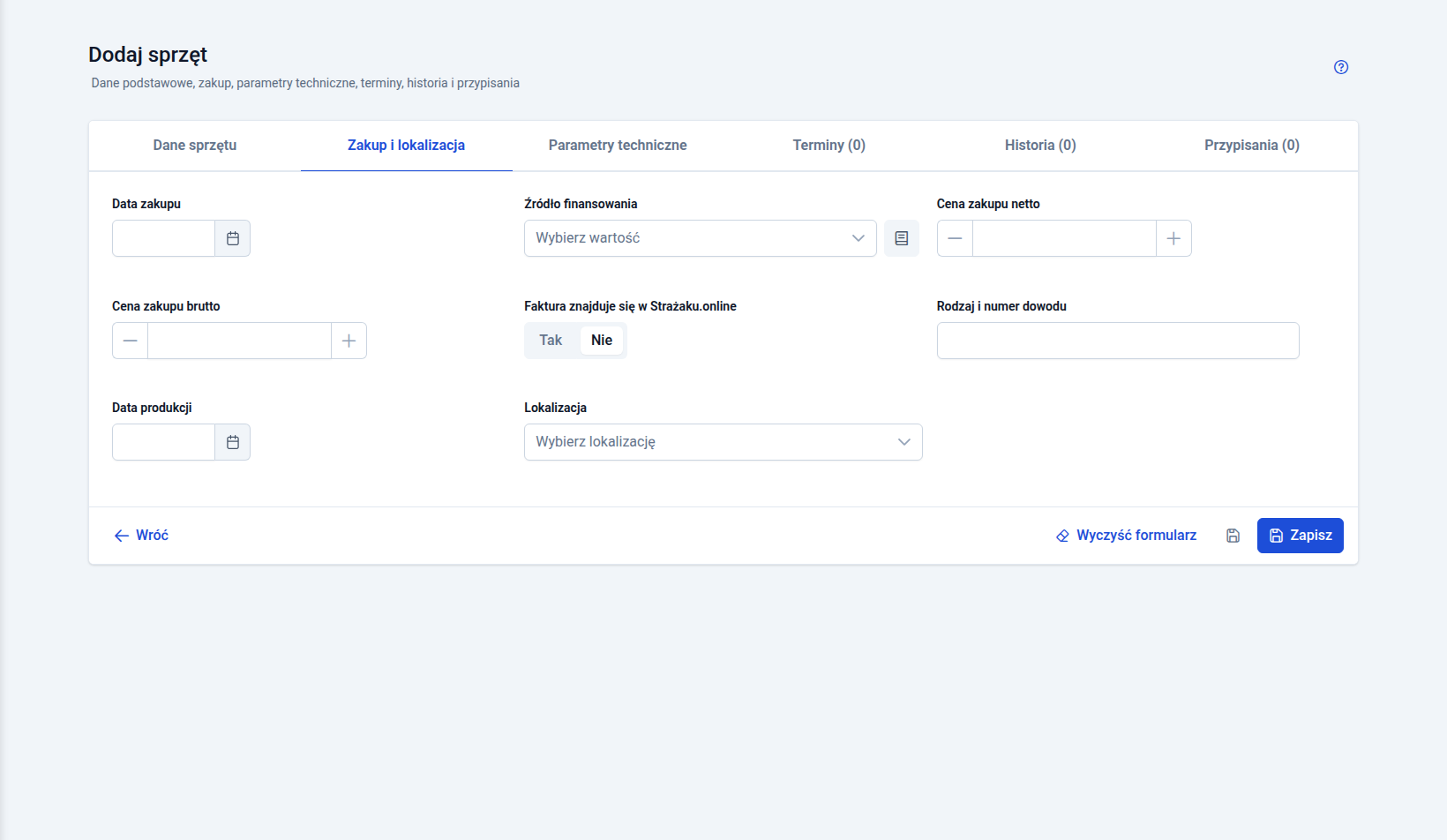
Krok 4: W zakładce Parametry techniczne uzupełnij parametry. Ich lista zależy od wybranego typu — inne pola ma motopompa, a inne prądownica. Jeżeli sprzęt pracuje na paliwie, warto wpisać tu normy zużycia paliwa — korzystają z nich karty pracy sprzętu.
Krok 5: W zakładkach Terminy, Historia i Przypisania możesz od razu dodać powiązane wpisy, bez przechodzenia do osobnych list. Kliknij Dodaj termin (albo Dodaj wpis, Dodaj przypisanie) i wypełnij pola. Kolejne dodasz przyciskiem Dodaj kolejny termin, Dodaj kolejny wpis albo Dodaj kolejne przypisanie.
- Terminy — przeglądy, legalizacje, konserwacje. Wymagane są nazwa, rodzaj i data. Kliknięciem przycisku Nieobsłużony (zmieni się na Obsłużony) oznaczysz termin, który jest już załatwiony. Przycisk Nie ignoruj / Ignoruj przełącz, jeżeli termin nie jest już aktualny i nie chcesz o nim przypomnień.
- Historia — data, nazwa i opis zdarzenia, np. naprawy albo przeglądu po działaniach.
- Przypisania — któremu strażakowi wydano sprzęt: strażak, data wydania, data zwrotu i uwagi.
Krok 6: Kliknij Zapisz. Ikona dyskietki obok (Zapisz bez wychodzenia) zapisuje dane i zostawia formularz otwarty.
Jeżeli dodajesz sprzęt bardzo podobny do już zapisanego, otwórz kartę tamtego sprzętu i wybierz Więcej → Dodaj podobny. Formularz otworzy się z danymi skopiowanymi z karty — sprawdź je i popraw to, co się różni.
Wiele sztuk tego samego sprzętu
Pięć takich samych aparatów ODO albo kilkanaście węży nie musisz dodawać po kolei. Dane wspólne wpisujesz raz, a przy każdej sztuce tylko numer inwentarzowy i seryjny.
Krok 1: Przejdź do Moduł sprzętu → Sprzęt i kliknij Dodaj wiele.
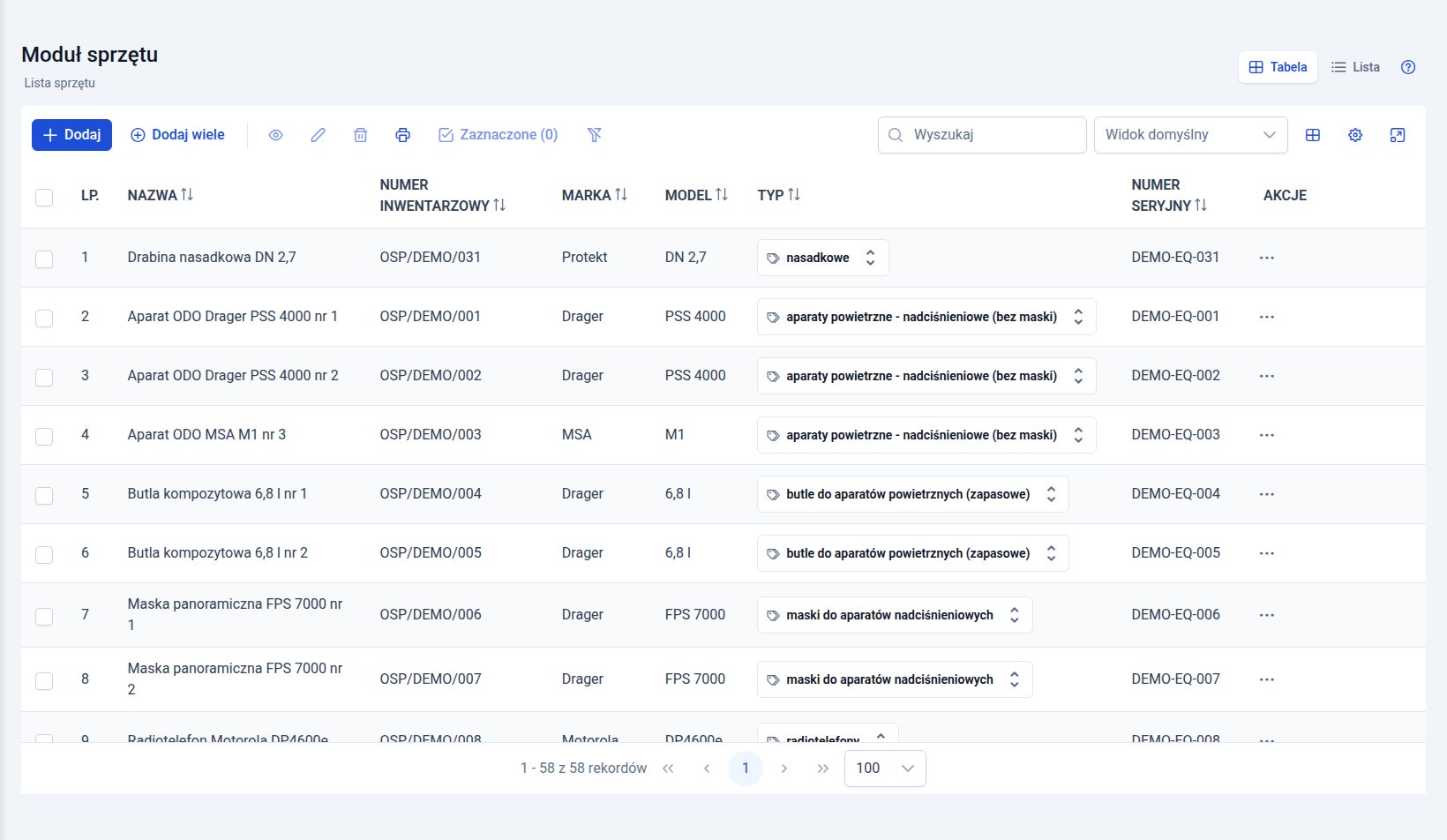
Krok 2: W oknie Co chcesz dodać? wybierz Nowy sprzęt - wiele sztuk.
Krok 3: W polu Liczba sztuk ustaw, ile sztuk dodajesz — naraz możesz dodać do 100.
Krok 4: Wypełnij dane wspólne w sekcjach Dane sprzętu, Zakup i lokalizacja i Parametry techniczne. Trafią one do każdej sztuki. Cena dotyczy jednej sztuki.
Krok 5: W sekcji Dane indywidualne wpisz przy każdej sztuce numer inwentarzowy i numer seryjny. Jeżeli masz numery w arkuszu kalkulacyjnym, możesz wkleić całą kolumnę z Excela — wartości trafią do kolejnych wierszy. Numery nie mogą się powtarzać. Gdy niektóre sztuki różnią się czymś więcej, włącz przełącznik Niektóre sztuki mają inne dane i wpisz inną wartość tylko w tych wierszach.
Krok 6: Kliknij przycisk zapisu, np. Zapisz dla 5 sztuk. Każda sztuka zostanie zapisana jako osobny sprzęt. Jeżeli przy części wierszy pojawią się błędy, popraw je i zapisz pozostałe.
Pojazdów w ten sposób nie dodasz — każdy pojazd dodajesz osobnym formularzem albo importem z pliku.
Jak dodać pojazd
Krok 1: W menu wybierz Moduły ewidencji → Moduł pojazdów → Dodaj pojazd. Możesz też przejść do listy Pojazdy i kliknąć Dodaj.
Krok 2: W zakładce Dane pojazdu wpisz Nazwę i wybierz Typ pojazdu — to pola wymagane. Typ wybierasz z klasyfikacji, np. samochody ratowniczo-gaśnicze średnie. Uzupełnij też m.in. nazwę skróconą, numer rejestracyjny, numer operacyjny, kryptonim, markę, model i VIN.
Krok 3: W zakładce Zakup i lokalizacja wpisz datę zakupu i produkcji, lokalizację pojazdu oraz stan licznika.
Krok 4: W zakładce Parametry techniczne uzupełnij m.in. maksymalną liczbę załogi, masę, pojemność zbiorników, rodzaj paliwa i normy zużycia paliwa. Część parametrów zależy od typu pojazdu. Normy zużycia paliwa przydadzą się w kartach drogowych.
Krok 5: W zakładkach Terminy i Historia dodaj od razu np. badanie techniczne, przegląd albo ubezpieczenie oraz wpisy o naprawach. Pola terminów są takie same jak przy sprzęcie.
Krok 6: W zakładce Lokalizacje dodaj skrytki, półki albo przedziały pojazdu (Dodaj lokalizację, potem Dodaj kolejną lokalizację). Do tych lokalizacji przypiszesz potem sprzęt, który jest na pojeździe.
Krok 7: Kliknij Zapisz.
Sprzęt na pojeździe
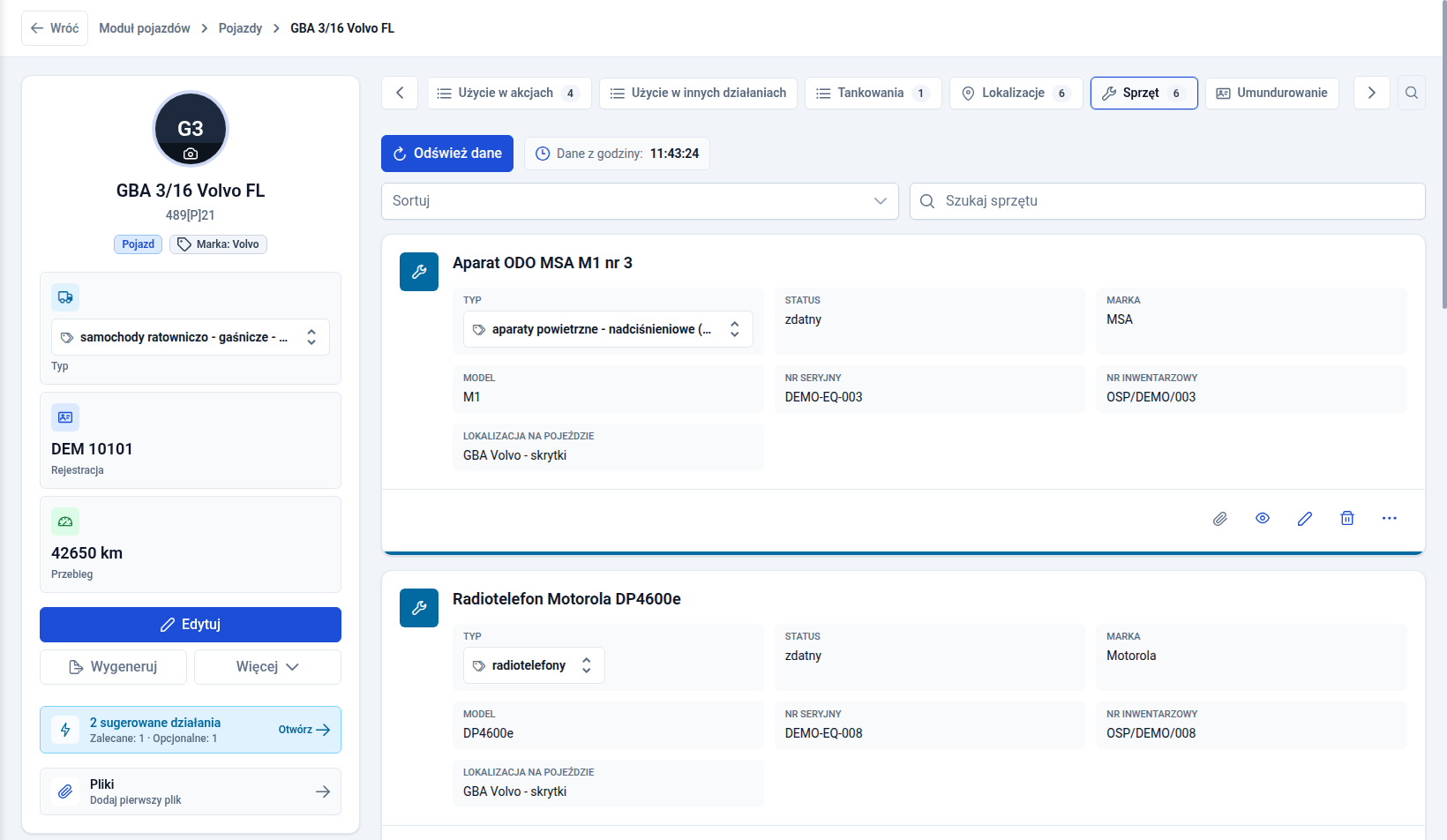
Sprzęt przypisujesz do pojazdu przez lokalizację. Gdy w formularzu sprzętu, w zakładce Zakup i lokalizacja, wybierzesz skrytkę pojazdu, sprzęt pojawi się na karcie tego pojazdu w zakładce Sprzęt, razem z lokalizacją na pojeździe.
Import sprzętu i pojazdów z pliku CSV
Jeżeli masz ewidencję sprzętu albo pojazdów w arkuszu kalkulacyjnym albo w innym programie, możesz ją zaimportować. Import działa tak samo jak przy strażakach — krok po kroku opisujemy go w poradniku Import danych strażaków. Poniżej tylko to, co jest inne przy sprzęcie i pojazdach.
Krok 1: W menu wybierz Moduły ewidencji → Import danych i dodaj plik CSV.
Krok 2: W polu Typ danych wybierz Moduł sprzętu - sprzęt albo Moduł pojazdów - pojazdy. Lista typów danych zależy od Twoich uprawnień.
Krok 3: Przypisz kolumny pliku do pól aplikacji. Nazwa i typ są wymagane — bez nich formularzy nie zapiszesz, więc te kolumny powinny być w pliku.
Typ sprzętu i pojazdu w pliku
Typ w pliku CSV trzeba wpisać dokładnie tak, jak jest w katalogu typów aplikacji — jako pełną ścieżkę od pierwszego poziomu do ostatniego, z poziomami oddzielonymi znakiem >, np.:
pojazdy>samochody>samochody ratowniczo - gaśnicze>samochody ratowniczo - gaśnicze z pompą>samochody ratowniczo - gaśnicze - średnie
Ścieżka musi kończyć się na ostatnim poziomie katalogu. Wielkość liter nie ma znaczenia, ale pisownia musi się zgadzać. Jeżeli aplikacja nie znajdzie typu, oznaczy komórkę błędem „Niepoprawny typ”.
Pełne listy typów, gotowe do skopiowania, znajdziesz w dokumentacji:
To ten sam katalog, z którego wybierasz typ w formularzu — w pliku zapisujesz go tylko jako tekst. Najprościej skopiować ścieżkę przyciskiem Kopiuj przy wybranym typie i wkleić ją do arkusza.
Lokalizacja w pliku
Żeby od razu przypisać importowany sprzęt do lokalizacji, nadaj najpierw każdej lokalizacji Identyfikator do importu w jej formularzu, np. „SZAFA-ODO”. W pliku sprzętu wpisz ten identyfikator w kolumnie, którą przypiszesz do pola lokalizacja.
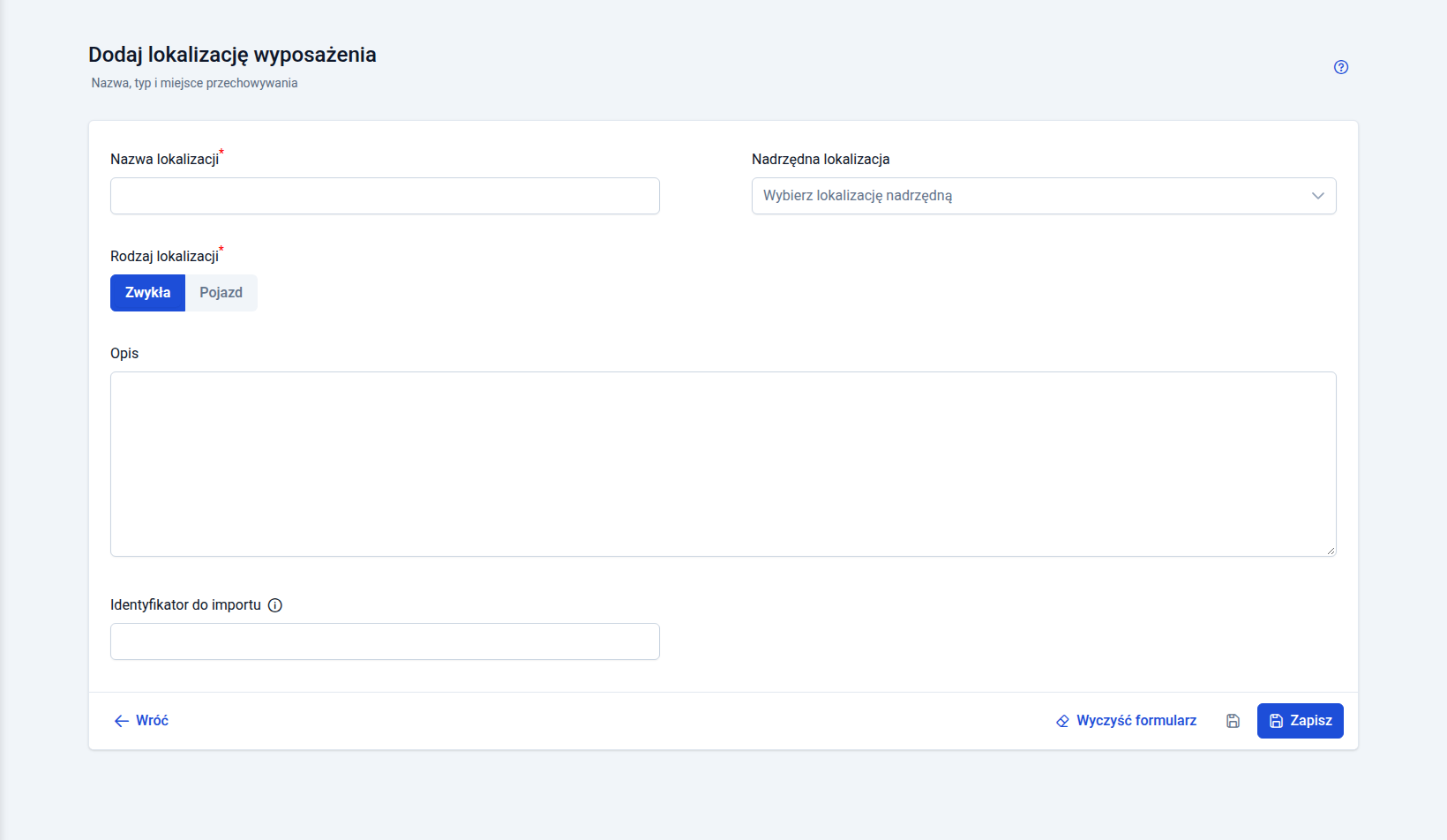
Jeżeli aplikacja nie znajdzie lokalizacji o podanym identyfikatorze, oznaczy komórkę jako „Nieznany identyfikator” i nie przejdzie dalej, dopóki tego nie poprawisz.
Jeżeli import sprawia trudności, skontaktuj się z nami przez zgłoszenie w aplikacji — pomożemy przygotować plik.
Karta sprzętu i pojazdu
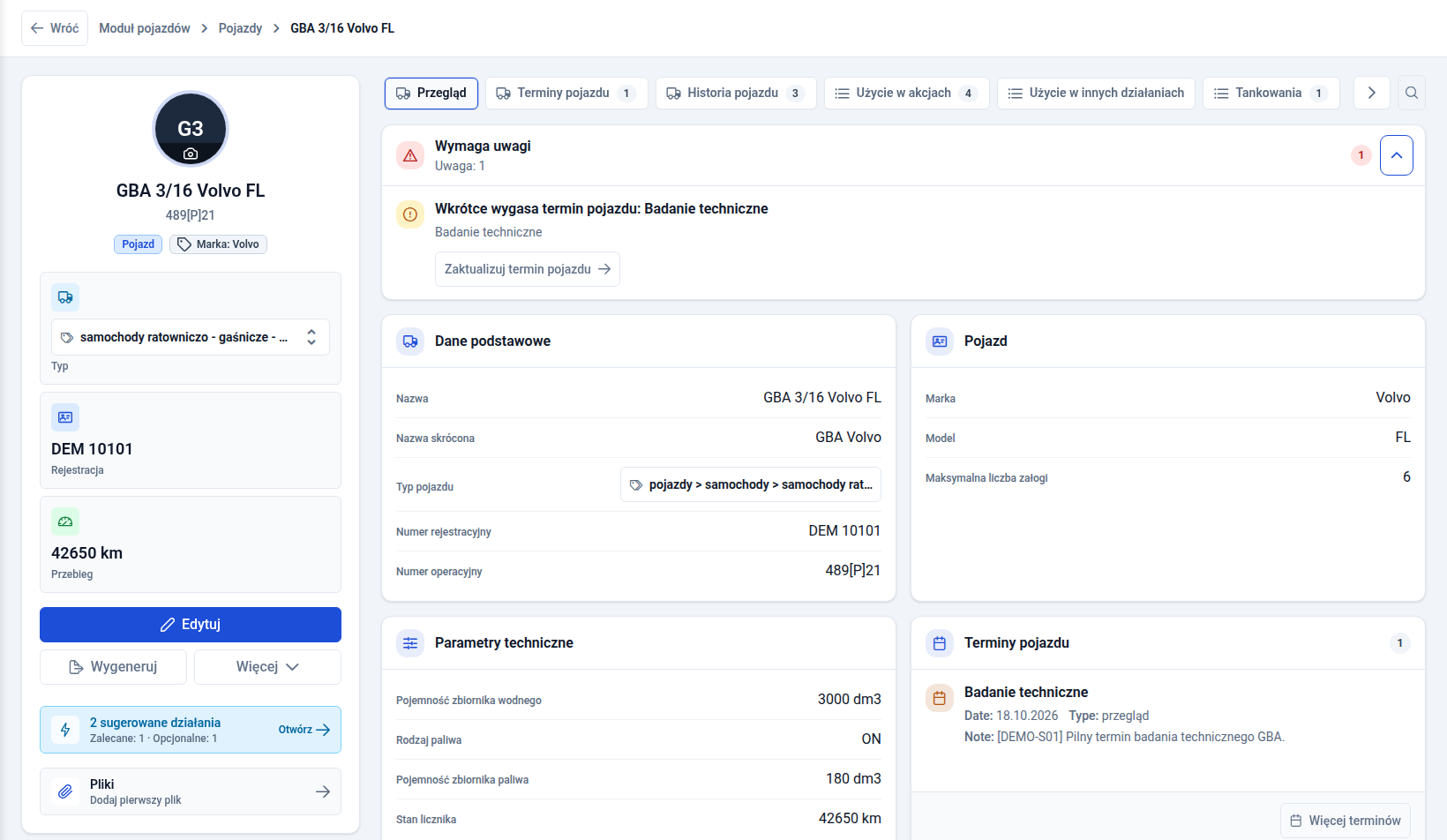
Kartę otworzysz z listy Sprzęt albo Pojazdy ikoną oka przy wierszu. Po lewej stronie są najważniejsze dane — przy sprzęcie typ, stan techniczny i numer inwentarzowy, a przy pojeździe typ, numer rejestracyjny i przebieg — oraz przyciski Edytuj i Więcej.
Sekcja Wymaga uwagi zbiera to, co trzeba załatwić, np. wygasający termin legalizacji, z przyciskiem Zaktualizuj termin sprzętu. Niżej są wszystkie dane z formularza.
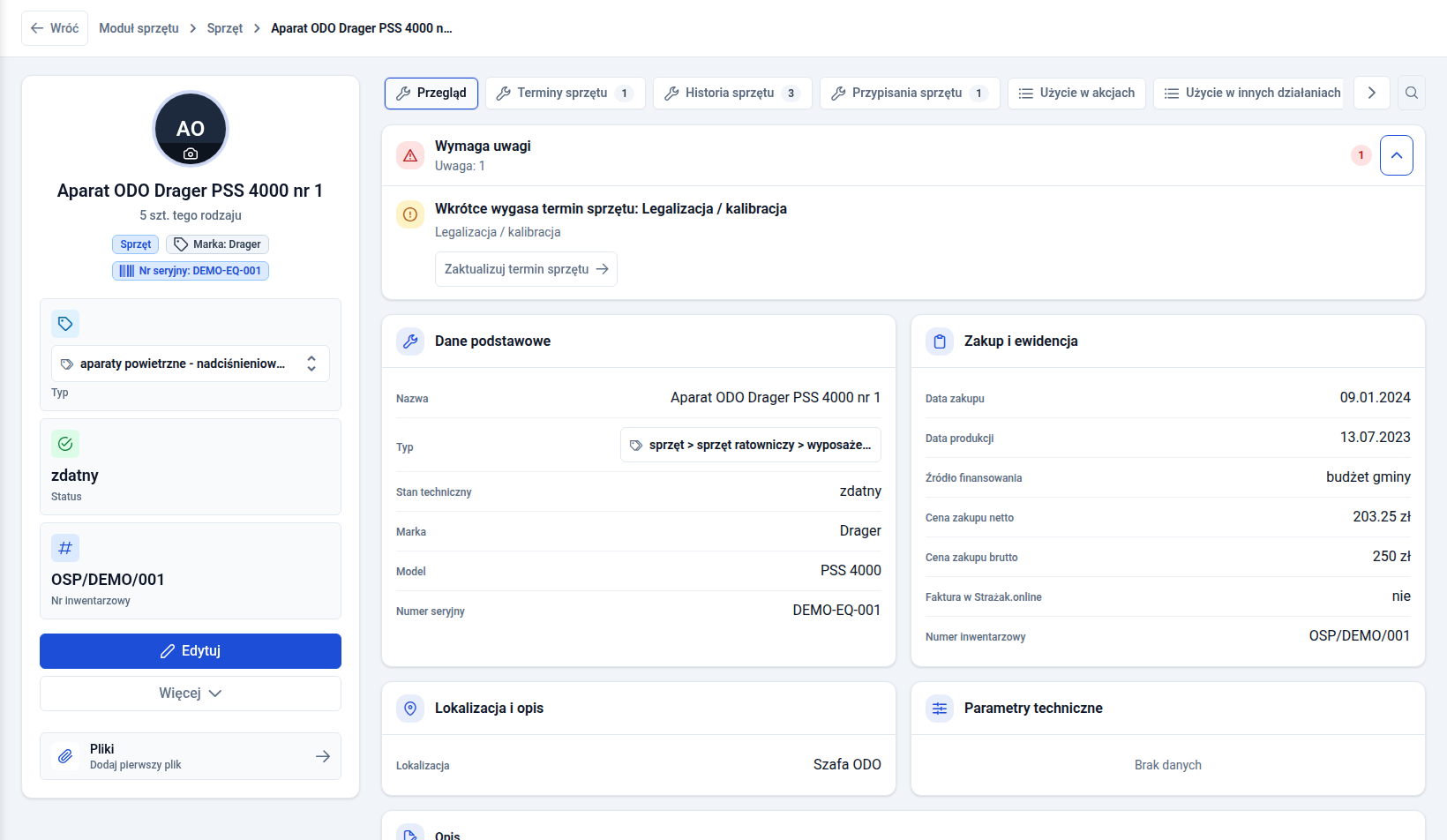
Zakładki u góry karty sprzętu to m.in. Terminy sprzętu, Historia sprzętu, Przypisania sprzętu, Użycie w akcjach, Użycie w innych działaniach i Tankowania. W zakładkach terminów, historii i przypisań od razu dodasz nowy wpis. Liczba przy zakładce mówi, ile jest wpisów.
Karta pojazdu ma podobne zakładki, a do tego Lokalizacje, Sprzęt i Umundurowanie, czyli to, co jest przewożone na pojeździe. Przyciskiem Wygeneruj utworzysz raport pojazdu.
Termin albo wpis historii dla wielu pozycji naraz
Ten sam przegląd czy legalizację często trzeba wpisać kilku sztukom sprzętu albo kilku pojazdom. Zamiast robić to na każdej karcie:
Krok 1: Na liście Sprzęt albo Pojazdy zaznacz pozycje, których dotyczy wpis (możesz je też wybrać dopiero w formularzu), i kliknij Dodaj wiele.
Krok 2: W oknie Co chcesz dodać? wybierz rodzaj danych. Przy sprzęcie to Termin, Wpis historii albo Przypisanie, a przy pojazdach Termin albo Wpis historii. Zaznaczone pozycje będą od razu wybrane w formularzu — możesz tam jeszcze dodać lub usunąć pozycje.
Krok 3: Dane wpisu, np. nazwę, rodzaj i datę terminu, wpisz raz. Jeżeli przy niektórych pozycjach coś jest inne, włącz przełącznik pod danymi wspólnymi, np. przy terminie sprzętu Niektóre sprzęty mają inną datę lub uwagi, i wpisz inną wartość tylko w tych wierszach.
Krok 4: Zapisz formularz. Każda wybrana pozycja dostanie osobny wpis.
Co dalej z tymi danymi
- Terminy sprzętu i pojazdów pojawiają się w podsumowaniu modułu (nadchodzące w ciągu 30 dni i zaległe), w sekcji Wymaga uwagi na karcie i w kalendarzu terminów. Żeby aplikacja sama o nich przypominała, ustaw reguły według poradnika Automatyczne przypomnienia o terminach.
- Pojazdy i sprzęt wybierasz w akcjach ratowniczych i innych działaniach. Wyjazdy pojazdu z czasem pracy i kilometrami trafiają potem do zakładki Użycie w akcjach na jego karcie.
- Karty drogowe zakładasz dla pojazdów z modułu pojazdów, a karty pracy sprzętu — dla sprzętu. Normy zużycia paliwa z parametrów technicznych służą tam do wyliczania zużycia paliwa. Jak prowadzić te karty, opisujemy w poradniku Karty drogowe i karty pracy sprzętu.
- Kody QR — naklejka z kodem na sprzęcie prowadzi po zeskanowaniu prosto do jego karty. Zobacz poradnik Kody QR.
Więcej o obu modułach przeczytasz na stronach Moduł sprzętu i Moduł pojazdów. To, które moduły widzisz i czy możesz w nich dodawać dane, zależy od Twojej roli w jednostce — zobacz Role i uprawnienia w jednostce.
Przydało się? Prześlij dalej w swojej jednostce
Podziel się poradnikiem z zarządem, naczelnikiem albo kolegami z OSP.
Chcesz przejść ten poradnik na własnych danych?
Konto jest bezpłatne, a jednostkę dodasz w kilka minut. Jeśli coś nie zadziała tak, jak w poradniku — napisz do nas, odpowiadamy w ciągu 1 dnia roboczego.