
Poradnik
30 października 2026Wniosek o ekwiwalent OSP — jak go wygenerować w Strażak.Online
Jak przygotować wniosek o wypłatę ekwiwalentu dla strażaków OSP: skąd biorą się stawki, jak pominąć akcję i ustawić czas do ekwiwalentu, wniosek za okres z listą działań, podgląd wyliczenia i plik DOCX, wniosek z pojedynczej akcji, zbiorczy wniosek, ekwiwalent za inne działania i własny wzór.

Wniosek o ekwiwalent OSP przygotujesz w Strażak.Online z akcji, innych działań (np. szkoleń i ćwiczeń) i zabezpieczeń rejonu zapisanych w aplikacji. Nie liczysz godzin każdego strażaka na kartce: wybierasz okres, sprawdzasz wyliczenie w podglądzie i pobierasz gotowy wniosek o wypłatę ekwiwalentu jako plik DOCX, który możesz jeszcze poprawić w edytorze tekstu.
Z tego poradnika dowiesz się, jak przygotować dane, jak wygenerować wniosek za okres i jak przygotować wniosek z jednej akcji albo jednego innego działania.
Zanim zaczniesz: stawki i dane działań
Wniosek liczy tylko to, co jest zapisane w aplikacji. Dlatego najpierw sprawdź stawki jednostki i to, jak zapisane są akcje i inne działania.
Domyślne stawki jednostki
Stawki ustawia administrator jednostki. W menu wybierz Zarządzanie jednostką → Administracja → Ustawienia jednostki. W sekcji Domyślne stawki jednostki wpisz Stawkę ekwiwalentu za akcje, Stawkę ekwiwalentu za inne działania i Stawkę ekwiwalentu za zabezpieczenia rejonu, a potem kliknij Zapisz ustawienia.
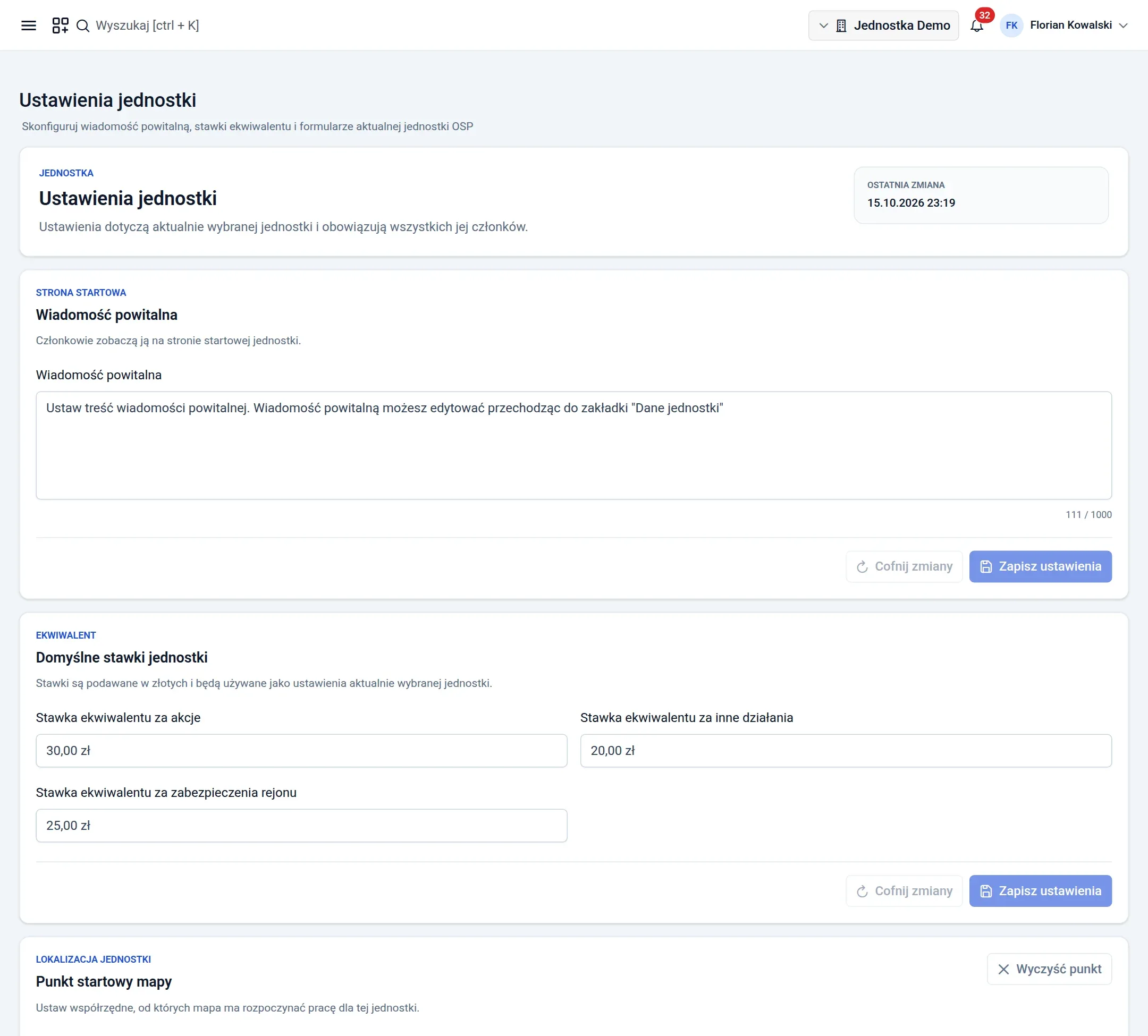
Z tych stawek korzystają dwa miejsca:
- formularz nowej akcji i nowego innego działania — domyślna stawka podpowiada się w polu Stawka ekwiwalentu i zapisuje razem z wpisem,
- parametry wniosku o ekwiwalent — stawki podpowiadają się tam jako wartości początkowe.
Stawka zapisana przy akcji albo innym działaniu ma pierwszeństwo przed stawką z parametrów wniosku. Jeśli gmina zmieni stawkę, popraw ją w ustawieniach jednostki i sprawdź pole Stawka ekwiwalentu we wpisach, które dodano wcześniej.
Akcja pominięta przy ekwiwalencie i własna stawka akcji
W formularzu akcji, na zakładce Podstawowe informacje, są dwa pola związane z ekwiwalentem:
- Pomiń przy wyliczaniu ekwiwalentu — ustaw Tak, jeśli za tę akcję nie należy się ekwiwalent. Taka akcja nie trafi do wniosku o ekwiwalent ani na listę akcji do wniosku z pojedynczej akcji.
- Stawka ekwiwalentu — stawka za godzinę udziału w tej akcji.
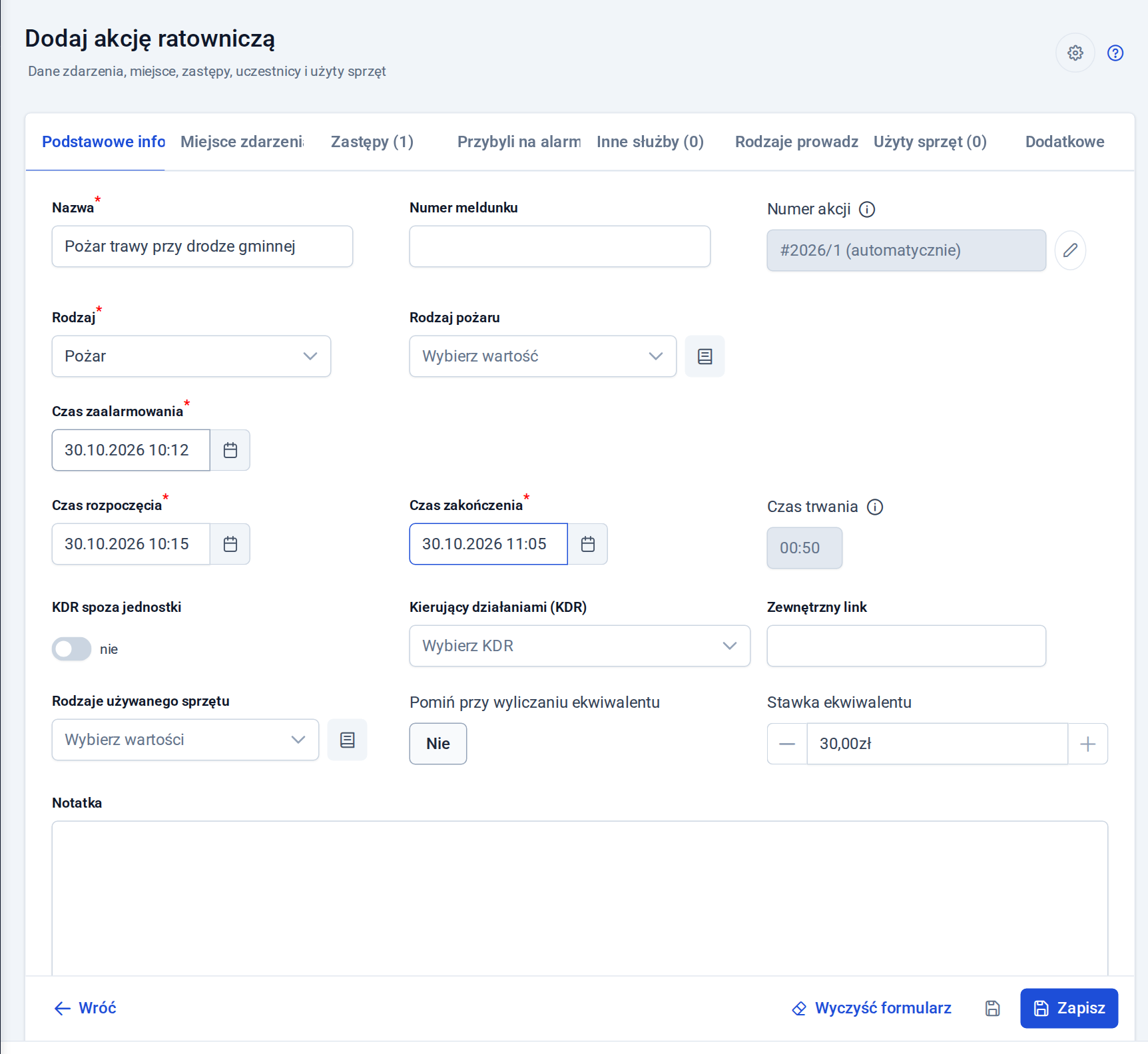
Jak wypełnić cały formularz akcji, opisuje poradnik Dodawanie danych akcji.
Wyjątek, gdy strażak był krócej niż zastęp
Do ekwiwalentu liczy się czas udziału strażaka w akcji. Jeśli ktoś dojechał później, wcześniej wrócił albo do ekwiwalentu ma mieć przyjęty inny czas, na zakładce Zastępy kliknij Dodaj wyjątek. W polu Strażak wybierz osobę i ustaw jej własne Rozpoczęcie, Zakończenie albo Czas do ekwiwalentu. Czas do ekwiwalentu uzupełnij tylko wtedy, gdy jest inny niż czas udziału — wtedy wniosek weźmie właśnie ten czas.
Inne działania i zabezpieczenia rejonu
Inne działanie, np. szkolenie albo ćwiczenia, trafia do wniosku tylko wtedy, gdy w jego formularzu przy Uwzględnij w ekwiwalencie ustawisz Tak. Pojawią się wtedy dodatkowe pola: Powód wypłaty ekwiwalentu, Stawka ekwiwalentu i Notatka do ekwiwalentu. Przy uczestniku możesz też wpisać Czas do ekwiwalentu jeżeli inny niż udziału.
Tak samo działa to w zabezpieczeniach rejonu: zabezpieczenie bez Uwzględnij w ekwiwalencie ustawionego na Tak nie trafi do wniosku.
Jak wygenerować wniosek o ekwiwalent za okres
Narzędzie Wniosek o ekwiwalent przygotowuje jeden wniosek za akcje, inne działania i zabezpieczenia rejonu z wybranego okresu, np. miesiąca, kwartału albo roku.
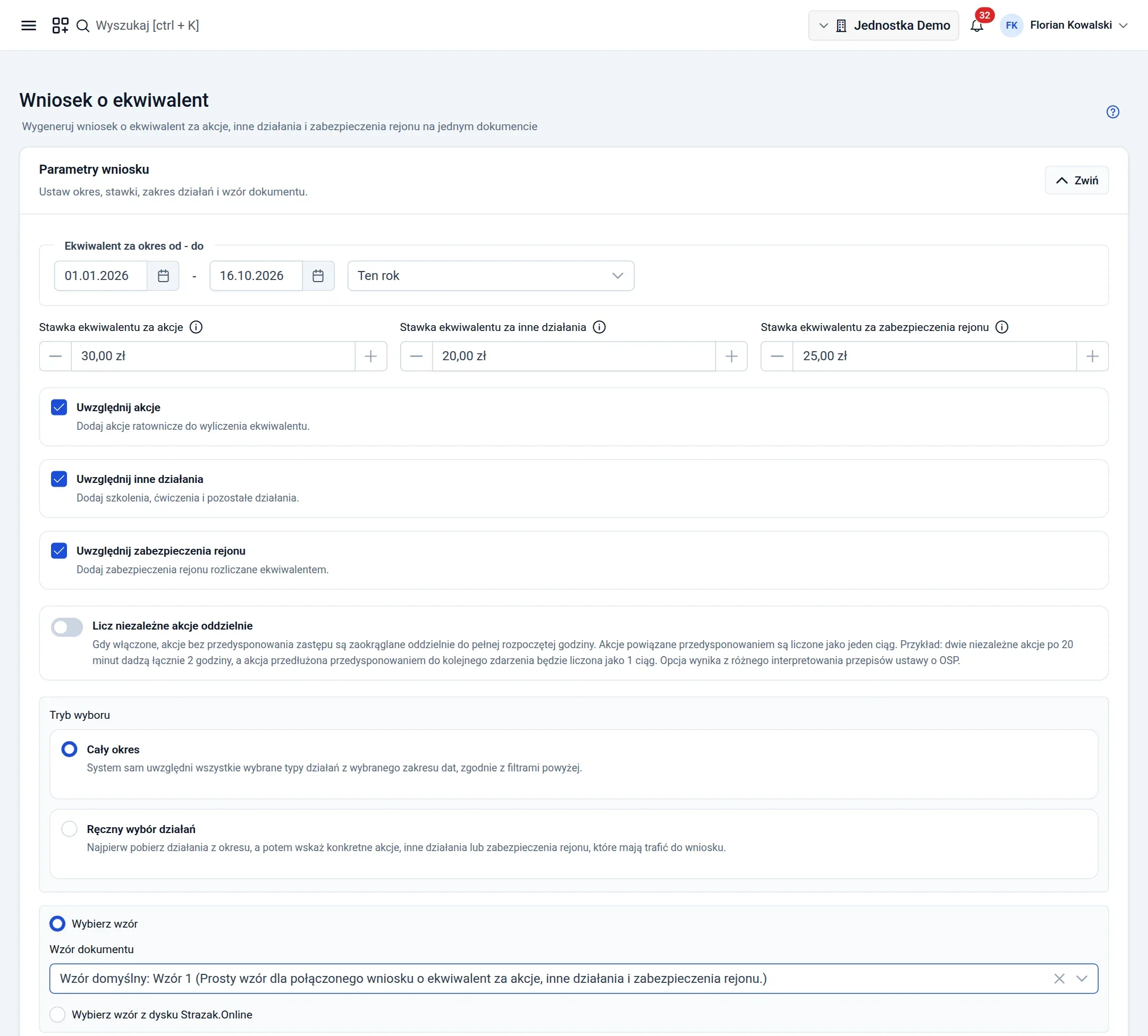
Krok 1: W menu wybierz Raporty i dokumenty → Wniosek o ekwiwalent. Na górze strony zobaczysz sekcję Parametry wniosku.
Krok 2: W polu Ekwiwalent za okres od - do wpisz daty albo wybierz gotowy zakres z listy. Na start ustawiony jest Ten rok, czyli od 1 stycznia do dziś. Do wniosku trafią działania, które w tym okresie się zaczęły i zakończyły.
Krok 3: Sprawdź Stawkę ekwiwalentu za akcje, za inne działania i za zabezpieczenia rejonu. Podpowiadają się z ustawień jednostki. Zostaną użyte tylko dla wpisów, które nie mają własnej stawki.
Krok 4: Zaznacz, co ma trafić do wniosku: Uwzględnij akcje, Uwzględnij inne działania, Uwzględnij zabezpieczenia rejonu. Trzeba zostawić zaznaczony co najmniej jeden rodzaj.
Krok 5: Zdecyduj o przełączniku Licz niezależne akcje oddzielnie. Po jego włączeniu akcje bez przedysponowania zastępu są zaokrąglane oddzielnie do pełnej rozpoczętej godziny, a akcje powiązane przedysponowaniem liczą się jako jeden ciąg. Przykład z aplikacji: dwie niezależne akcje po 20 minut dadzą łącznie 2 godziny. Opcja jest, bo przepisy ustawy o OSP są różnie interpretowane — ustaw ją tak, jak liczy Twoja gmina.
Krok 6: Wybierz Tryb wyboru:
- Cały okres — aplikacja sama weźmie wszystkie działania zaznaczonych rodzajów z wybranego okresu,
- Ręczny wybór działań — sam zaznaczysz na liście poniżej konkretne akcje, inne działania lub zabezpieczenia rejonu.
Krok 7: Wybierz wzór. Przy Wybierz wzór zostaw Wzór domyślny: Wzór 1 albo wybierz inny z listy Wzór dokumentu. Aplikacja ma pięć domyślnych wzorów tego wniosku, m.in. Wzór 3 - rozbudowany, Wzór 4 - akcje i zastępy i Wzór 5 - per strażak. Na tej liście są też wzory, które wgrała Twoja jednostka. Opcja Wybierz wzór z dysku Strazak.Online pozwala wskazać plik DOCX z plików jednostki.
Krok 8 (opcjonalnie): Jeśli wniosek ma zostać też w aplikacji, zaznacz Zapisz dokument w systemie. Wpisz Nazwę dokumentu, w polu Miejsce zapisu gotowego dokumentu kliknij Wybierz katalog i w razie potrzeby dodaj Notatkę.
Lista działań do wniosku
Pod parametrami jest zakładka Lista działań z liczbą pobranych wpisów. Działania są podzielone na Akcje ratownicze, Inne działania i Zabezpieczenia rejonu. Na karcie akcji widać m.in. numer meldunku, rozpoczęcie, zakończenie, czas i miejsce, a ikonami pod kartą otworzysz szczegóły albo poprawisz wpis.
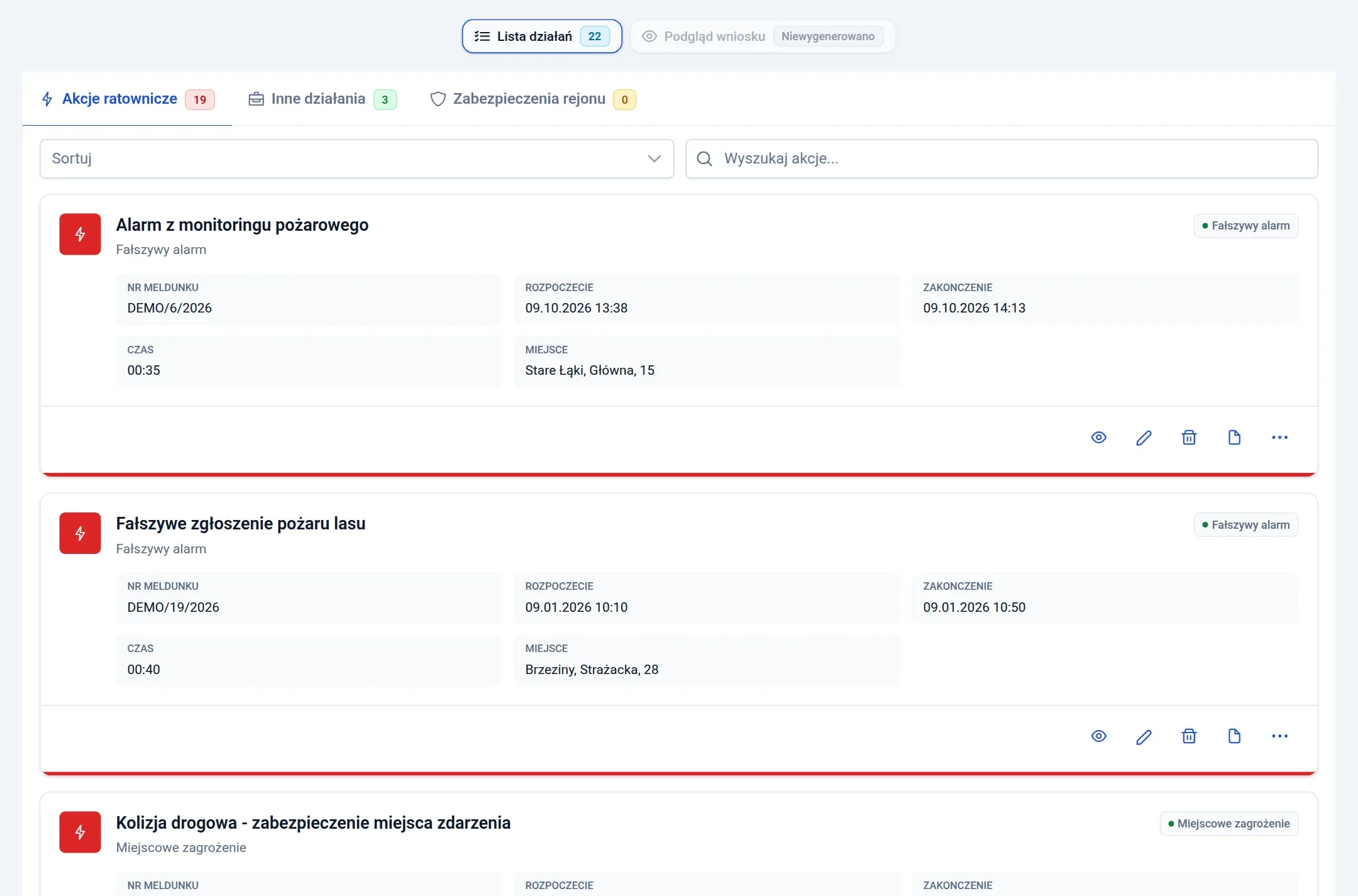
Przejrzyj listę przed wygenerowaniem wniosku. Jeśli brakuje na niej działania, sprawdź jego daty, to, czy nie jest pominięte przy ekwiwalencie albo czy inne działanie ma Uwzględnij w ekwiwalencie ustawione na Tak. Zarchiwizowane wpisy nie trafiają do wniosku.
W trybie Ręczny wybór działań zaznacz na liście pozycje do wniosku. Jeśli nie zaznaczysz żadnej, aplikacja pokaże komunikat „Brak zaznaczonych pozycji”.
Podgląd wyliczenia
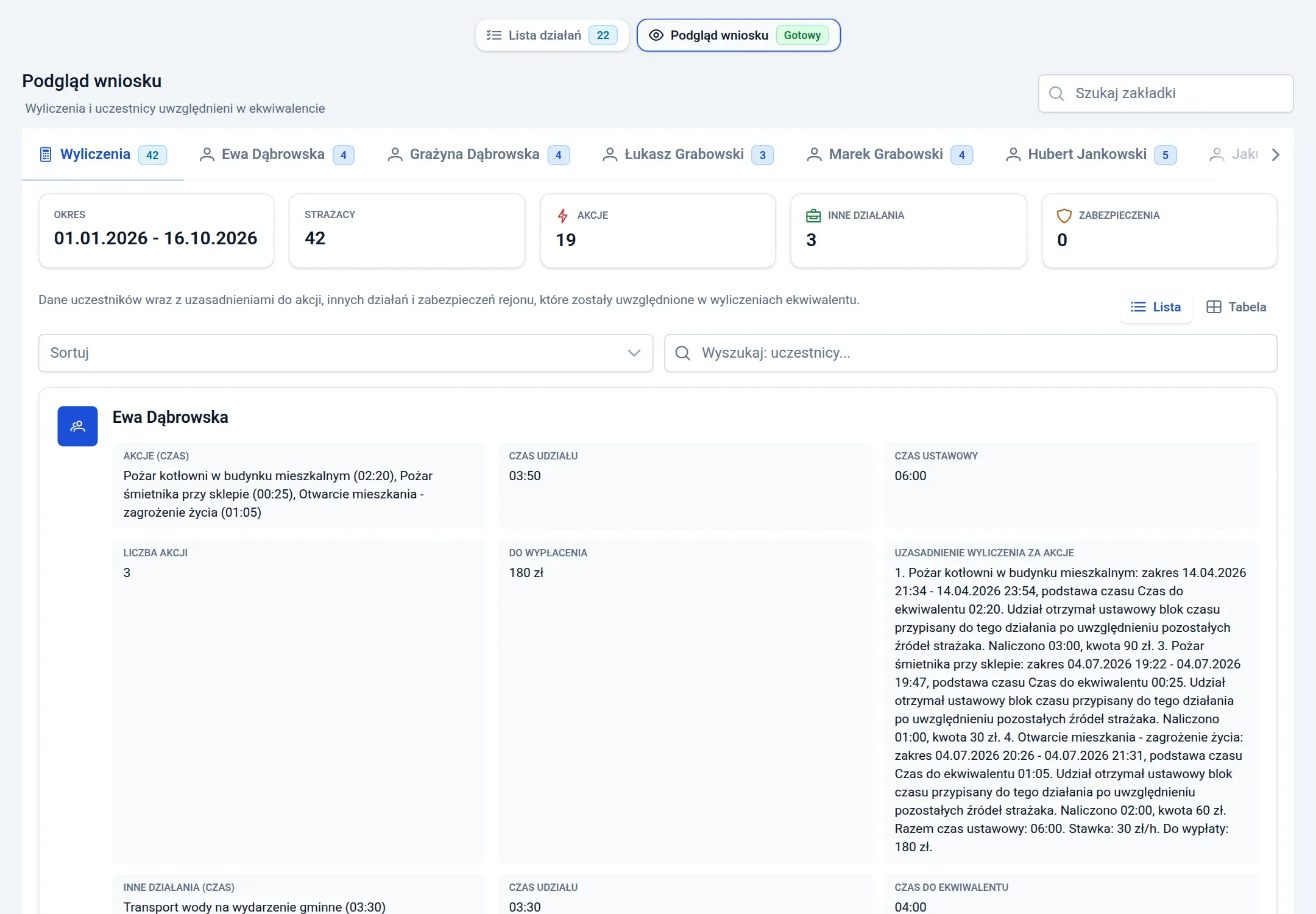
Krok 9: Kliknij Generuj podgląd. Otworzy się zakładka Podgląd wniosku z oznaczeniem „Gotowy”.
Na zakładce Wyliczenia zobaczysz okres oraz liczbę strażaków, akcji, innych działań i zabezpieczeń. Niżej jest lista strażaków (albo tabela — przełączniki Lista i Tabela): działania z czasem, czas udziału, czas ustawowy, kwota Do wypłacenia i uzasadnienie wyliczenia krok po kroku.
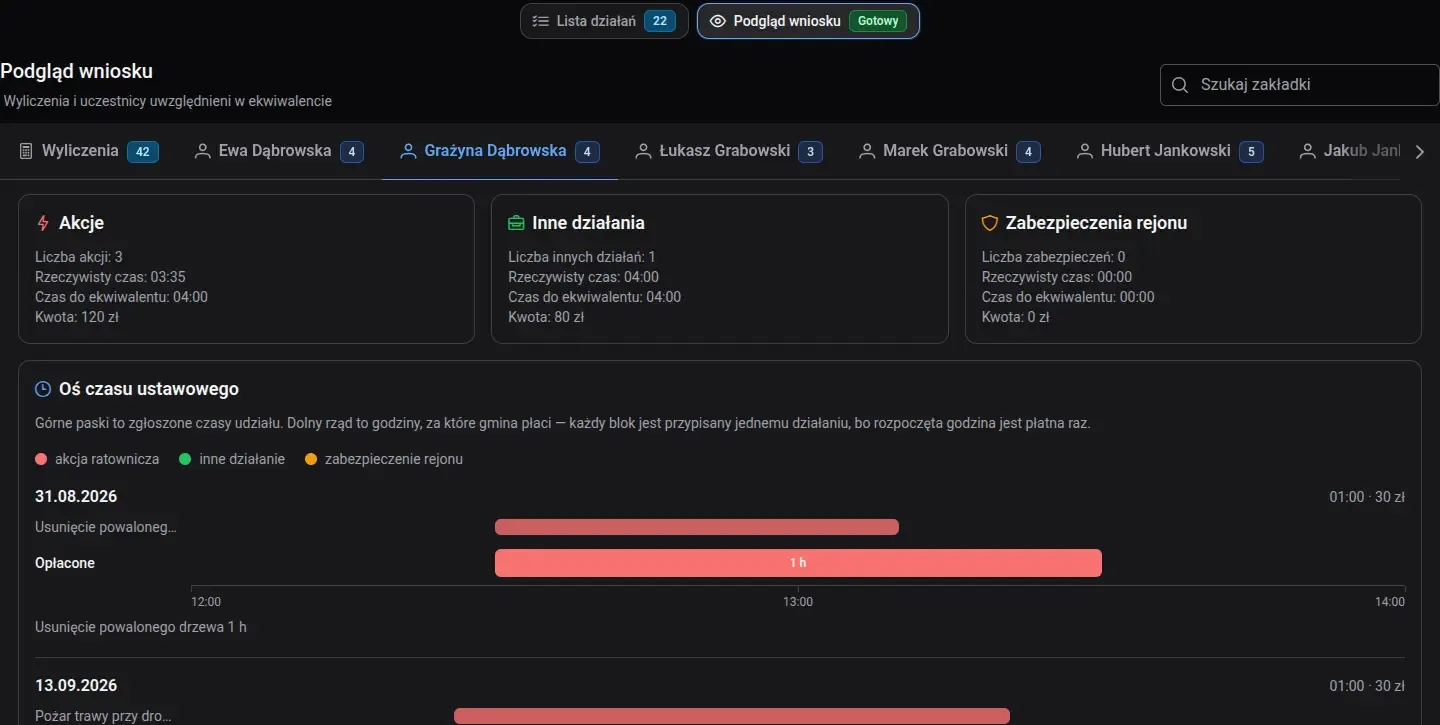
Każdy strażak ma też własną zakładkę. Są na niej podsumowania akcji, innych działań i zabezpieczeń rejonu (rzeczywisty czas, czas do ekwiwalentu i kwota) oraz Oś czasu ustawowego, która pokazuje, za które godziny płaci gmina.
Jeśli po wygenerowaniu podglądu zmienisz okres albo zakres działań, podgląd się wyzeruje i trzeba go wygenerować ponownie.
Wygenerowanie dokumentu
Krok 10: Gdy wyliczenie się zgadza, kliknij Generuj DOCX. Plik wniosku pobierze się na Twój komputer. Jeśli zaznaczono zapis, trafi też do wskazanego katalogu w plikach jednostki.
Pod wnioskiem są jeszcze sekcje Inne zestawienia i dokumenty: Zestawienie do wniosku o ekwiwalent (arkusz XLSX przez Otwórz kreator arkuszy) i Inne dokumenty z ekwiwalentem, z których przyciskiem Otwórz kreator przejdziesz do pozostałych wniosków. Zestawienie widzi tylko rola z dostępem do tego arkusza.
Jak aplikacja liczy ekwiwalent
Na dole strony Wniosek o ekwiwalent jest sekcja Jak liczymy ekwiwalent z rozwijanymi Zasadami i przykładami wyliczeń. Przydaje się, gdy kwota we wniosku różni się od sumy czasów działań. Zasady są trzy:
- Rozpoczęta godzina jest płatna raz. Nieważne, ile wyjazdów, szkoleń i zabezpieczeń mieści się w tej samej godzinie zegara — gmina płaci za nią jeden raz. Dwa wyjazdy między 10:00 a 11:00 to 1 godzina.
- Jedna oś czasu na strażaka. Akcje, inne działania i zabezpieczenia rejonu trafiają na wspólną oś, więc suma pozycji bywa niższa niż suma czasów działań.
- Każda godzina ma jednego właściciela. Pierwszeństwo ma akcja ratownicza, po niej inne działanie, na końcu zabezpieczenie rejonu. Stawka godziny pochodzi od działania, do którego ją przypisano.
Przykłady pokazują też m.in. wyjazd wychodzący poza opłaconą godzinę i niezależne akcje rozliczane osobno.
Wniosek o ekwiwalent z pojedynczej akcji
Jeśli gmina chce wniosek po każdej akcji, przygotujesz go z karty akcji.
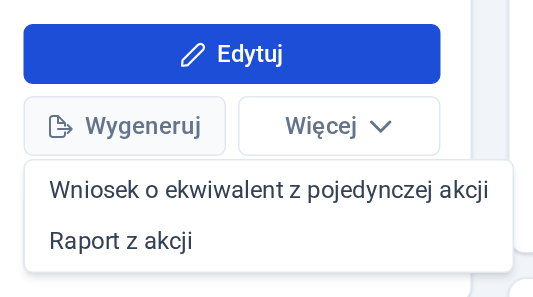
Krok 1: Otwórz szczegóły akcji, kliknij Wygeneruj i wybierz Wniosek o ekwiwalent z pojedynczej akcji.
Krok 2: W oknie możesz podać Stawkę godzinową za akcję (tylko jeśli jest inna niż ustawiona dla jednostki) i wybrać Sortowanie uczestników akcji: dowódca, kierowca, strażacy; kierowca, dowódca, strażacy albo alfabetycznie po nazwisku.
Krok 3: Wybierz wzór — Wzór 1 albo Wzór 2 z podziałem uczestników według zastępów i pojazdów — i kliknij Wygeneruj.
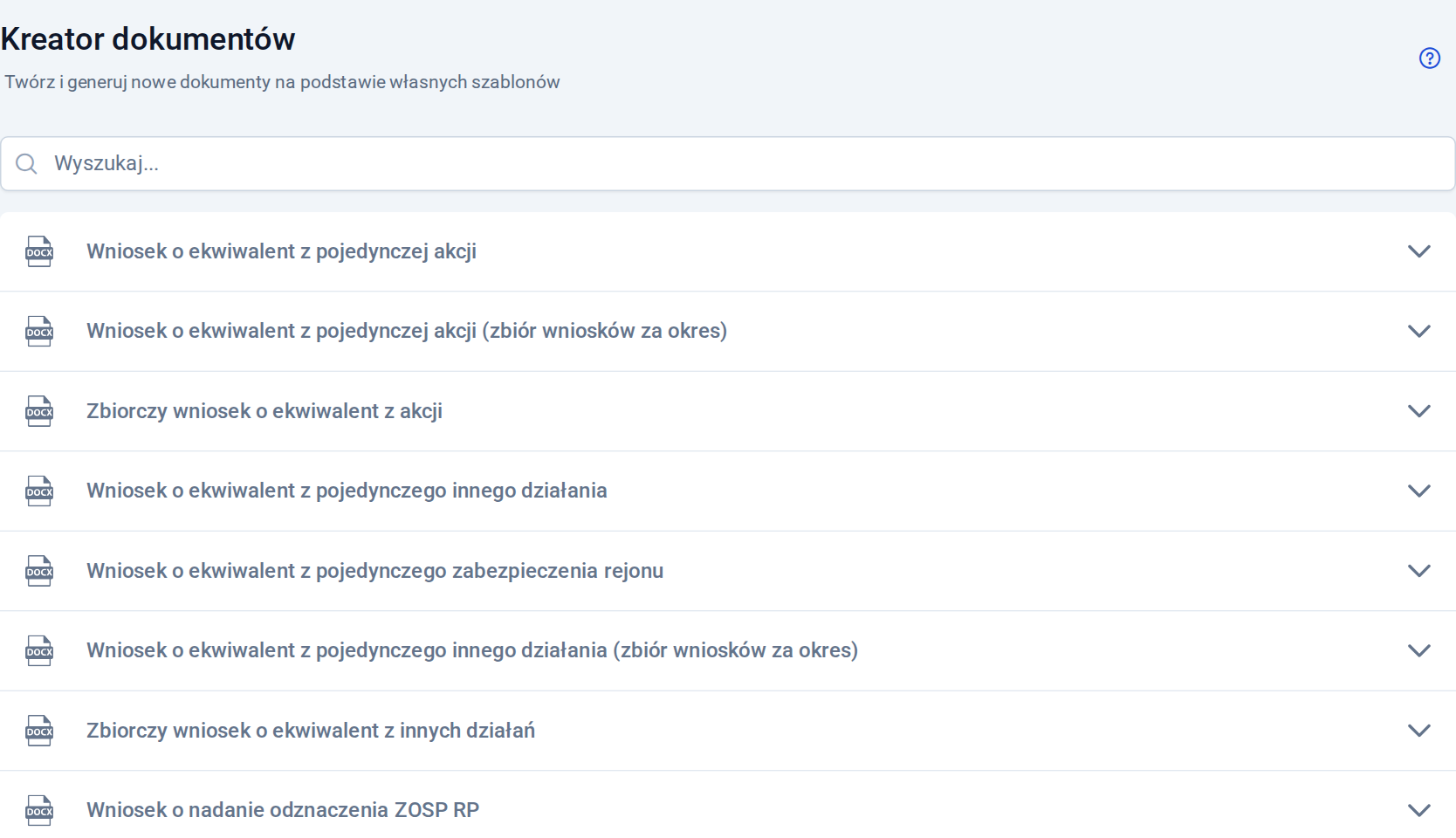
Ten sam wniosek znajdziesz w kreatorze dokumentów (Raporty i dokumenty → Kreator dokumentów → Kreator dokumentów). Tam akcję wybierasz z listy — akcje pominięte przy ekwiwalencie nie są na niej dostępne. Wniosek o ekwiwalent z pojedynczej akcji (zbiór wniosków za okres) przygotuje od razu osobne wnioski dla wszystkich akcji z wybranego okresu.
Domyślny wzór wniosku z pojedynczej akcji pobierzesz też ze strony Wniosek o ekwiwalent z pojedynczej akcji.
Wniosek o ekwiwalent za inne działanie
Za szkolenie, ćwiczenia czy inne działanie wniosek przygotujesz tak samo: na karcie innego działania kliknij Wygeneruj i wybierz Wniosek o ekwiwalent z pojedynczego innego działania. Możesz podać Stawkę godzinową za inne działania i wybrać sortowanie uczestników.
W kreatorze dokumentów lista działań do wyboru obejmuje tylko te, które mają Uwzględnij w ekwiwalencie ustawione na Tak. Są tam też Wniosek o ekwiwalent z pojedynczego innego działania (zbiór wniosków za okres) i Zbiorczy wniosek o ekwiwalent z innych działań. Wzór do pobrania: Wniosek o ekwiwalent za inne działanie.
Zbiorczy wniosek o ekwiwalent z akcji
Jeśli urząd przyjmuje osobny wniosek tylko za akcje, w kreatorze dokumentów wybierz Zbiorczy wniosek o ekwiwalent z akcji. Podajesz Początek okresu i Koniec okresu, opcjonalnie stawkę godzinową za akcję i decydujesz o przełączniku Licz niezależne akcje oddzielnie. Do wyboru są Wzór 1 i Wzór 2 - akcje i zastępy.
Wniosek dla jednej osoby przygotujesz jako Wniosek o ekwiwalent za udział w akcjach ratowniczych dla strażaka: wybierasz strażaka i okres.
Jak działa kreator, opisuje poradnik Kreator dokumentów. Domyślne wzory zbiorczego wniosku pobierzesz ze stron Zbiorczy wniosek o ekwiwalent z akcji i wzór 2.
Własny wzór wniosku
Jeśli gmina wymaga swojego druku, wgraj go jako własny wzór DOCX ze znacznikami, które aplikacja wypełni danymi. Wzór jednostki pojawi się na liście Wzór dokumentu obok wzorów domyślnych. Jak przygotować i wgrać wzór, opisuje poradnik Własne wzory dokumentów.
Kto może przygotować wniosek
Wniosek o ekwiwalent widać w menu, gdy rola użytkownika ma dostęp do co najmniej jednego dokumentu związanego z ekwiwalentem. Przy nieaktywnej licencji pozycja jest wyłączona. Dostęp do dokumentów nadajesz w roli na zakładce Generowanie dokumentów — więcej w poradniku Role i uprawnienia w jednostce. Wniosek może zawierać dane osobowe strażaków, np. PESEL, więc nadawaj ten dostęp z rozwagą.
Więcej o samym narzędziu przeczytasz na stronie Wniosek o ekwiwalent, a o tym, dlaczego warto liczyć ekwiwalent w aplikacji — na stronie wniosek o ekwiwalent w OSP.
Przydało się? Prześlij dalej w swojej jednostce
Podziel się poradnikiem z zarządem, naczelnikiem albo kolegami z OSP.
Chcesz przejść ten poradnik na własnych danych?
Konto jest bezpłatne, a jednostkę dodasz w kilka minut. Jeśli coś nie zadziała tak, jak w poradniku — napisz do nas, odpowiadamy w ciągu 1 dnia roboczego.